
Réinitialisation d’usine des imprimantes Zebra
English: Read this page in English.
Español: Lee esta página en español.
La réinitialisation d’usine efface toutes les données et rétablit la configuration d’origine de l’imprimante.
Conditions de réinitialisation d’usineEffectuez une réinitialisation d’usine seulement si :
- Toutes les autres étapes de dépannage échouent
- Les paramètres de l’imprimante semblent corrompus
- L’imprimante est bloquée avec des paramètres réseau incorrects ou inconnus
Éteignez l’imprimante
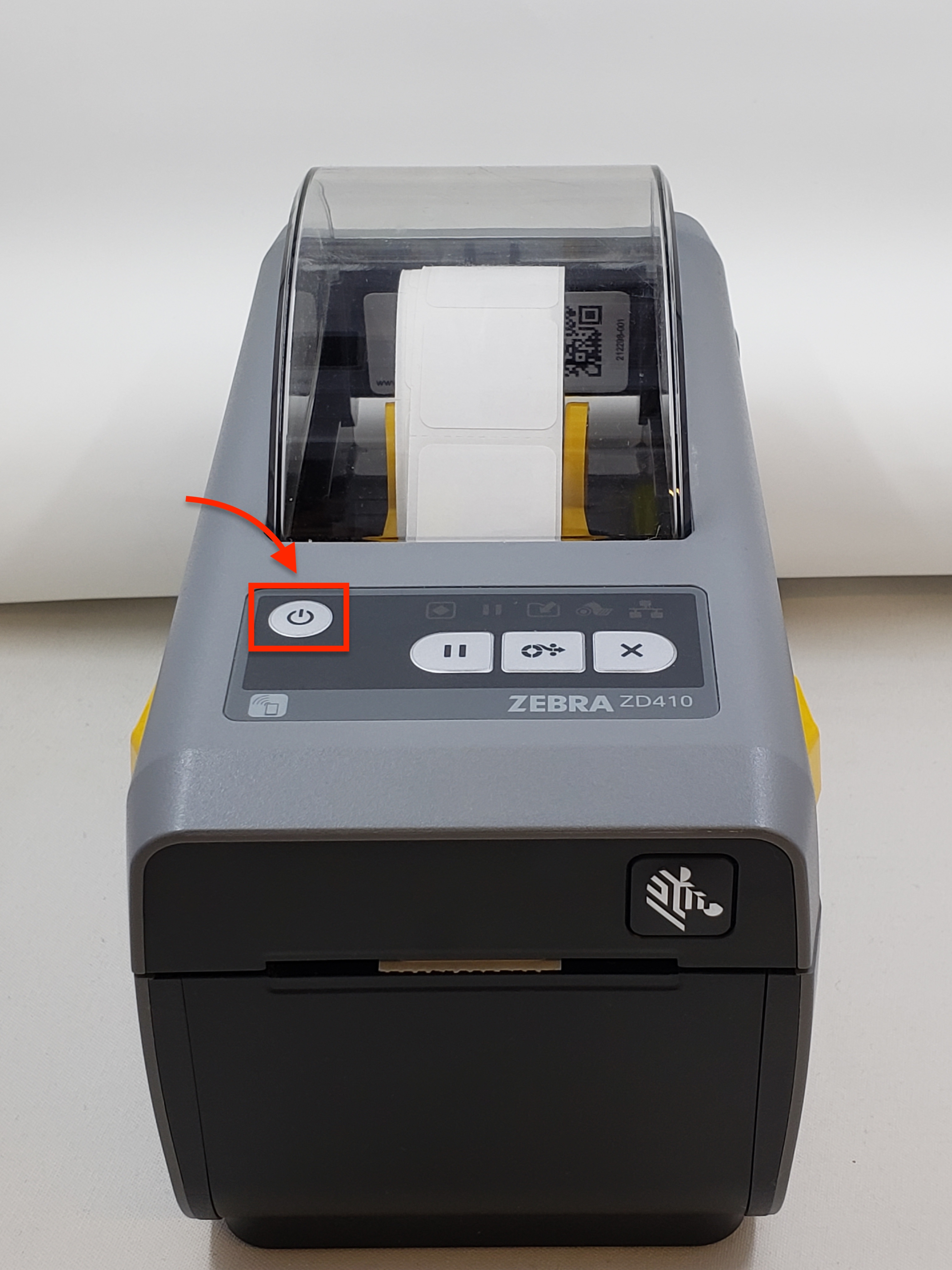
Appuyez sur PAUSE + FEED et maintenez-les enfoncés. Pendant que vous maintenez ces boutons enfoncés, allumez l’imprimante
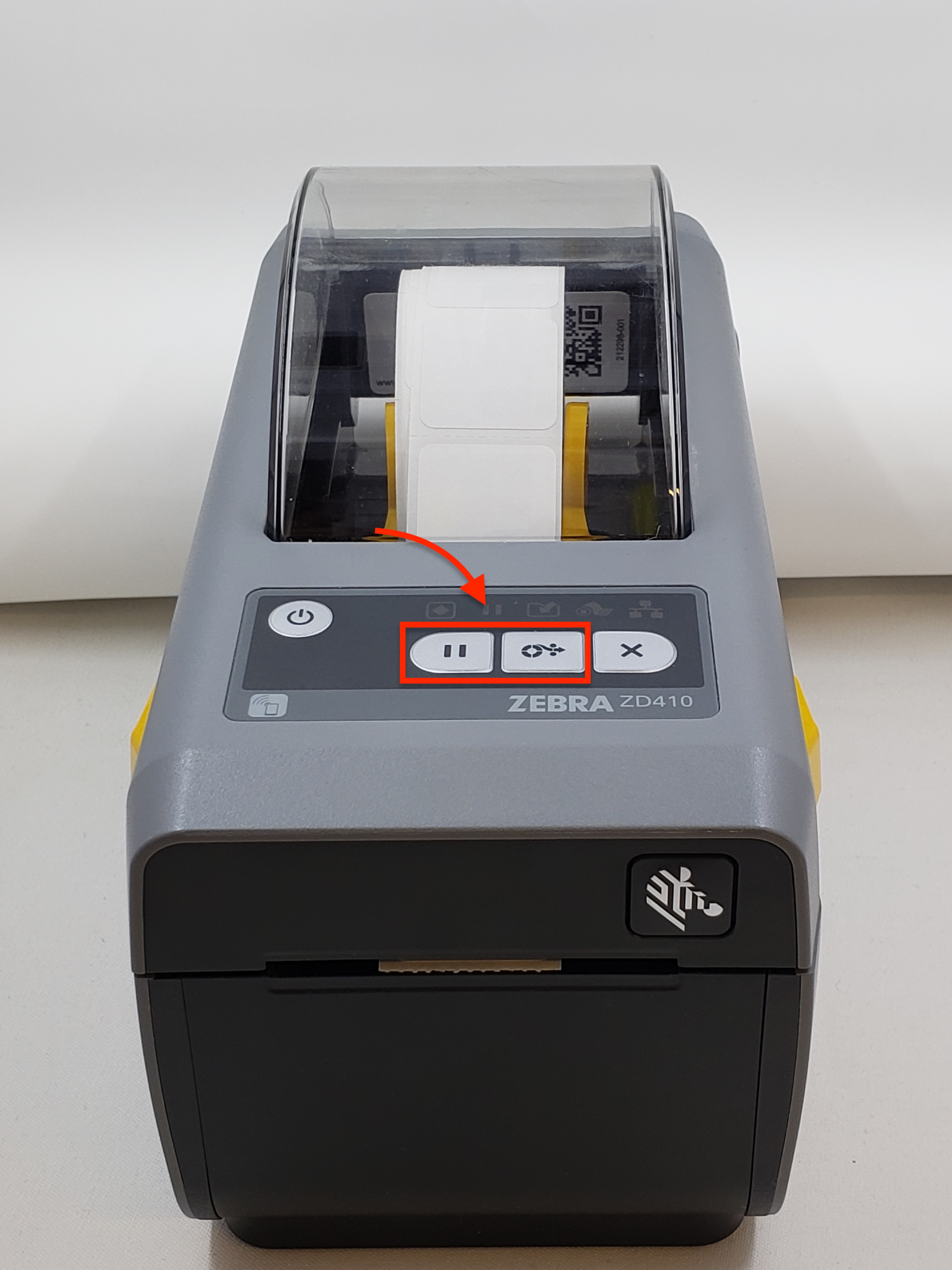
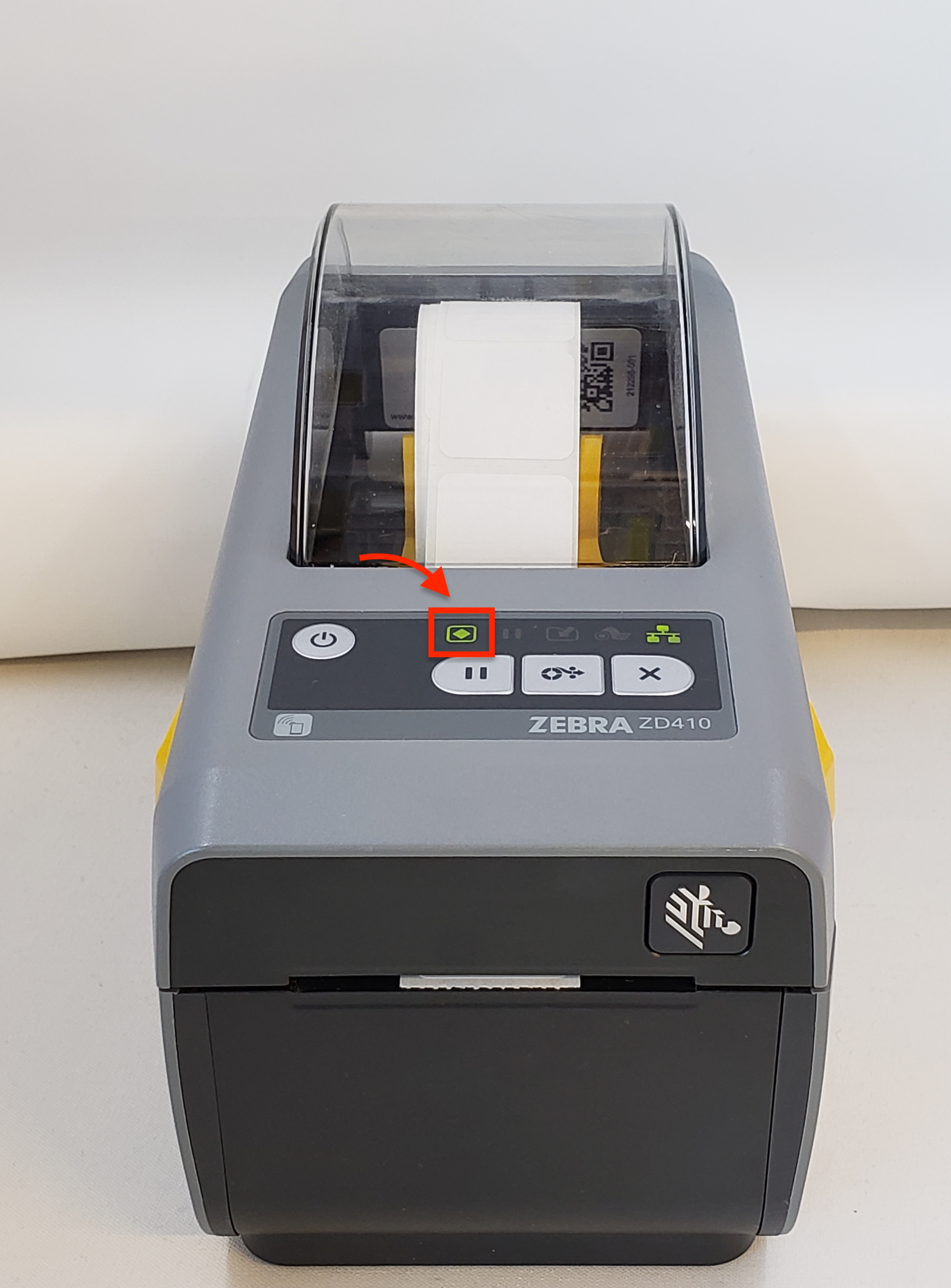
Maintenez PAUSE + FEED enfoncés jusqu’à ce que le voyant d’état soit vert fixe
3 à 4 étiquettes vierges sortiront de l’imprimante si la réinitialisation d’usine est effectuée correctement.
Guide de dépannage du Zebra ZD621
| Problème | Symptôme | Solution |
|---|---|---|
| Imprimante non réactive | Le travail est envoyé, mais rien ne s’imprime | Redémarrez l’imprimante, vérifiez la connexion et la file d’attente d’impression |
| Voyant réseau ne clignote pas | L’imprimante semble en ligne, mais ne communique pas | Dépannage réseau |
| Erreurs de support / mauvaises alimentations | Message "Media Out" malgré les étiquettes chargées | Problèmes de support et d’alimentation des étiquettes |
| Mauvaise qualité d’impression | Impression pâle, striée ou mal alignée | Problèmes de qualité d’impression |
| Imprimante affichée hors ligne | L’état affiche "offline" dans DataNinja ou Windows | État de l’imprimante : hors ligne |
Procédure de redémarrage rapide
- Éteignez l’imprimante à l’aide du bouton d’alimentation ou débranchez-la.
- Attendez 10 secondes.
- Rallumez l’imprimante.
- Vérifiez que :
- Le voyant réseau clignote (ce qui indique une communication).
- L’imprimante apparaît comme "Online" dans DataNinja ou dans la Printer Station.
- Le bouton Feed répond.
Dépannage réseau
Ethernet
- Confirmez que le câble Ethernet est bien branché.
- Utilisez un autre câble ou un autre port de commutateur pour écarter les problèmes matériels.
- Assurez-vous qu’une adresse IP valide est attribuée (statique de préférence).
- Observez le voyant réseau :
- Clignotant = bon fonctionnement
- Fixe = figé
- Éteint = déconnecté
Wi-Fi:
- Reconnectez-vous au Wi-Fi à partir de l’écran tactile.
- Assurez-vous que la puissance du signal est suffisante.
- Confirmez le SSID/mot de passe Wi-Fi et les paramètres DHCP.
ConseilVous pouvez imprimer la configuration réseau en maintenant Feed + Cancel enfoncés pendant 2 secondes.
Problèmes de support et d’alimentation des étiquettes
Symptômes :
- Erreur Media Out
- L’imprimante saute des étiquettes
- Mauvais alignement de l’impression
Étapes de résolution :
- Ouvrez le couvercle et réinstallez le rouleau d’étiquettes.
- Assurez-vous que les guides sont correctement alignés.
- Exécutez l’étalonnage du support :
- Touchez Settings → Media → Calibrate à partir de l’écran tactile.
- Définissez le bon type de support :
- Direct Thermal or Thermal Transfer
- Vérifiez le type d’étiquette : espacement, marque noire, continue
Problèmes de qualité d’impression
Symptômes :
- Impression pâle
- Étiquettes tachées ou striées
- Code-barres mal aligné
Étapes de résolution :
- Nettoyez la tête d’impression avec un stylo ou une lingette de nettoyage approuvé.
- Ajustez les paramètres Darkness et Print à partir de :
- Settings → Print Quality
- Utilisez des étiquettes et un ruban compatibles (en cas de transfert thermique).
- Assurez-vous que le support est correctement chargé et tendu.
État de l’imprimante : hors ligne
Symptômes :
- S’affiche hors ligne dans Print Station ou Windows
- Non détectable sur le réseau
Étapes de résolution :
- Redémarrez l’imprimante.
- Vérifiez le câble réseau ou l’état du Wi-Fi.
- Confirmez que l’adresse IP est accessible (test ping).
- Redémarrez DataNinja Print Station (si elle est utilisée).
- Vérifiez que le pilote d’imprimante est à jour.
Entretien régulier
| Tâche | Fréquence |
|---|---|
| Nettoyer la tête d’impression | À chaque changement de support/ruban |
| Nettoyer le rouleau d’entraînement | Chaque semaine ou en cas de glissement |
| Vérifier s’il y a des débris dans le chemin des étiquettes | Chaque semaine |
| Mises à jour du micrologiciel | Chaque trimestre |
Updated about 1 month ago