
Étiquettes d’imprimante
Les modèles d’étiquettes dans DataNinja sont attribués au niveau de l’imprimante et contrôlent les étiquettes qui peuvent être imprimées pendant les flux de travail, comme la réception et la fabrication. Chaque imprimante peut avoir ses propres sélections de modèles d’étiquettes, ce qui permet d’adapter l’impression d’étiquettes à l’utilisation précise de cette imprimante.
English: Read this page in English.
Español: Lee esta página en español.
Les modèles d’étiquettes dans DataNinja sont attribués au niveau de l’imprimante et contrôlent les étiquettes qui peuvent être imprimées pendant les flux de travail, comme la réception et la fabrication. Chaque imprimante peut avoir ses propres sélections de modèles d’étiquettes, ce qui permet d’adapter l’impression d’étiquettes à l’utilisation précise de cette imprimante.
Les modèles par défaut sont disponibles dès la création du site, mais tous les modèles peuvent être modifiés sur demande. Vous pouvez apporter des modifications de base aux modèles d’étiquettes dans DataNinja si vous connaissez le ZPL, et vous pouvez utiliser Labelary pour apprendre comment chaque ligne ZPL influence la conception de l’étiquette. Consultez les pages Modifier les étiquettes existantes et Concevoir de nouvelles étiquettes pour en savoir plus.
Sélectionner des modèles d’étiquettes
La sélection d’un modèle d’étiquette sur une imprimante ne le sélectionne pas automatiquement sur une autre imprimante; chaque imprimante doit être configurée individuellement. Toutefois, l’ajout d’un nouveau modèle d’étiquette le rend disponible pour sélection sur toutes les imprimantes, et la suppression d’un modèle d’étiquette le retire de toutes les imprimantes du site. Cela signifie que la sélection des modèles est propre à chaque imprimante, tandis que la création et la suppression des modèles sont des changements à l’échelle du site.
Cliquez sur l’icône d’engrenage et allez à la page Printers, puis double-cliquez sur l’imprimante que vous voulez configurer. La page Maintain Printer s’ouvre; vous pouvez y consulter et gérer les modèles d’étiquettes attribués à cette imprimante.
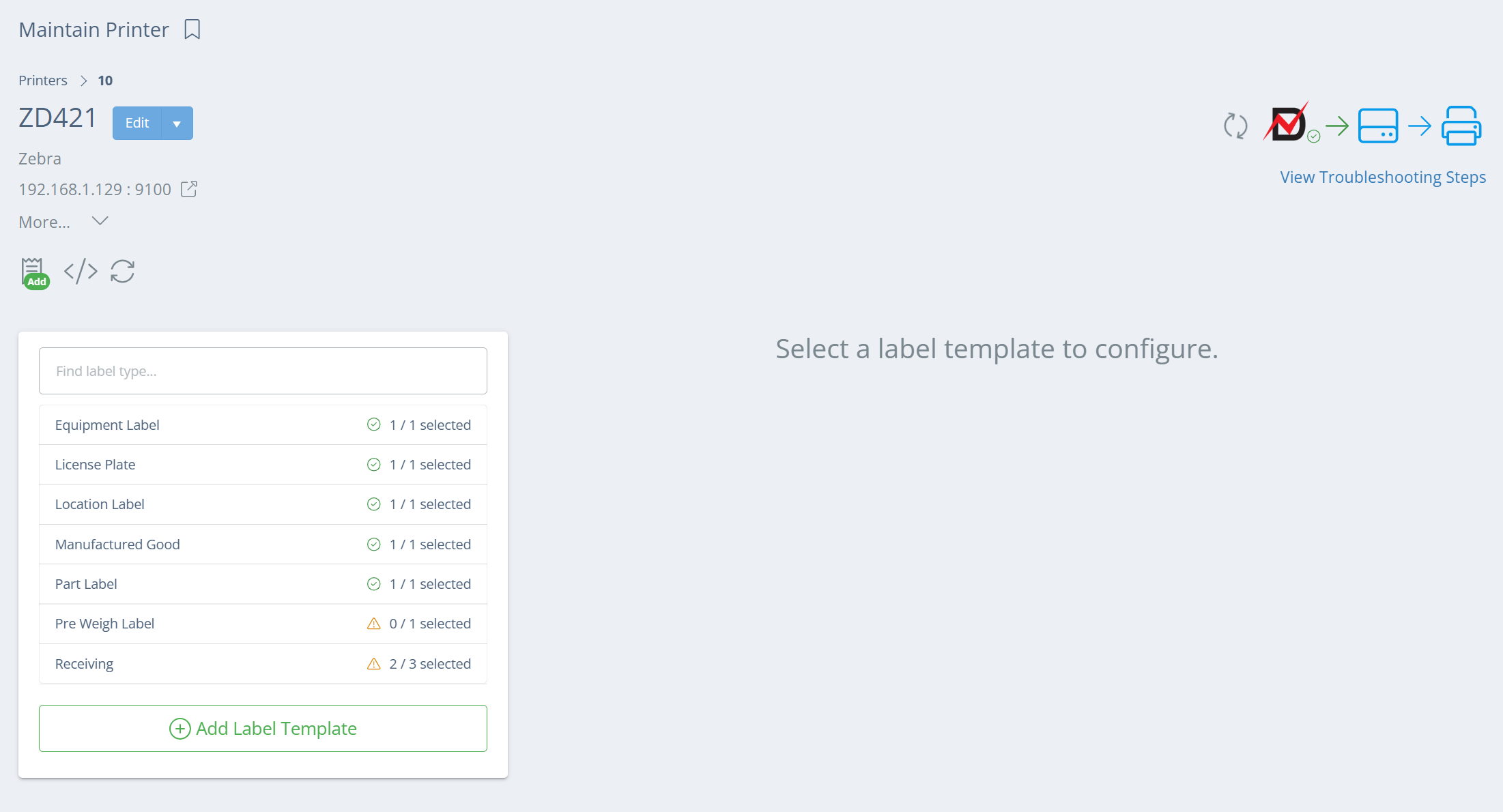
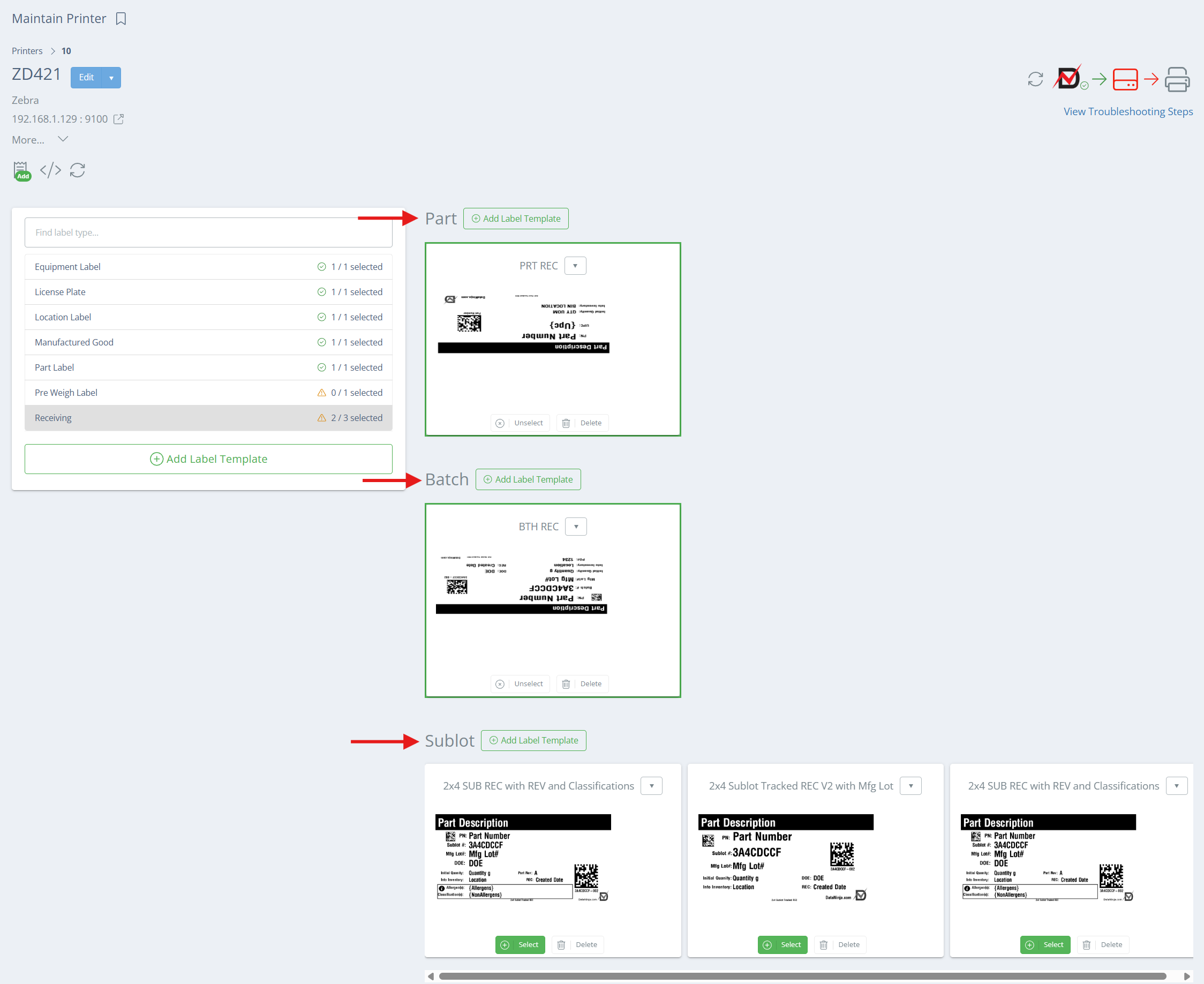
À la page Maintain Printer, DataNinja affiche une liste de types de modèles d’étiquettes, comme License Plate et Manufactured Good. Si vous cliquez sur Manufactured Good ou Receiving, jusqu’à 3 types de suivi peuvent s’afficher : Part, Batch et Sublot. Ces options de sous-type sont liées à la méthode de suivi définie sur la pièce; le modèle correspondant au type de suivi sera donc imprimé (pièce suivie par sublot -> étiquette de sublot, pièce suivie par lot -> étiquette de lot, etc.). Vous pouvez ainsi différencier les modèles d’étiquettes utilisés automatiquement selon la façon dont l’article est suivi dans DataNinja.
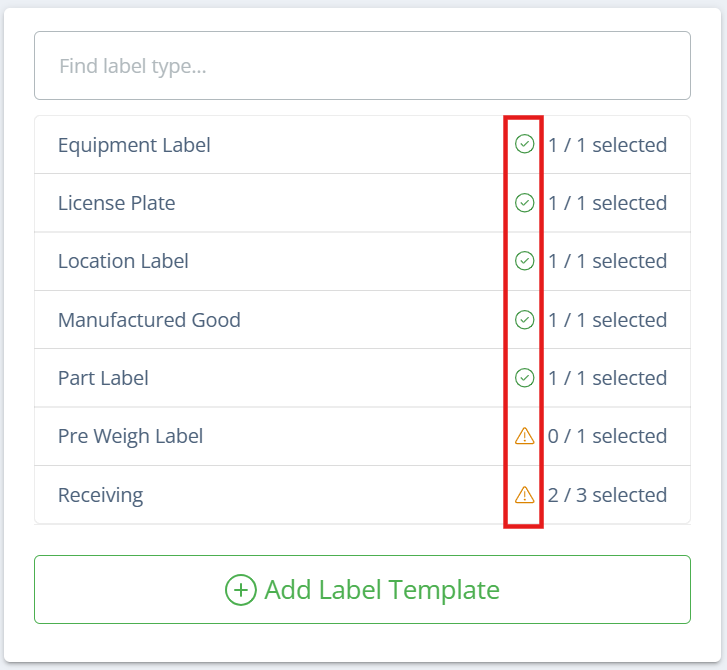
S’il y a un crochet vert à côté du type d’étiquette, cela signifie que toutes les étiquettes possibles pour ce type ont été sélectionnées. Un triangle jaune signifie qu’il manque au moins une sélection de modèle.
Sélectionner plusieurs modèles
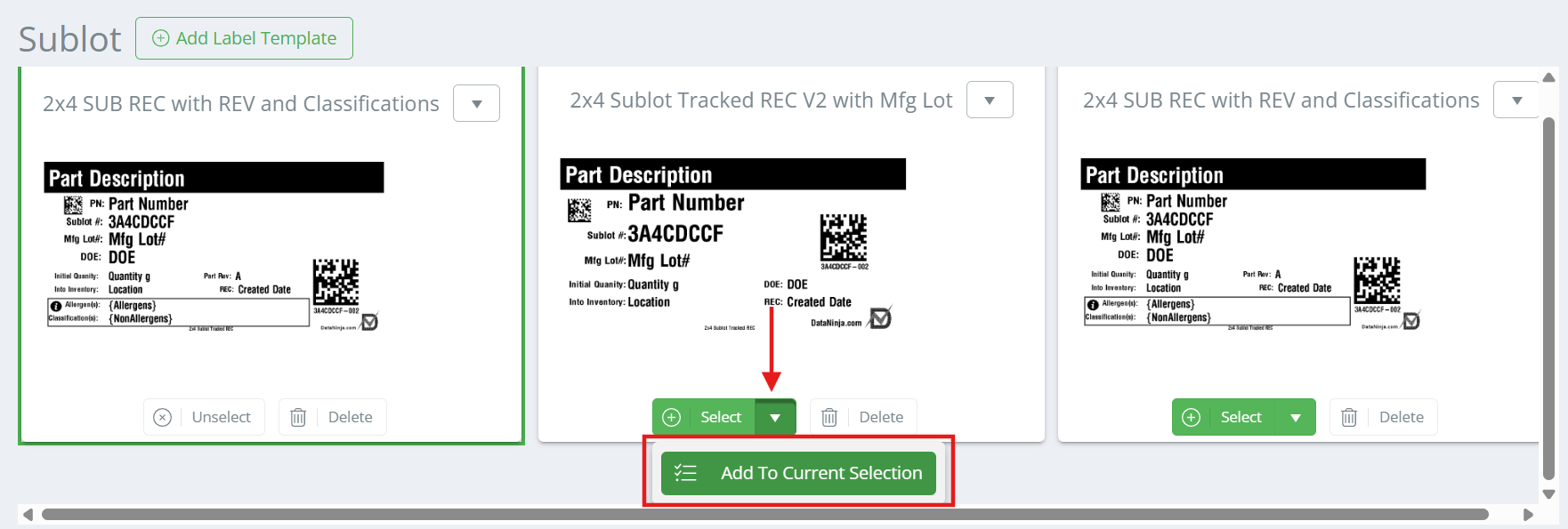
Pour chaque type de suivi d’étiquette, vous pouvez choisir un ou plusieurs modèles par imprimante. Pour sélectionner plusieurs modèles, cliquez sur 'Select' sur un modèle, puis utilisez la flèche du menu déroulant et cliquez sur 'Add to Current Selection' sur les modèles suivants.
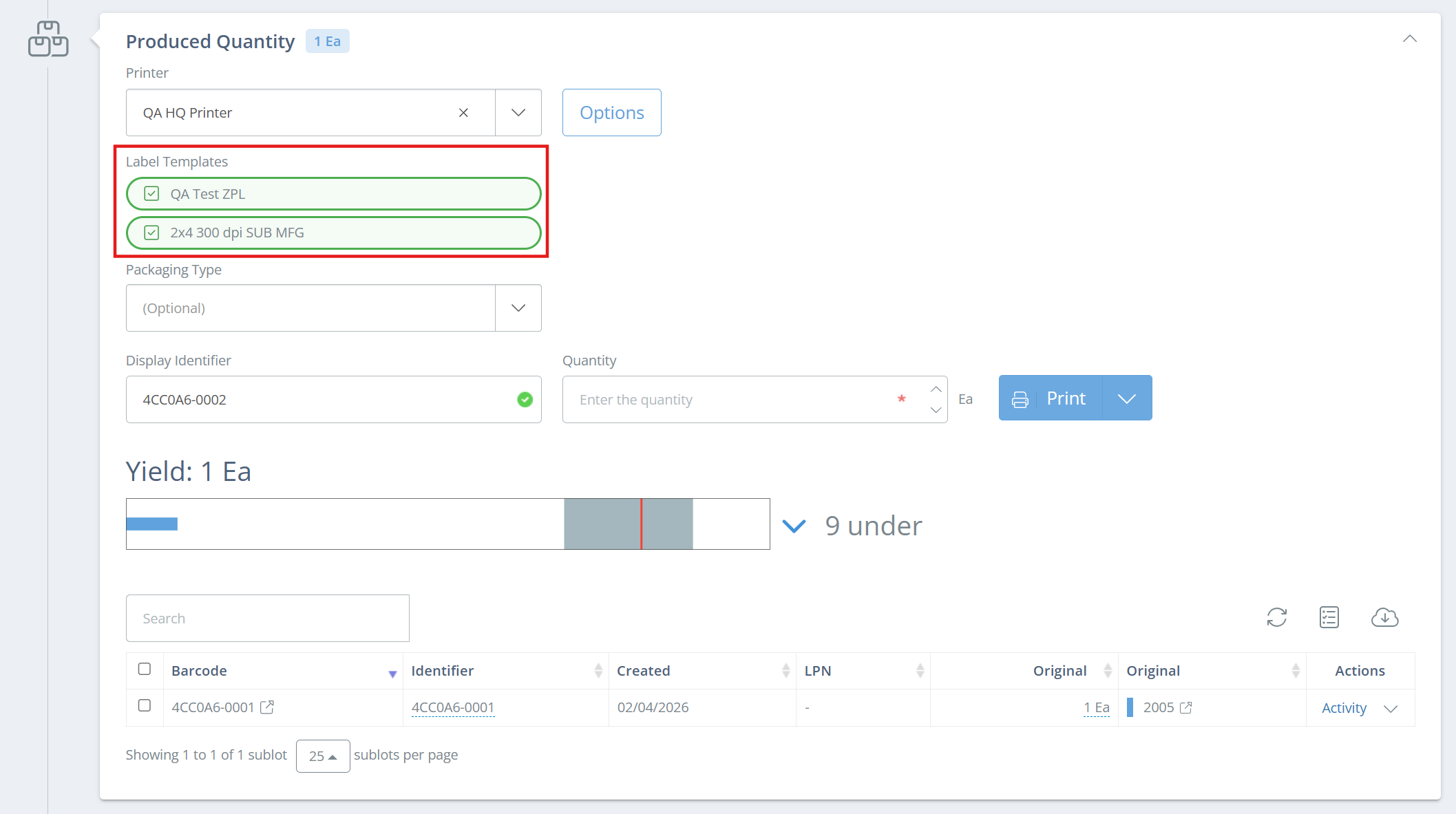
Lorsque plusieurs modèles sont sélectionnés pour le même sous-type, ils s’affichent sous forme de liste de contrôle pendant les flux de travail comme la fabrication ou la réception. Vous pouvez ainsi décider d’imprimer un seul modèle d’étiquette ou plusieurs modèles d’étiquettes en même temps; il suffit de cliquer sur la case à cocher pour ajouter ou retirer l’un des modèles avant l’impression.
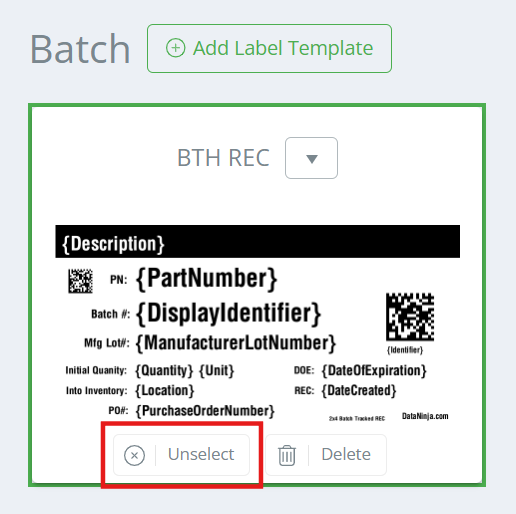
Désélectionner ou supprimer des modèlesSi un modèle ne doit plus être utilisé sur une imprimante précise, cliquez sur 'Unselect'. Cela empêche le modèle d’être imprimé sur cette imprimante, mais il peut être resélectionné au besoin. La suppression d’un modèle retirera le modèle d’étiquette de tout votre site DataNinja, et il devra être restauré manuellement par l’équipe DataNinja. Puisque la suppression touche toutes les imprimantes, elle ne doit être utilisée que lorsque le modèle n’est plus nécessaire nulle part dans le système.
Updated 5 days ago