
Aperçu de NetSuite + DataNinja
Tirez parti du puissant système financier de NetSuite tout en approfondissant le contrôle des stocks avec DataNinja.
English: Read this page in English.
Español: Lee esta página en español.
NetSuite couvre tout, des finances aux courriels marketing destinés à votre clientèle. DataNinja complète le puissant système ERP de NetSuite en vous donnant accès à des détails précis sur vos stocks, en accélérant la consommation et la transformation des stocks grâce à la lecture de codes à barres, et en permettant la fabrication de plusieurs produits dans une même série de production.
Cet article présente la façon dont DataNinja et NetSuite interagissent le plus souvent, mais votre configuration NetSuite peut fonctionner différemment. Communiquez avec nous par clavardage si vous avez des questions précises sur la façon dont DataNinja interagit avec votre instance NetSuite.
Achats
Les Purchase Orders (PO) sont créés et suivis dans NetSuite, puis transmis à DataNinja. Les factures sont associées aux Purchase Orders et aux relevés de réception dans NetSuite. NetSuite conserve des dossiers détaillés sur tous les fournisseurs, y compris les contacts, les adresses, les renseignements bancaires, les paiements antérieurs et les notes de crédit.
Dans DataNinja, vous recevez et étiquetez les stocks au niveau du sous-lot avec des identifiants uniques, puis vous effectuez des inspections qualité détaillées associées à l’identifiant unique de chaque lot. Vous pouvez contrôler le statut et les mouvements des stocks dans DataNinja; les stocks reçus et libérés sont transmis à NetSuite.
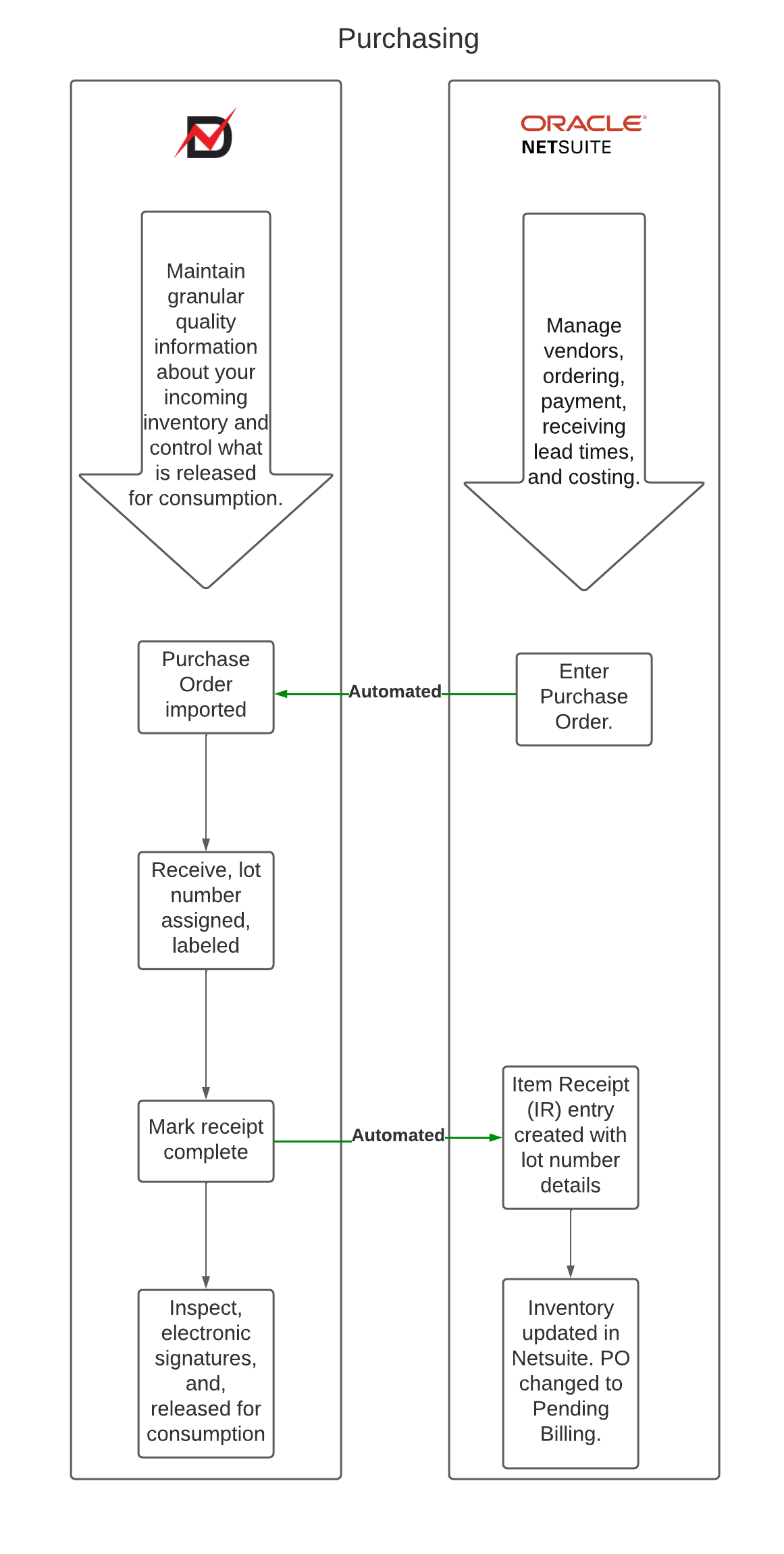
Lorsque vous recevez des stocks dans DataNinja, la réception doit être terminée/fermée avant que la transaction de réception soit publiée dans NetSuite. Tant que la réception n’est pas terminée, NetSuite pourrait ne pas encore avoir l’enregistrement de stock reçu correspondant. Pour cette raison, tout changement ultérieur de statut de lot dans DataNinja, comme le déplacement des stocks vers Rejected, Scrapped, Hold ou Released, pourrait ne pas se synchroniser comme prévu si la réception initiale n’a pas d’abord été terminée.
Bonnes pratiques pour la séquence de réception
- Recevez les stocks dans DataNinja
- Terminez/fermez la réception afin que les stocks reçus soient publiés dans NetSuite
- Effectuez l’inspection ou la révision du statut dans DataNinja
- Appliquez le changement de statut de lot applicable dans DataNinja
- DataNinja envoie la mise à jour du statut à NetSuite
Fabrication
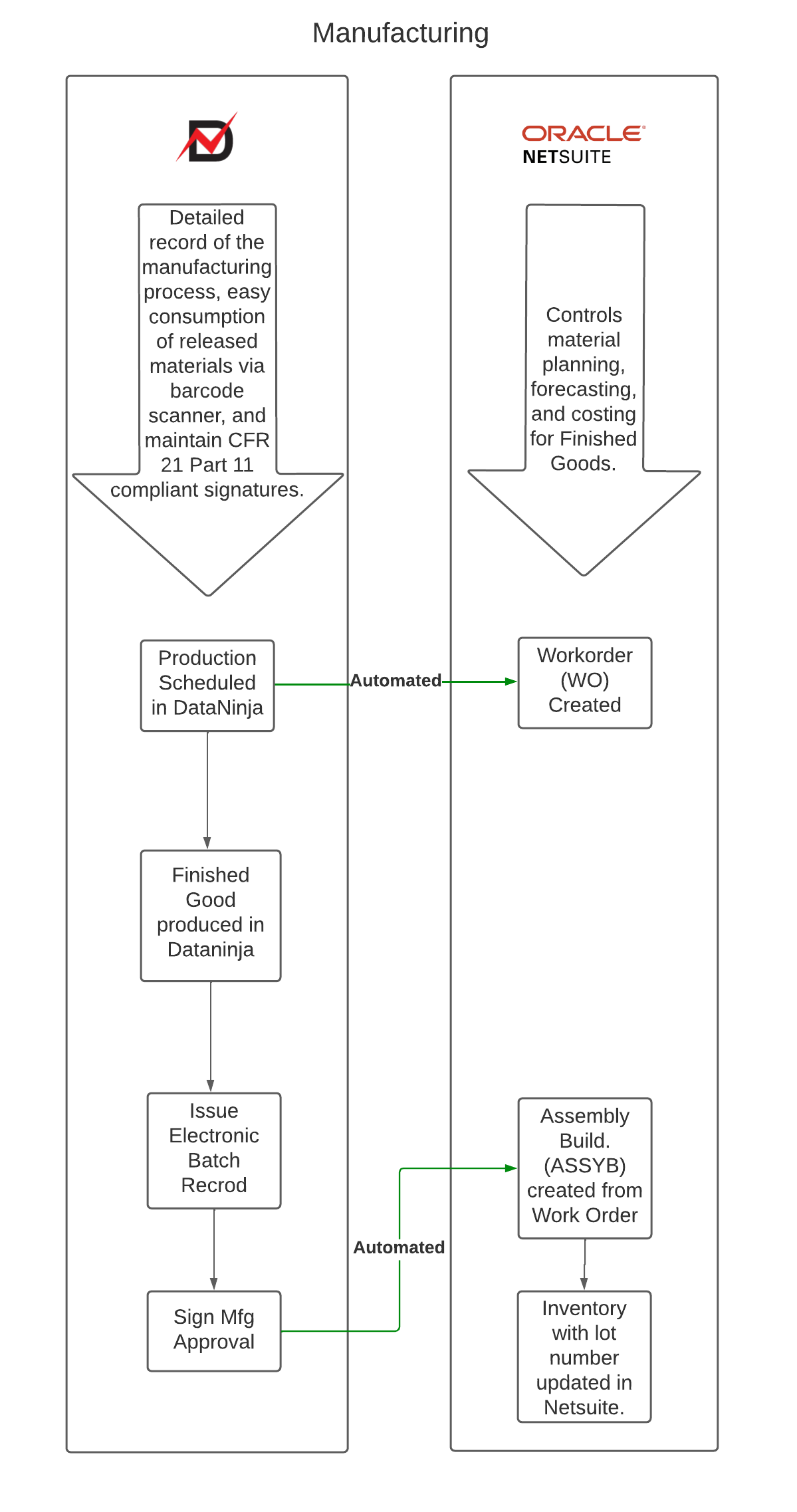
NetSuite offre la puissance et l’agilité nécessaires pour soutenir vos processus exacts et s’y adapter au fil de leur évolution. Il offre la visibilité et le contrôle des processus clés dont vous avez besoin pour être plus concurrentiel sur le marché, ainsi qu’une meilleure compréhension du cycle de production, de l’assemblage aux rapports sur les jours de stocks disponibles et à l’exécution.
DataNinja conserve vos nomenclatures (BOM/MMR/recettes) ainsi que les dossiers détaillés de fabrication. Avec DataNinja, vous pouvez consommer rapidement les matières libérées pendant la fabrication à l’aide d’un lecteur de codes à barres. DataNinja conserve aussi les inspections de contrôle de la qualité et enregistre les signatures conformes à 21 CFR Part 11.
Ventes
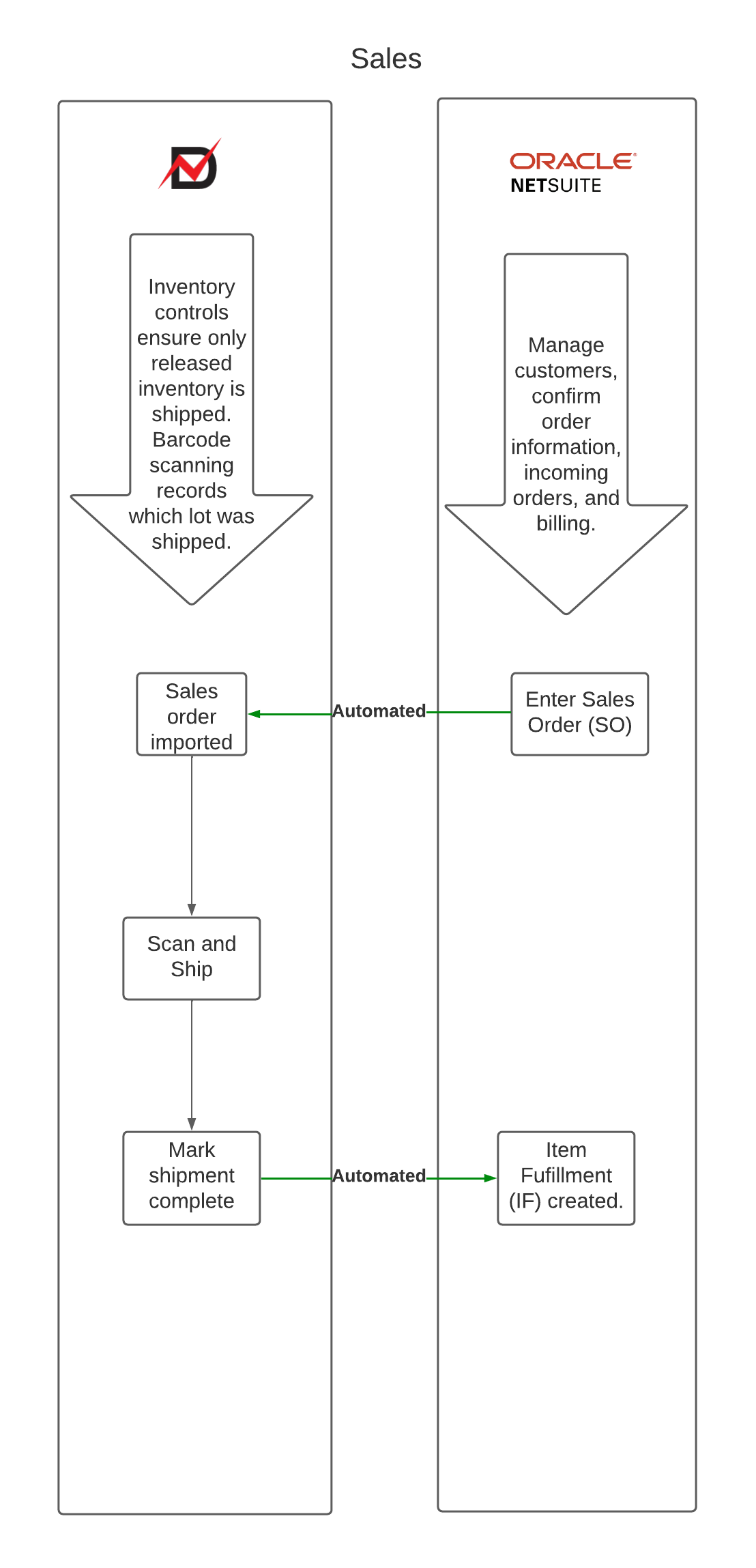
Tous les processus sont connectés dans NetSuite, de la création d’un prospect jusqu’à la génération d’un Estimate. Une fois qu’un Estimate est accepté, générez la Sales Order directement à partir de l'Estimate. Les Sales Orders affectent les produits et les services, ce qui facilite la génération automatique des factures.
Les contrôles des stocks dans DataNinja garantissent que seuls les stocks libérés sont expédiés. La lecture de codes à barres enregistre le lot expédié. En conservant un registre des numéros de lot de la réception à l’expédition, vous pouvez exécuter rapidement les Sales Orders dans DataNinja. Une fois l’expédition d’une Sales Order marquée comme terminée, DataNinja se synchronise avec NetSuite pour créer un Item Fulfillment et fermer la Sales Order.
Updated about 1 month ago