
Dépannage de l’impression d’étiquettes
Suivez ces étapes rapides si les étiquettes ne s’impriment pas
English: Read this page in English.
Español: Lee esta página en español.
Si les étiquettes ne s’impriment pas, ou si elles s’impriment mal positionnées, effectuez les vérifications ci-dessous dans l’ordre. La plupart des problèmes d’impression viennent du Hub, de la connexion réseau de l’imprimante ou de l’étalonnage des étiquettes.
Les imprimantes et le Hub doivent être sur le même réseauPour que votre Hub puisse envoyer les étiquettes à vos imprimantes, ils doivent se trouver sur le même réseau Wi-Fi ou sous-réseau. Votre équipe TI peut vous aider à le confirmer.
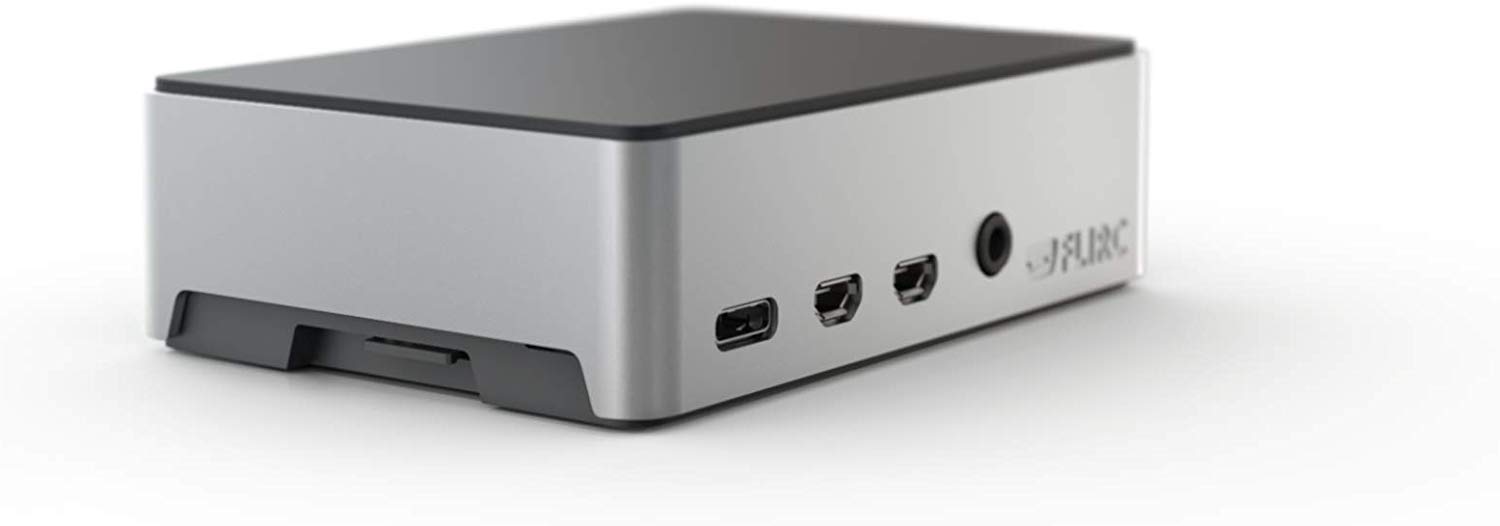
Vérifier votre Hub DataNinja
Un voyant d’alimentation rouge (voyant vert sur les Hubs vendus ou fournis après 2023) devrait être visible sur le côté du Hub opposé aux ports USB. Si vous ne voyez pas le voyant, vérifiez les branchements électriques. Ensuite, vérifiez que le câble Ethernet est branché et que la connexion Ethernet à Internet fonctionne correctement.
Vérifier la connexion de votre imprimante
À partir de n’importe quel écran, cliquez sur l’icône d’engrenage, puis sélectionnez "Printers" dans la colonne Tools. Ouvrez l’imprimante qui pose problème, puis cliquez sur la petite boîte à côté de son adresse IP.
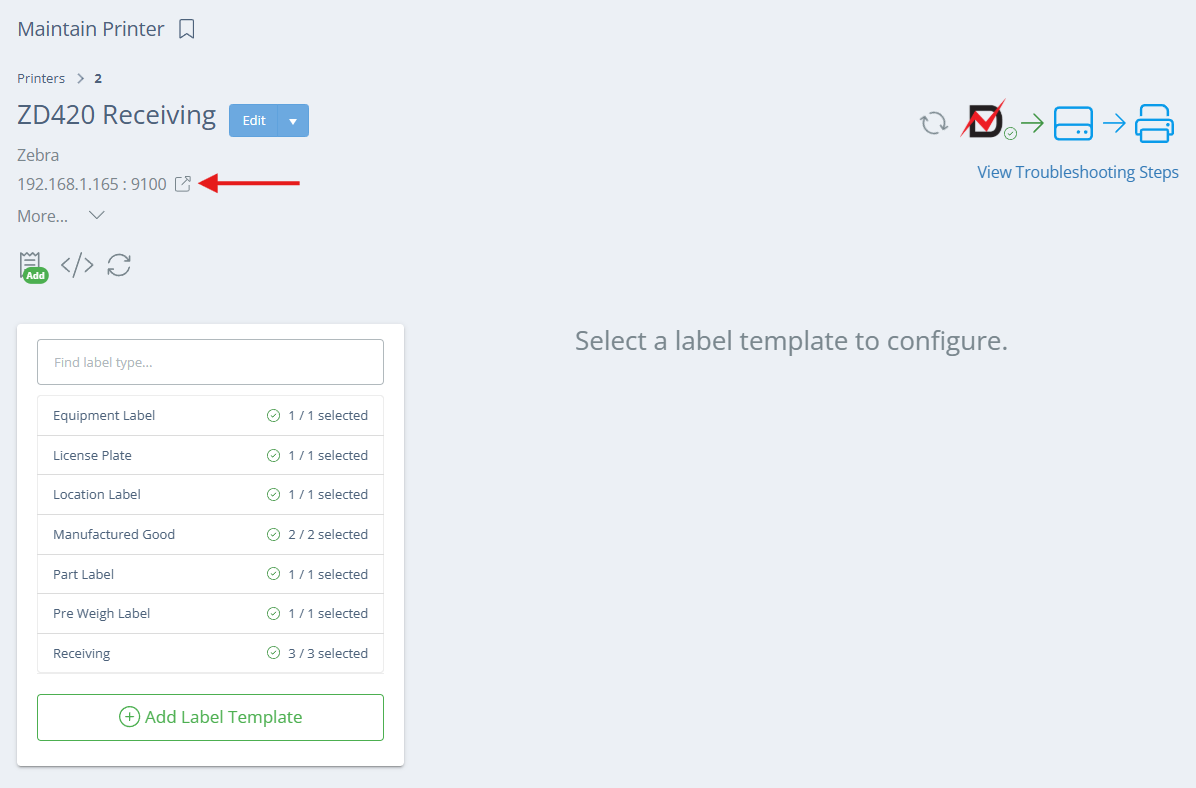
Vous devriez ensuite voir un écran semblable à celui-ci :
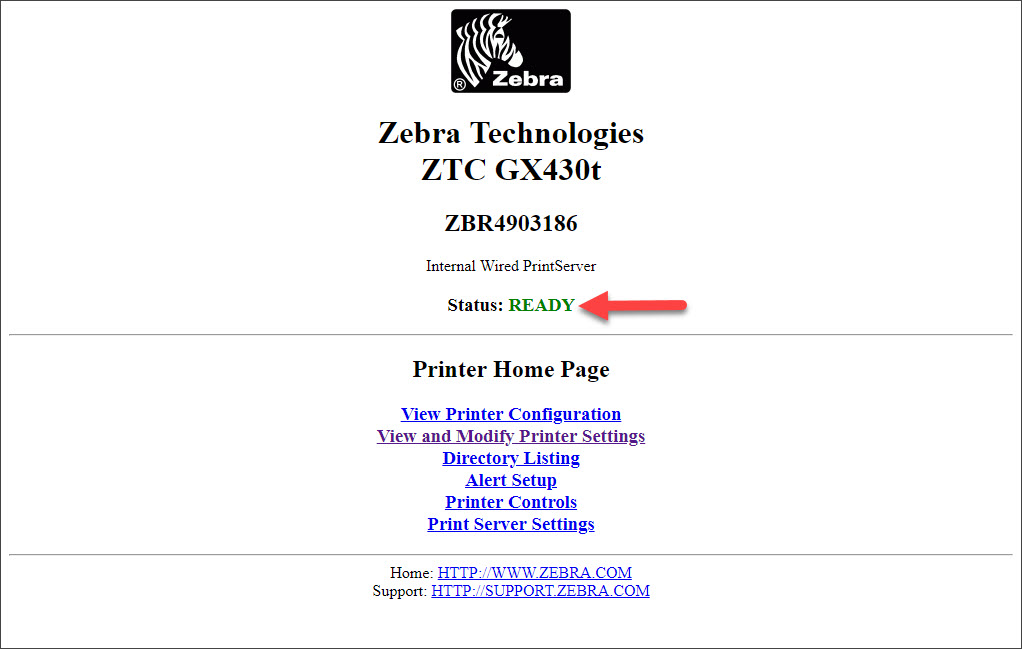
Si l’état de l’imprimante indique "Ready", votre imprimante est connectée à votre réseau et DataNinja dispose des bons renseignements. Si vous voyez un message d’erreur rouge à la place de "Ready", comme illustré ci-dessus, cela signifie généralement que l’imprimante n’est pas fermée correctement ou qu’elle n’a plus d’étiquettes ou de ruban.
Si une page comme celle de l’image ci-dessus ne se charge jamais lorsque vous sélectionnez le lien à côté de l’adresse IP, votre imprimante n’est pas connectée au réseau OU elle utilise une adresse IP différente de celle actuellement enregistrée dans DataNinja.
L’adresse IP de l’imprimante dans DataNinja est incorrecte
Si l’imprimante utilise une adresse IP différente, revenez à la page Printers (à partir de n’importe quel écran, cliquez sur l’icône d’engrenage, puis sélectionnez "Printers" dans la colonne Tools). Dans le coin supérieur droit de la page, sélectionnez "Discover Printers". Attendez 60 secondes pour permettre au Hub de détecter toutes les imprimantes, puis essayez d’imprimer de nouveau.
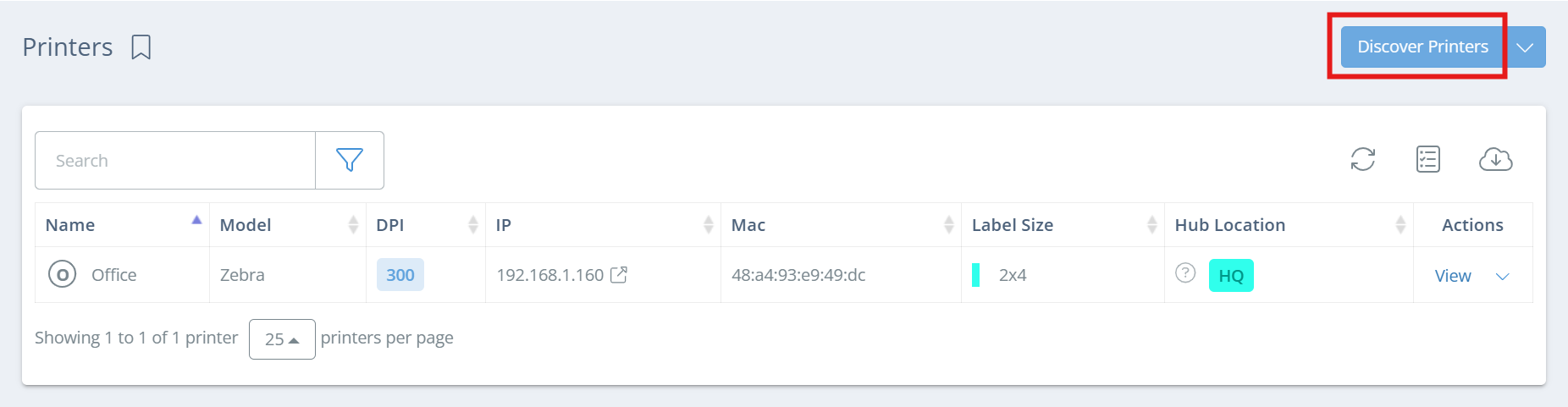
Si l’adresse IP est toujours incorrecte dans DataNinja après avoir cliqué sur "Discover Printers", ou si le problème se produit dans un environnement sandbox, ouvrez une session de clavardage avec notre équipe de soutien.
Réétalonner l’imprimante
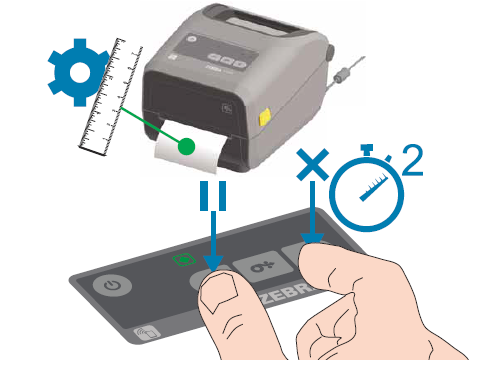
Si l’imprimante imprime les étiquettes mal positionnées, ou si elle imprime une étiquette sur deux, maintenez les boutons "X" et "Pause" enfoncés pendant deux secondes pour réétalonner l’alimentation des étiquettes.
Si le problème persiste
Si votre Hub est alimenté et en ligne, et que la vérification de la connexion de l’imprimante ci-dessus affiche Ready, vous ne devriez pas avoir de difficulté à imprimer. Utilisez la bulle de clavardage bleue sur cette page pour joindre notre équipe de soutien; un membre de l’équipe vous aidera.
Updated 5 days ago