
Inspection à la réception
Flux de travail d'inspection électronique propres aux pièces au quai de réception
English: Read this page in English.
Español: Lee esta página en español.
Cette page s'applique aux instances DataNinja intégrées à NetSuite ou QuickBooks Online, ainsi qu'aux instances sans intégration à un système financier. Le flux de travail dans DataNinja est le même pour toutes les intégrations; lorsqu'un système financier modifie le comportement, une note propre à l'intégration le précise.
Les articles synchronisés avec une intégration affichent le logo de l'intégration pertinente. Les captures d'écran de cette page peuvent montrer le logo NetSuite; les instances intégrées à QuickBooks Online affichent plutôt le logo QuickBooks Online. Les instances sans intégration financière n'affichent aucun logo.
Pour les stocks qui nécessitent une inspection avant leur utilisation dans les opérations, configurez un formulaire électronique personnalisé qui doit être rempli et signé avant que le statut de qualité de la matière passe du statut par défaut à Released.
Flux de travail d'inspection qualité électronique
Lors de la réception d'une pièce pour laquelle une inspection est requise, l'opérateur verra une notification lui permettant de compléter l'inspection immédiatement ou plus tard. Cette notification apparaîtra après le processus de réception, pendant l'impression des codes à barres.
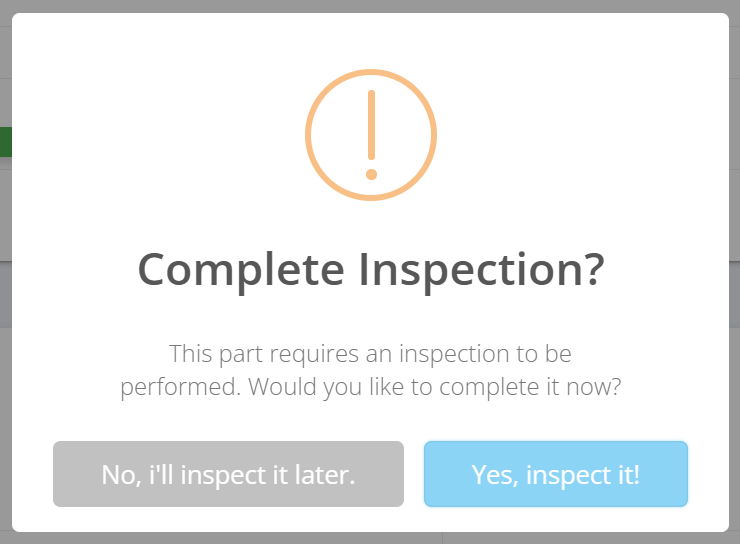
Si l'opérateur est autorisé à compléter l'inspection, il peut inspecter la matière immédiatement ou plus tard. En cliquant sur « Inspect Later », l'approbation de l'inspection sera acheminée automatiquement vers le tableau de bord « Approvals To Sign », visible sur la page d'accueil DataNinja pour les utilisateurs autorisés. Cliquez simplement sur le logo DataNinja dans le coin supérieur gauche pour accéder à la page d'accueil.
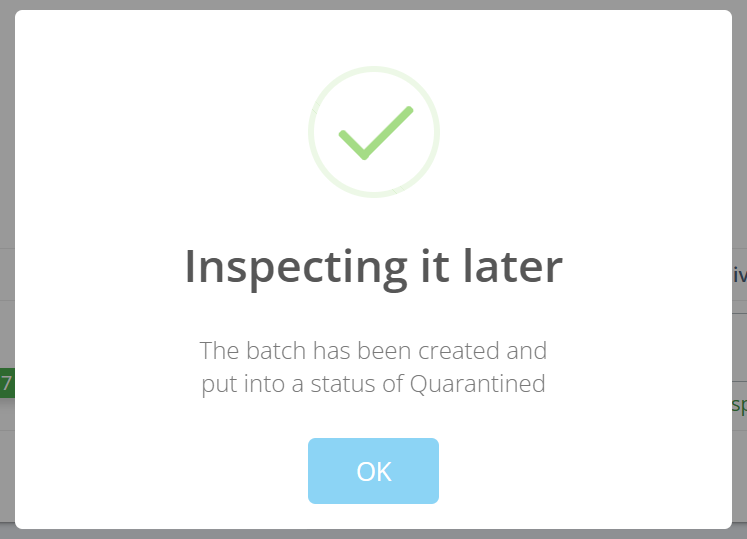
Ex. La pièce reçue a un statut de lot par défaut de "Quarantined"
Créer un modèle d'inspection
Les modèles d'inspection sont un moyen puissant de contrôler les inspections sur plusieurs pièces. Lorsqu'un modèle est mis à jour, toutes les pièces qui utilisent ce modèle sont automatiquement mises à jour avec les changements, si elles sont définies sur « Use Template » et non sur « Copy from Template ». Consultez la section Ajouter une Inspection Configuration pour en savoir plus.
Pour créer un modèle d'inspection à partir de zéro, cliquez sur l'icône d'engrenage dans le coin supérieur droit de la page, ouvrez « All Lists », puis cliquez sur « Inspection Configuration ». Vous pourriez déjà voir certaines inspections dans la liste si vous avez des pièces avec des inspections configurées.
Pour créer une nouvelle configuration d'inspection, cliquez simplement sur « Add Inspection Configuration » dans le coin supérieur droit et remplissez les renseignements d'inspection. Une fois la configuration enregistrée, une coche devrait s'afficher dans la colonne « Is Template » de la page Inspection Configuration, indiquant qu'elle peut être utilisée sur plusieurs pièces.

Convertir une inspection existante en modèle
Si vous avez déjà une configuration d'inspection et que vous voulez la rendre disponible à d'autres pièces comme modèle, cliquez sur la flèche du menu déroulant à côté de « Remove Configuration » et sélectionnez « Convert to Template ».
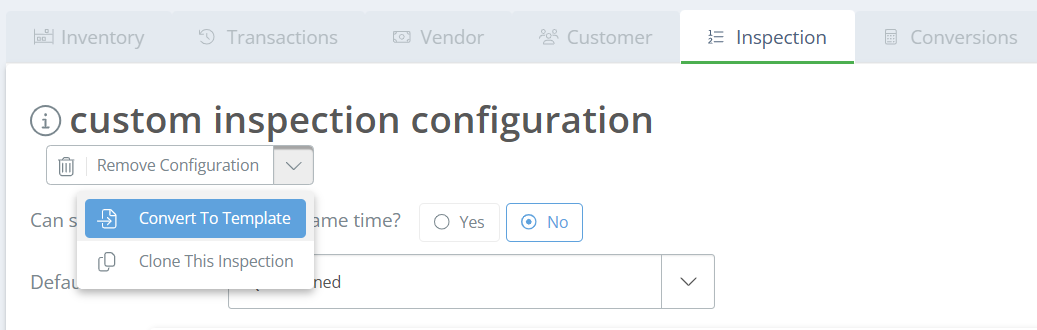
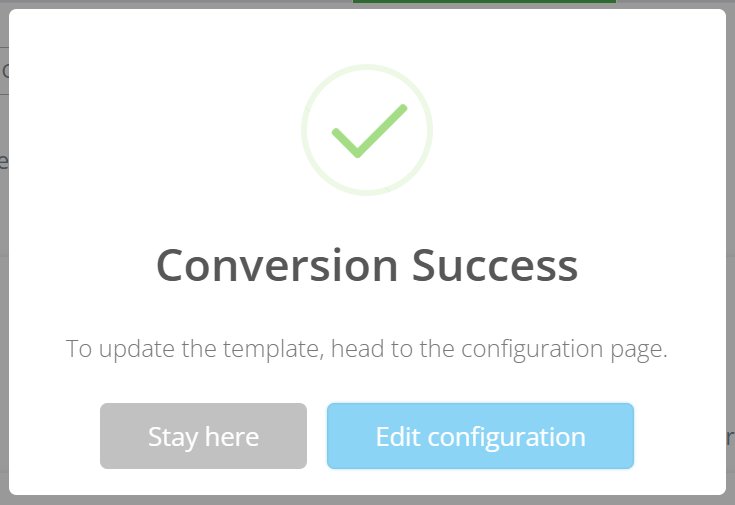
Une fois le modèle nommé et enregistré, il sera disponible sur la page Inspection Configuration.
Voir toutes les pièces utilisant un modèle
Pour voir la liste des pièces qui utilisent un modèle d'inspection précis, allez à la page Inspections Configurations (icône d'engrenage, All Lists, Inspection Configurations) et ouvrez le modèle pertinent. Vous verrez 3 onglets : Configuration, Inspections et Parts.
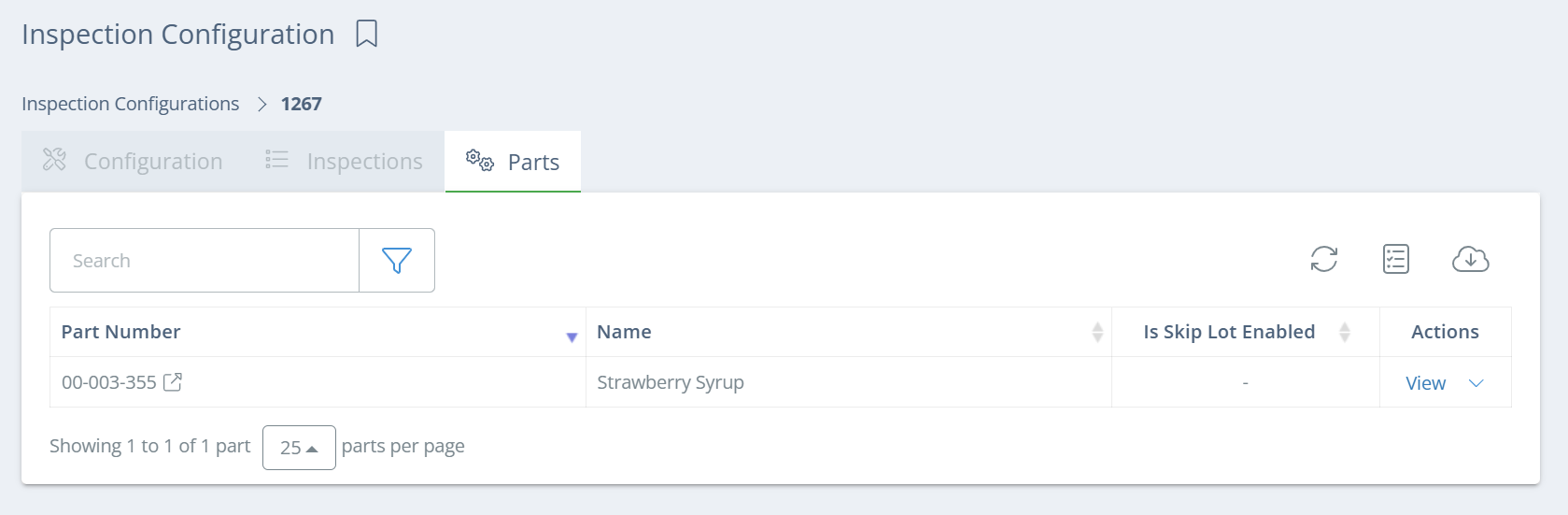
Ouvrez l'onglet « Parts » et toutes les pièces qui utilisent le modèle s'affichent. Notez que cela n'inclut pas les pièces qui ont copié le modèle, seulement celles qui utilisent actuellement le modèle.
Ajouter une Inspection Configuration
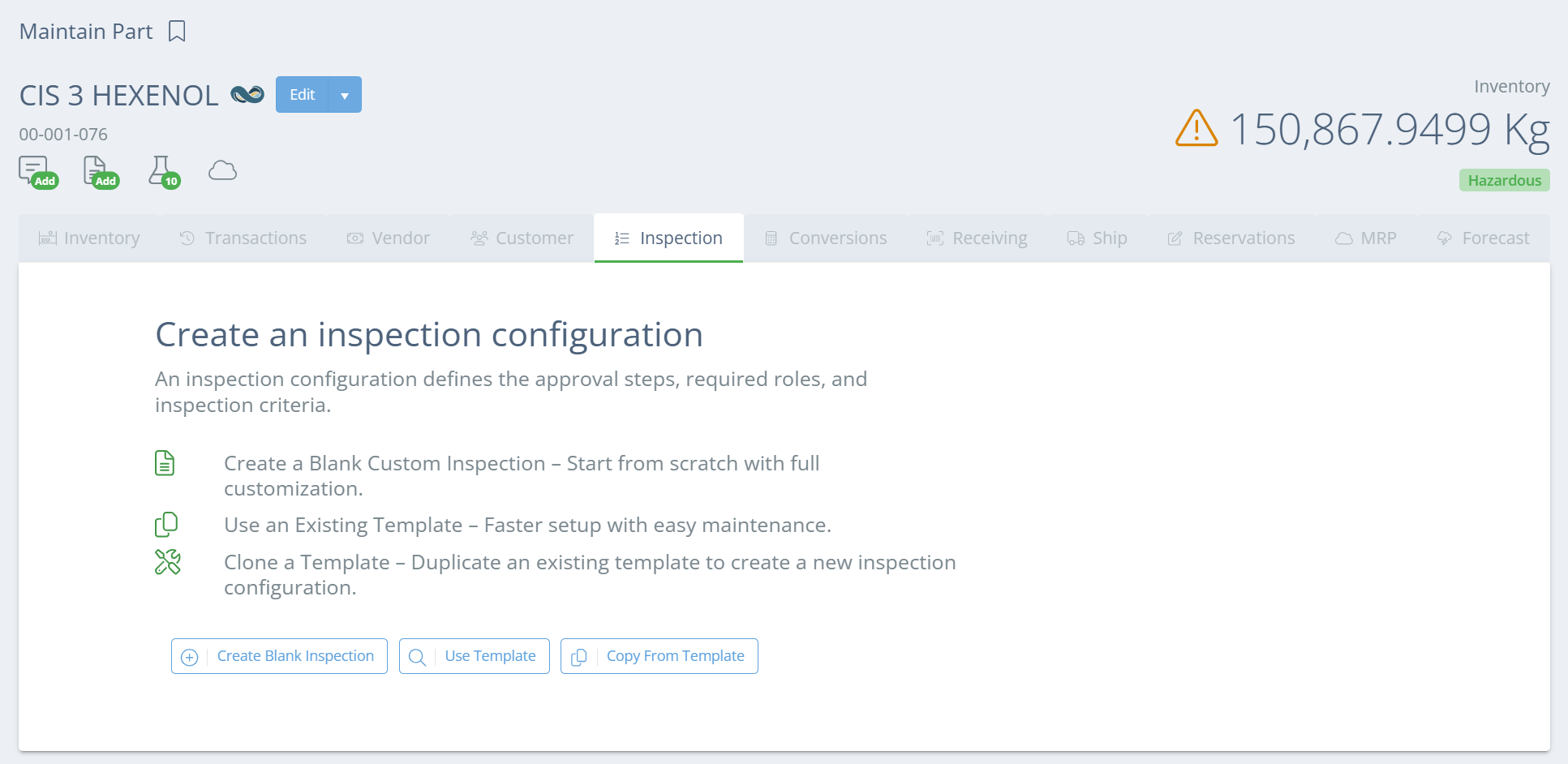
Pour ajouter une inspection à la réception sur une pièce, allez à la page Parts, recherchez la pièce, puis cliquez sur « View » pour ouvrir la page Maintain Part. Cliquez sur l'onglet « Inspection »; si vous n'avez pas encore configuré d'inspection sur la pièce, 3 options vous seront proposées pour en ajouter une.
| Option | Description |
|---|---|
| Create Blank Inspection | Commencer à partir de zéro; vous devrez saisir tous les renseignements de l'inspection. |
| Use Template | Si vous avez déjà configuré un modèle d'inspection, vous pouvez l'appliquer à la pièce, mais vous ne pourrez pas apporter de changements à l'inspection sur la pièce sans ajuster ou retirer le modèle. |
| Copy From Template | Si vous avez déjà configuré un modèle d'inspection, vous pouvez copier les étapes d'approbation et les critères d'inspection, tout en pouvant encore modifier l'inspection de la pièce individuelle sans affecter le modèle. |
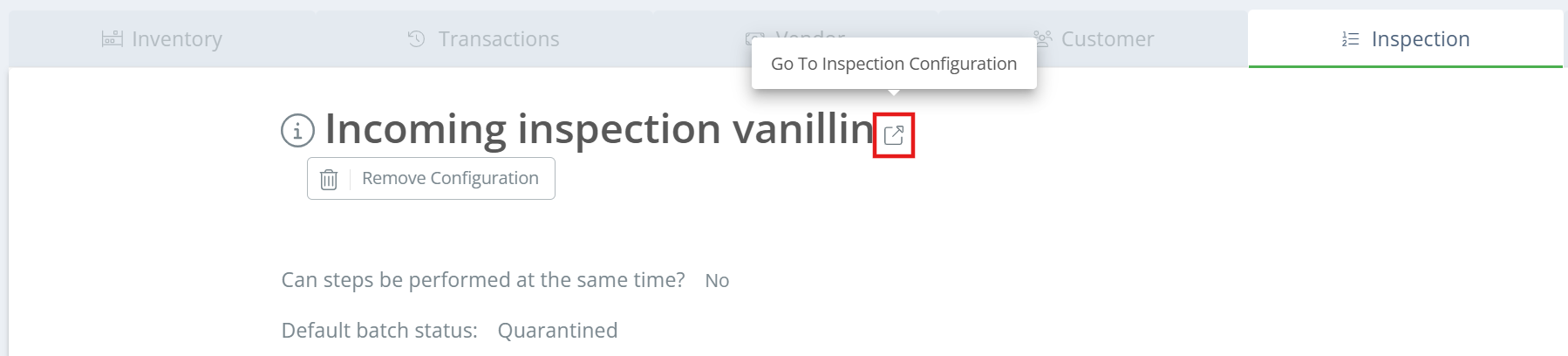
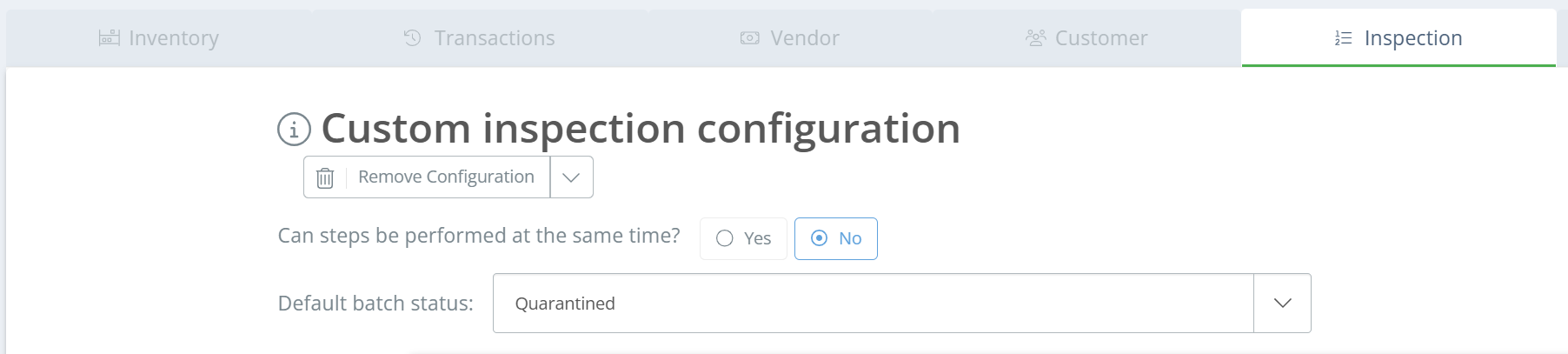
Voir le modèle d'inspection appliquéSi un modèle d'inspection est déjà appliqué à la pièce, cliquez sur la boîte avec une flèche à côté du nom de l'inspection pour voir le modèle de base.
Si le nom de l'Inspection s'affiche comme « Custom inspection configuration », cela signifie que l'inspection a été copiée à partir d'un modèle ou créée à partir de zéro.
Modifier le nom d'un modèle d'inspection
Si vous devez mettre à jour le nom d'un modèle, allez à la page Inspection Configurations et recherchez le modèle, ou ouvrez une pièce à laquelle le modèle pertinent est appliqué et cliquez sur la boîte avec une flèche à côté du nom de l'inspection. S'il y a une ligne pointillée bleue sous le nom du modèle, vous pouvez cliquer directement sur le nom pour le mettre à jour.
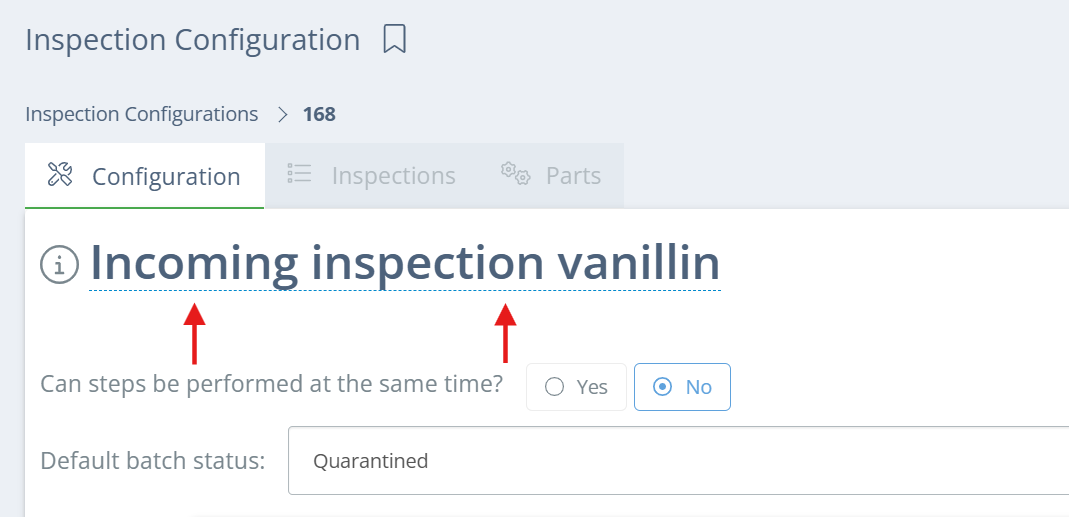
Si la ligne bleue est absente ou si le nom est « Custom inspection configuration », l'inspection n'est pas un modèle et le nom ne peut pas être changé. Cette fonctionnalité est disponible à partir de la version 4.20.263.488.
Appliquer un modèle d'inspection en bloc
Si vous avez un modèle d'inspection et devez l'appliquer (sans le copier) à plusieurs pièces (plus que ce qui serait raisonnable de faire manuellement), créez une feuille Excel et indiquez les numéros de pièce ainsi que le modèle d'inspection pertinent, puis envoyez-la à notre équipe d'implantation par clavardage.
Compléter une inspection
Ouvrez et complétez une inspection en saisissant les données pour chacun des attributs d'inspection. Lorsque vous avez terminé, cliquez sur « Sign » et entrez vos renseignements de connexion DataNinja pour libérer la matière aux fins d'utilisation opérationnelle.
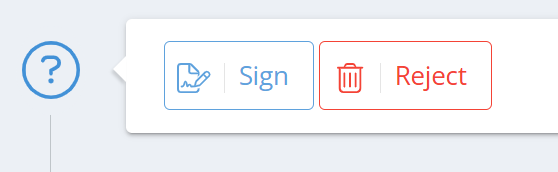
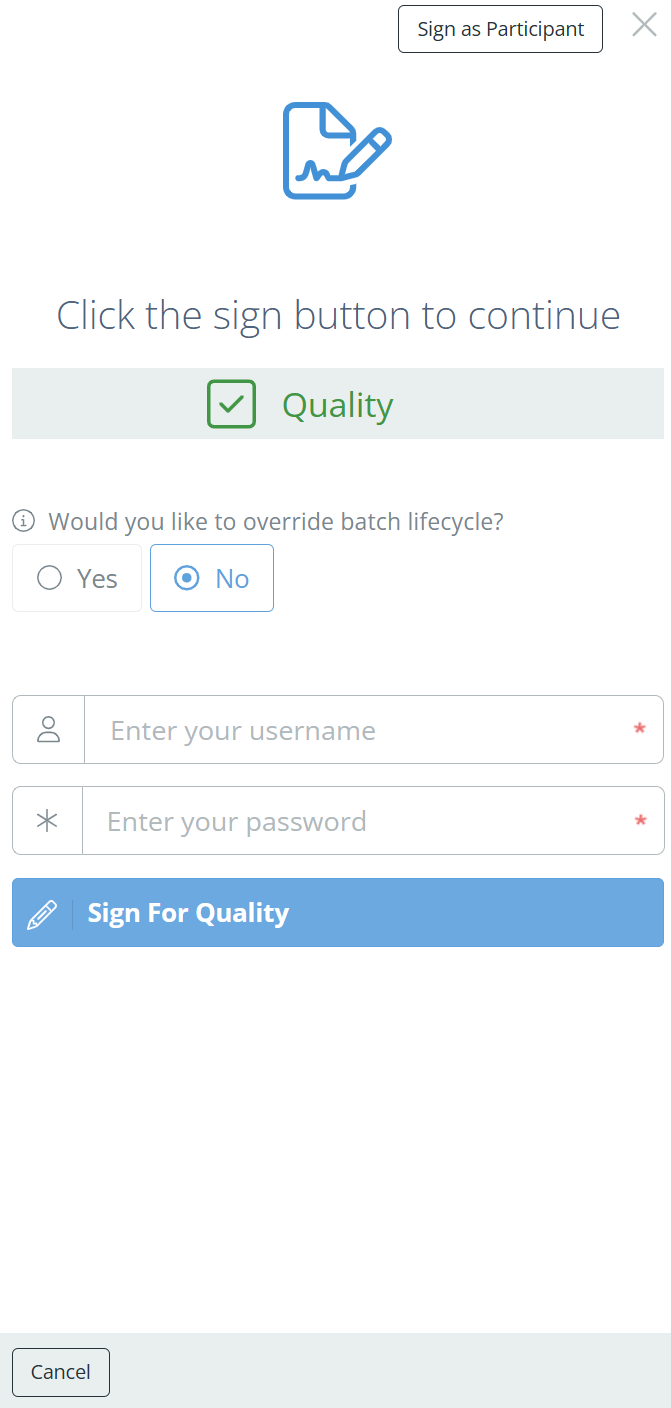
Bon à savoirLorsque vous complétez des inspections sur une tablette ou un appareil mobile, touchez « Attached Files » pour ouvrir la caméra et lier une photo à l'inspection de la matière.
Saut de lot (inspection réduite)
Le saut de lot (skip lot) vous permet de réduire les inspections des matières auxquelles vous faites déjà confiance, comme un lot fournisseur que vous avez déjà inspecté ou une pièce provenant d'un fournisseur dont l'historique de qualité est solide. Au lieu de compléter chaque critère d'inspection à chaque réception, un inspecteur autorisé marque le lot comme sauté et signe pour le libérer.
Le saut de lot se configure à deux endroits :
- Sur la pièce. Ouvrez la pièce, cliquez sur « Edit » et cochez « Is Skip Lot Enabled ». L'option de saut s'affiche seulement sur les inspections des pièces pour lesquelles cette case est cochée.
- Sur les critères d'inspection. Ouvrez la configuration d'inspection utilisée par la pièce (le modèle d'inspection, si la pièce en utilise un). Développez chaque critère d'inspection qui peut être sauté et réglez « Should Skip » à Yes. Une icône « Skip Lot » s'affiche alors dans l'en-tête de ce critère. Les critères laissés à No doivent quand même être complétés, même lorsque le lot est sauté.
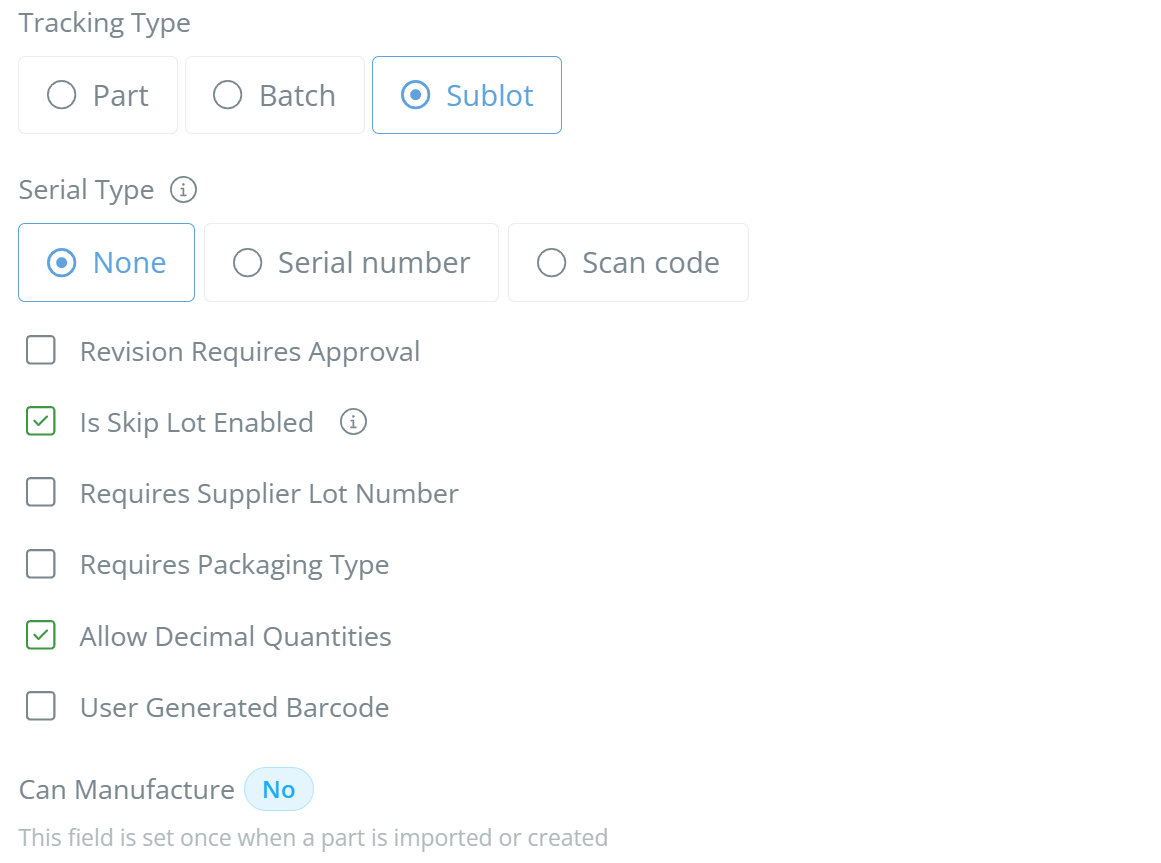
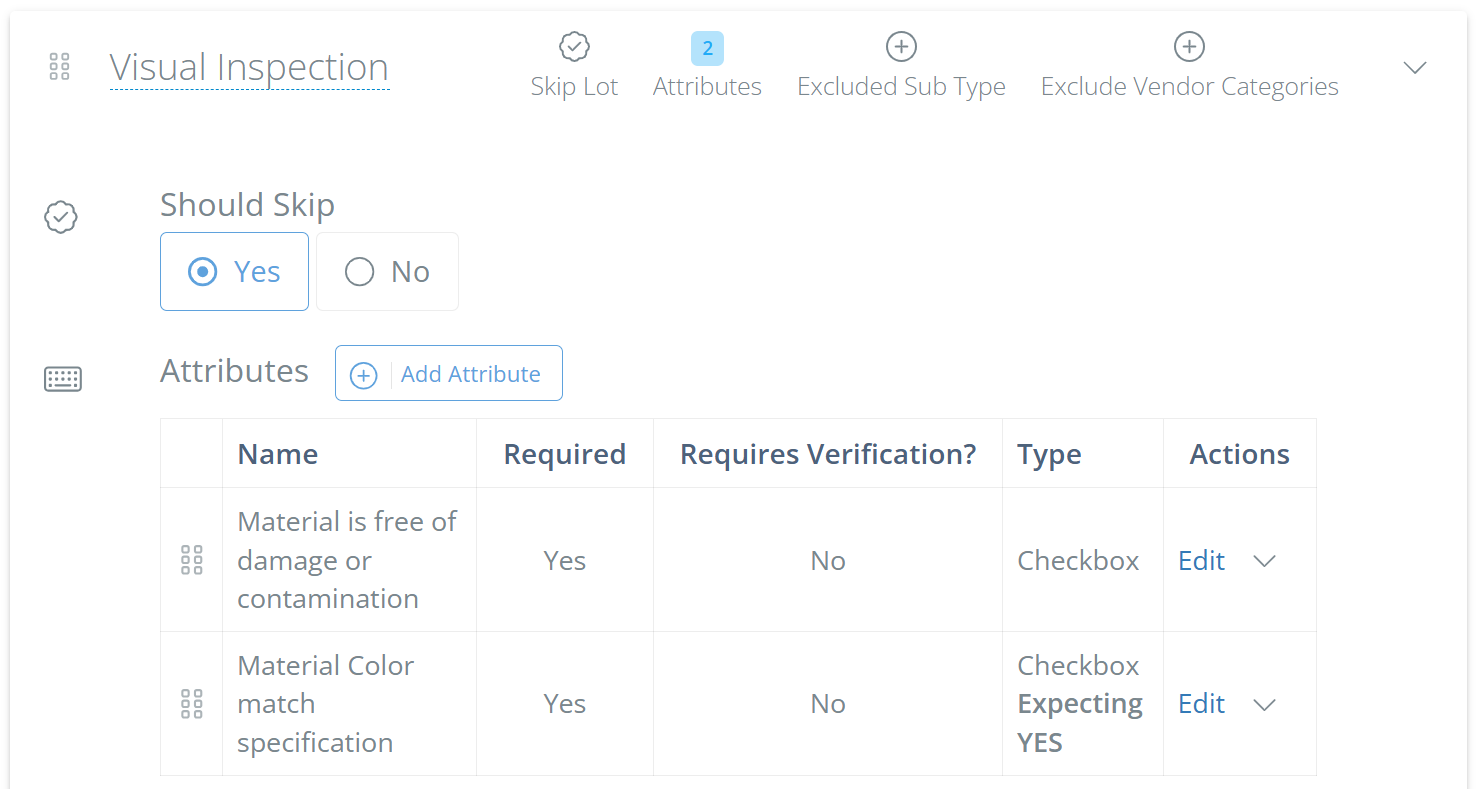
Lorsqu'une inspection s'ouvre pour une pièce configurée de cette façon, l'inspecteur voit le message « You have skippable criteria available for this inspection. would you like to skip them? ». Cliquez sur « View Skippable Criteria » pour voir de quels critères il s'agit. Dans l'inspection, les critères pouvant être sautés portent l'étiquette « Skippable » et une icône d'avance rapide. Choisir Yes les saute. L'inspecteur complète les critères qui ne peuvent pas être sautés, puis signe l'inspection pour libérer la matière.
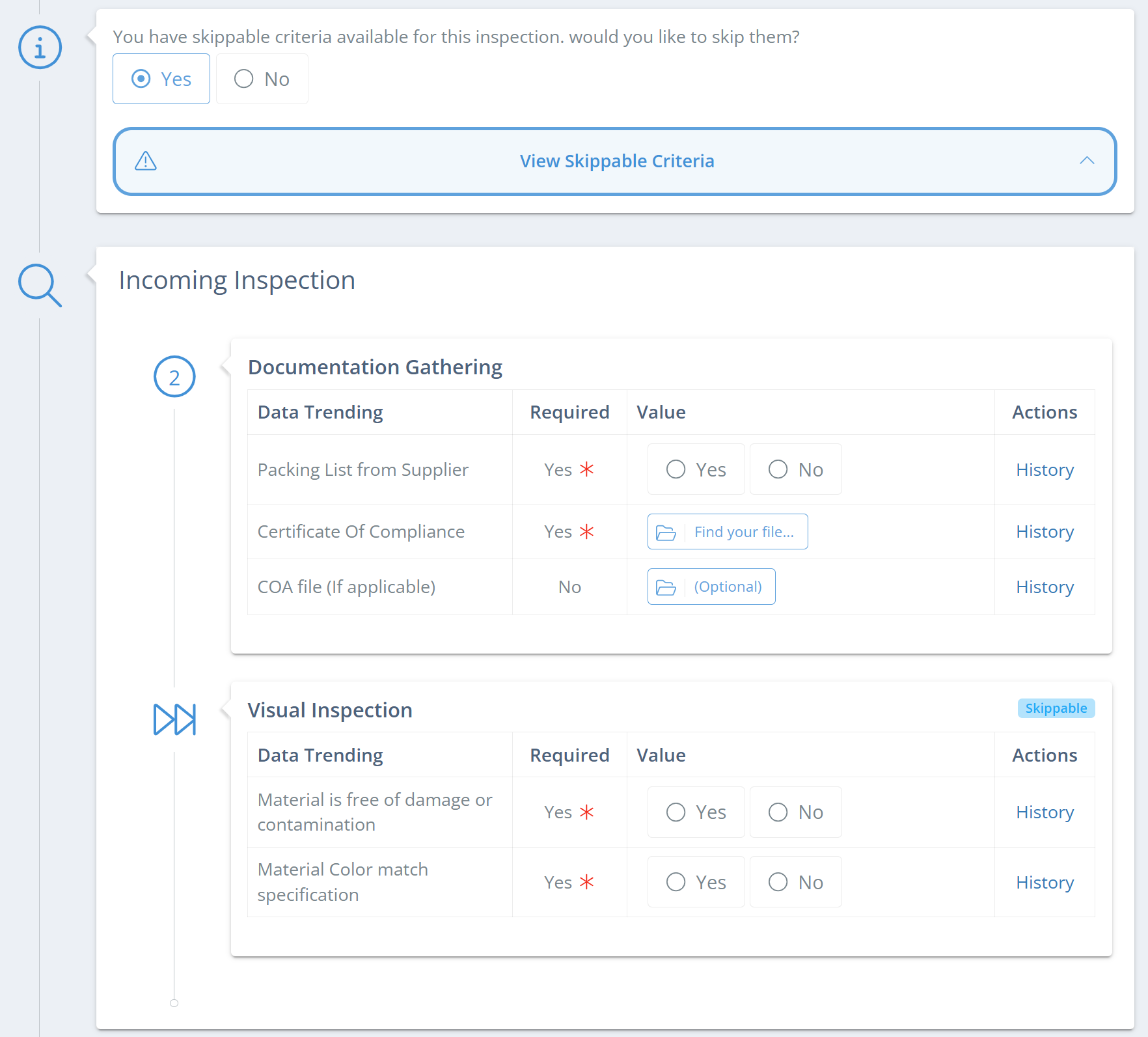
Seuls les utilisateurs disposant de la permission « Mark Lot as Skipped During Receiving Inspection » peuvent sauter des lots. Configurez-la sous « Inspections » sur la page Permissions.
Recevoir de nouveau le même lotUne pièce configurée pour l'inspection reçoit une nouvelle inspection chaque fois qu'elle est reçue, même lorsque vous choisissez d'utiliser un lot existant pendant la réception. Si vous avez déjà inspecté ce lot fournisseur, le saut de lot est la façon la plus rapide de procéder : réglez « Should Skip » à Yes sur les critères, puis répondez Yes pour les sauter et signez.
Updated 20 days ago