
Inspections d'expédition
Les inspections d'expédition sont une excellente façon d'enregistrer les conditions et exigences d'expédition. DataNinja permet des inspections sortantes générales et granulaires, semblables aux inspections à la réception. Si vous avez des inspections qui doivent être effectuées pour chaque expédition sortante, l'inspection d'expédition doit être configurée au niveau Company; si l'inspection est propre à un client, elle doit être configurée au niveau Customer.
Par entreprise
Les inspections d'expédition Company s'appliquent à toutes les expéditions, sauf si une exclusion est indiquée (voir la section « Exclusions » ci-dessous). Pour créer une inspection d'expédition Company, cliquez sur l'icône d'engrenage dans le coin supérieur droit, puis allez à « All Lists » et cliquez sur « Companies ». Sur la page Companies, trouvez l'entreprise à laquelle l'inspection doit s'appliquer, puis cliquez sur « + » dans la colonne Shipment, ou cliquez sur « Edit » et « Add Shipment Criteria ».
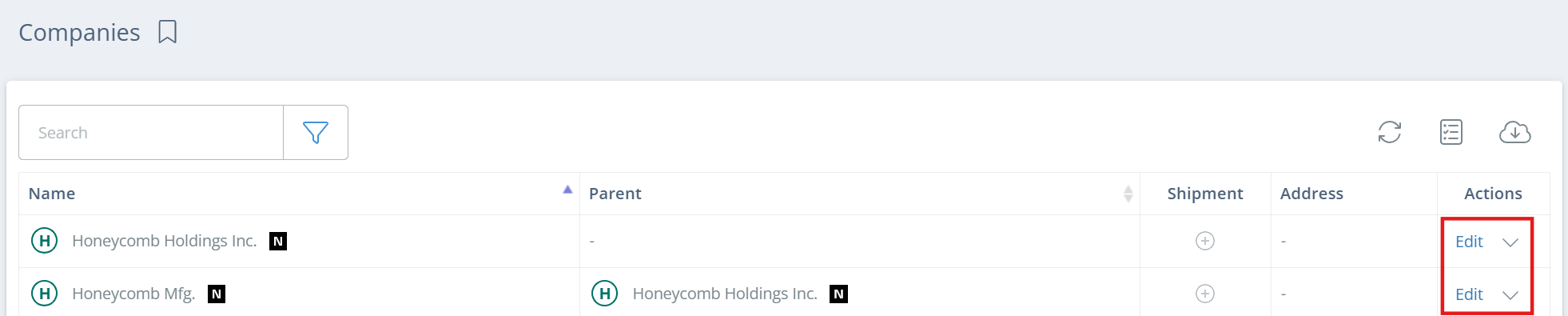
Une nouvelle barre latérale s'ouvre et demandera les renseignements Shipment Criteria. Entrez les instructions (ce sera le nom du critère), ajoutez des attributs et indiquez les exclusions applicables. Lorsque vous avez terminé, cliquez sur « Save ».
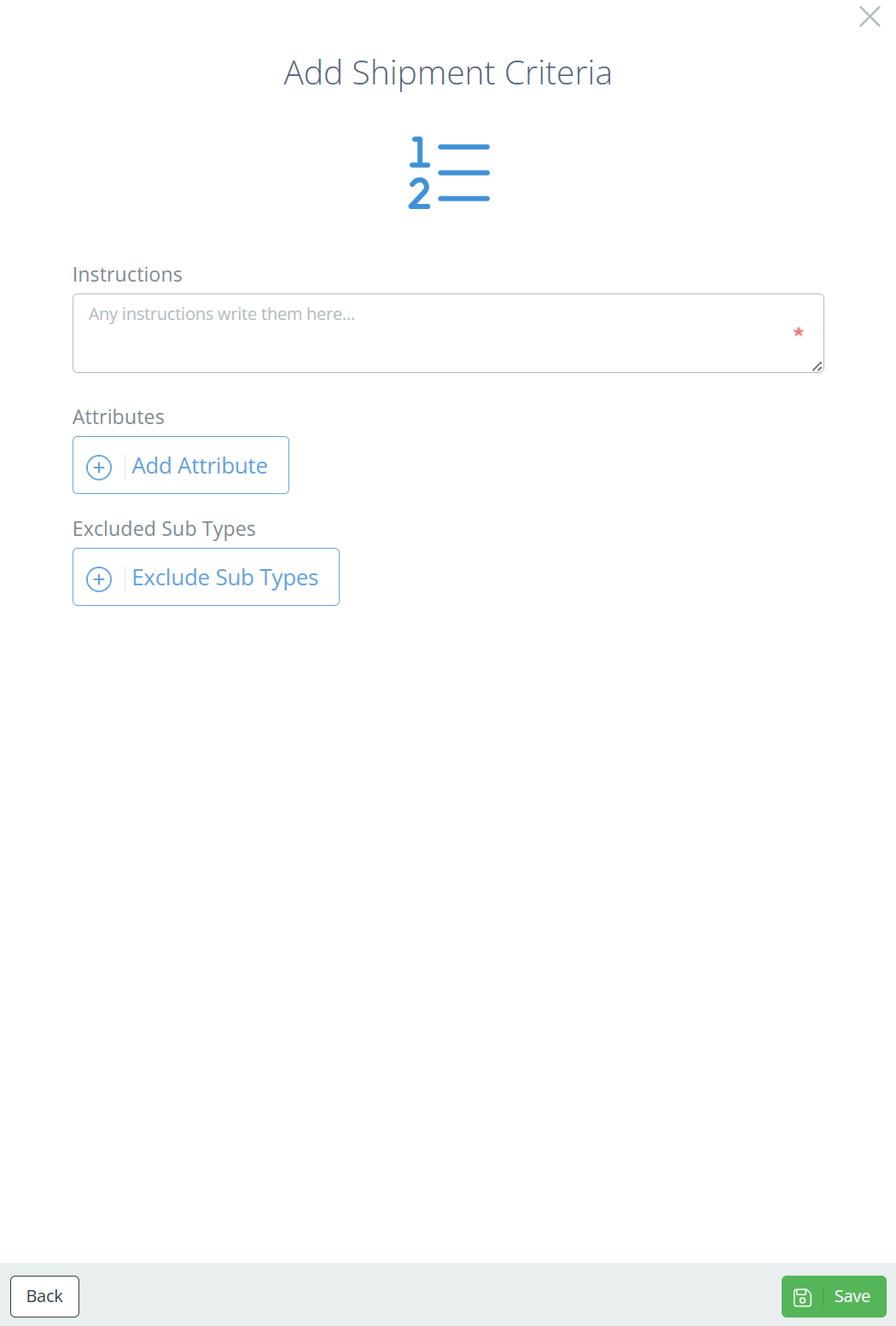
Ajouter des attributs de critère
Les attributs sont des actions précises ou des actions enregistrées nécessaires pour compléter chaque critère d'inspection. Sélectionnez l'option qui convient le mieux à l'information que vous voulez enregistrer, puis indiquez si l'attribut est requis et si une vérification est nécessaire. N'importe quel nombre d'attributs peut être ajouté à un critère, et n'importe quel nombre de critères peut être ajouté à une inspection.
Types d'attributs
| Type d'attribut | Surveille | Alerte si |
|---|---|---|
| Check Box | Achèvement | Non coché OU choix incorrect |
| Date Field | Saisie de date | Vide OU format incorrect |
| File | Réussite du téléversement | Aucun fichier/image téléversé |
| Number Field | Saisie de nombre | Vide OU hors seuil |
| Select Box | Entrées cochées | Aucune case cochée OU choix incorrect(s) |
| Text Field | Saisie de texte | Vide |
| Weight | Poids provenant d'une balance connectée | Vide OU hors seuil |
Vérification par une deuxième personne (nouveau!)Pour chaque attribut d'une Process Step, vous pouvez maintenant exiger qu'une deuxième personne vérifie que l'attribut a été complété correctement. Sélectionnez simplement « Yes » sous « Requires Verification? » lors de la configuration ou de la modification de l'attribut. Notez que cela signifie qu'un deuxième utilisateur ayant une connexion DataNinja différente doit cliquer sur « Confirm » sur l'attribut pour le compléter.
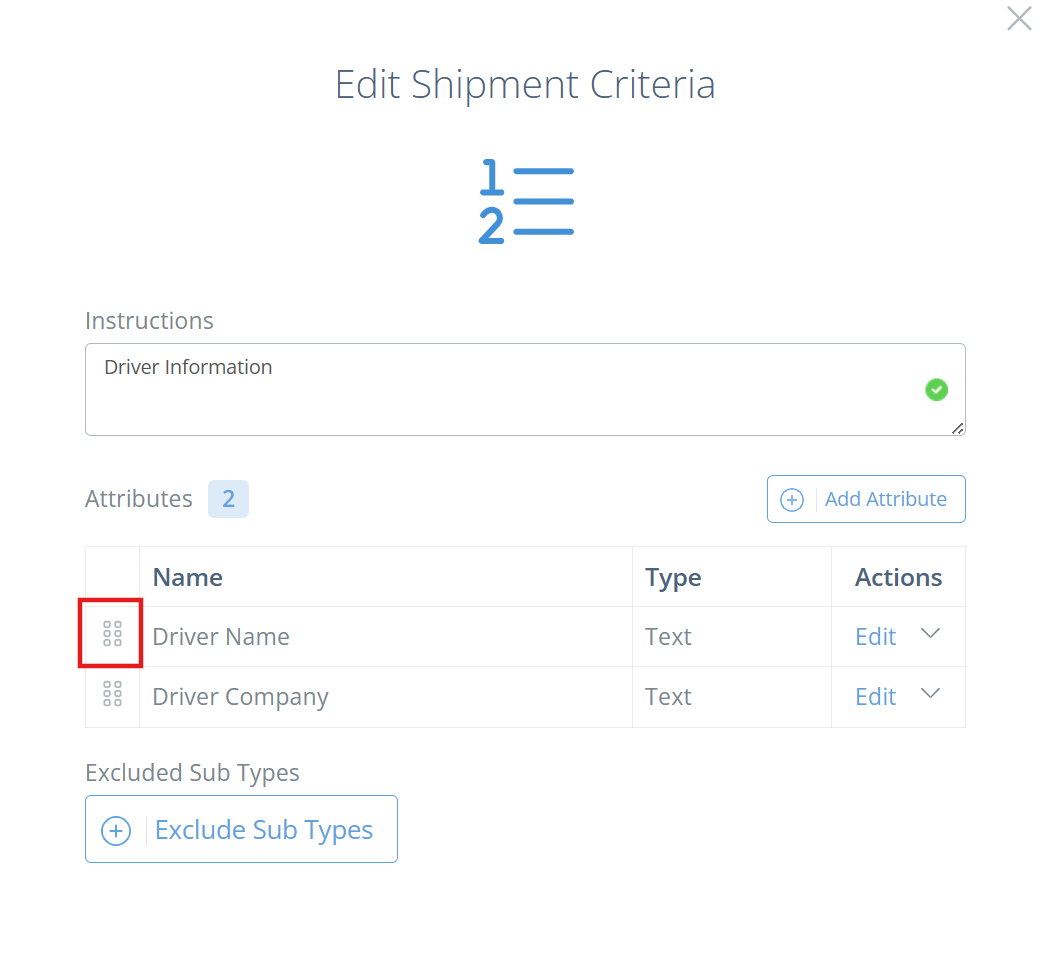
📘 Changer l'ordre des attributs
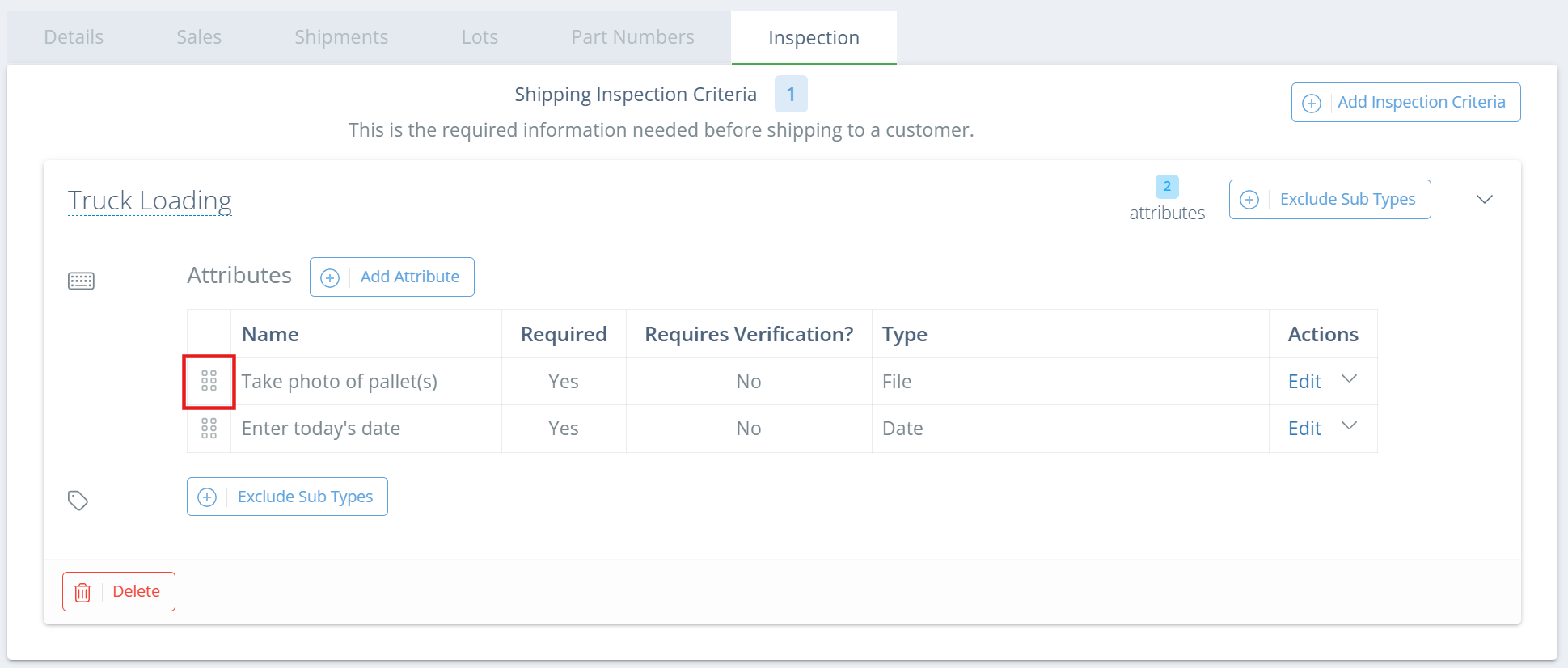
Vous verrez 6 points à gauche du nom de l'attribut; vous pouvez cliquer sur ces points et les faire glisser pour changer l'ordre des attributs.

Exclusions (nouveau!)
Il peut y avoir des cas où vous n'avez pas besoin de compléter un critère d'inspection d'expédition particulier. DataNinja vous permet maintenant d'exclure le critère comme exigence dans certaines circonstances. Notez que cela ne retire pas l'inspection dans son ensemble (sauf si vous indiquez que tous les critères doivent exclure un sous-type), mais seulement le critère précis.
Sub Types
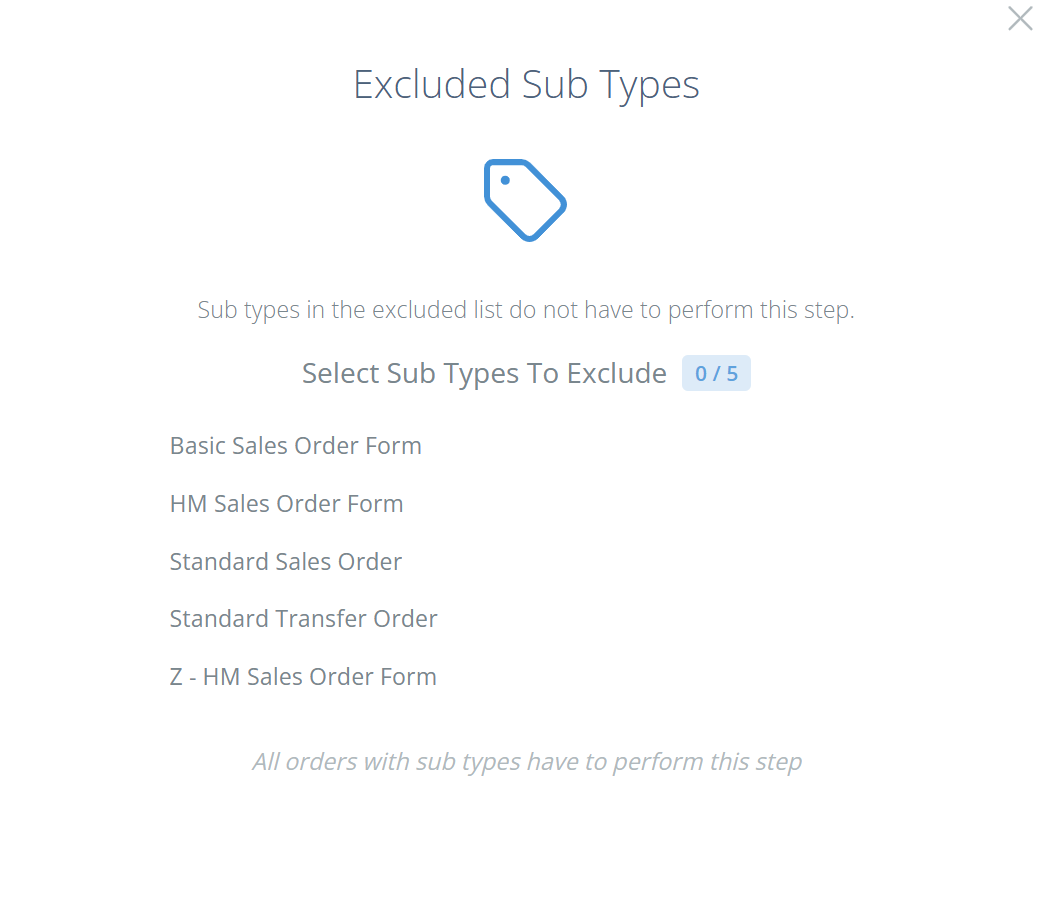
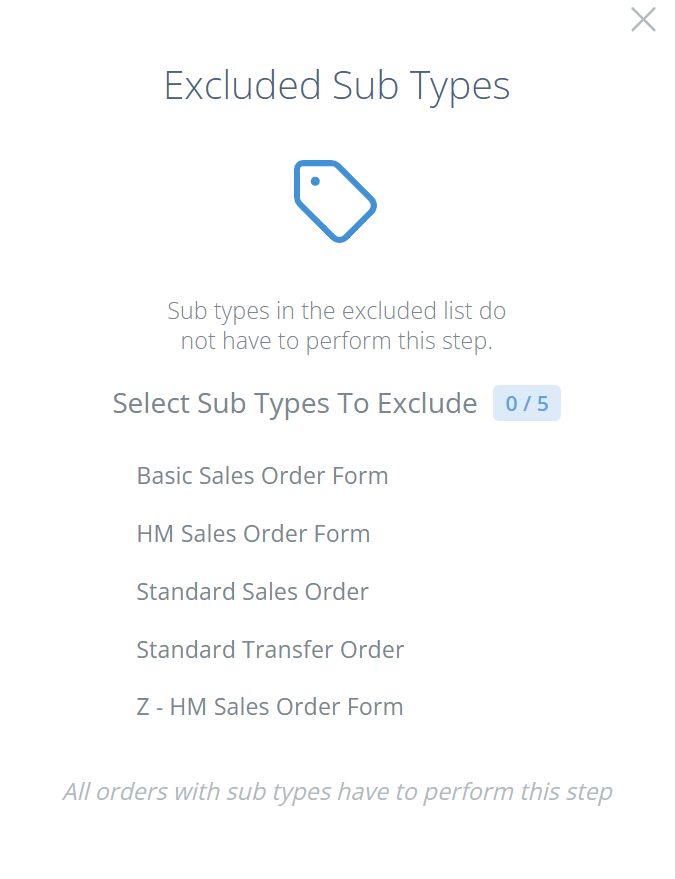
Les sous-types sont des types de commandes qui peuvent exiger qu'une inspection entrante soit effectuée. Si vous voulez exclure un type de commande de l'exigence d'inspection, cliquez sur « Exclude Sub Types », puis sélectionnez ceux à exclure. Tous les sous-types non sélectionnés compléteront quand même l'inspection.
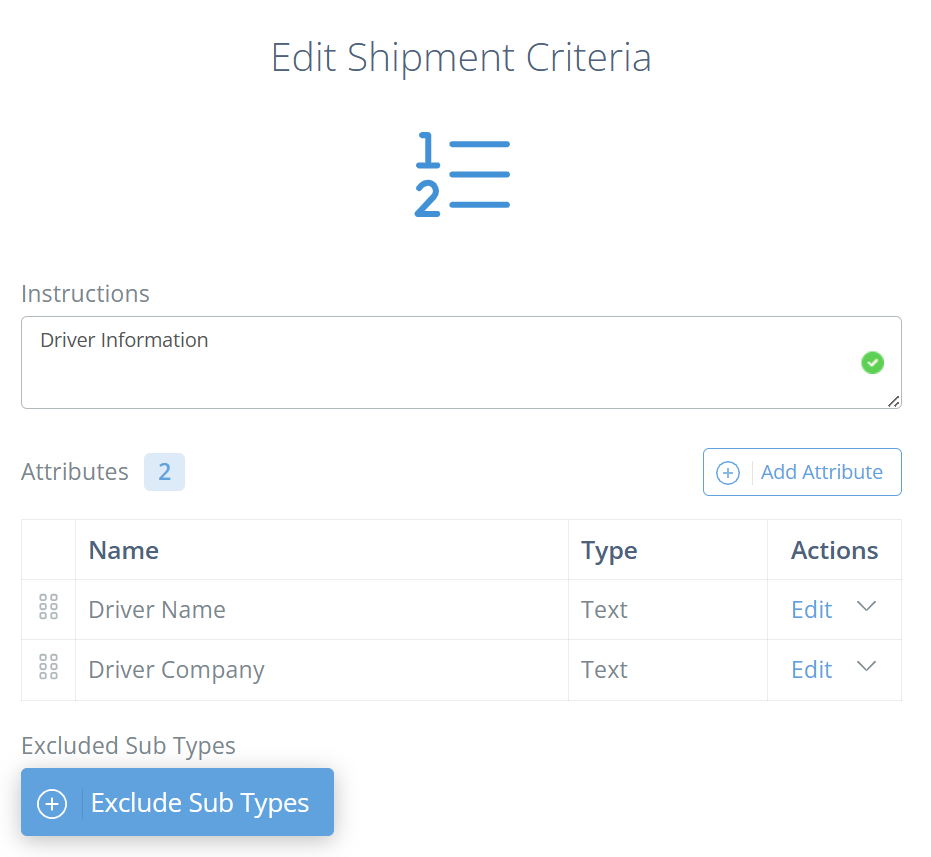
Remarque : Les sous-types listés sur votre site peuvent varier par rapport à l'image ci-dessous, selon les paramètres de votre site.
Supprimer des critères d'inspection
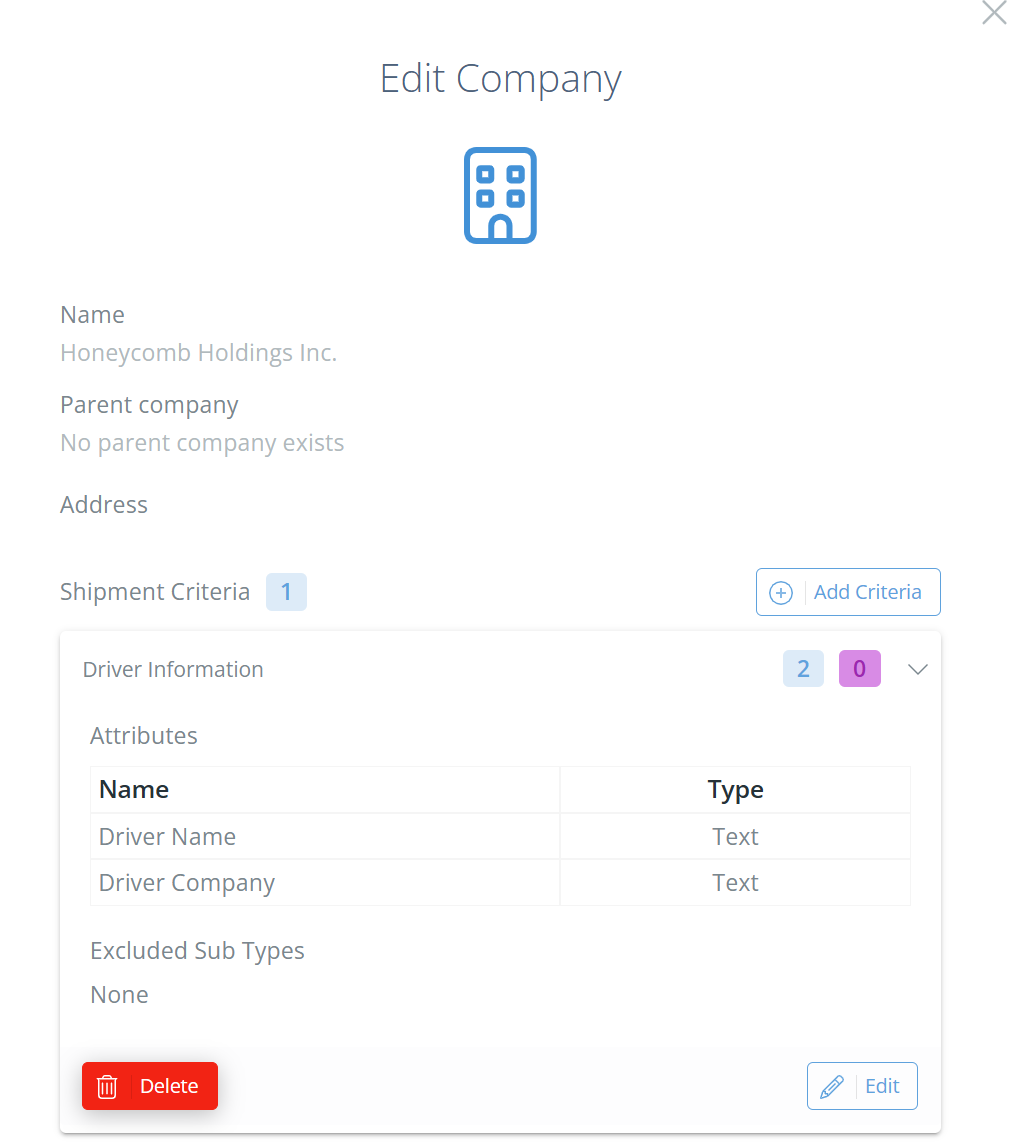
Pour supprimer des critères d'inspection, cliquez sur « Edit » sur l'entreprise ayant les critères, développez ensuite le critère en cliquant dessus, puis cliquez sur « Delete » en bas à gauche. Le critère sera alors retiré de l'entreprise.
Supprimer des attributs
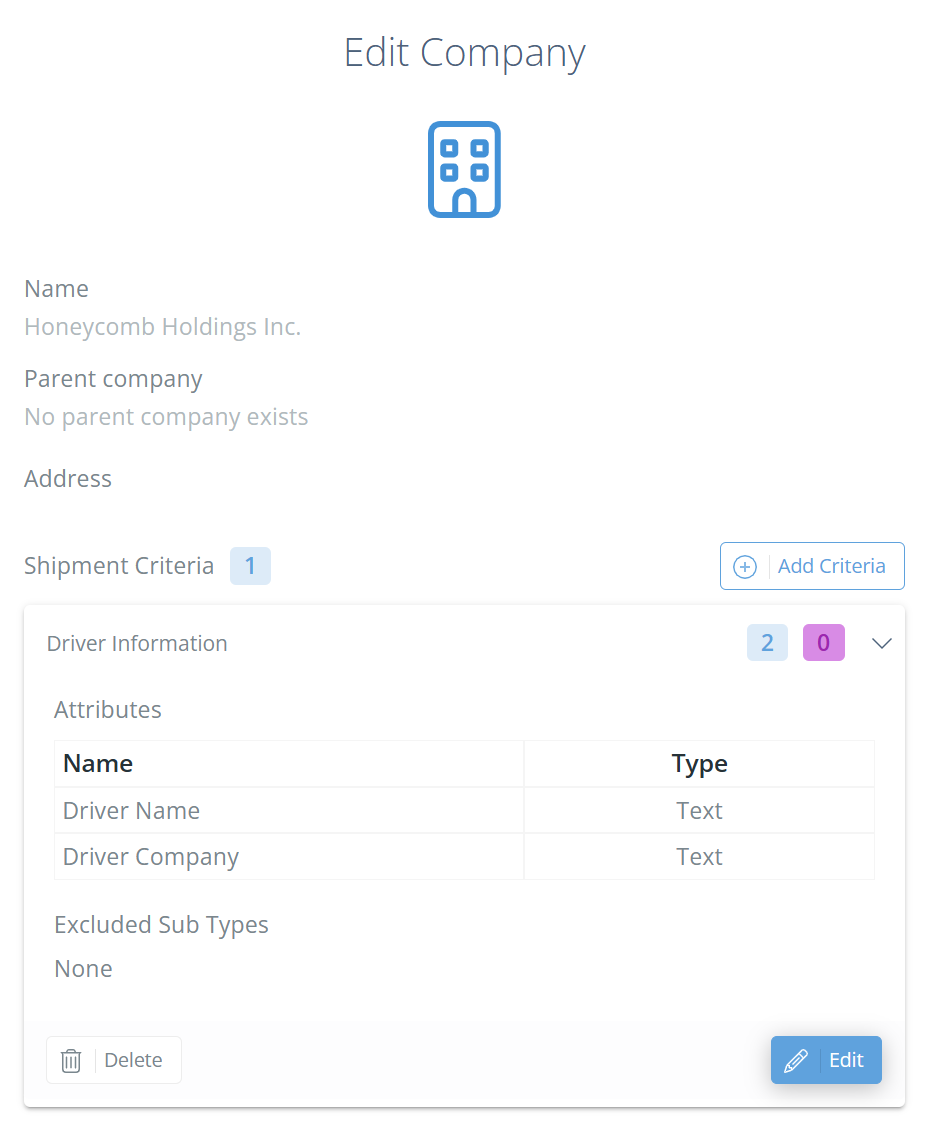
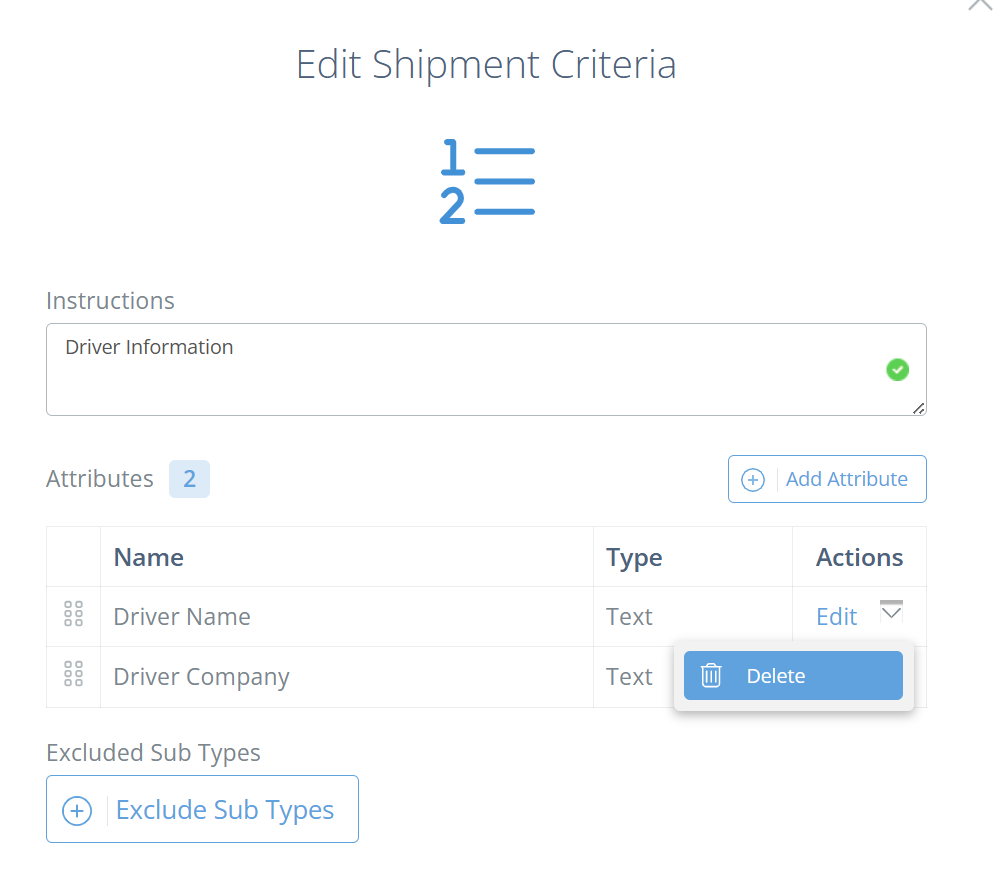
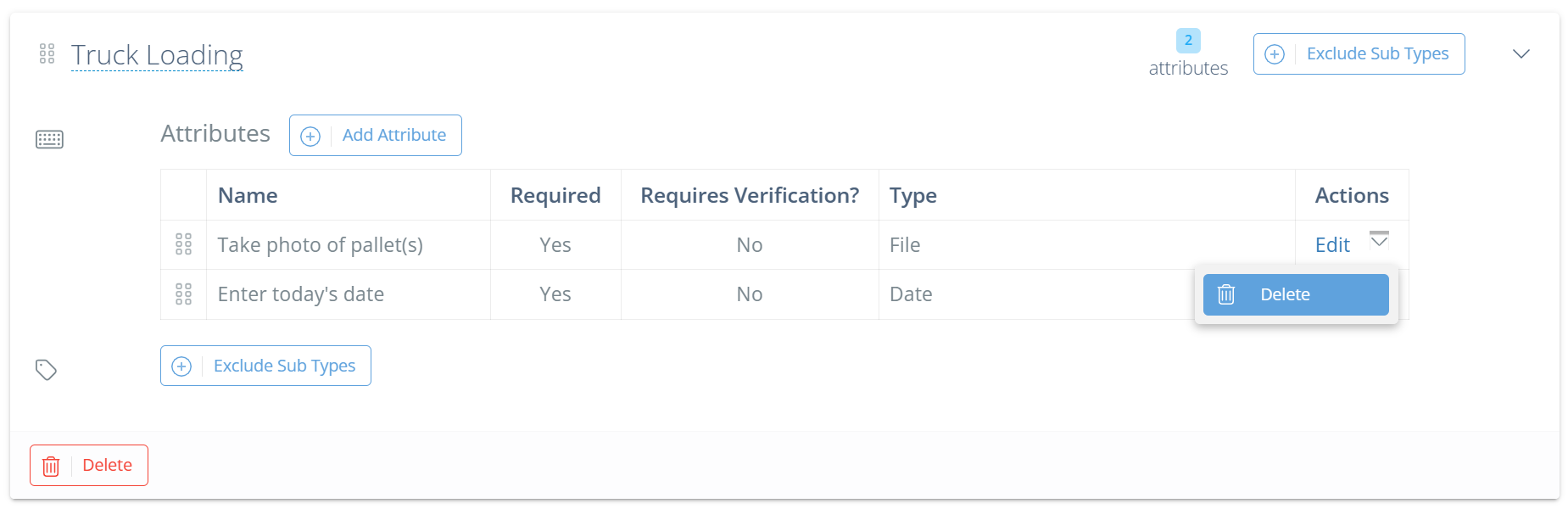
Pour supprimer un attribut d'un critère, cliquez sur « Edit » sur l'entreprise ayant le critère, développez ensuite le critère en cliquant dessus, puis cliquez sur « Edit » en bas à droite.
Une fois le critère en cours de modification, cliquez sur la flèche du menu déroulant dans la colonne Actions et cliquez sur « Delete » pour retirer l'attribut du critère.
Par client
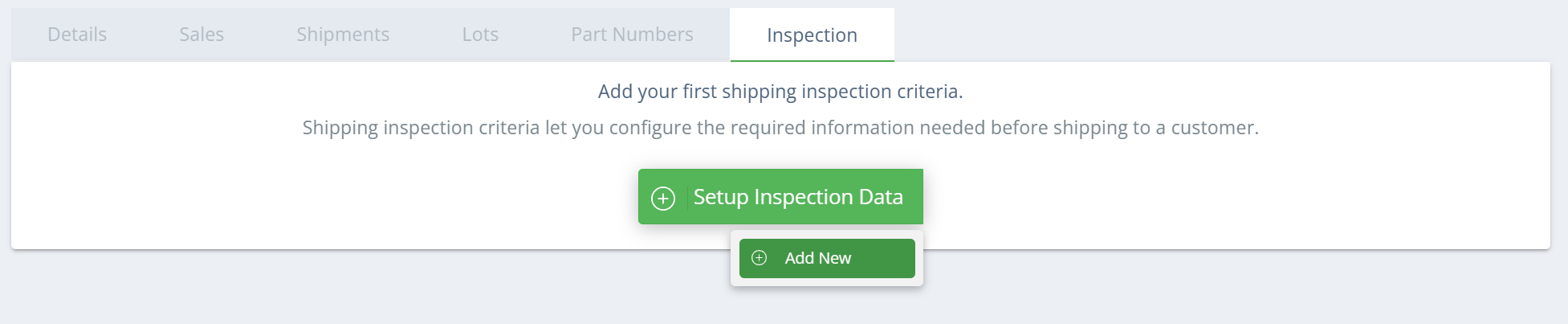
Les inspections d'expédition Customer s'appliquent seulement aux expéditions d'un client précis, sauf si une exclusion est indiquée (voir la section « Exclusions » ci-dessous). Pour créer une inspection d'expédition Customer, cliquez sur l'icône d'engrenage dans le coin supérieur droit, puis allez à « All Lists » et cliquez sur « Customers ». Sur la page Customers, trouvez l'entreprise à laquelle l'inspection doit s'appliquer, puis allez à l'onglet Inspection. Si vous n'avez configuré aucune inspection sur le client, cliquez sur « Setup Inspection Data » et « Add New ».
Si des critères d'inspection ont déjà été ajoutés au Customer, cliquez sur le bouton « Add Inspection Criteria » pour ajouter de nouveaux critères.
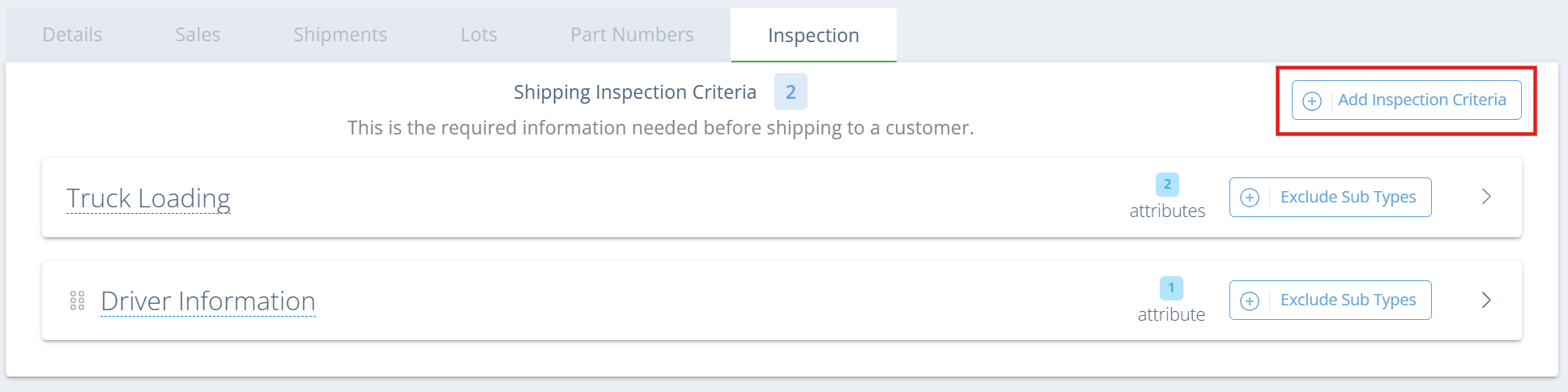
Une nouvelle barre latérale s'ouvre et demandera les renseignements Shipment Criteria. Entrez les instructions (ce sera le nom du critère) et cliquez sur « Save ». La barre latérale se fermera et vous verrez le critère dans l'onglet Inspection, avec le bouton « Add Attribute » disponible. Vous pouvez trouver un autre bouton « Add Attribute » en cliquant sur la flèche à l'extrême droite et en développant le critère d'inspection.

Ajouter des attributs de critère
Les attributs sont des actions précises ou des actions enregistrées nécessaires pour compléter chaque critère d'inspection. Sélectionnez l'option qui convient le mieux à l'information que vous voulez enregistrer, puis indiquez si l'attribut est requis et si une vérification est nécessaire. N'importe quel nombre d'attributs peut être ajouté à un critère, et n'importe quel nombre de critères peut être ajouté à une inspection.
Types d'attributs
| Type d'attribut | Surveille | Alerte si |
|---|---|---|
| Check Box | Achèvement | Non coché OU choix incorrect |
| Date Field | Saisie de date | Vide OU format incorrect |
| File | Réussite du téléversement | Aucun fichier/image téléversé |
| Number Field | Saisie de nombre | Vide OU hors seuil |
| Select Box | Entrées cochées | Aucune case cochée OU choix incorrect(s) |
| Text Field | Saisie de texte | Vide |
| Weight | Poids provenant d'une balance connectée | Vide OU hors seuil |
Vérification par une deuxième personne (nouveau!)Pour chaque attribut d'une Process Step, vous pouvez maintenant exiger qu'une deuxième personne vérifie que l'attribut a été complété correctement. Sélectionnez simplement « Yes » sous « Requires Verification? » lors de la configuration ou de la modification de l'attribut. Notez que cela signifie qu'un deuxième utilisateur ayant une connexion DataNinja différente doit cliquer sur « Confirm » sur l'attribut pour le compléter.
📘 Changer l'ordre des attributs
Vous verrez 6 points à gauche du nom de l'attribut; vous pouvez cliquer sur ces points et les faire glisser pour changer l'ordre des attributs.
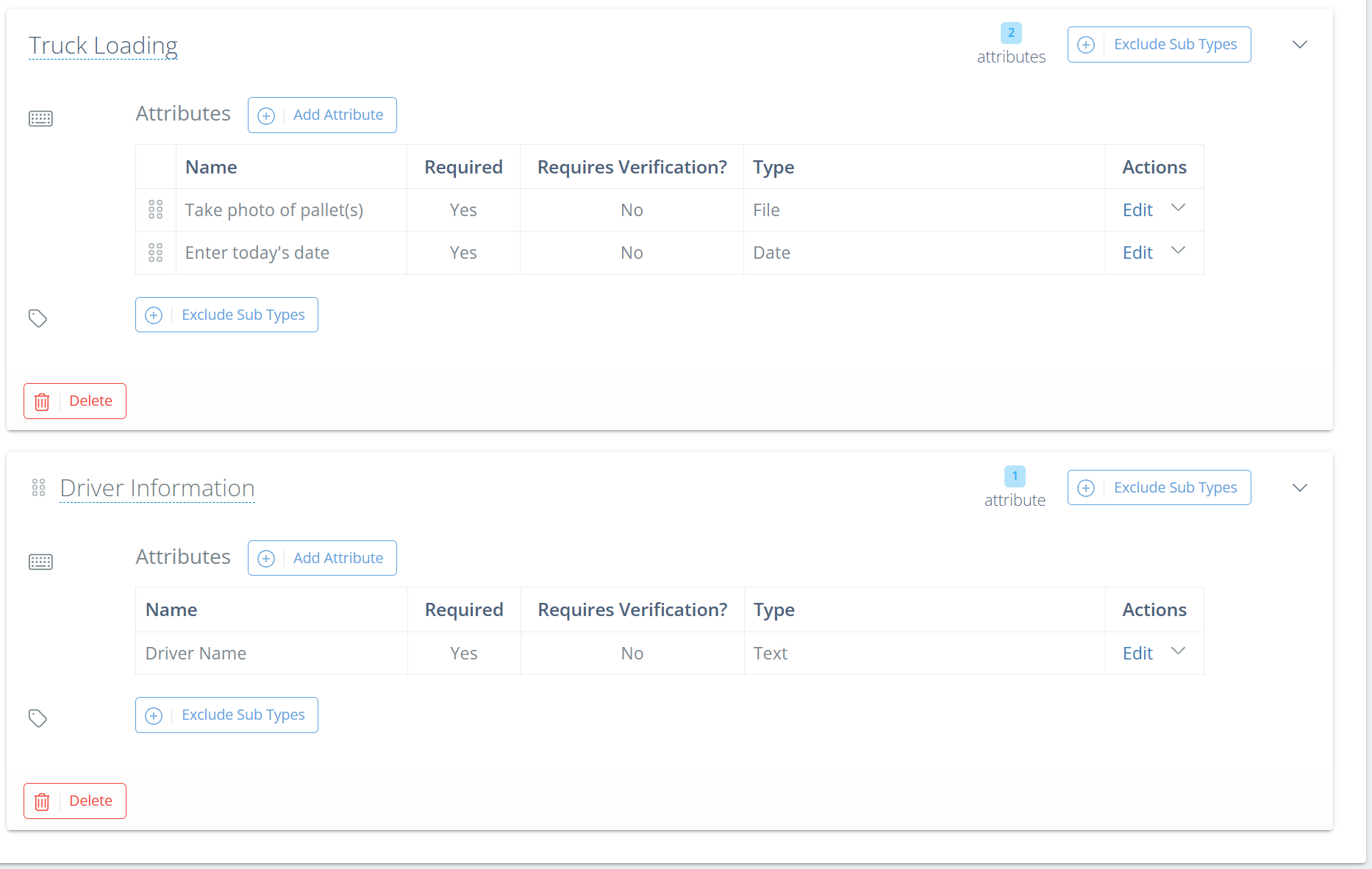
Si vous avez plusieurs critères dans une inspection d'expédition, vous pouvez cliquer sur des attributs et les faire glisser d'un critère à l'autre, pourvu qu'il y ait au moins un attribut dans chacun des critères.
Par exemple, dans l'image ci-dessous, vous ne pourriez pas déplacer l'attribut « Driver Name » vers le critère « Truck Loading » parce que « Driver Information » n'a qu'un seul attribut, mais vous pourriez déplacer « Enter today's date » vers « Driver Information ».

Exclusions (nouveau!)
Il peut y avoir des cas où vous n'avez pas besoin de compléter un critère d'inspection d'expédition particulier. DataNinja vous permet maintenant d'exclure le critère comme exigence dans certaines circonstances. Notez que cela ne retire pas l'inspection dans son ensemble (sauf si vous indiquez que tous les critères doivent exclure un sous-type), mais seulement le critère précis.
Sub Types
Les sous-types sont des types de commandes qui peuvent exiger qu'une inspection entrante soit effectuée. Si vous voulez exclure un type de commande de l'exigence d'inspection, cliquez sur « Exclude Sub Types », puis sélectionnez ceux à exclure. Tous les sous-types non sélectionnés compléteront quand même l'inspection.
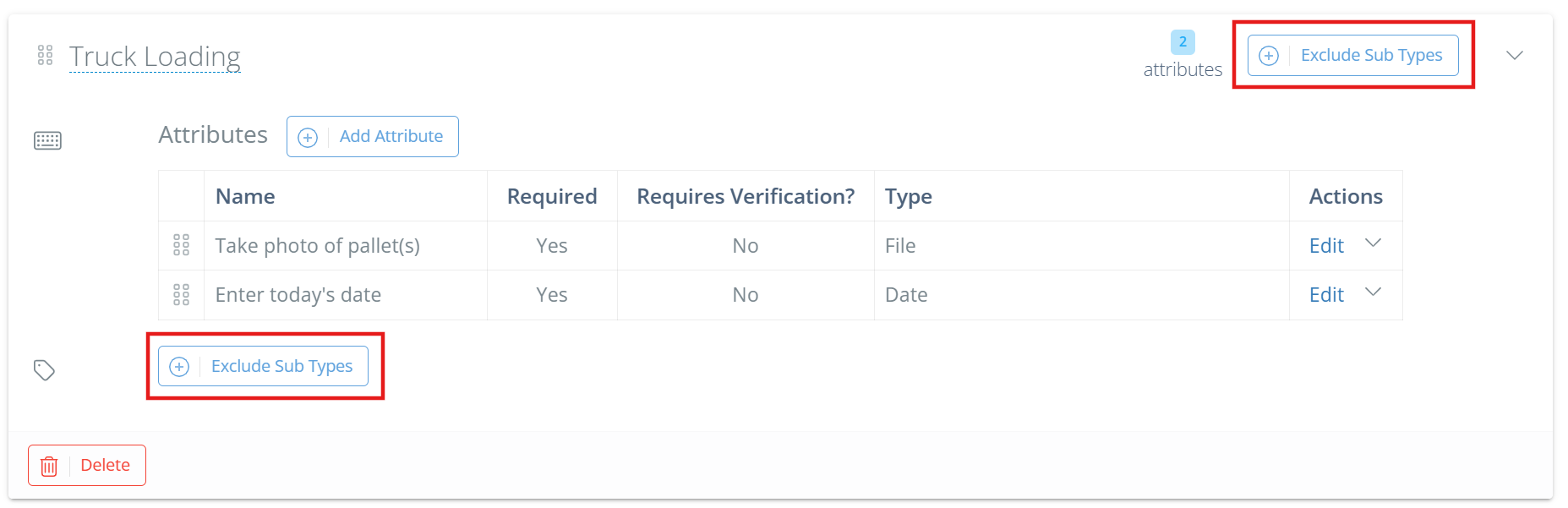
Remarque : Les sous-types listés sur votre site peuvent varier par rapport à l'image ci-dessous, selon les paramètres de votre site.
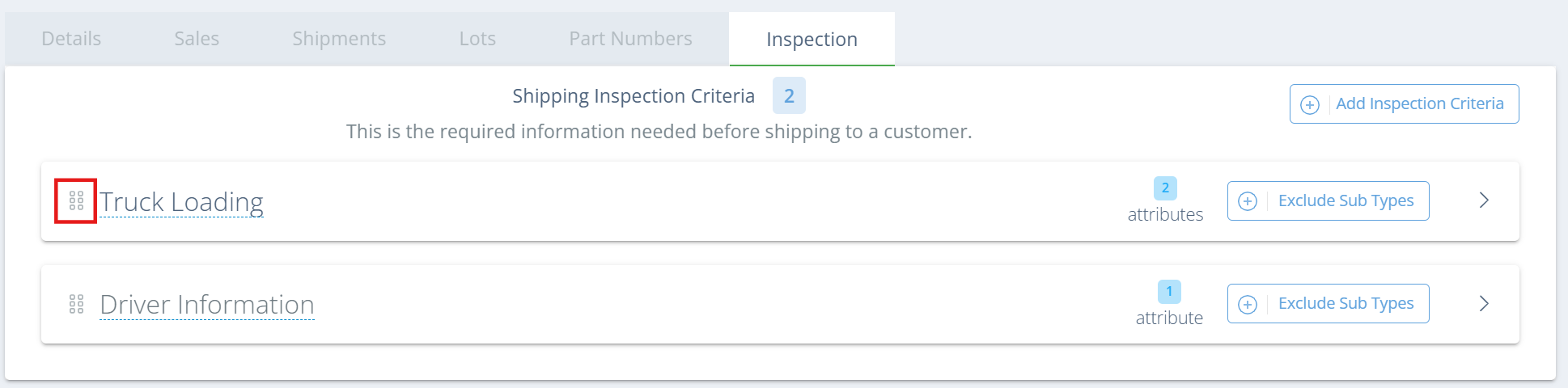
Changer l'ordre des critères d'inspectionVous verrez 6 points à gauche du nom du critère; vous pouvez cliquer sur ces points et les faire glisser pour changer l'ordre des critères d'inspection.
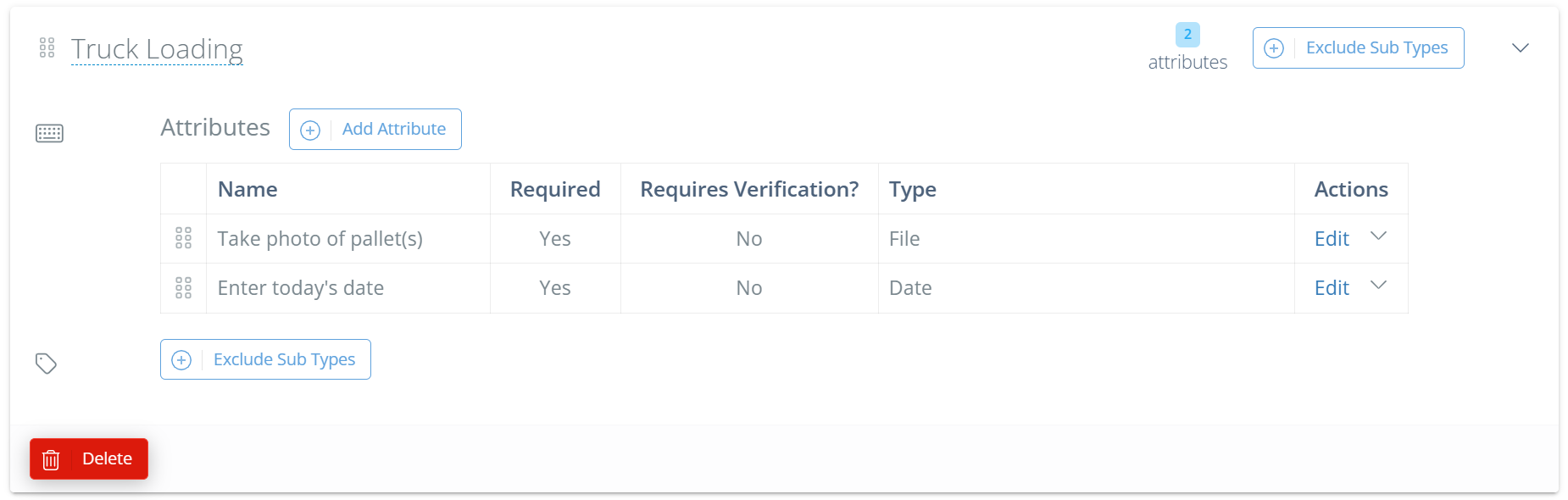
Supprimer un critère d'inspection
Pour supprimer un critère d'inspection, cliquez sur le critère (pas sur le nom) pour le développer, puis cliquez sur « Delete » en bas à gauche.
Supprimer un attribut
Pour supprimer un attribut, cliquez sur le critère (pas sur le nom) pour le développer, puis cliquez sur la flèche du menu déroulant dans la colonne Actions et cliquez sur « Delete ».
Compléter l'inspection d'expédition
Une fois l'inspection d'expédition configurée (au niveau Company ou Customer), elle s'affiche sur les futures expéditions. Les expéditions qui existaient dans DataNinja avant la configuration de l'inspection n'auront pas cette inspection, mais si une nouvelle expédition est ouverte sur une ancienne commande, cette nouvelle expédition aura l'inspection.
Pour compléter l'inspection d'expédition, allez à l'onglet Ship, ouvrez la commande pertinente et regardez la section d'expédition. L'inspection se trouvera dans la section d'expédition, avec les critères d'inspection numérotés.
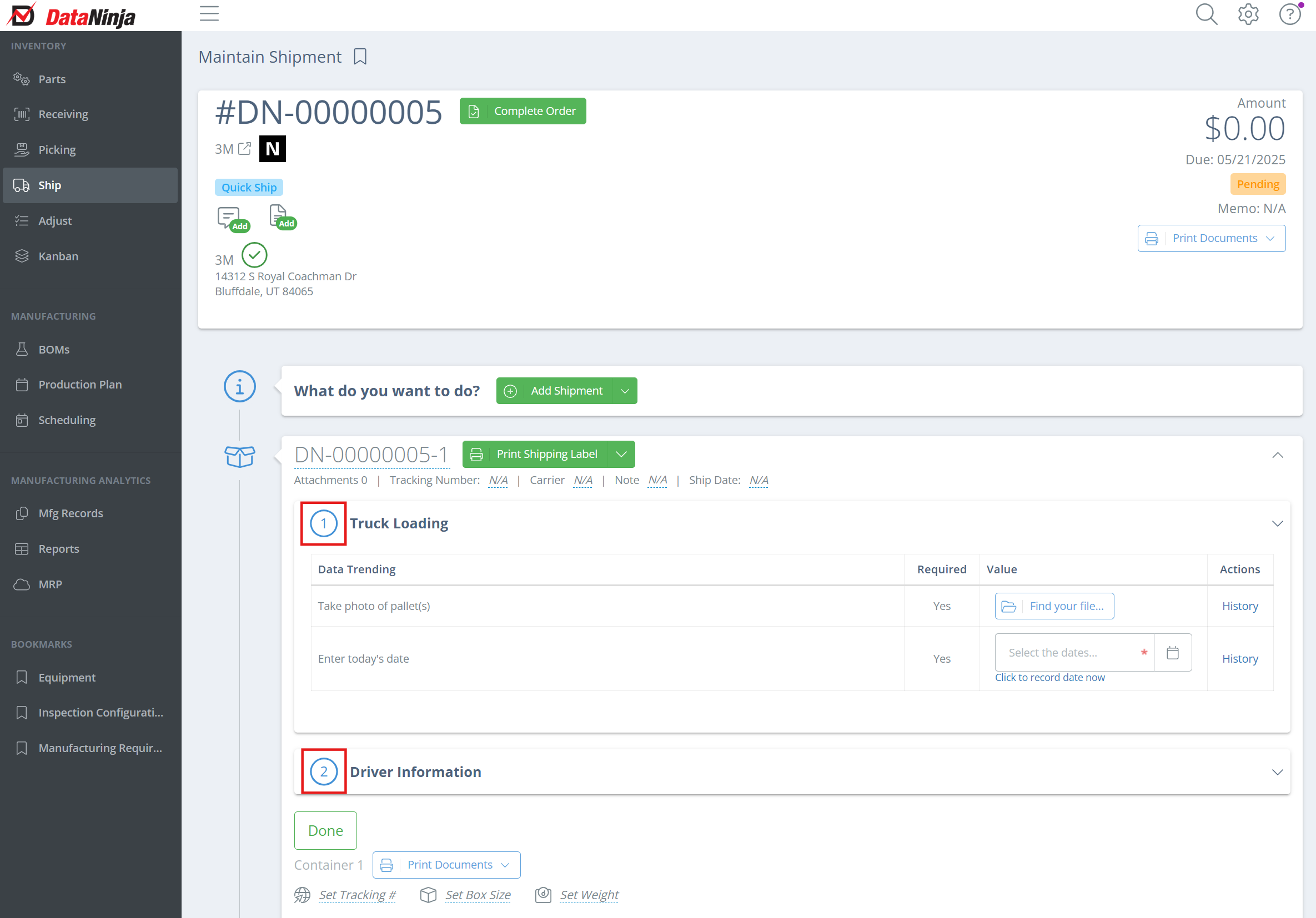
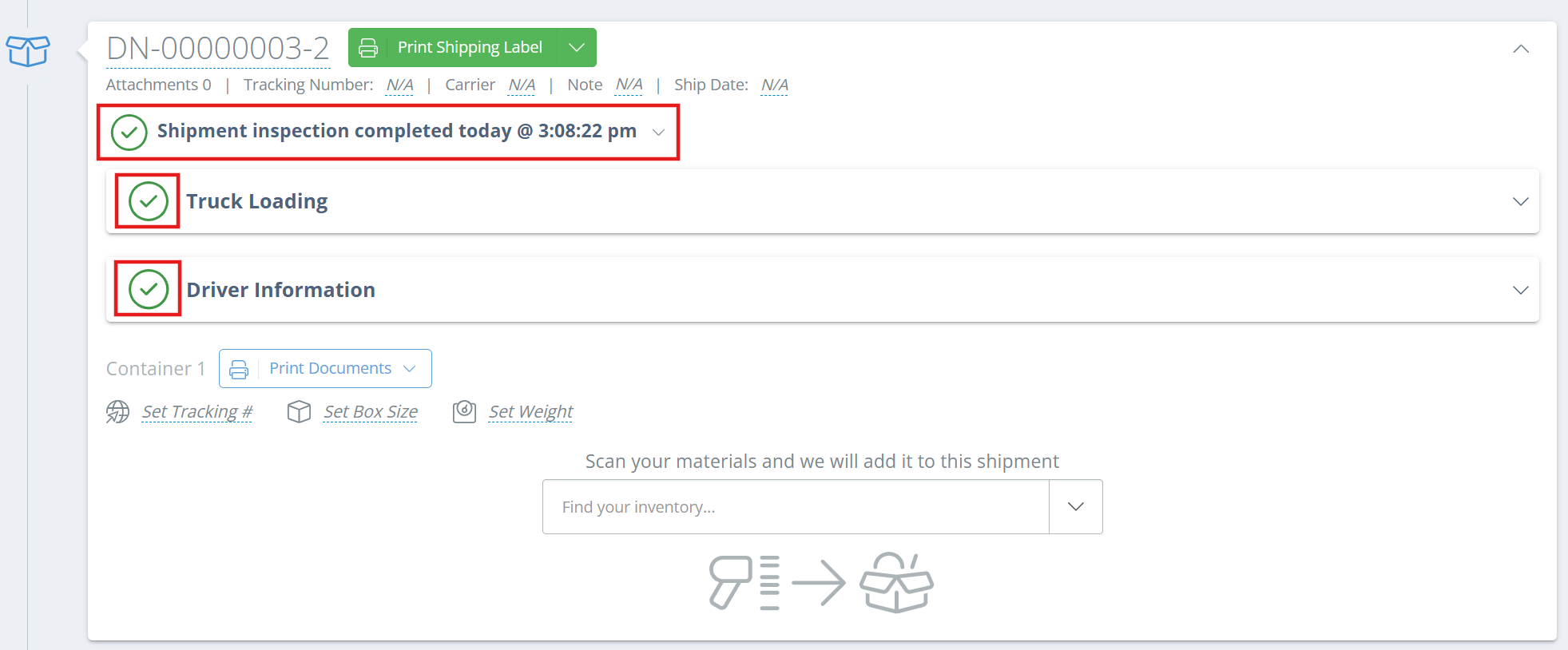
Une fois tous les critères d'inspection complétés, cliquez sur « Done ». Si tous les critères ont été complétés avec succès, une coche s'affiche à côté de chaque critère et l'horodatage d'achèvement sera enregistré.
Updated about 2 months ago