
Lecture de codes à barres
Numérisez les codes à barres pour les transactions d'inventaire dans les intégrations DataNinja
English: Read this page in English.
Español: Lee esta página en español.
Cette page s'applique aux environnements DataNinja intégrés à NetSuite ou à QuickBooks Online, ainsi qu'aux environnements sans intégration à un système financier. Le flux de travail dans DataNinja est le même pour toutes les intégrations; lorsqu'un système financier modifie le comportement, une note propre à l'intégration le précise.
Les articles synchronisés avec une intégration afficheront le logo de l'intégration pertinente. Les captures d'écran de cette page peuvent afficher le logo NetSuite, mais les environnements intégrés à QuickBooks Online verront plutôt ce logo. Les environnements sans intégration financière ne verront aucun logo.
Un lecteur de codes à barres fonctionne comme un clavier. Au lieu de saisir chaque caractère à la main, le lecteur lit le code à barres et inscrit la valeur encodée dans le champ actif de DataNinja. Cela aide les opérateurs à travailler plus rapidement tout en réduisant les erreurs de saisie manuelle pendant la réception, la production, les transferts, les ajustements et l'expédition.
Pourquoi utiliser la lecture de codes à barres
La lecture de codes à barres est particulièrement utile partout où votre équipe doit identifier rapidement l'inventaire, les emplacements, l'équipement, les pièces ou les transactions. Elle vous aide à:
- Réduire les erreurs de saisie et de transcription
- Mettre à jour les dossiers d'inventaire au fur et à mesure que le travail est effectué
- Donner aux opérateurs une rétroaction immédiate lorsqu'une lecture est acceptée ou rejetée
- Garder les mouvements d'inventaire, l'utilisation en production et les activités d'expédition traçables
- Simplifier les flux de travail mobiles pour les équipes du plancher de production et de l'entrepôt
Pratique exemplaireImprimez et numérisez les étiquettes aussi près que possible du travail physique. Plus tôt DataNinja enregistre la transaction, moins votre équipe aura de rapprochements à effectuer plus tard.
Où la lecture de codes à barres est utilisée
Vous pouvez utiliser la lecture de codes à barres dans DataNinja partout où un code à barres identifie l'article, le lot, le sous-lot, l'emplacement, l'équipement ou le document avec lequel vous travaillez.
Les flux de travail courants comprennent:
- Réception de l'inventaire
- Ajustements d'inventaire
- Mise au rebut de l'inventaire
- Consommation d'inventaire pendant la fabrication
- Transfert d'inventaire entre emplacements
- Comptage cyclique
- Expédition de l'inventaire
- Modification de l’état de libération de l'inventaire
- Enregistrement des numéros de pièce fournisseur ou des UPC
- Enregistrement des numéros de série de l'équipement utilisé en production
- Travail avec des dossiers de fabrication électroniques, comme les dossiers de lot, les dossiers d'historique des appareils et les fiches de production
Exigences relatives aux lecteurs
DataNinja génère des codes à barres 2D par défaut; utilisez donc des lecteurs capables de lire les codes à barres 2D. Le lecteur doit aussi être compatible avec l'appareil que vous utilisez pour accéder à DataNinja, comme un ordinateur de bureau, un ordinateur portable, une tablette ou un appareil mobile portatif.
La plupart des lecteurs se comportent comme des périphériques de saisie au clavier. Pour une expérience optimale, configurez le lecteur afin qu'il envoie une touche "Enter" après chaque lecture. Cette option est habituellement appelée un suffixe de retour chariot. Lorsque ce paramètre est activé, DataNinja peut accepter la lecture et faire progresser le flux de travail sans que l'opérateur ait à appuyer manuellement sur Enter.
Configuration du lecteurSi les lectures apparaissent dans le champ, mais que la page ne continue pas, il se peut que le suffixe de retour chariot manque dans la configuration du lecteur. Consultez Configuration du lecteur pour obtenir les codes à barres de configuration propres au modèle.
Avant de commencer la lecture
Avant de déployer les lecteurs auprès d'une équipe, testez le flux de travail complet avec le même appareil, le même navigateur, les mêmes étiquettes et le même modèle de lecteur que les opérateurs utiliseront en production.
Vérifiez que:
- Le lecteur peut lire les étiquettes imprimées de DataNinja à partir d'une distance de travail normale
- La valeur lue apparaît dans le champ DataNinja attendu
- Le lecteur soumet automatiquement la lecture au moment prévu
- Les opérateurs peuvent déterminer si une lecture a réussi ou échoué
- Les étiquettes imprimées sont placées de façon à pouvoir être lues sans déplacer inutilement l'inventaire
Pour la configuration et le contenu des étiquettes, consultez Codes à barres d'inventaire.
Lecteurs de codes à barres populaires
Avant de déployer les lecteurs auprès d'une équipe, testez le flux de travail complet avec le même appareil, le même navigateur, les mêmes étiquettes et le même modèle de lecteur que les opérateurs utiliseront en production.
Vérifiez que:
- Le lecteur peut lire les étiquettes imprimées de DataNinja à partir d'une distance de travail normale
- La valeur lue apparaît dans le champ DataNinja attendu
- Le lecteur soumet automatiquement la lecture au moment prévu
- Les opérateurs peuvent déterminer si une lecture a réussi ou échoué
- Les étiquettes imprimées sont placées de façon à pouvoir être lues sans déplacer inutilement l'inventaire
Pour la configuration et le contenu des étiquettes, consultez Codes à barres d'inventaire.
Lecteurs de codes à barres populaires
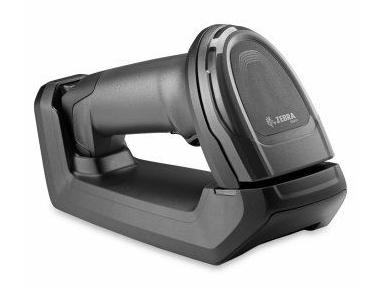
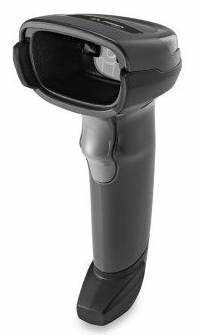
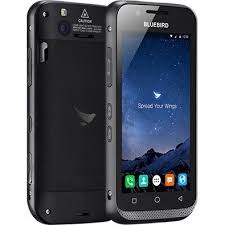
Choisir un lecteurCommuniquez avec votre représentant DataNinja pour obtenir des recommandations et les numéros de modèle exacts. Le meilleur lecteur dépend de l'endroit où vous effectuez la lecture, de la distance entre le lecteur et l'étiquette, et du besoin de votre équipe pour un appareil mobile portatif ou un lecteur connecté à un autre poste de travail.
Updated about 1 month ago