
Unités de mesure
Choisissez la bonne unité de mesure entre les intégrations DataNinja
English: Read this page in English.
Español: Lee esta página en español.
Cette page s'applique aux instances DataNinja intégrées à NetSuite ou QuickBooks Online, ainsi qu'aux instances sans intégration à un système financier. Le flux de travail dans DataNinja est le même pour toutes les intégrations; lorsqu'un système financier modifie le comportement, une note propre à l'intégration le précise.
Les articles synchronisés avec une intégration affichent le logo de l'intégration pertinente. Les captures d'écran de cette page peuvent montrer le logo NetSuite; les instances intégrées à QuickBooks Online affichent plutôt le logo QuickBooks Online. Les instances sans intégration financière n'affichent aucun logo.
Différences entre systèmes financiers
QuickBooks Online
Les Units of Measure devraient être créées et maintenues dans DataNinja.
NetSuite
Les Units of Measure se synchroniseront entre NetSuite et DataNinja, et peuvent être créées dans l'un ou l'autre système. Assurez-vous que tout changement apporté à une UOM se synchronise correctement, ou exécutez une synchronisation UOM manuelle sur la page Sync de DataNinja.
Qu'est-ce qu'une Unit of Measure?
Une Unit of Measure (UOM) donne un sens à une quantité de stock; c'est le terme d'affaires utilisé pour décrire comment un article en stock (pièce) est compté. Les UOM ne font pas que clarifier le nombre d'une quantité de stock; elles ont aussi un impact important sur les rapports financiers et la définition de vos processus d'affaires.
UOM variablesParfois, vous achèterez une pièce dans une UOM différente de celle utilisée lors de sa consommation en fabrication. DataNinja vous permet d'utiliser une UOM différente lors du stockage, de l'achat, de la vente et de l'expédition d'une pièce. Consultez la page Ensembles d'unités de mesure pour plus de détails sur la configuration.
Pour voir la liste des Units of Measure, cliquez sur l'icône d'engrenage dans le coin supérieur droit de la page, puis allez à « All Lists » sous Lists et cliquez sur le lien « Units of Measure ».
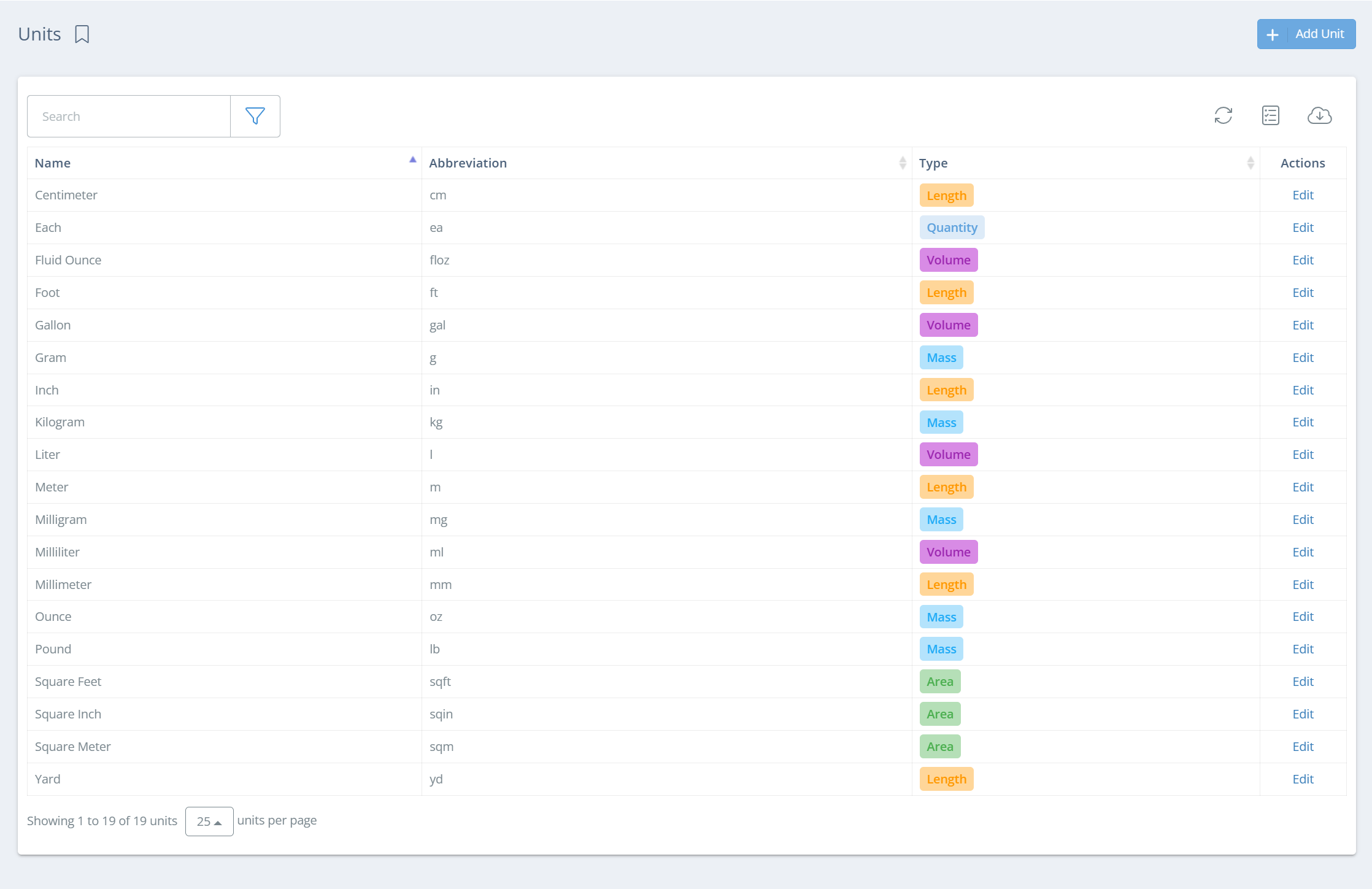
Les options UOM par défaut sont liées à la surface, la longueur, la masse, la quantité, le temps ou le volume (p. ex., cm, mm, g, kg, etc.). Toutefois, lors de la création d'une UOM personnalisée, un type « Other » est disponible.
Choisir la meilleure unité de mesure
Attribuez à chaque pièce en stock une UOM qui correspond le mieux à la façon dont vos opérations interagissent avec l'article.
| Part Type | Mesure UOM |
|---|---|
| Raw Material/Sub-Assembly | Quelle mesure utilisez-vous lorsque la pièce est consommée pendant la fabrication? |
| Finished Good | Quelle mesure utilisez-vous lorsque vous vendez la pièce aux clients? |
Créer une UOM personnalisée
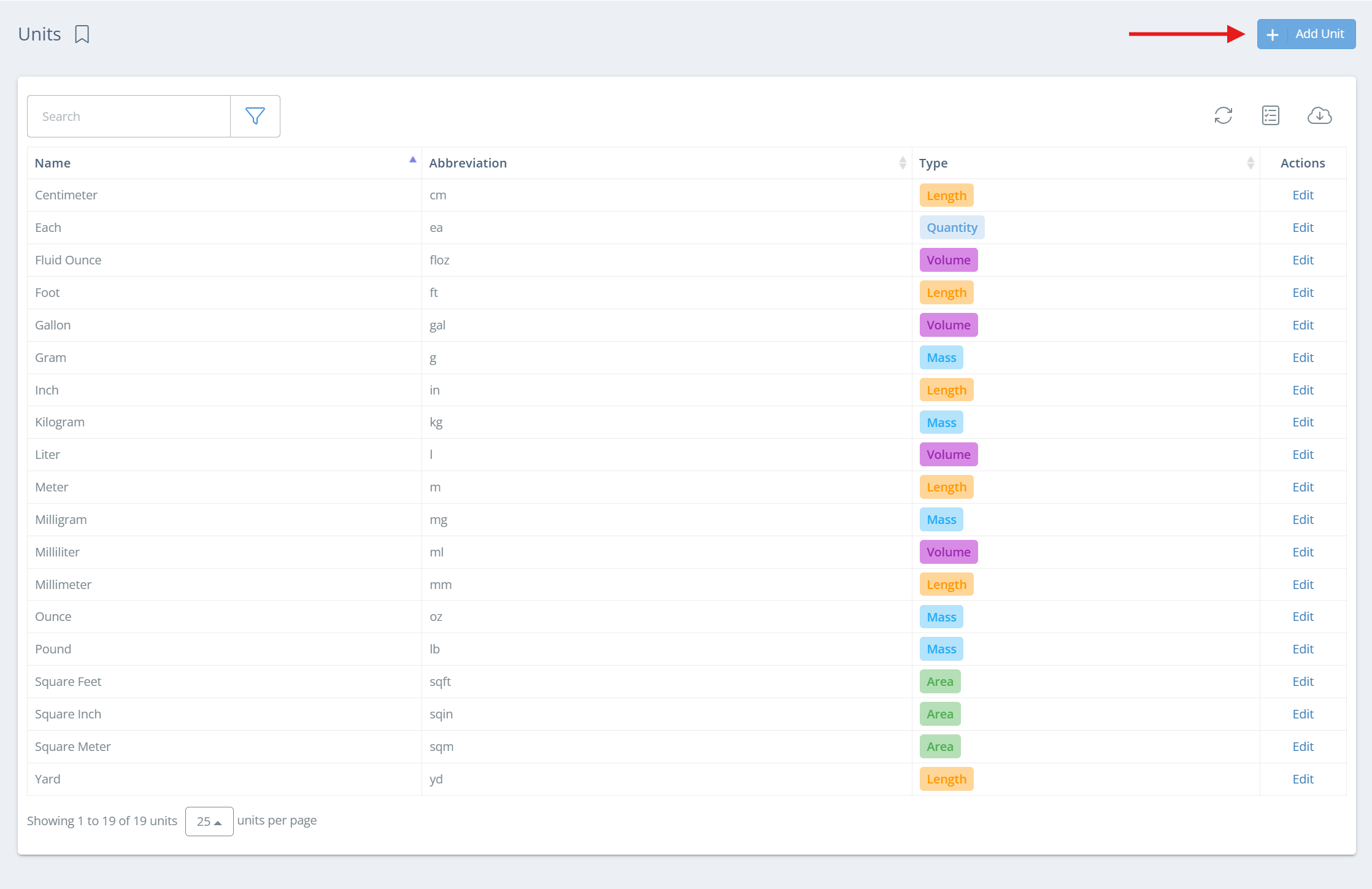
Sur la page UOM, cliquez sur « Add Unit » du côté droit de la page.
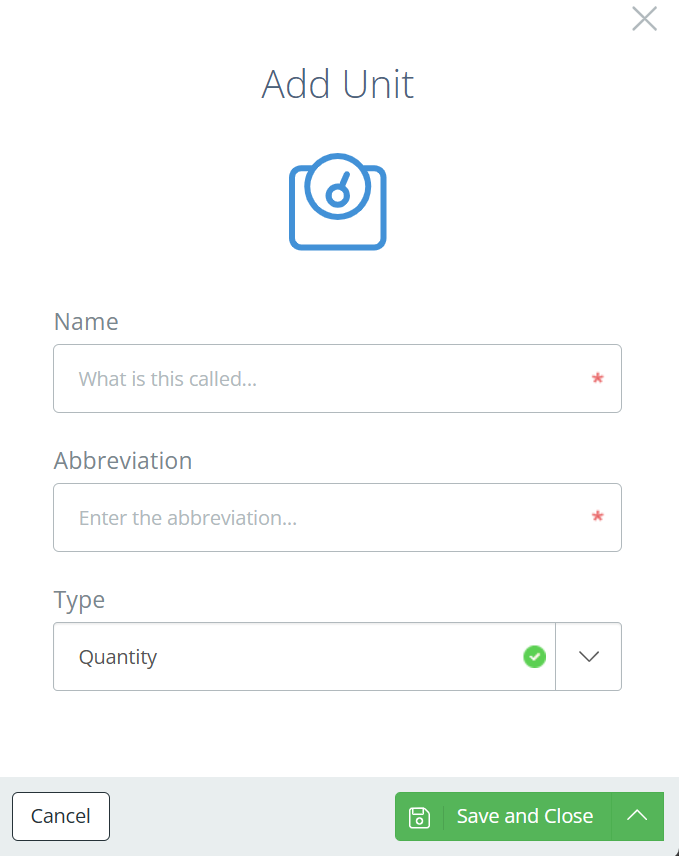
Un panneau latéral s'ouvre, où vous devrez entrer un nom, une abréviation et un type pour la nouvelle UOM. Cliquez sur Save lorsque tous les champs sont remplis.
Each (ea) - L'UOM polyvalente
Utiliser une UOM « each » (généralement abrégée « ea ») peut offrir de la flexibilité lorsque la quantité en stock ne nécessite pas de mesure scientifique explicite (masse, volume, longueur, etc.). Par exemple, si la pièce en stock est un liquide dans une bouteille de 1 L, il peut être plus logique de savoir qu'il y a 5 ea (bouteilles) plutôt que de suivre le stock comme 5 L.
Updated 5 days ago