
Réservations de matières
Attribuez des lots à des cycles de production ou à des Sales Orders précis
English: Read this page in English.
Español: Lee esta página en español.
Voir les réservations de matières dans DataNinja
Vous pouvez voir toutes les réservations de matières en allant à « Settings » → « All Lists » → « Material Reservations ».
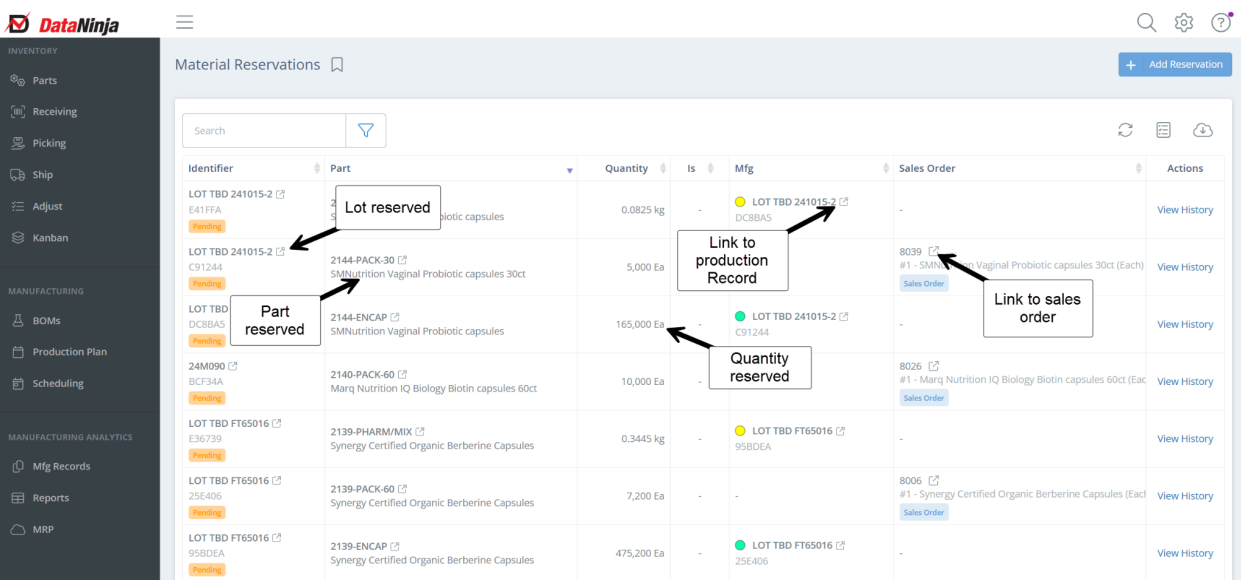
Les réservations de matières peuvent être ajoutées, modifiées et supprimées dans l'enregistrement de production/fabrication.
Lorsqu'un prélèvement est ajouté pour une pièce ayant une réservation de matières, le prélèvement est dirigé vers le lot réservé.
Ajouter une réservation de matières
Pour les enregistrements de fabrication (Purchase Orders)
Dans la barre latérale gauche, cliquez sur « Production Plan ». Cliquez sur l'onglet « Planned » ou « WIP » et recherchez le lot par numéro de pièce ou identifiant. Cliquez sur « View » ou double-cliquez sur le lot pour ouvrir l'enregistrement de production.
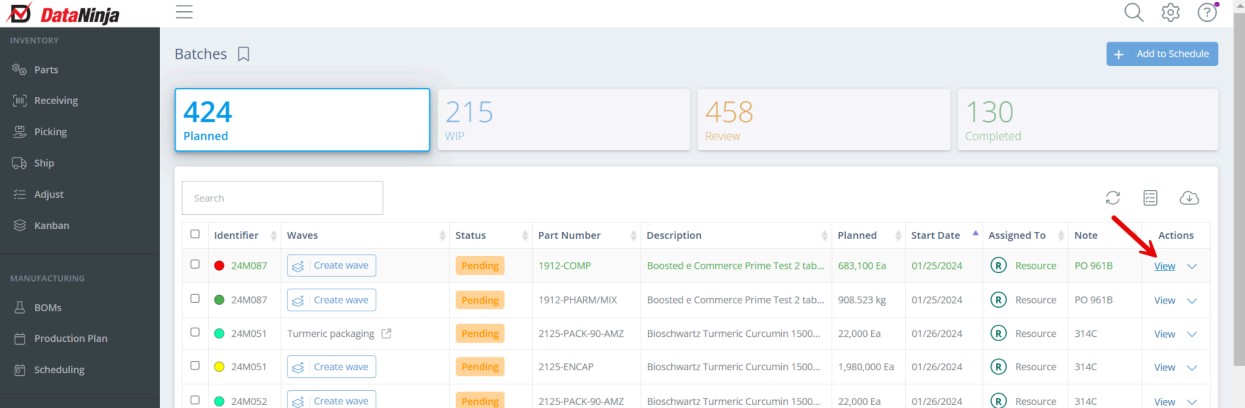
Si le lot s'affiche sur le calendrier, vous pouvez aussi cliquer sur le lot, puis cliquer sur l'Identifier pour ouvrir l'enregistrement de production.
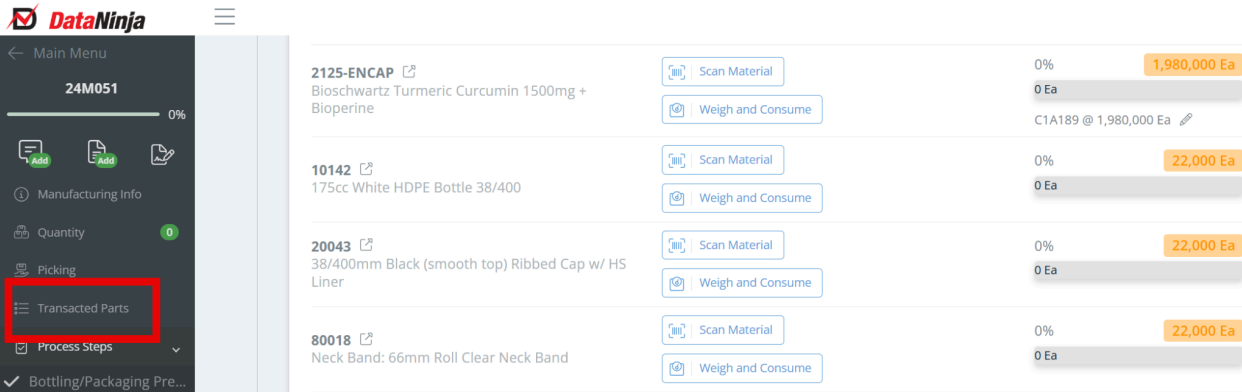
Faites défiler jusqu'aux pièces traitées et trouvez la pièce visée par la réservation de matières.
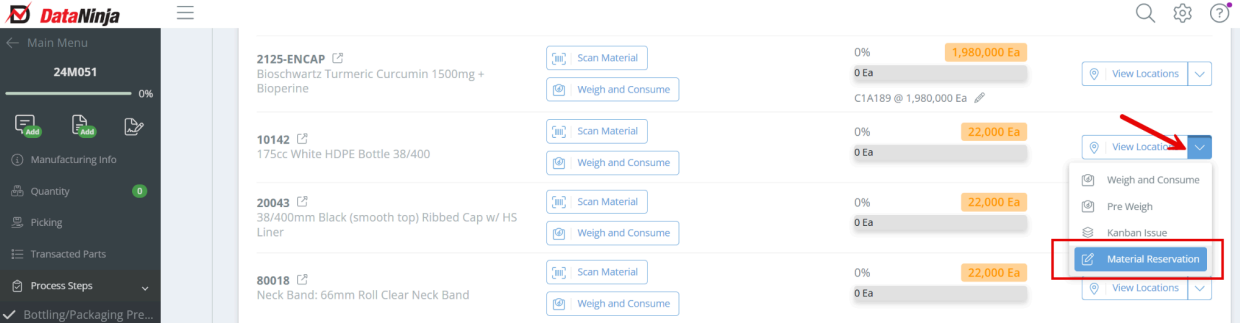
Cliquez sur le menu déroulant à côté de « View Locations » et sélectionnez « Material Reservations ».
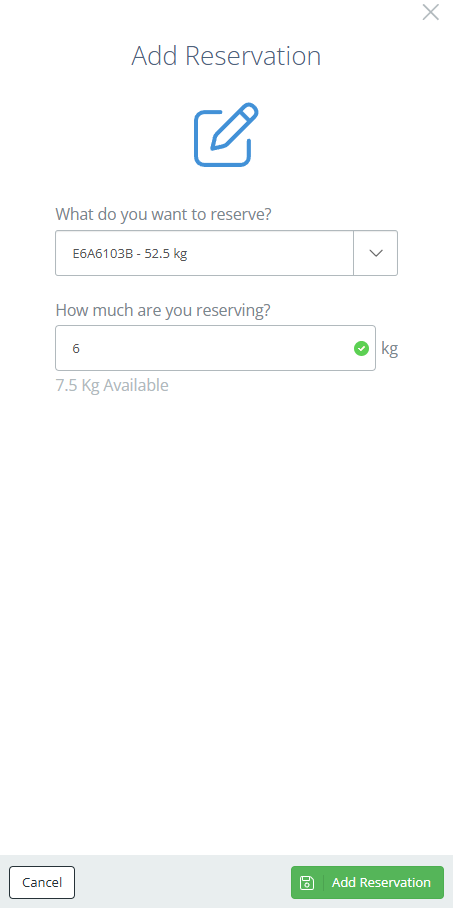
Numérisez ou saisissez le numéro de lot que vous voulez réserver, puis entrez une quantité à réserver. Sélectionnez « Add Reservation » dans le coin inférieur droit.
Pour les Work Orders (WO)
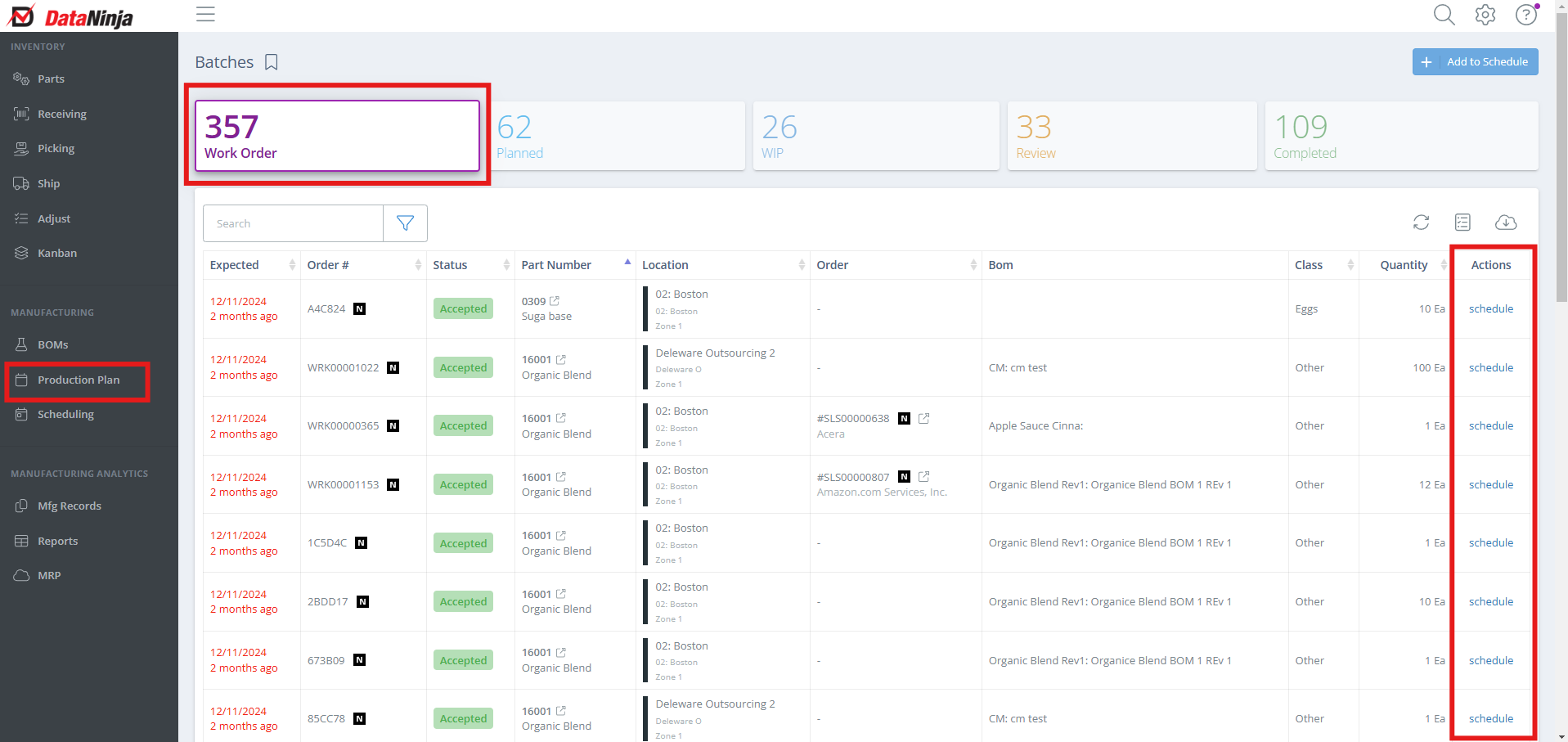
Les Work Orders doivent être planifiés pour réserver des matières. Pour ce faire, cliquez sur « Production Order » dans la barre latérale gauche, puis cliquez sur l'onglet « Work Order ». Recherchez par commande ou par numéro de pièce, puis cliquez sur « Schedule » dans la colonne Actions.
Recherchez et sélectionnez la BOM que vous planifiez, puis développez les champs supplémentaires et sélectionnez Yes sous « Reserve Materials ». Après avoir cliqué sur Save, une page s'affiche pour réserver une Sales Order Line ou un Mfg Batch. Recherchez et sélectionnez la bonne ligne ou le bon lot, puis précisez la quantité que vous réservez. Après l'enregistrement, le Work Order devrait s'afficher dans le calendrier et les matières indiquées devraient être réservées.
Si vous voulez vérifier que la matière a été réservée, ouvrez l'enregistrement de fabrication du Work Order et vérifiez le champ « Material Reservations » dans les Renseignements sur le lot produit.
Pour les Sales Orders (SO)
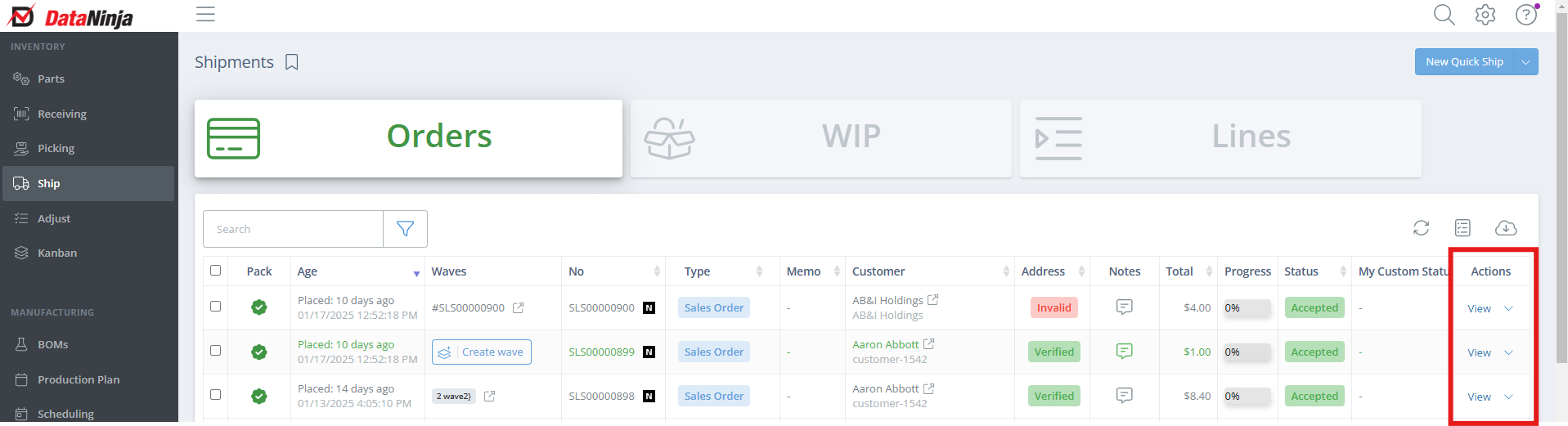
Dans la barre latérale gauche, cliquez sur « Ship », puis recherchez le Sales Order. Ensuite, double-cliquez sur la commande ou sur « View » dans la colonne Actions pour ouvrir les détails de la commande.
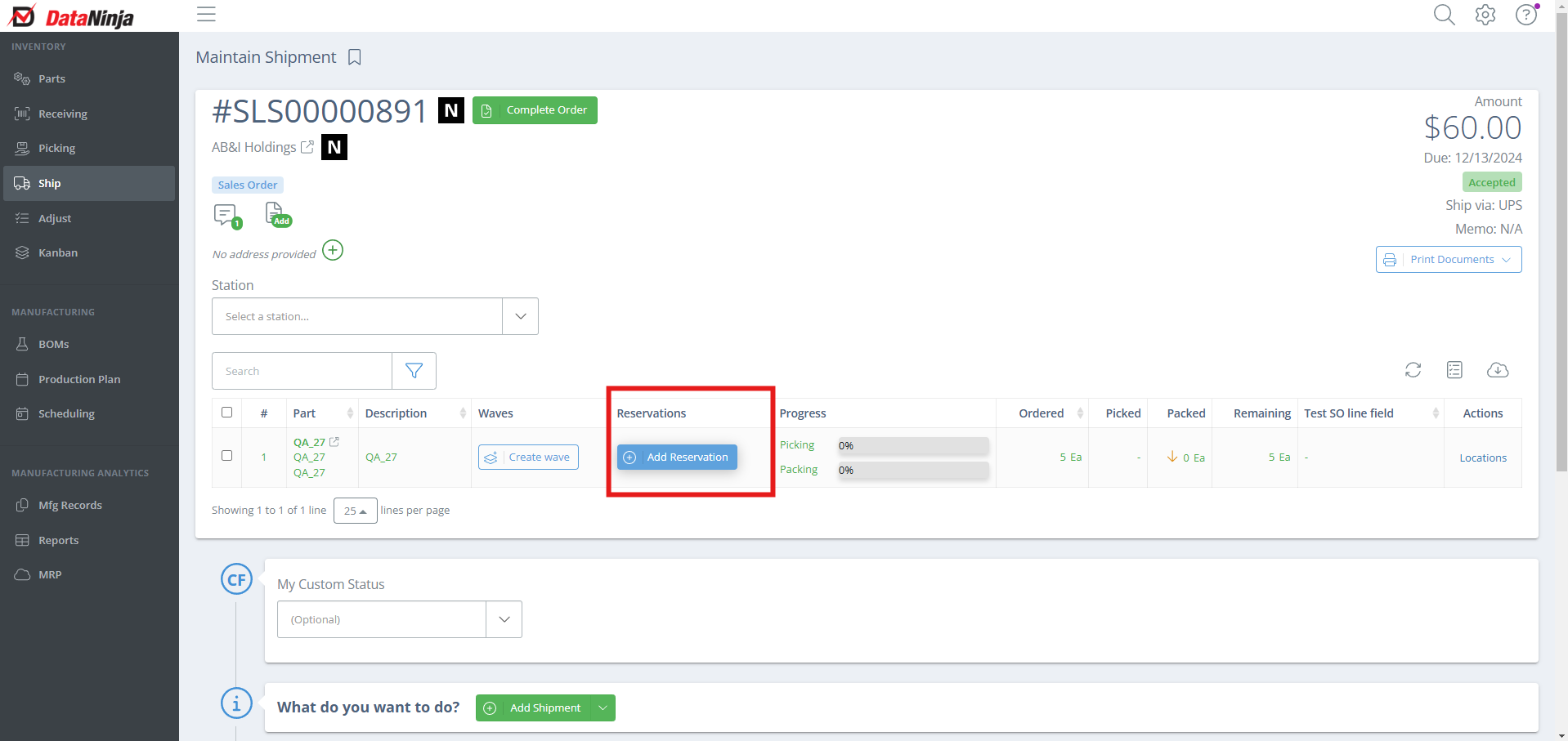
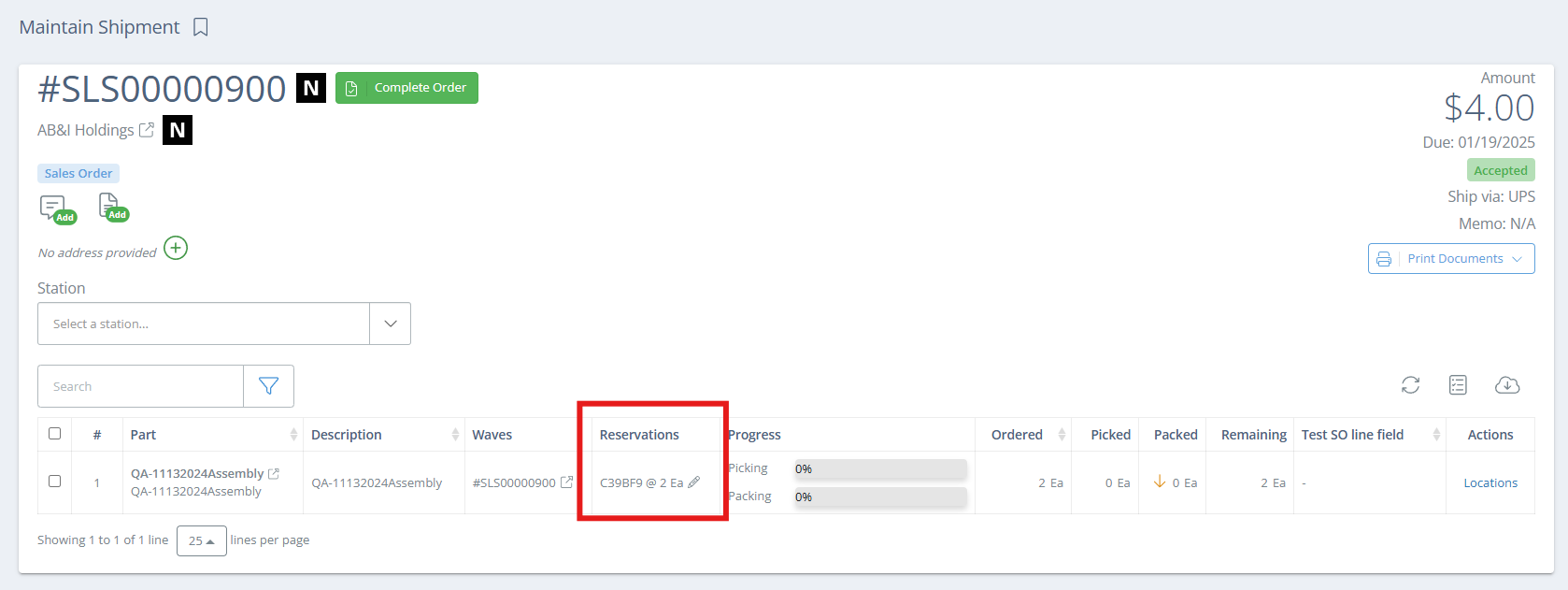
Dans la colonne Reservations, cliquez sur « Add Reservation ».
Dans le panneau latéral du côté droit de la page, sélectionnez si vous réservez un lot ou si vous numérisez les stocks.
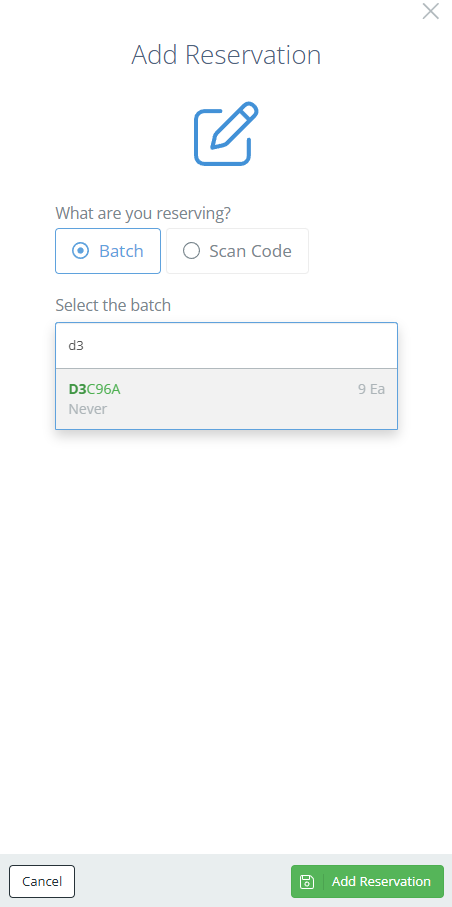
Entrez la quantité à réserver, puis cliquez sur « Add Reservation ». La réservation devrait maintenant s'afficher sur la page de commande, avec le numéro de pièce et la quantité réservée.
Supprimer une réservation de matières
Dans la barre latérale gauche, cliquez sur « Production Plan ». Cliquez sur l'onglet « Planned » ou « WIP » et recherchez le lot par numéro de pièce ou identifiant. Cliquez sur « View » ou double-cliquez sur le lot pour ouvrir l'enregistrement de production.
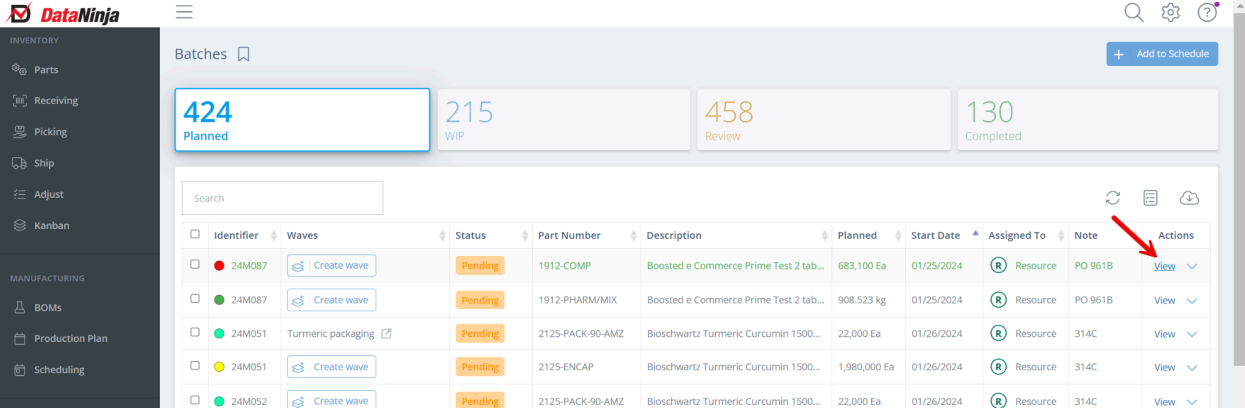
Si le lot s'affiche sur le calendrier, vous pouvez aussi cliquer sur le lot, puis cliquer sur l'Identifier pour ouvrir l'enregistrement de production.
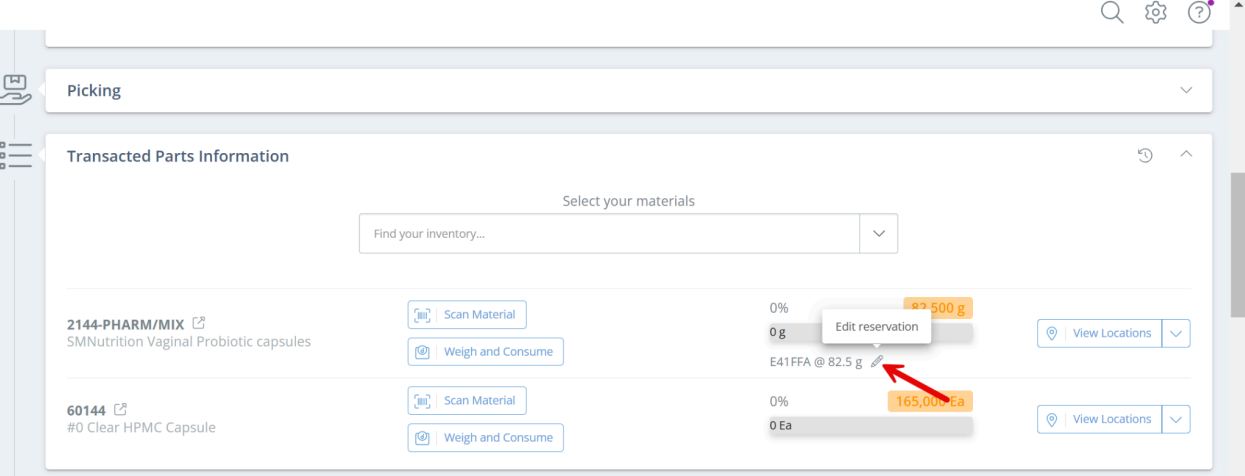
Faites défiler jusqu'aux pièces traitées et trouvez la pièce visée par la réservation de matières.
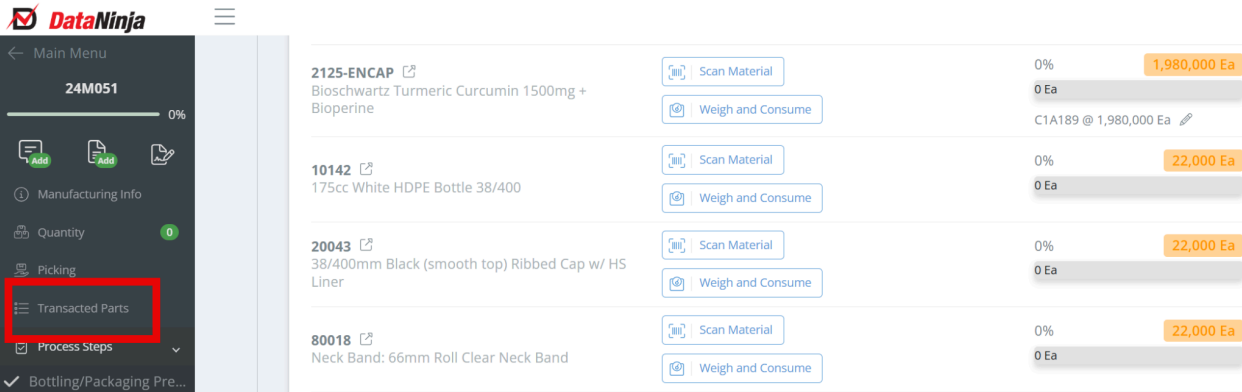
Cliquez sur l'icône de crayon à côté de la réservation de matières.
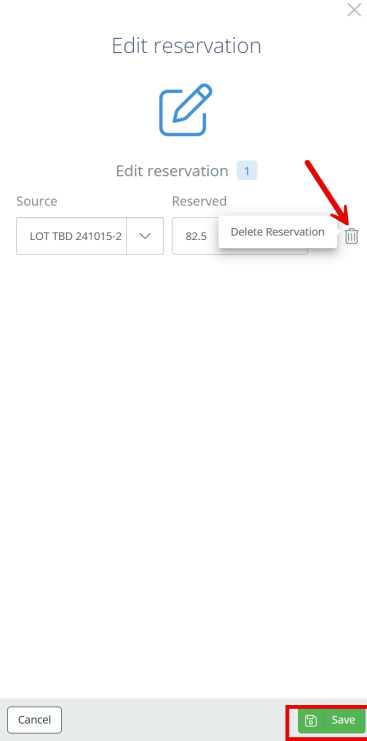
Cliquez sur la corbeille à côté de la réservation, puis sélectionnez Save.
Updated about 1 month ago