
Fabrication
Étapes générales pour compléter un dossier de fabrication électronique dans DataNinja.
English: Read this page in English.
Español: Lee esta página en español.
Cette page s'applique aux instances DataNinja intégrées à NetSuite ou QuickBooks Online, ainsi qu'aux instances sans intégration à un système financier. Le flux de travail dans DataNinja est le même pour toutes les intégrations; lorsqu'un système financier modifie le comportement, une note propre à l'intégration le précise.
Les articles synchronisés avec une intégration affichent le logo de l'intégration pertinente. Les captures d'écran de cette page peuvent montrer le logo NetSuite; les instances intégrées à QuickBooks Online affichent plutôt le logo QuickBooks Online. Les instances sans intégration financière n'affichent aucun logo.
Avant de commencerAvant de suivre ces étapes, vous devez avoir une version de BOM configurée, libérée, et une production déjà planifiée.
1. Production Plan
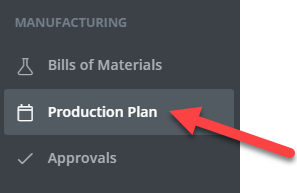
Ouvrez le Production Calendar en cliquant sur l'onglet « Production Plan » du côté gauche de l'écran.
2. Ouvrir l'enregistrement de fabrication
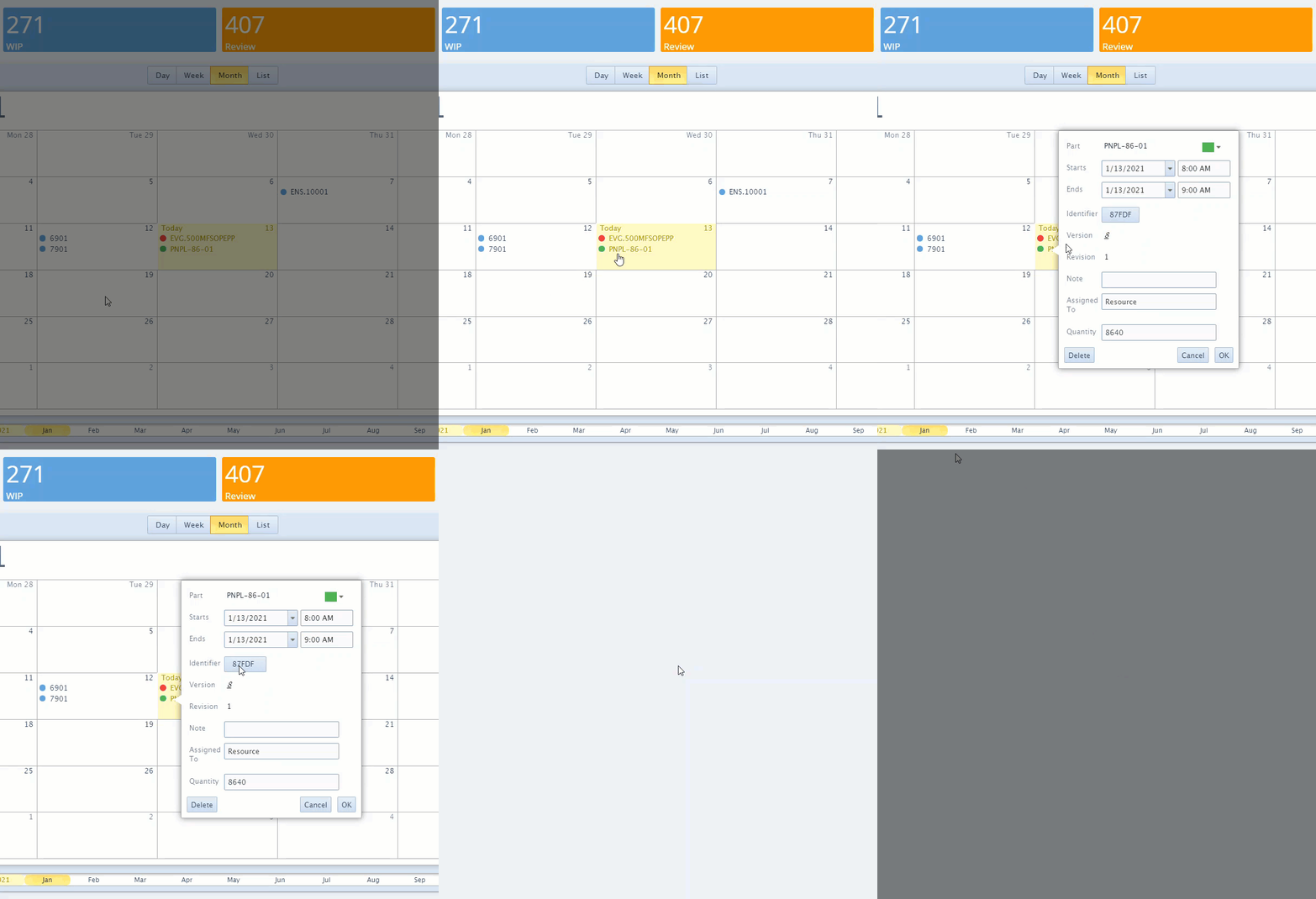
Cliquez sur le « point coloré » du calendrier pour le lot planifié, puis cliquez sur l'identifiant (numéro de lot) pour ouvrir l'enregistrement.
3. Exécuter
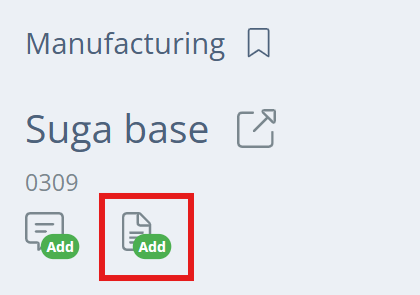
Les documents de référence peuvent être ajoutés comme pièces jointes en cliquant sur l'icône de feuille avec un coin replié.
Renseignements sur le lot produit
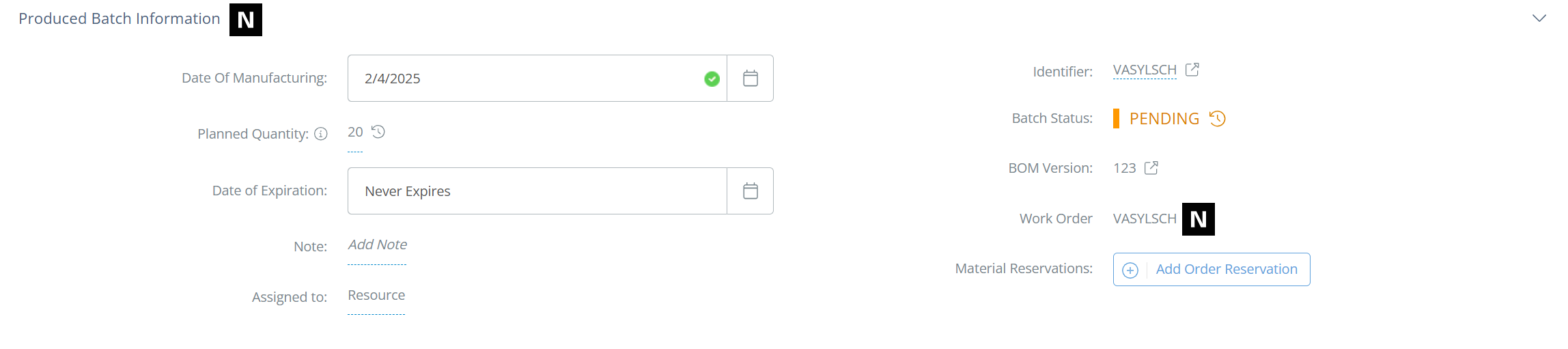
Cette section contient les renseignements d'en-tête du lot produit, ainsi que des liens vers les documents de référence joints à la BOM Version ou à la BOM Part, la date de péremption, la quantité planifiée et plus encore. À l'exception des champs de version de BOM, Batch Status et Work Order, tous les champs peuvent être mis à jour.
Produced Quantity
Le rendement du lot est enregistré dans la section Produced Quantity en imprimant des codes à barres pour les stocks fabriqués. Vous pouvez imprimer une ou plusieurs étiquettes à la fois, mais la quantité sur les étiquettes doit être la même si vous en imprimez plusieurs. Pour les imprimer une à la fois, entrez votre quantité de rendement et cliquez sur le bouton d'impression bleu; cela met en file d'attente une étiquette à imprimer plus tard avec la quantité indiquée. Utilisez le bouton « Options » à côté du champ « Printer » pour définir un Into Location ou ajouter une License Plate à l'étiquette.
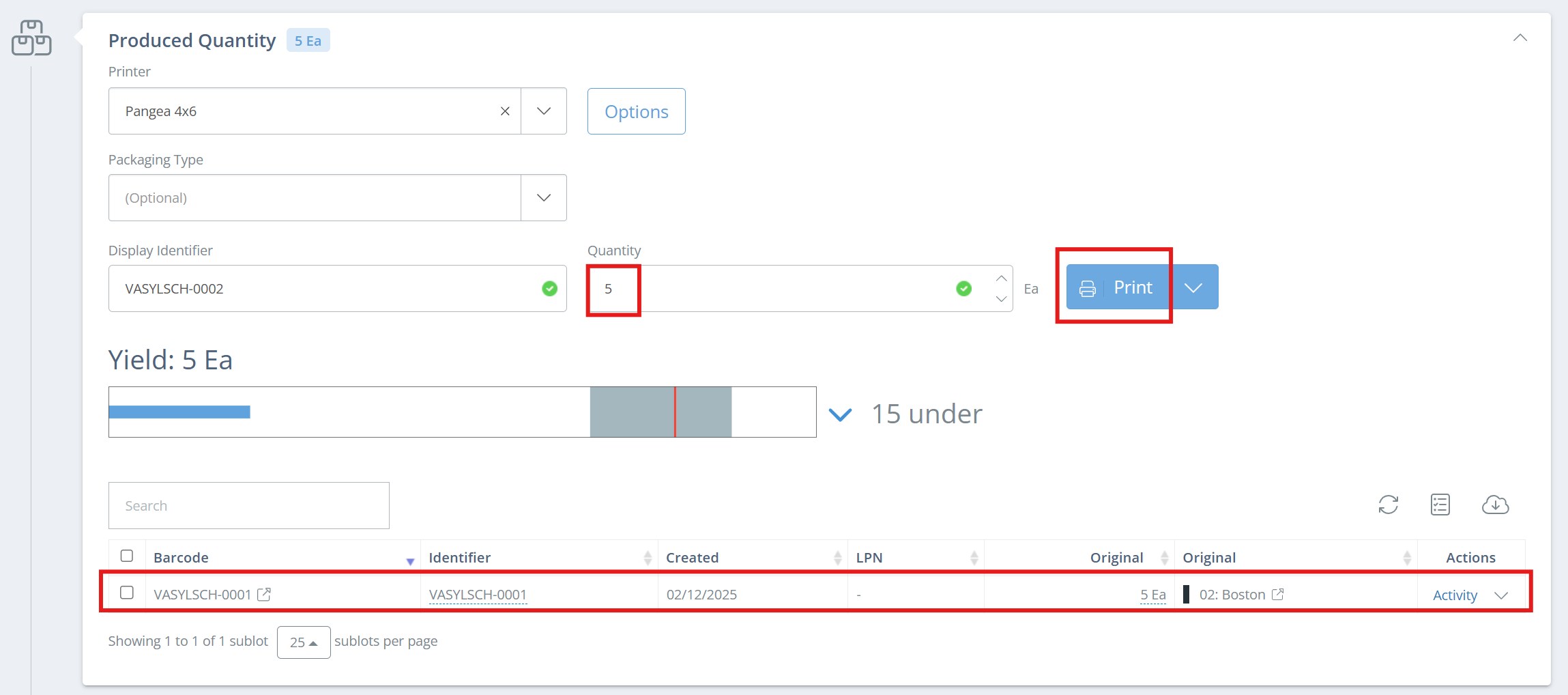
Peser la quantitéSi vous voulez utiliser une balance pour peser la quantité de l'étiquette, cliquez sur « Options » à côté du champ « Printer », puis sélectionnez « Use scale for quantities » et sélectionnez la balance à utiliser dans le champ « Scale ».
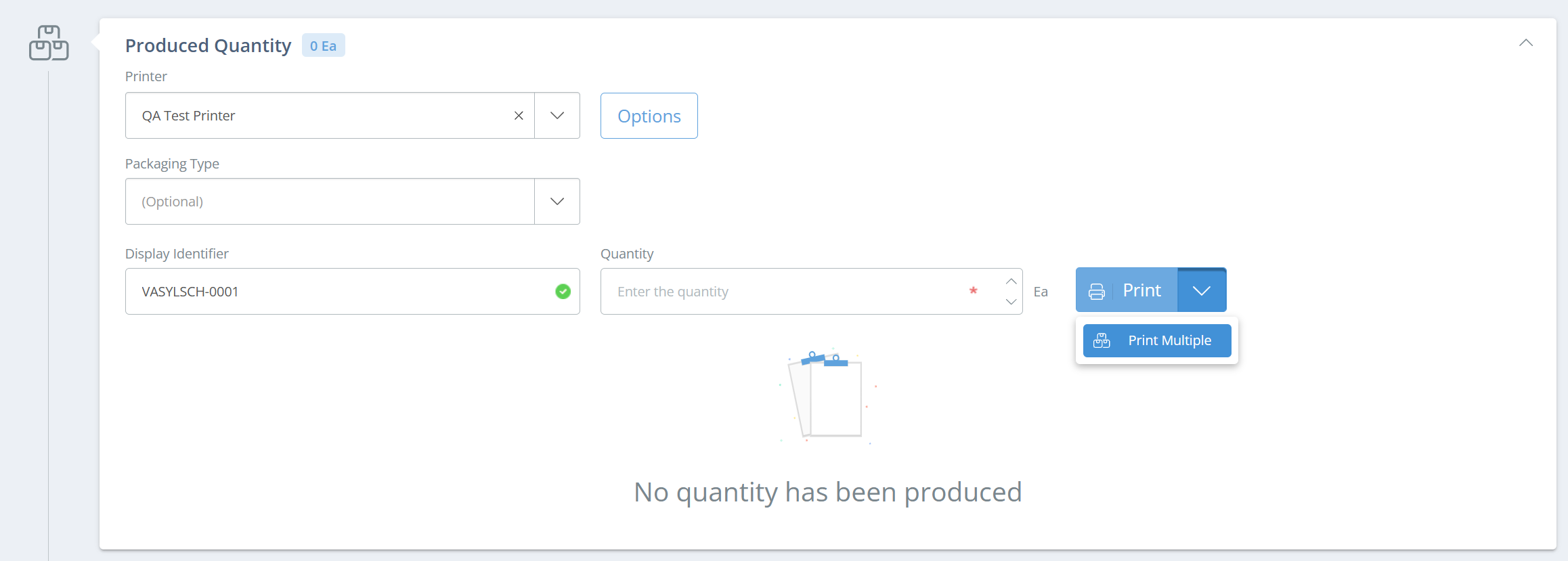
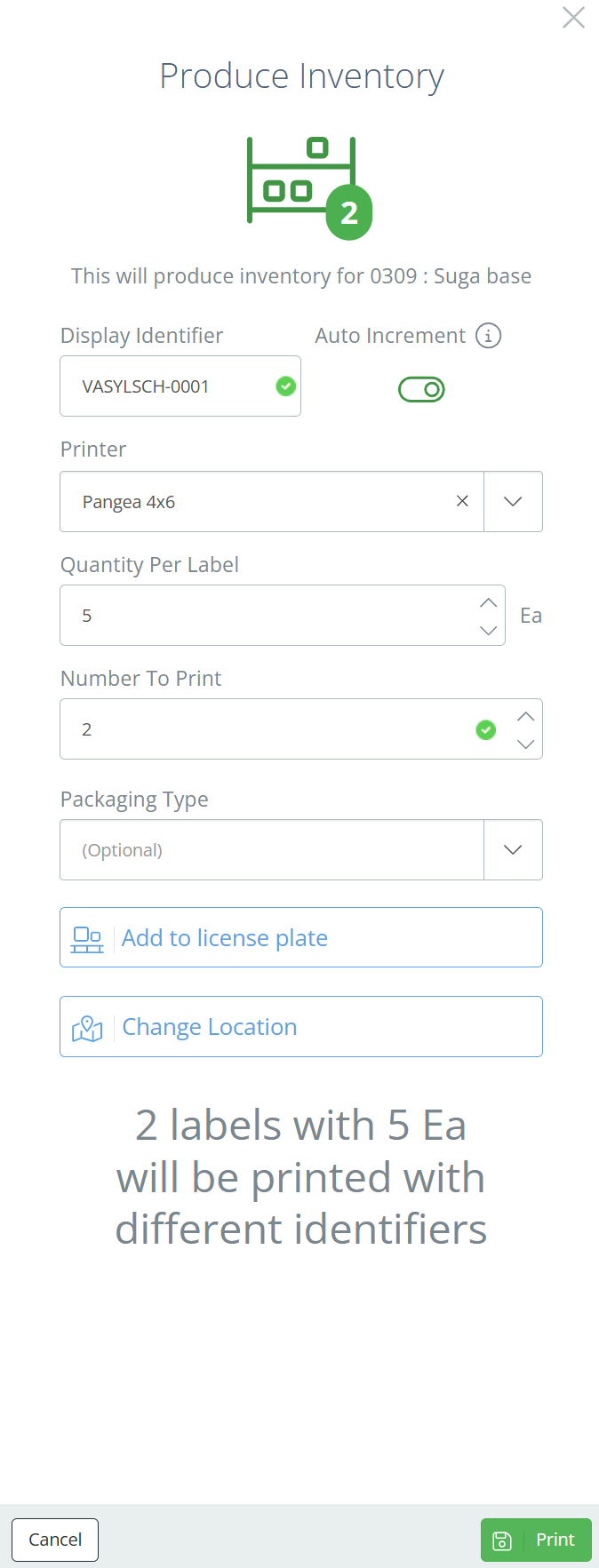
Pour imprimer plusieurs étiquettes, cliquez sur la flèche à côté de « Print » et sélectionnez « Print Multiple ». Cette action ouvre un panneau latéral où vous devez entrer la quantité par étiquette, le nombre d'étiquettes, puis cliquer sur Print. La quantité produite est alors mise à jour automatiquement : nombre d'étiquettes imprimées multiplié par la quantité par étiquette. Dans ce panneau, vous pouvez aussi changer l'imprimante, attribuer une License Plate aux étiquettes imprimées et modifier le champ « Into Location ». Le bouton « Auto Increment » est à ON par défaut, car il ajoute un numéro incrémentiel à la fin de l'identifiant pour chaque étiquette qui sera imprimée.
Lors du choix d'une imprimanteSeules les imprimantes ayant le modèle d'étiquette correspondant pour la fabrication s'affichent dans cette section. Si l'imprimante que vous cherchez ne s'affiche pas, vérifiez qu'un modèle d'étiquette de fabrication a été sélectionné pour cette imprimante. Consultez la section Voir les modèles d'étiquettes pour savoir comment vérifier les modèles d'étiquettes attribués à une imprimante.
La License Plate affichée sera associée à toutes les étiquettes imprimées dans cette opération. Comme bonne pratique, DataNinja recommande d'utiliser une License Plate par palette.
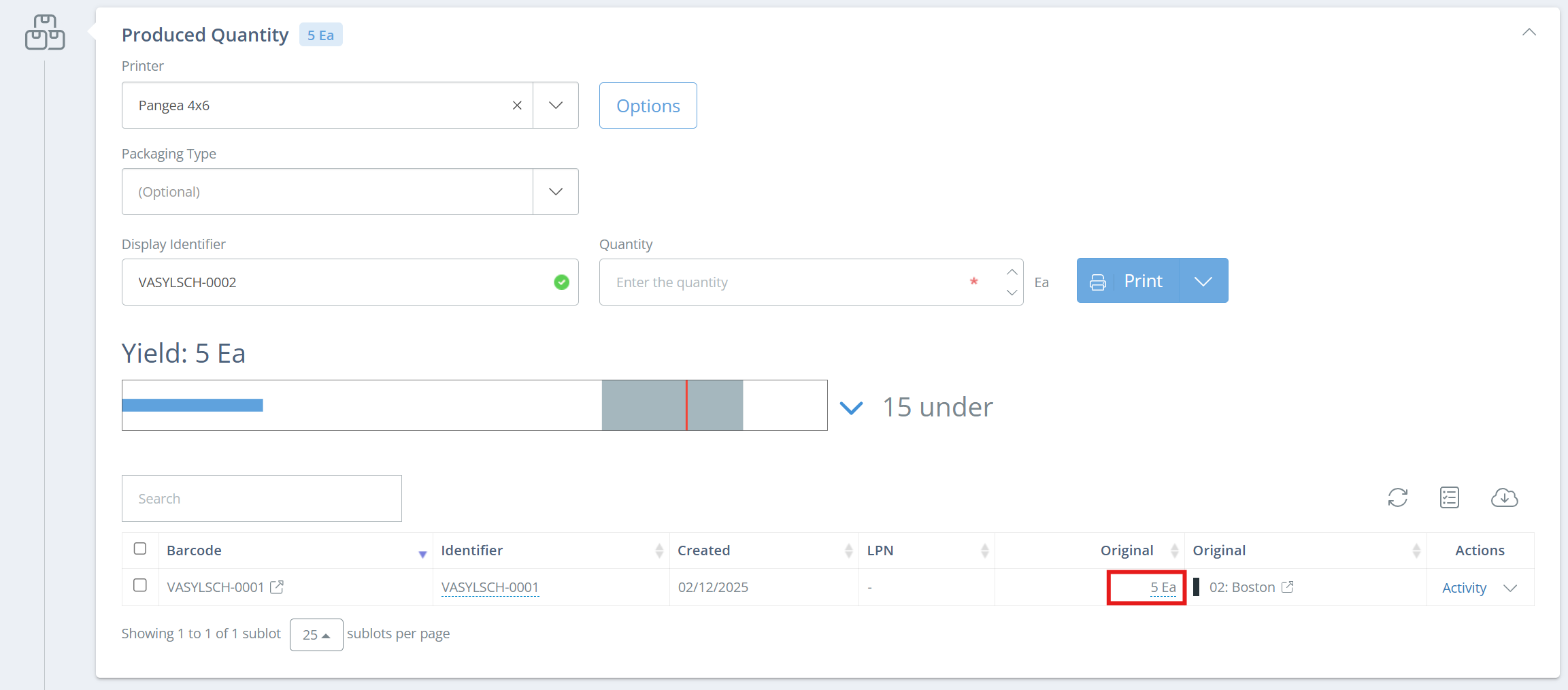
Modifier la Produced Quantity DataNinja vous permet de corriger facilement vos quantités produites; pour ce faire, allez à la ligne de code à barres à modifier et cliquez sur la quantité. Une boîte de dialogue s'ouvre; entrez la nouvelle quantité, puis cliquez sur « OK » pour l'enregistrer.
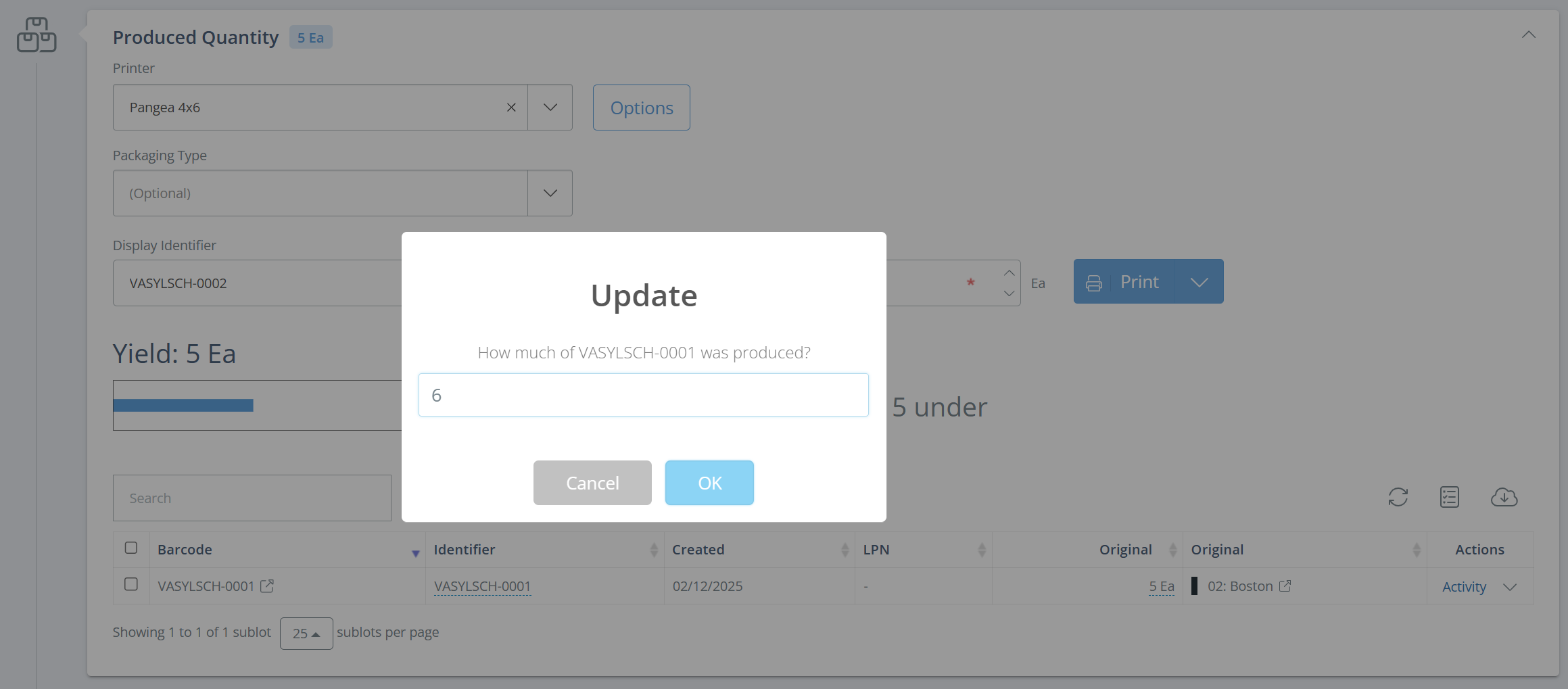
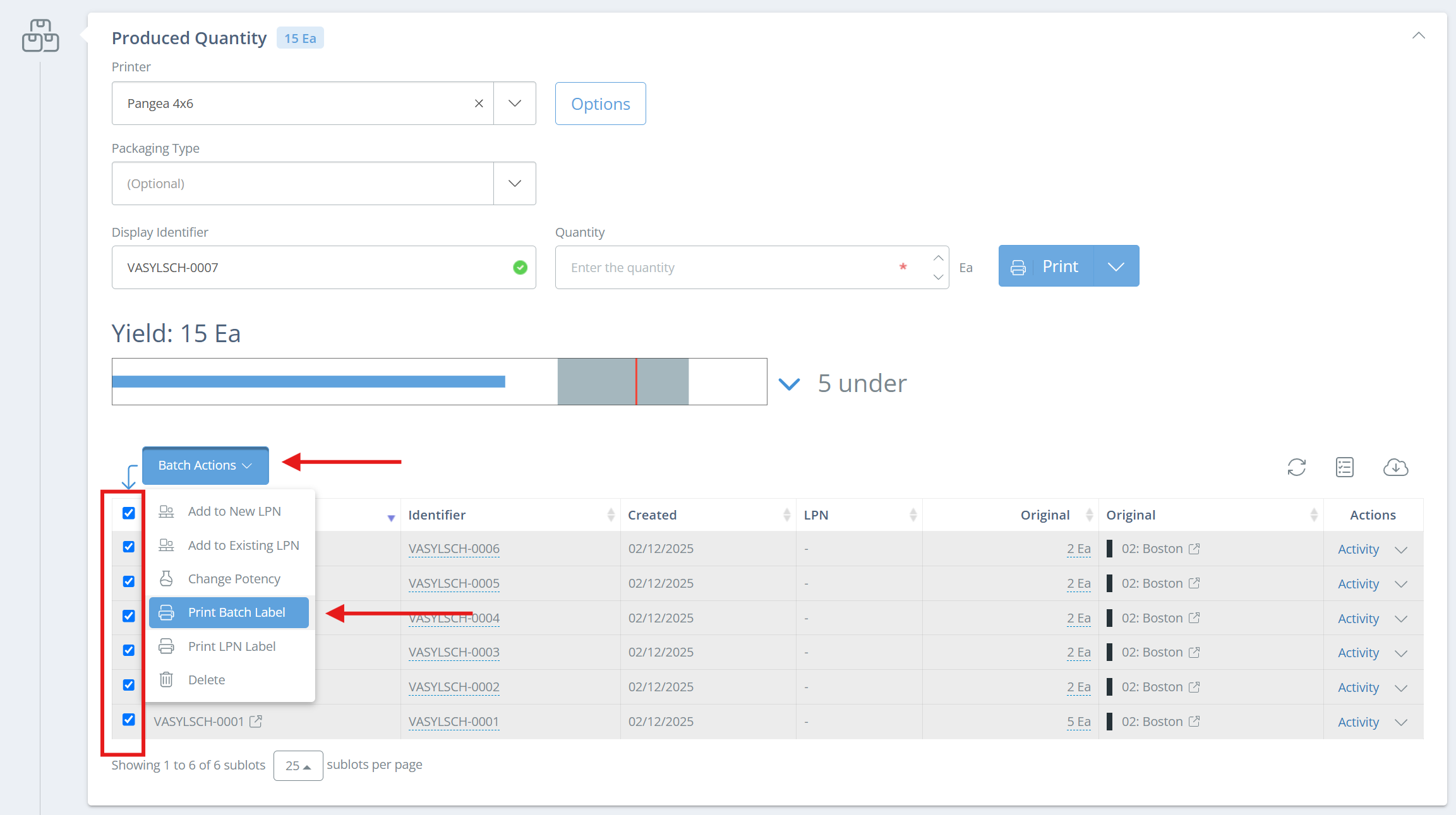
Réimprimer les étiquettes produites Lorsque vous devez réimprimer des étiquettes en raison de dommages, de changements ou d'autres motifs, vous pouvez imprimer plusieurs étiquettes ou les imprimer une à la fois.
Pour en imprimer plusieurs, cochez la case de chacune à imprimer, puis cliquez sur « Batch Actions » et « Print Batch Label » (vous pouvez aussi imprimer l'étiquette License Plate si vous avez associé un LPN à chaque identifiant sélectionné). Un panneau latéral s'ouvre pour sélectionner l'imprimante à utiliser et le nombre d'étiquettes à imprimer par lot (chaque ligne avec un identifiant unique est un lot). Cliquez sur « Print » pour enregistrer.
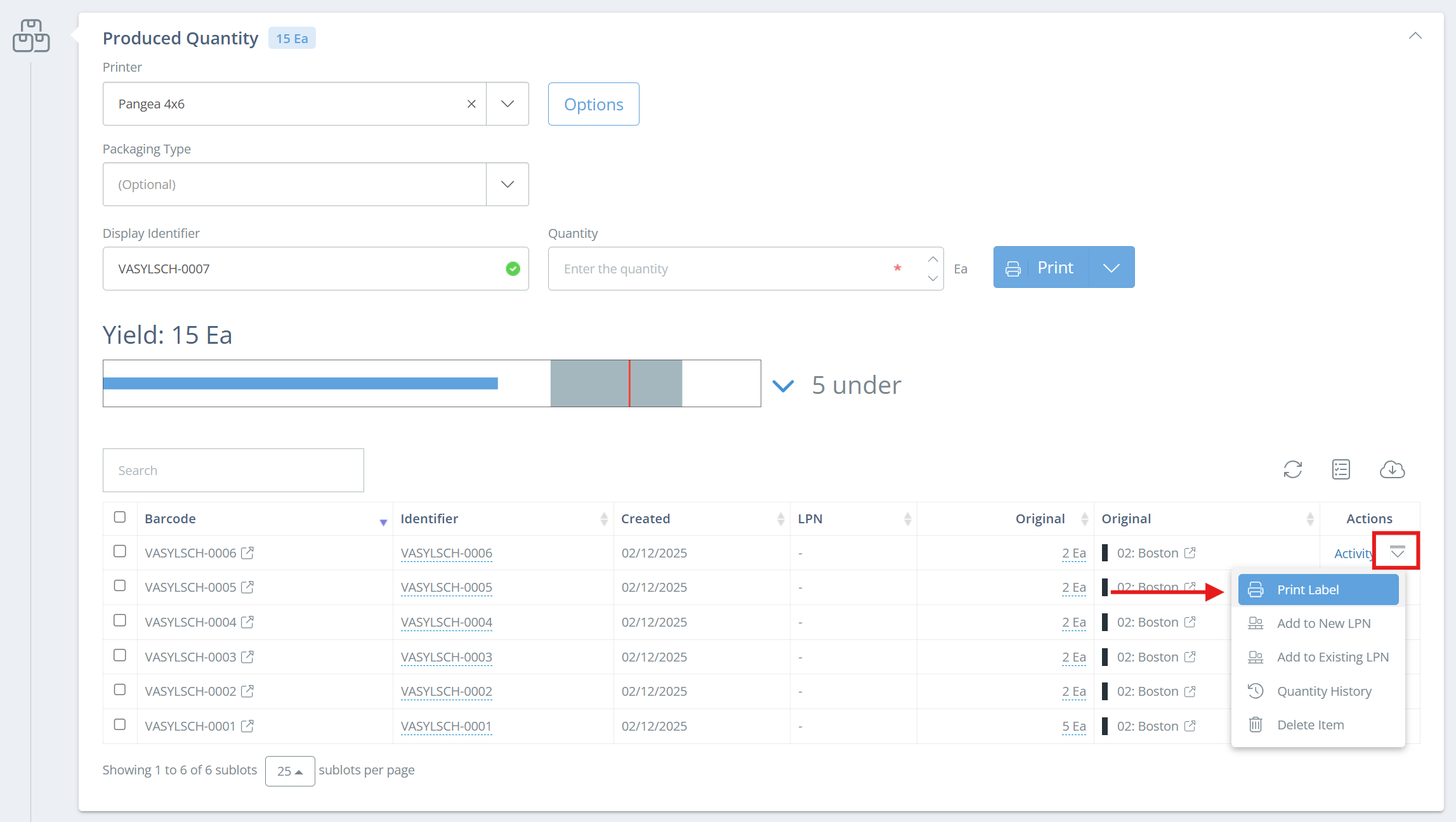
Pour réimprimer une étiquette individuelle, allez à la colonne « Actions » et cliquez sur la flèche vers le bas à côté de « Activity », puis sélectionnez l'option « Print Label ». Un panneau latéral s'ouvre pour sélectionner l'imprimante à utiliser et le nombre d'étiquettes à imprimer.
Picking
Les entreprises n'ont pas toutes le prélèvement électronique activé. Si votre entreprise ne l'a pas activé, mais souhaite l'utiliser, communiquez avec notre équipe de mise en oeuvre par clavardage pour commencer.
C'est ici que vous sélectionnez les stocks à consommer pendant la production. Toutes les pièces requises sont listées dans cette section, avec les étapes de processus et les opérations associées. Pour commencer le prélèvement, cliquez sur « Create wave ».

Un panneau latéral s'ouvre pour sélectionner un nom de vague (ou laisser la valeur par défaut, soit le nom de la pièce prélevée) et choisir une priorité. La priorité Normal est la valeur par défaut, avec un temps de traitement standard, mais vous pouvez l'augmenter à High ou Urgent si la vague doit être traitée plus rapidement. Vous pouvez aussi attribuer la vague à une personne ou à un emplacement précis. Une fois tous les renseignements remplis, cliquez sur « Save and Pick » ou « Save and Close » (cliquez sur la flèche à côté de « Save and Pick » pour trouver cette option).
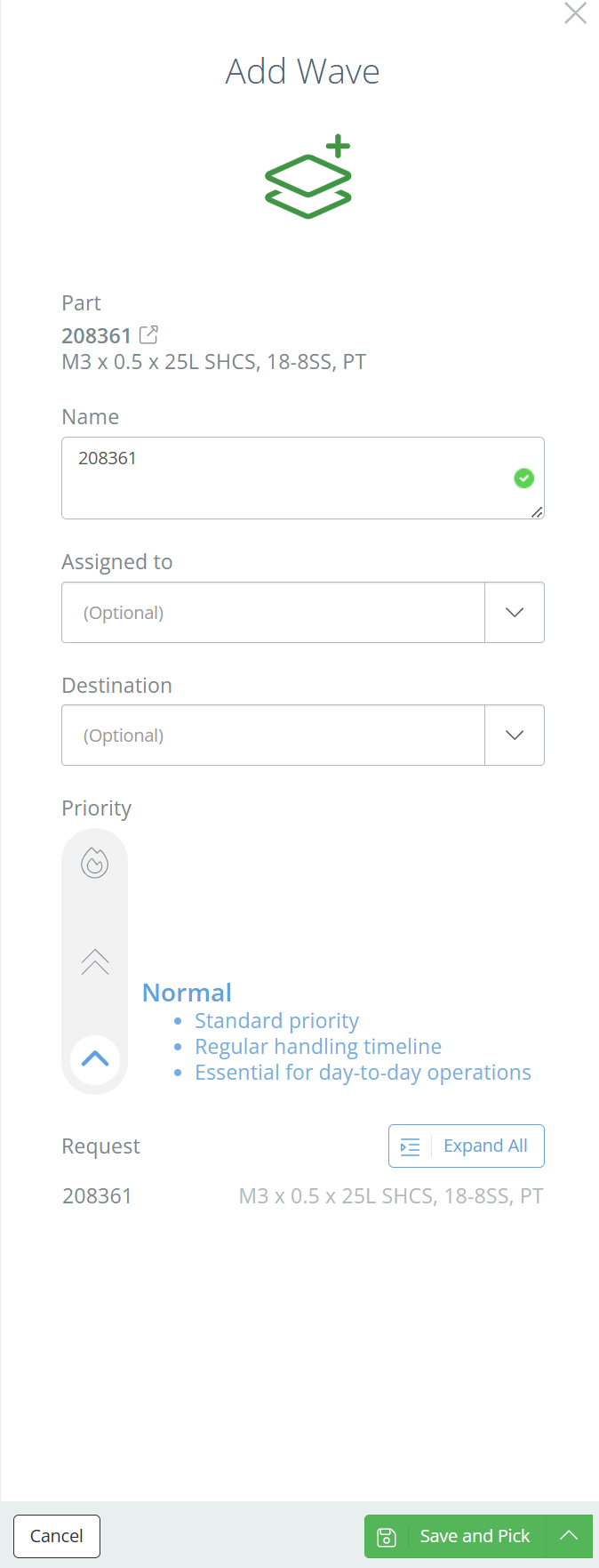
Si vous cliquez sur « Save and Close », une demande de prélèvement sera enregistrée dans DataNinja et pourra être exécutée à tout moment. La demande de prélèvement s'affiche sur la page « Picking », accessible en cliquant sur l'onglet « Picking » dans la barre latérale gauche.
Si vous cliquez sur « Save and Pick », vous commencez immédiatement le prélèvement. Consultez notre page Prélèvement par vague pour les détails propres au processus de prélèvement.
Over-pickingSelon les paramètres de votre entreprise, DataNinja vous permet de prélever en excès sur les vagues. Pour activer ou désactiver le prélèvement en excès, cliquez sur l'icône d'engrenage dans le coin supérieur droit, puis allez à Company Settings. Cliquez ensuite sur l'onglet des paramètres Picking et modifiez « Is Over Picking Allowed? » pour Manufacturing et Shipping.
Renseignements sur les pièces traitées
Cette section sert à enregistrer les intrants. Il existe plusieurs façons d'enregistrer les matières utilisées :
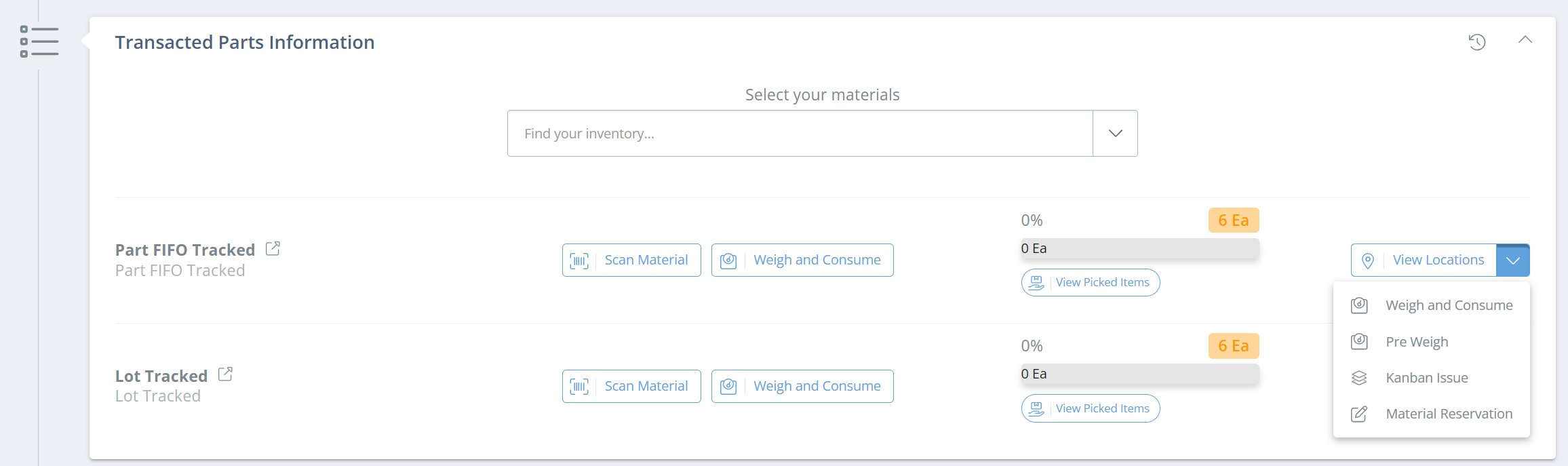
Numériser les matières (recommandé)
Numérisez les codes à barres sur les étiquettes des matières utilisées; le système attribue et transfère automatiquement les stocks du code à barres numérisé vers l'enregistrement MFG actif. Selon les paramètres de votre entreprise, le système déduit tous les stocks ou seulement la quantité requise.
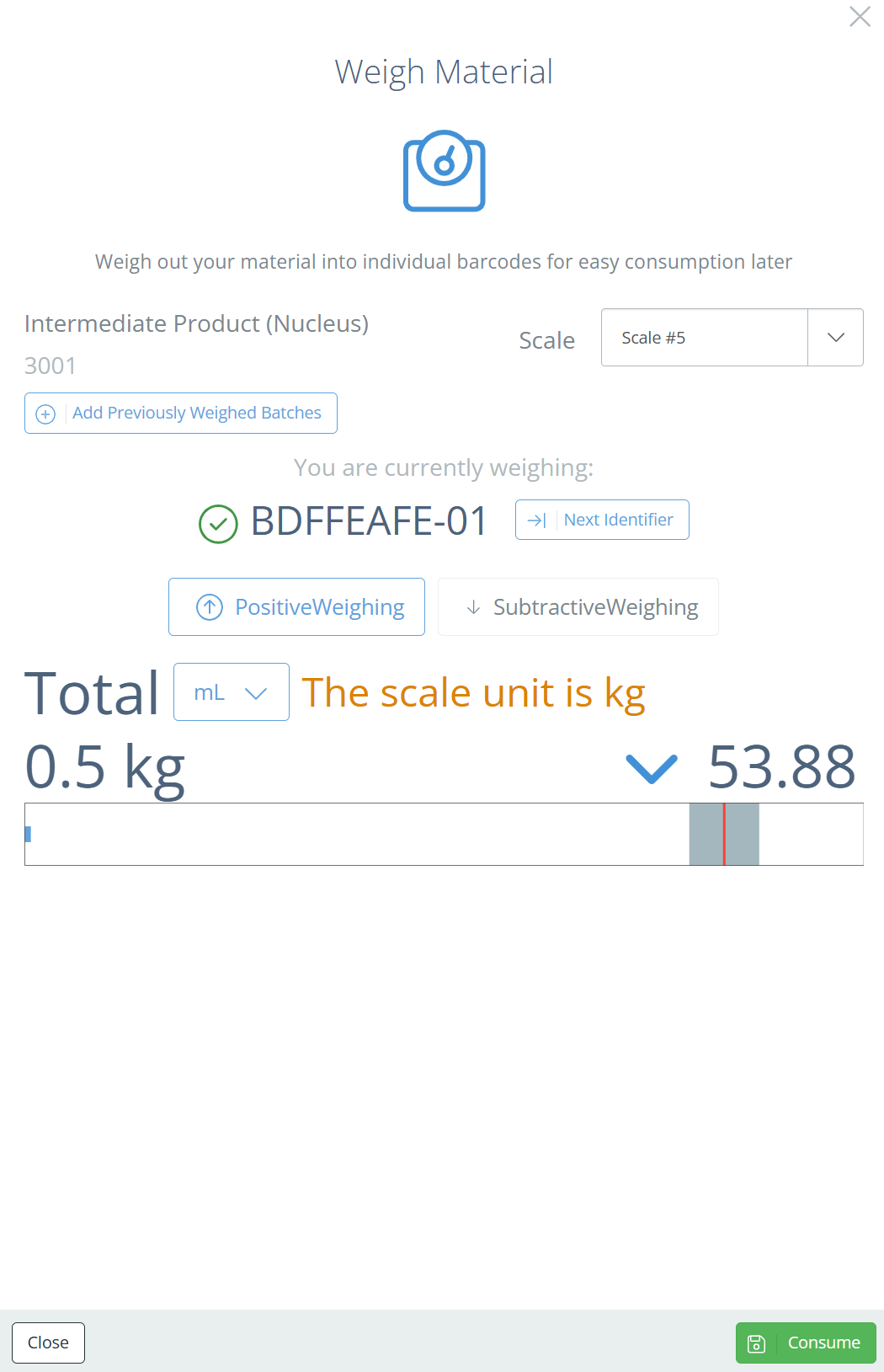
Peser et consommer
Sélectionnez une balance, puis la matière que vous pesez, puis indiquez si vous voulez utiliser la pesée positive ou soustractive. PositiveWeighing signifie que vous ajoutez du poids sur la balance (comme verser un liquide dans un contenant), et SubtractiveWeighing signifie que vous retirez du poids de la balance (comme retirer de la poudre d'un contenant). Placez ensuite la matière sur la balance, retirez le poids nécessaire pour SubtractiveWeighing, puis cliquez sur « Consume » lorsque vous avez terminé. La matière consommée devrait maintenant s'afficher dans DataNinja.
View Locations
Consommez des matières depuis l'emplacement sélectionné.
Pre Weigh
Pesez la matière dans des codes à barres individuels pour faciliter la consommation plus tard. Sélectionnez une balance, puis précisez ce que vous pesez, indiquez si vous utilisez PositiveWeighing ou SubtractiveWeighing, et choisissez une imprimante pour imprimer les étiquettes (facultatif). Placez les stocks sur la balance, puis cliquez sur « Print Weight » pour terminer et enregistrer dans les enregistrements de fabrication.
Kanban Issue
Affectez des matières à un Work Order selon ce qui est chargé sur une ressource. Sélectionnez l'emplacement Kanban à partir duquel prélever, puis entrez la quantité à consommer. Cliquez sur « Issue Materials » pour terminer et enregistrer dans les enregistrements de fabrication.
Les entreprises n'ont pas toutes Kanban activé. Si votre entreprise ne l'a pas activé et que vous voulez l'utiliser, communiquez avec notre équipe de mise en oeuvre pour commencer. Sachez que DataNinja sera indisponible pendant environ 5 minutes lors de la mise à jour; indiquez donc le meilleur moment pour l'exécuter afin de ne pas interrompre la production.
Material Reservation
Marquez des matières précises comme réservées pour cet enregistrement de fabrication afin qu'elles ne puissent pas être utilisées ailleurs. Entrez les stocks que vous voulez réserver et précisez la quantité
View Picked Items (disponible à partir de la version 4.20.261.146)
Consultez les stocks qui ont été prélevés (selon les vagues et le prélèvement de la section « Picking »), puis consommez-les sur l'enregistrement de fabrication. Sous le pourcentage de chaque pièce traitée, trouvez le bouton « View Picked Items ». Si des stocks ont été prélevés pour cette pièce sur cet enregistrement de fabrication, ils s'affichent dans le nouveau panneau latéral. Pour consommer la matière, cliquez sur « Use » dans la colonne Actions du panneau latéral.
Modifier/mettre à jour les pièces traitées
Pour modifier la quantité, allez à la ligne de matière pertinente et cliquez dans le champ de quantité. Une fenêtre contextuelle s'ouvre; entrez la nouvelle quantité, puis sélectionnez « OK ».
Supprimer des pièces traitées
Pour retirer des matières traitées, allez à la ligne de la matière pertinente que vous voulez retirer et cliquez sur l'icône de corbeille à côté de la quantité.
Priorité aux données réellesVérifiez/modifiez chaque quantité numérisée pour vous assurer que l'enregistrement de fabrication correspond à ce qui a réellement été utilisé.
Étapes de processus
Cette section (ou ces sections, s'il y en a plusieurs) dépend de ce qui a été saisi précédemment lorsque la version de BOM a été configurée et libérée; les étapes de processus peuvent donc varier d'un enregistrement à l'autre.
Les étapes de processus regroupent les champs que l'utilisateur doit remplir pour terminer l'enregistrement de fabrication. Elles remplacent la collecte de données auparavant effectuée sur papier. Elles peuvent aussi consigner l'équipement utilisé, les données de coûts du centre de travail et les Transacted Parts propres à l'étape, ainsi que suivre le temps réel requis pour terminer l'étape. Une étape de processus peut contenir autant d'attributs que nécessaire.
Les attributs peuvent être obligatoires ou facultatifs, et les types peuvent varier. Consultez notre page étapes de processus pour voir tous les attributs possibles.
Equipment
Cette section sert à enregistrer l'équipement supplémentaire utilisé dans le processus de production, mais elle est entièrement facultative.

4. Révision et signatures électroniques
Lorsque les étapes d'approbation de l'enregistrement de fabrication sont terminées, l'enregistrement est complété et le lot de stock est libéré. L'ordre et le nombre de signatures électroniques requises selon les rôles sont configurés dans les Approval Steps de la BOM. Pour signer électroniquement l'étape d'approbation actuelle, touchez « Sign » dans le coin inférieur droit de l'Electronic Manufacturing Record.
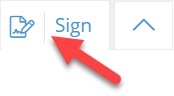
Entrez une signature électronique conforme à 21 CFR Part 11 en saisissant le nom d'utilisateur et le mot de passe. La première signature envoie l'enregistrement au système financier; nous recommandons donc de la compléter dès que possible. Plusieurs signatures peuvent être requises sur un enregistrement.
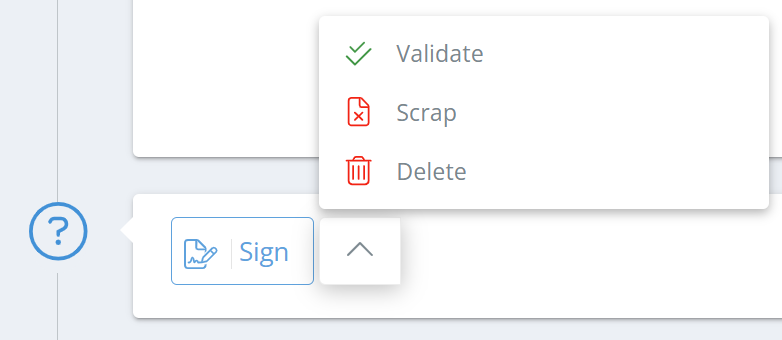
Pour vérifier que l'enregistrement est complet, cliquez sur « Validate » dans les options sous la flèche à droite de « Sign ». « Scrap » mettra l'enregistrement au rebut et consommera tous les stocks; cette option est généralement utilisée lorsqu'il y a un problème de production et qu'aucun stock utilisable ne sera produit. « Delete » supprimera l'enregistrement, et aucun stock ne sera consommé. Toute étape de processus complétée ou consommation doit être annulée/retirée dans DataNinja afin de supprimer l'enregistrement; sinon, il doit être mis au rebut.
Updated about 1 month ago