
Feuille de calcul de chargement initial des données
Guide pour téléverser en bloc des pièces et des emplacements dans DataNinja
English: Read this page in English.
Español: Lee esta página en español.
Vous trouverez ci-dessous les champs dont nous avons besoin afin de téléverser votre inventaire dans DataNinja. Vous devriez recevoir de DataNinja une feuille de calcul Excel à remplir pour faciliter ce téléversement. Si votre feuille de calcul a été égarée, voici un lien où vous pouvez télécharger une nouvelle feuille de calcul.
Onglet des pièces
Numéro de pièce (obligatoire - alphanumérique)
Se synchronise avec QuickBooks - Inventory Item Name
Tout article suivi de façon unique dans l'inventaire doit avoir son propre numéro de pièce. Ajoutez vos numéros de pièce existants dans cette colonne de la feuille de téléversement. Si vous créez de nouveaux numéros de pièce, gardez-les simples. Les numéros de pièce intelligents ne sont pas recommandés.
Schéma de numérotation des pièces recommandé
- 1000, 1001, 1002, 1003...
- Gardez le tout simple! Laissez les lectures de codes à barres faire le travail pour vous.
- Si vous devez utiliser une logique dans vos numéros de pièce (ce qui n'est pas recommandé), gardez-la de base; par exemple, "BCR006" est un meilleur numéro de pièce que "BOTTLE-CLEAR-6oz-R".
- Utilisez les champs de description et de classe pour ajouter des détails supplémentaires sur la pièce à un numéro de pièce de base.
Nom (obligatoire - alphanumérique)
Se synchronise avec QuickBooks - Inventory Item Sales and Purchasing Description
Le champ de description contient la définition/le nom complet de la pièce, en texte lisible par l'humain.
UPC (facultatif - alphanumérique)
Se synchronise avec QuickBooks - Inventory Item SKU Field
Ce produit fini a-t-il un UPC/SKU qui lui est attribué en plus de son numéro de pièce interne? Ce champ est comme un alias du numéro de pièce. Il n'a pas besoin d'être unique comme le numéro de pièce et il s'agit d'un champ facultatif; laissez-le donc vide s'il n'est pas immédiatement utile. Vous pourrez ajouter ces données plus tard.
Jours de durée de conservation (obligatoire - numérique)
Quelle est la durée de conservation de la pièce? Si vous ne prévoyez pas en faire le suivi dans DataNinja, entrez "0".
Type de pièce (obligatoire - alphabétique)
S'agit-il d'une matière première, d'un sous-assemblage ou d'un produit fini?
UOM (obligatoire - alphabétique)
Si la pièce est une matière première ou un sous-assemblage, choisissez un ensemble d'unités de mesure (UOM) qui correspond à la façon dont vous UTILISEZ le plus souvent l'inventaire. Si la pièce est un produit fini, choisissez un ensemble UOM qui convient selon la façon dont vous VENDEZ habituellement l'inventaire.
LocationID par défaut (obligatoire - alphanumérique)
Lorsque cet article est reçu ou fabriqué, quel est l'emplacement de destination par défaut où il doit être placé?
Type de suivi (obligatoire - alphabétique)
Le type de suivi détermine comment DataNinja suit l'inventaire de cet article.
Part - Quantité de l'article (en UOM) et emplacement seulement. Le plus souvent utilisé pour des articles comme les boîtes de caisses principales.
Batch - Quantité de l'article, date de péremption, état de contrôle de la qualité, identifiant (numéro de Lot) par emplacement
Sublot - Quantité de l'article, date de péremption, état de contrôle de la qualité, identifiant (numéro de Lot), emplacement par contenant
Sublot est habituellement le meilleur choix!Sublot est le type de suivi le plus puissant. Combiné au License Plating, il est généralement meilleur que le suivi Batch pour la plupart des processus où la traçabilité est requise. En cas de doute, choisissez Sublot.
Classe de pièce (obligatoire - alphanumérique)
La classe de pièce sert à regrouper les pièces par catégorie, c.-à-d. bouteilles, étiquettes, entreposage frigorifique, produits secs, saveurs, etc. Si vous n'avez pas configuré de classes de pièce, entrez simplement "Default". Vous pouvez modifier la classe de pièce en tout temps.
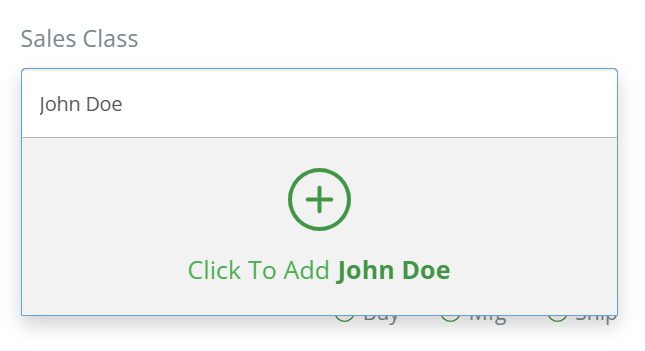
Classe de vente (obligatoire - alphanumérique)
Entrez "Default", sauf si vous devez séparer les pièces selon la façon dont elles sont vendues. Si l'inventaire de cette pièce appartient au client ou est suivi pour un seul client, utilisez le nom du client comme classe de vente.
Classe d'achat (obligatoire - alphanumérique)
Entrez "Default", sauf si vous devez séparer les pièces selon la façon dont elles sont approvisionnées.
Révision (obligatoire - numérique)
Puisque toutes les pièces de cette feuille ne sont pas déjà dans DataNinja, entrez le numéro de Revision "1".
Statut (obligatoire - alphabétique)
Lorsqu'un nouveau batch de cette pièce est reçu, il s'agit du statut qui lui sera automatiquement attribué. L'option par défaut est "Released", mais elle peut être remplacée par "Failed/Scrapped", "Hold", "Pending", "Quarantined" ou "Use at Risk". Selon le statut sélectionné, l'inventaire de la pièce peut être restreint pour l'utilisation en fabrication et/ou empêché d'être expédié.
Coût standard (facultatif - numérique)
Le coût standard correspond au coût d'achat/de production d'une quantité de la pièce (mesurée dans le même UOM que celui indiqué dans le champ Unit Set).
Le calcul du coût réel s'activera lorsque les Purchase Orders et les signatures de production seront en direct. Avoir une entrée de coût standard est une pratique exemplaire aux fins de production de rapports et de phase de mise en service.
Prix standard (facultatif - numérique)
Le prix le plus courant que votre client paie pour acheter une quantité de cette pièce auprès de vous. Entrez 0 pour toute pièce qui ne sera pas vendue aux clients.
Onglet des emplacements de stock
Description (obligatoire - alphanumérique)
Il s'agit du nom de l'emplacement physique où se trouve l'inventaire. Consultez Comment ajouter des codes à barres à votre entrepôt pour obtenir des conseils sur un schéma de nommage des emplacements.
Abréviation (obligatoire - alphanumérique)
L'abréviation peut être identique à la description ou en être une version plus courte. Vous pouvez aussi entrer quelque chose de complètement différent si la description sera la même pour plusieurs emplacements. Par exemple, si vous avez 2 emplacements appelés Woodhouse Center, vous pourriez définir l'abréviation de l'un comme 1-A et celle de l'autre comme 1-B, ce qui différencie les deux emplacements.
Zone (obligatoire - alphanumérique)
Les zones sont des aires ou des sections de votre entrepôt, et elles regroupent des emplacements de stock. Il n'y a aucune limite au nombre d'emplacements dans une zone, ni au nombre de zones dans un entrepôt.
Exemples de zonesReceiving
Freezer
East/West
Packing
Staging
Entrepôt (obligatoire - alphanumérique)
Dans quel entrepôt cet emplacement se trouve-t-il? Si l'entrepôt n'existe pas encore dans DataNinja, veuillez le créer avant d'entrer le nom de l'entrepôt dans la feuille.
Un entrepôt est le nom de l'adresse municipale du bâtiment. Les entrepôts ont des zones, et les zones ont des emplacements de stock. Vous pouvez configurer autant d'entrepôts que nécessaire, mais gardez à l'esprit qu'un entrepôt doit avoir une adresse municipale qui lui est attribuée.
Condition d'entreposage (obligatoire - alphanumérique)
La pièce doit-elle être entreposée dans certaines conditions/températures? Sélectionnez l'une des options ci-dessous ou créez la vôtre.
Room Temperature
Cold Storage
Refrigerated Temperature
Frozen Storage
Cryogenic Temperature
High-Temperature Storage
Ambient Temperature
Niveau de priorité (facultatif - alphabétique)
Quelle priorité de prélèvement voulez-vous attribuer à cet emplacement? Choisissez l'une des options ci-dessous ou laissez le champ vide :
Highest
Primary
Overstock
Last
Type (facultatif - alphabétique)
De quel type d'emplacement s'agit-il? Choisissez l'une des options ci-dessous ou laissez le champ vide :
Inbound Staging
None
Outbound Staging
Picking
Storage
Wave
WIP
Updated about 1 month ago