
Changer le statut d'une pièce
Passez à Failed/Scrapped, Hold, In Process, Pending et Released.
English: Read this page in English.
Español: Lee esta página en español.
Changer le statut d'une pièce
Le champ de statut dans DataNinja vous permet de contrôler ce qui arrive à vos matériaux depuis leur réception, à chaque étape du processus de production, jusqu'à leur expédition. Vous pouvez libérer une expédition complète de nouvelles matières après leur passage dans votre procédure d'assurance qualité d'inspection à la réception, ou verrouiller électroniquement tout matériau afin d'empêcher son utilisation accidentelle en production ou sa vente.
Pour changer le statut d'une pièce, trouvez un identifiant DataNinja recherchable pour cette pièce. Tant que vous avez un numéro de lot fournisseur, un code à barres/identifiant ou un numéro de plaque d'immatriculation (LPN), vous pouvez trouver rapidement la matière concernée.

Trouvez l'identifiant du lot et double-cliquez dessus. Cela affichera toute la matière associée à cet identifiant. Vous pouvez sélectionner les lots individuels qui doivent être changés ou les changer tous en même temps.
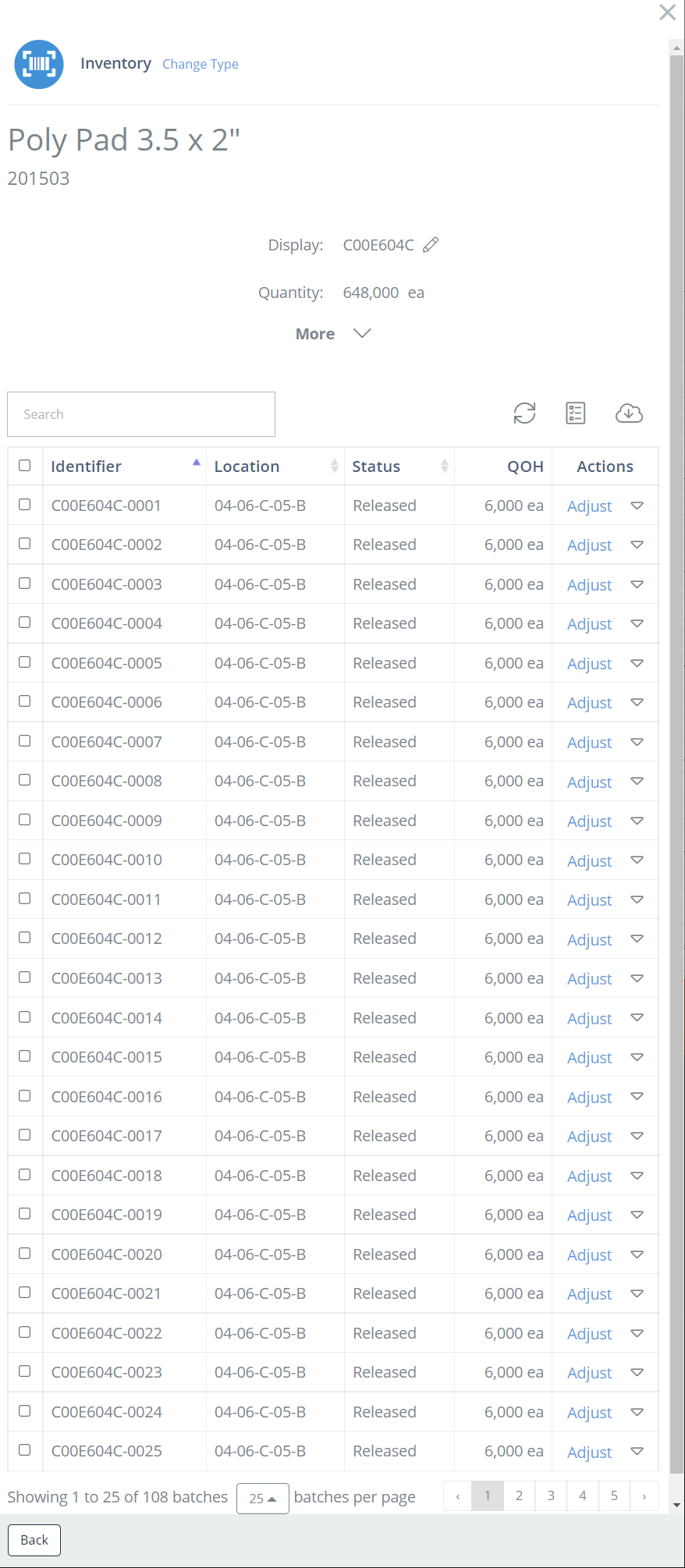
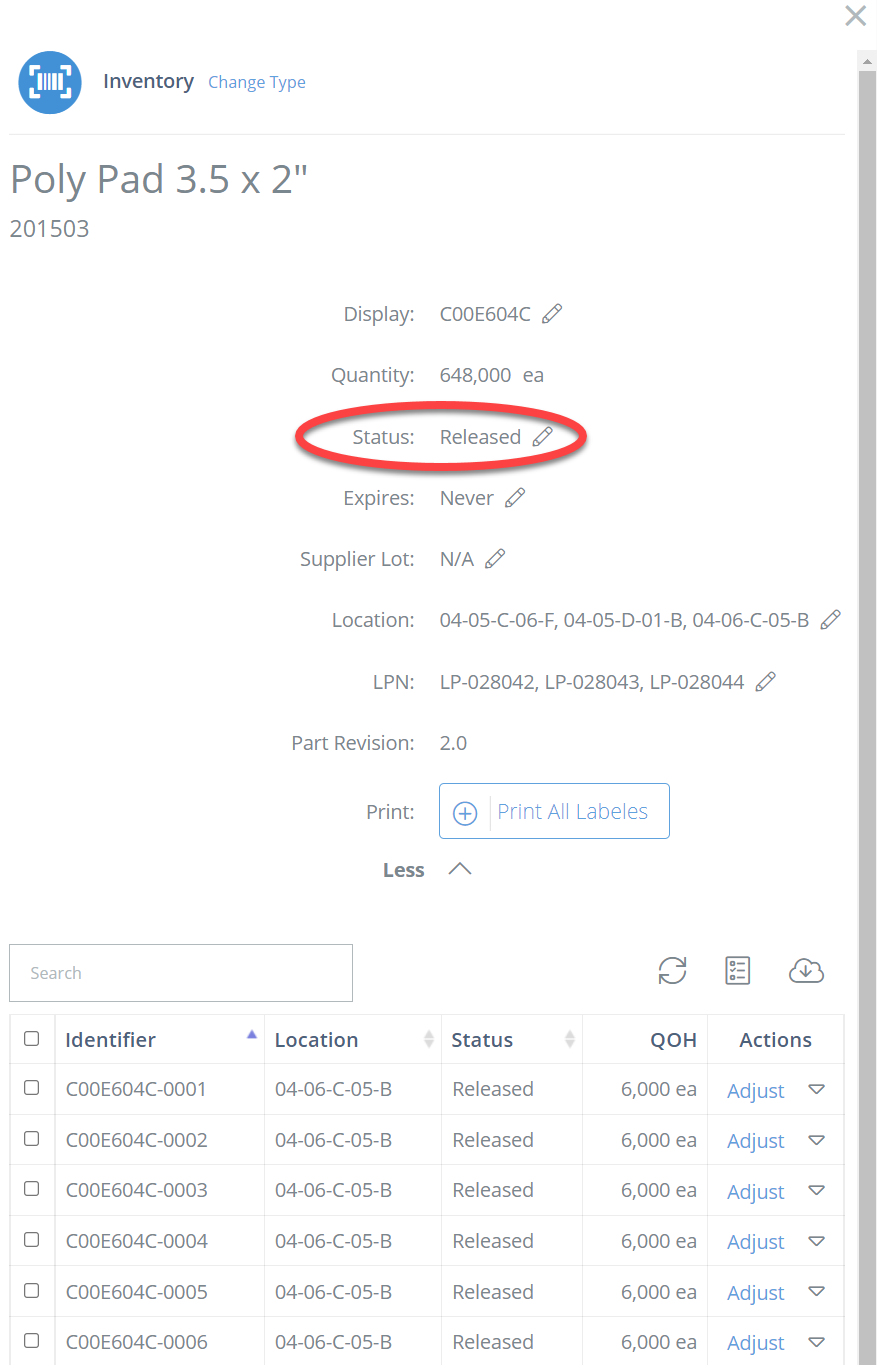
Lorsque vous êtes prêt à faire un changement, cliquez sur More, puis cliquez sur le crayon à droite du statut.
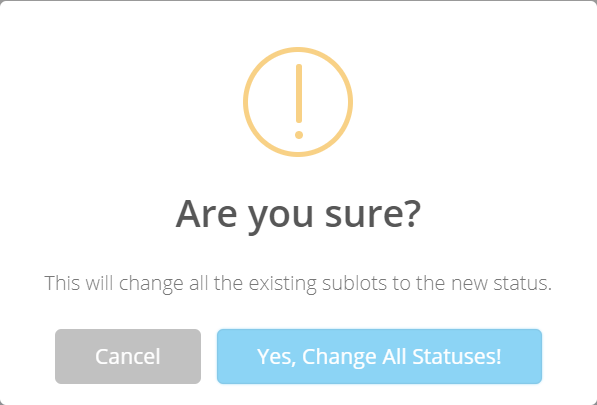
Lorsque la fenêtre contextuelle ci-dessous s'affiche, cliquez sur « Yes, change all statuses ».
Changez maintenant le statut.
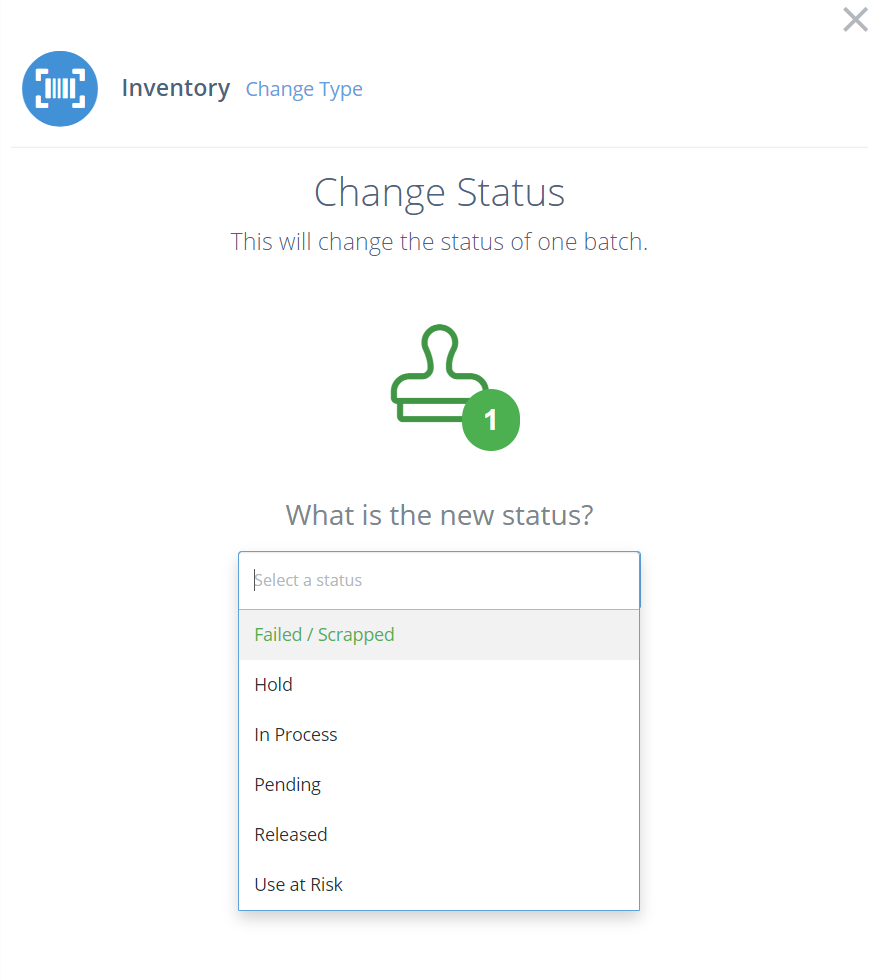
Vous pouvez personnaliser les noms de statuts existants et ce qu'ils vous permettent de faire dans Batch Lifecycles.
Updated 7 days ago