
Étapes de processus
Créer un modèle de dossier de fabrication avec des étapes de processus
English: Read this page in English.
Español: Lee esta página en español.
Cette page s'applique aux instances DataNinja intégrées à NetSuite ou à QuickBooks Online, ainsi qu'aux instances sans intégration à un système financier. Le flux de travail dans DataNinja est le même pour toutes les intégrations; lorsqu'un système financier modifie le comportement, la note propre à l'intégration l'indique.
Les articles synchronisés avec une intégration affichent le logo de l'intégration pertinente. Les captures d'écran de cette page peuvent montrer le logo NetSuite; les instances intégrées à QuickBooks Online affichent plutôt le logo QuickBooks Online. Les instances sans intégration financière n'affichent aucun logo.
Les étapes de processus sont des instructions de fabrication et comprennent les données qui doivent être consignées pendant une série de production pour une pièce. Les étapes critiques peuvent être configurées pour exiger une vérification par une deuxième personne, et les calculs peuvent être automatisés tant que toutes les variables numériques figurent dans le dossier.
Ajouter une étape de processus
Pour ajouter une étape de processus, ouvrez la BOM pertinente, puis allez à l'onglet Process. Dans l'onglet Process, cliquez sur 'Add a process step'; un nouveau panneau latéral s'ouvre.
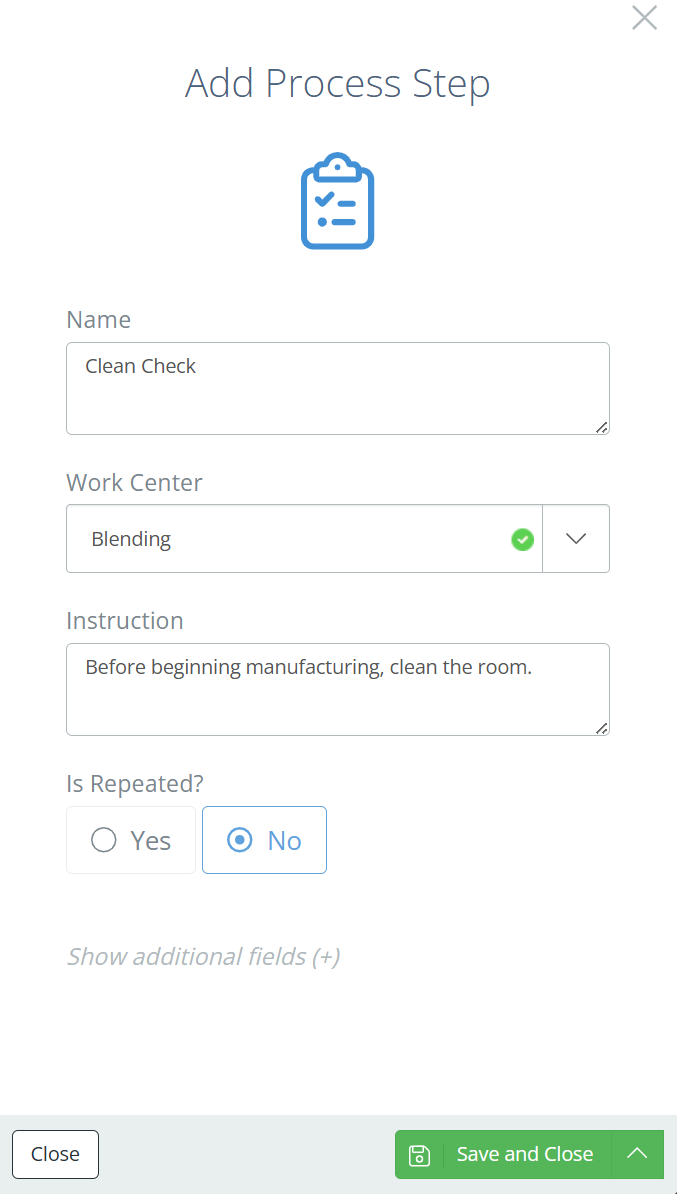
Nommez l'étape, sélectionnez un centre de travail, puis ajoutez toute instruction nécessaire pour effectuer l'étape. Si le processus doit être répété périodiquement tout au long de la production, indiquez Yes sous 'Is Repeated?' (consultez Étapes de processus répétées pour obtenir des détails supplémentaires).
Rappelez-vous que seules les BOM ayant le statut 'Imported' peuvent être modifiées; consultez Modifier une BOM dans DataNinja.
Champs supplémentaires
Les champs supplémentaires permettent un suivi et une organisation plus approfondis dans le dossier de lot; passez chacun d'eux en revue et cliquez sur 'Save and Close' lorsque tous les champs ont été remplis.
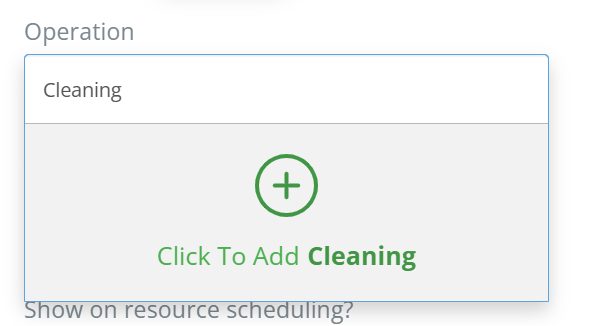
Opération
Les opérations désignent habituellement une étape de fabrication (nettoyage, mélange, emballage, etc.) et peuvent être créées directement dans ce champ. Saisissez simplement le nom de l'opération, puis cliquez sur l'option d'ajout dans la liste déroulante une fois le nom complet.
Suivre le temps réel
Si ce champ est défini à 'Yes', une minuterie peut être démarrée et arrêtée dans le dossier de fabrication lorsque l'étape de processus a commencé. Cela créera un « intervalle », et plusieurs intervalles peuvent exister pour chaque étape de processus. Cela permet un suivi granulaire et en direct du temps qu'une équipe de production consacre à un processus de production.
Vous pouvez également imputer les coûts en fonction du temps suivi; sélectionnez simplement 'Yes' dans le nouveau champ Issue actual costs based on time qui s'affiche après avoir choisi de suivre le temps réel.
Afficher dans la planification des ressources
Si la planification avancée est activée sur votre site DataNinja, vous pouvez voir les séries de cycle de production planifiés selon le centre de travail, le lot ou l'affectation individuelle/de ligne (consultez Planification avancée). Donc, si vous voulez que cette étape de processus s'affiche dans le calendrier, vous devez attribuer un temps de main-d'oeuvre de 15 minutes ou plus et sélectionner 'Yes' pour l'afficher dans la planification des ressources.
Main-d'oeuvre
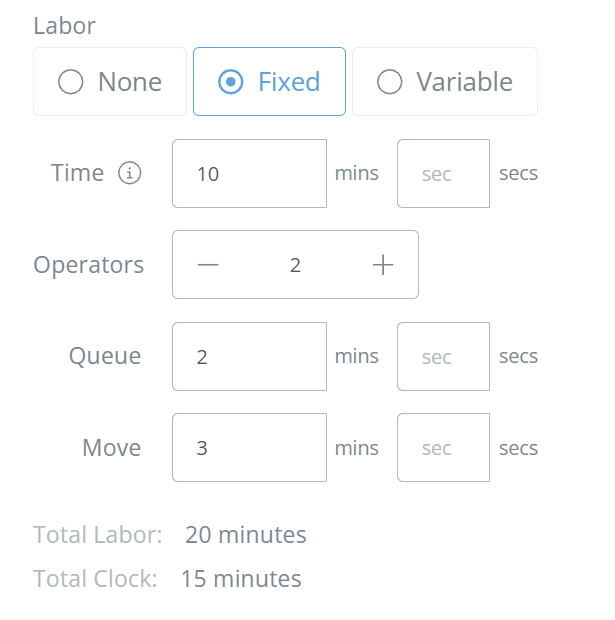
La main-d'oeuvre peut être suivie par lot ou par unité individuelle, au moyen du suivi de main-d'oeuvre fixe ou variable, respectivement.
| Type de main-d'oeuvre | Définition | Exemple |
|---|---|---|
| Fixe | Le temps total requis pour terminer le processus, indépendamment de la taille du lot | Il faut 12 minutes pour mélanger les matières |
| Variable | Le temps requis pour fabriquer une unité individuelle | Il faut 1 minute pour bouchonner et étiqueter une seule bouteille |
Le champ 'Time' indique la durée de la main-d'oeuvre réelle pour cette étape, par opérateur. La main-d'oeuvre totale est calculée à partir de 'Time' et du nombre d''Operators', mais vous pouvez également suivre les temps de configuration et d'ajustement sous 'Queue' et 'Move'. Ainsi, même si la main-d'oeuvre fixe pour l'étape peut être de 20 minutes (10 par opérateur), le temps total à l'horloge peut n'être que de 15 minutes (Time+Queue+Move).
Ajouter des attributs à une étape de processus
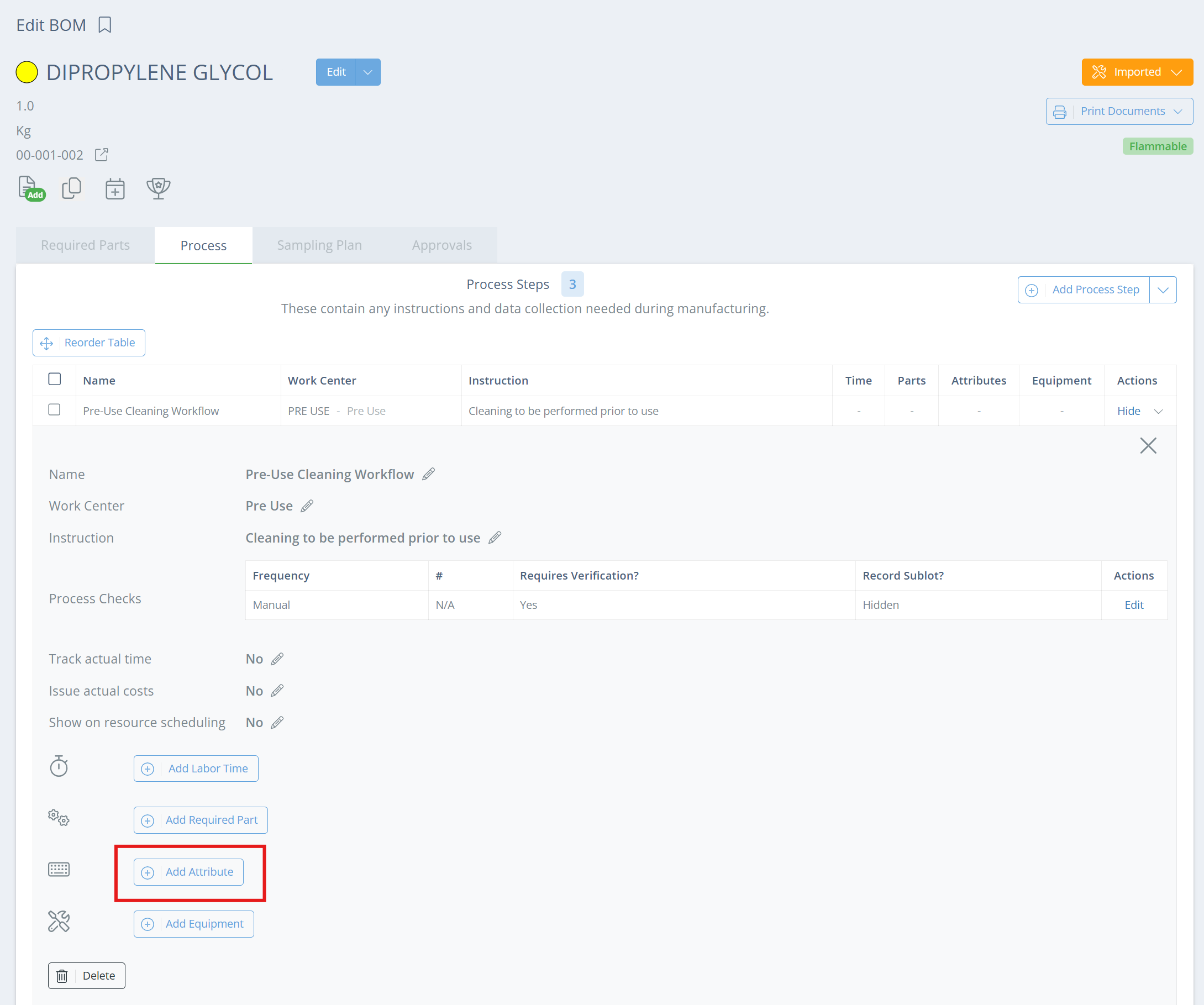
Les attributs sont les données ou confirmations réelles que vous voulez consigner dans le dossier de lot, et ils sont directement liés à une étape de processus (aussi appelée vérification de processus). Pour ajouter un attribut à une étape de processus existante, cliquez sur 'View' dans la colonne Actions de l'onglet Process de la BOM, puis cliquez sur 'Add Attribute'.
Dans le panneau latéral, inscrivez les instructions dans le champ Name, puis indiquez si l'attribut est requis, s'il exige une vérification par une deuxième personne, et sélectionnez un Type.
Le champ 'Requires Verification' ne s'affiche pas dans le panneau latéral Edit or Create Attribute si l'étape de processus est répétable. Si vous voulez qu'une étape de processus répétée utilise la vérification par une deuxième personne, ce réglage devra être configuré au niveau de l'étape de processus. Consultez Étapes de processus répétées.
Vérification par une deuxième personne
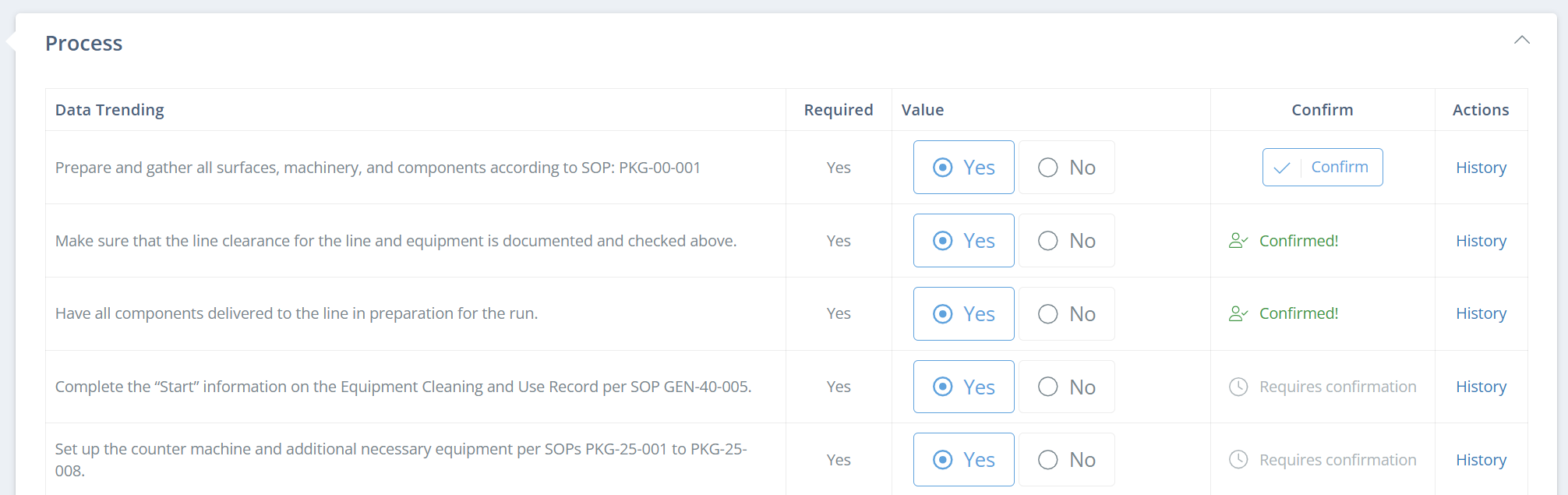
Pour chaque attribut traçable d'une étape de processus, vous pouvez exiger qu'une deuxième personne vérifie que l'attribut a été correctement terminé. Sélectionnez simplement "Yes" sous "Requires Verification?" lors de la configuration ou de la modification de l'attribut. Sachez que cela signifie qu'un deuxième utilisateur disposant d'un identifiant DataNinja différent doit cliquer sur "Confirm" dans l'attribut afin de le terminer.
Types d'attributs
| Type d'attribut | Description |
|---|---|
| Calcul | À l'aide de champs numériques provenant d'une étape/vérification de processus particulière ou de l'ensemble du dossier de fabrication, les formules peuvent être calculées automatiquement. La précision décimale peut également être définie (consultez les détails ci-dessous) |
| Case à cocher | Consigne une sélection Oui/Non |
| Date | Consigne une date de calendrier |
| Fichier | Un fichier peut être téléversé |
| Nombre | Seule une réponse numérique est acceptée; la précision décimale et une plage acceptable (c.-à-d. 1-5) peuvent être définies |
| Liste de sélection | Sélectionnez une option dans une liste; les valeurs attendues peuvent être définies et déclencheront une escalade si elles ne sont pas sélectionnées |
| Texte | Toute réponse alphanumérique est acceptée |
| Poids | Consigne une valeur de poids; une limite inférieure et une limite supérieure peuvent être définies, et une escalade se déclenche si l'entrée se situe hors des limites |
Calculs
Les calculs sont une fonctionnalité relativement récente et vous permettent de calculer automatiquement des formules afin de réduire les erreurs humaines lors du calcul de nombres. Vous pouvez également tester un calcul avant de l'enregistrer dans l'attribut, afin de vous assurer qu'il produit le résultat attendu. La précision décimale peut être définie; même s'il est possible de saisir moins de décimales, les décimales supplémentaires au-delà de la limite de précision seront ignorées.
Portée du calcul
La portée du calcul détermine les champs auxquels un calcul peut accéder; tout champ numérique, y compris un autre calcul, peut être utilisé dans un calcul. Consultez chacun des onglets ci-dessous pour obtenir de l'information sur chaque type de portée de calcul.
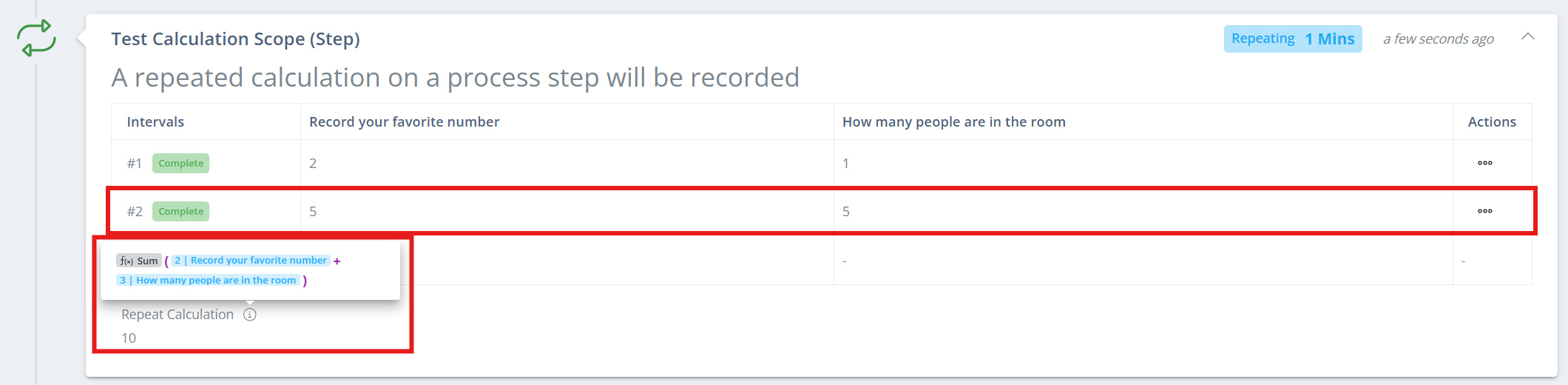
Portée : Étape de processus
La portée 'Process Step' donne au calcul accès à tous les champs numériques de l'étape de processus dans laquelle il est créé. Si 'Process Step' est sélectionné comme portée et que l'étape de processus se répète, le calcul ne tiendra compte que des données de l'intervalle le plus récent. Sinon, le calcul sera fondé sur les données qui se trouvent actuellement dans les champs référencés, comme prévu.
Portée : Vérification de processus
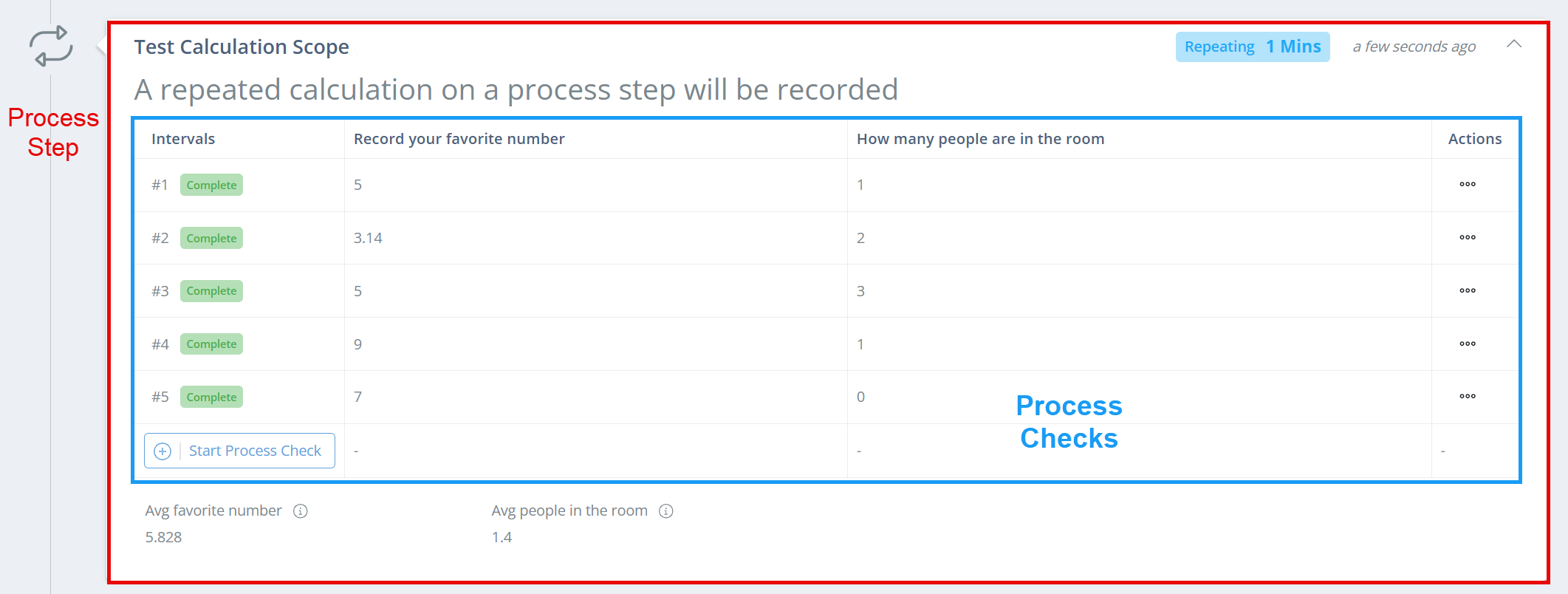
La portée 'Process Check' donne au calcul accès à tous les champs numériques de l'étape de processus dans laquelle il est créé, par vérification de processus. Le calcul sera effectué pour chaque vérification de processus et s'affiche dans sa propre colonne. Cette portée est particulièrement utile pour les étapes de processus répétées, si le calcul doit être effectué pendant chaque vérification de processus.
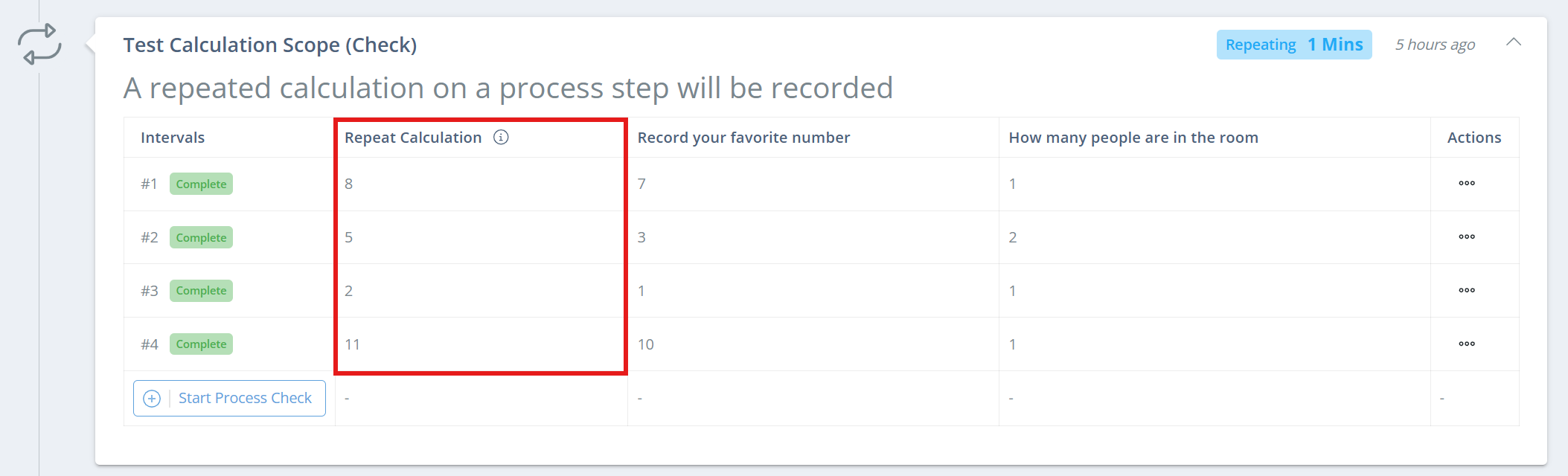
Notez que le calcul doit d'abord être enregistré comme 'WIP' pour qu'il puisse être terminé. Une fois le champ de calcul rempli, la vérification de processus peut être modifiée et enregistrée comme 'Complete'.
Portée : Dossier de fabrication
La portée 'Manufacturing Record' permet d'accéder à la quantité planifiée, à la quantité produite (rendement du lot) et à tout champ numérique dans les étapes de processus du dossier. Cette portée doit être utilisée si votre calcul nécessite la quantité planifiée, le rendement du lot ou des données provenant de plusieurs étapes de processus ou vérifications de processus.
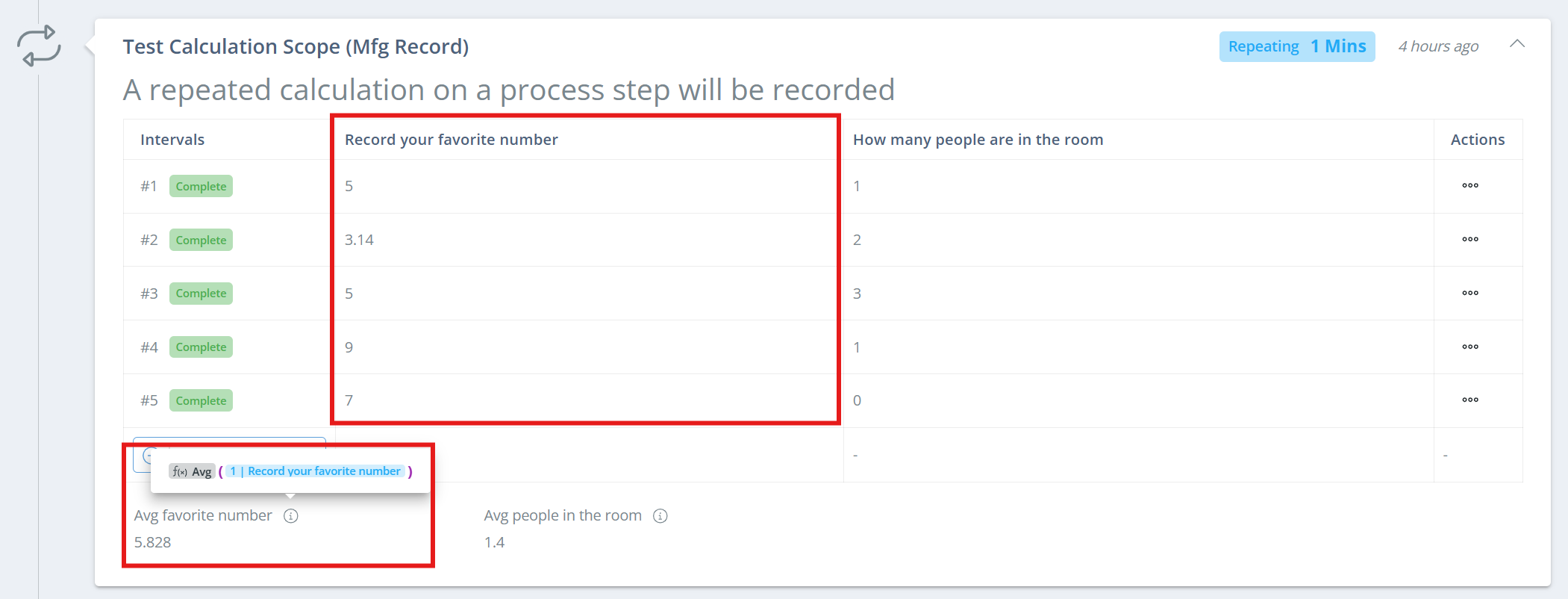
Étapes de processus et vérifications de processusUne étape de processus est une section individuelle d'un dossier de fabrication et peut contenir plusieurs attributs/champs consignés. Une vérification de processus survient lorsqu'une étape de processus est répétable et que chaque champ peut être consigné plusieurs fois; les vérifications sont alors classées comme 'Intervals'.
Créer une formule
Cliquez sur une fonction, puis sur chaque variable nécessaire au calcul. Assurez-vous que les variables sont séparées par des virgules et qu'elles se trouvent entre les parenthèses de la fonction. L'identifiant de la variable s'affiche en bleu à côté de chaque option, pour faciliter le suivi visuel lors de la création de la formule.
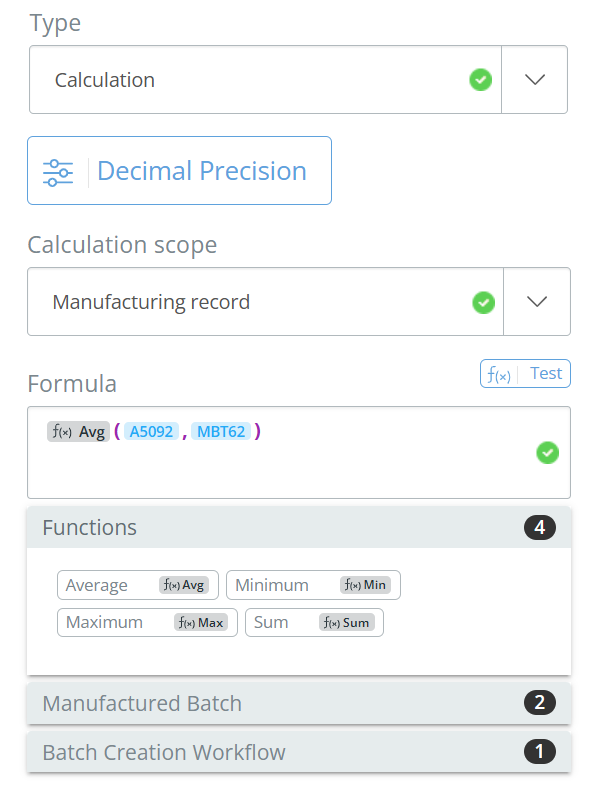
Si le calcul requis ne correspond à aucune des fonctions, vous pouvez également créer votre propre formule à l'aide de nombres codés en dur, de variables en direct et de +-/* pour effectuer des opérations mathématiques standard.

Tester une formule
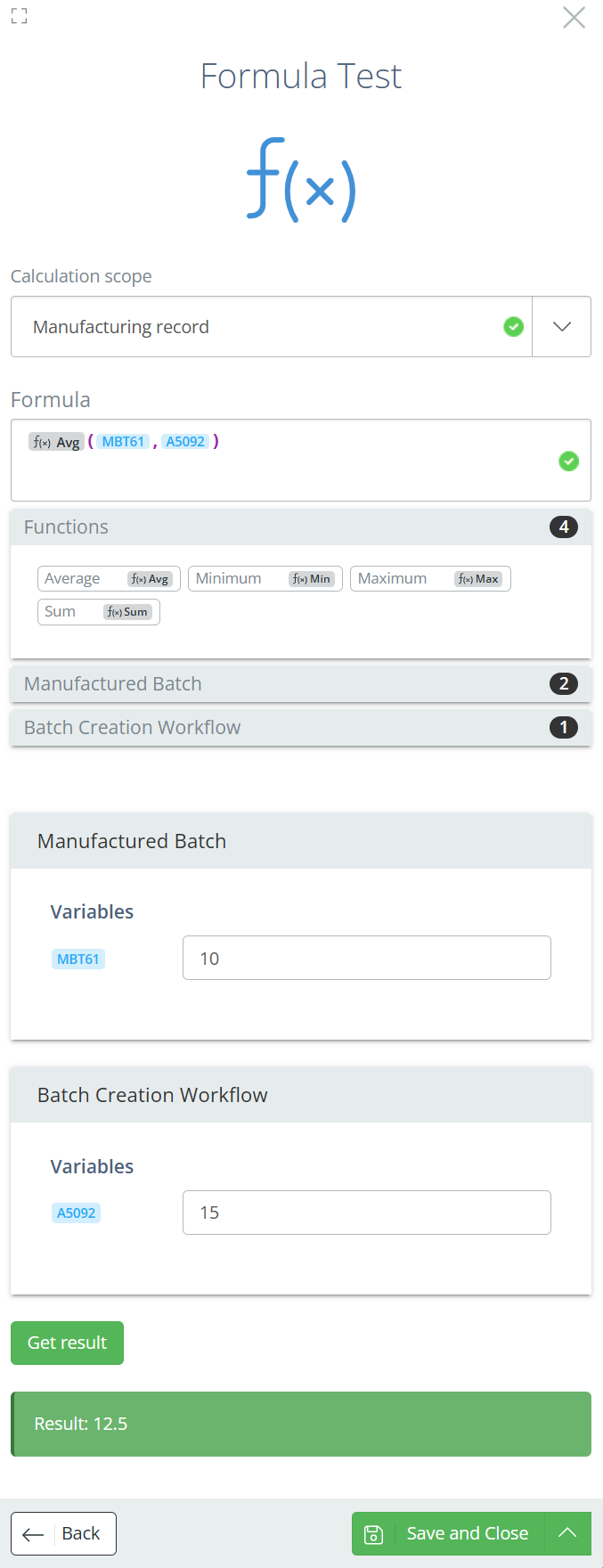
Cliquez sur 'Test' à droite du champ Formula pour saisir des nombres de test et vérifier que le calcul donne le résultat attendu. Cliquez sur 'Back' pour fermer le test et revenir au panneau latéral Add Attribute.
Réorganiser les attributs
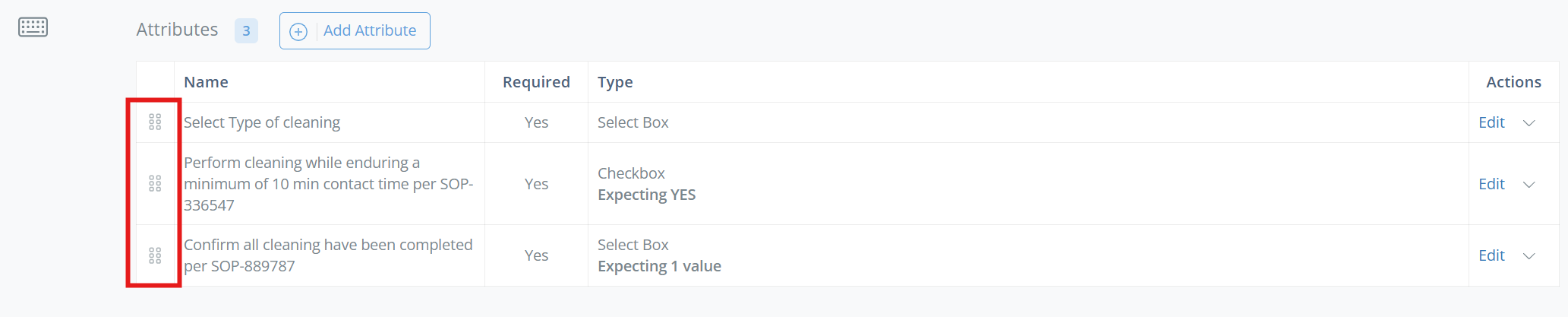
Une fois plusieurs attributs ajoutés, cliquez et faites glisser la colonne la plus à gauche pour réorganiser l'ordre des attributs.
Options supplémentaires
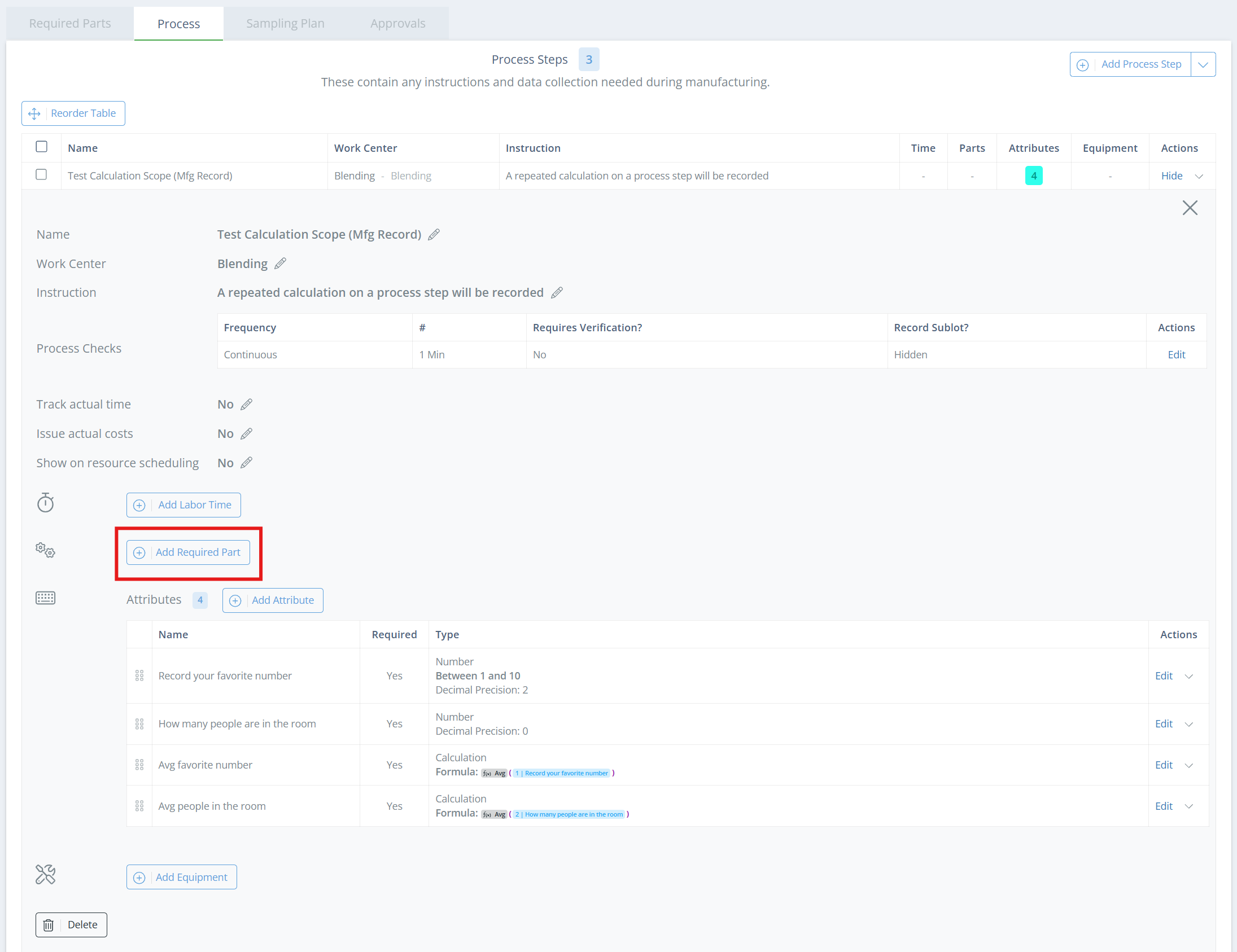
Ajouter une pièce requise
Si une pièce requise doit être consommée à une étape précise de la fabrication, vous pouvez l'ajouter à une étape de processus. Si la pièce requise est déjà inscrite dans la BOM, cliquez sur Edit sur la pièce dans l'onglet Required Parts, puis sélectionnez l'étape de processus à laquelle elle doit être associée.
Sinon, si la pièce n'a pas encore été ajoutée à la BOM, ouvrez l'étape de processus et cliquez sur 'Add Required Part'. Dans le panneau latéral, sélectionnez la pièce et remplissez les champs. Consultez Pièces requises pour obtenir de l'information sur la configuration.
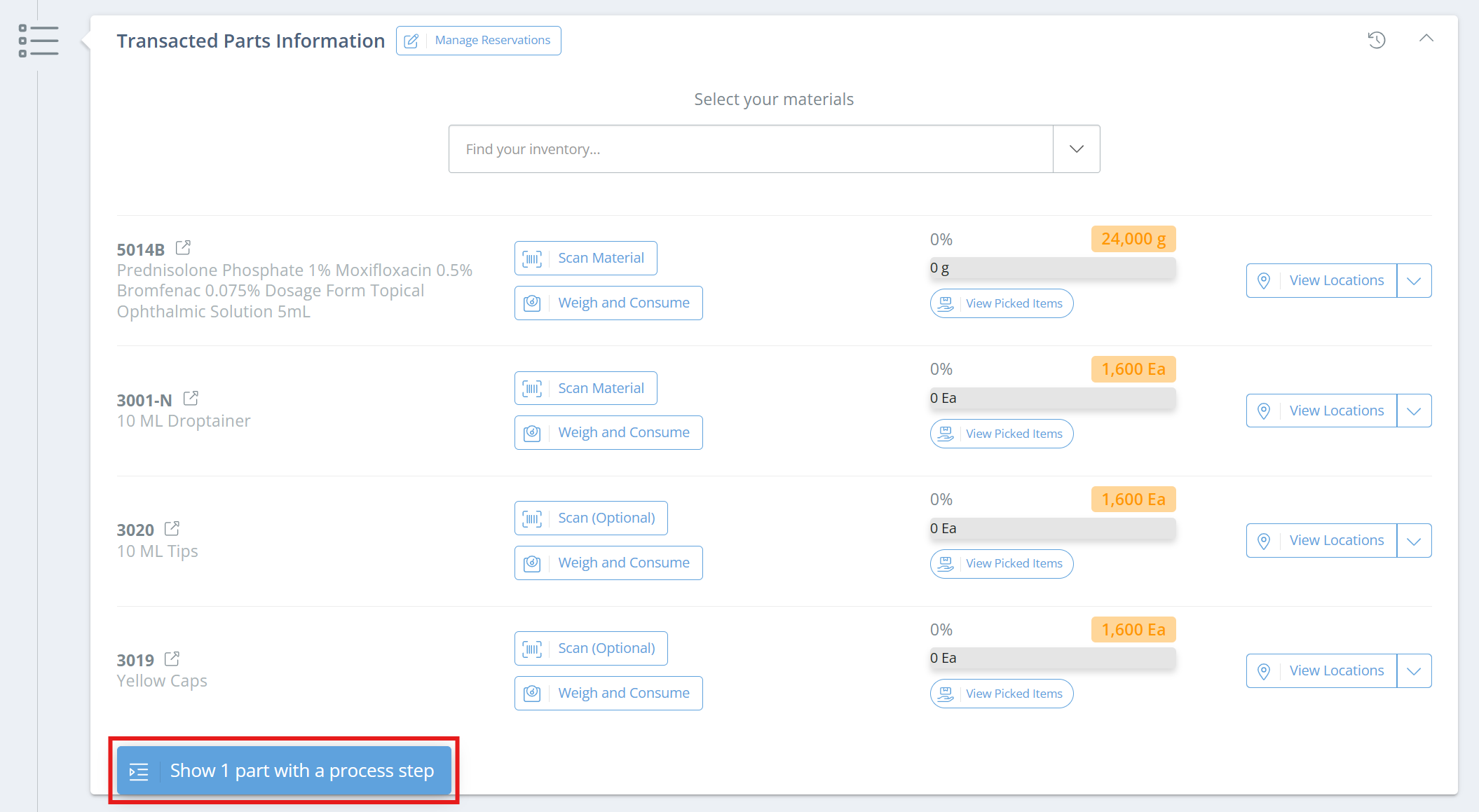
La pièce peut toujours être consultée et consommée dans la section Transacted Parts du dossier de fabrication, mais elle sera masquée par défaut. Cliquez sur 'Show X part with a process step' pour afficher les pièces requises masquées.
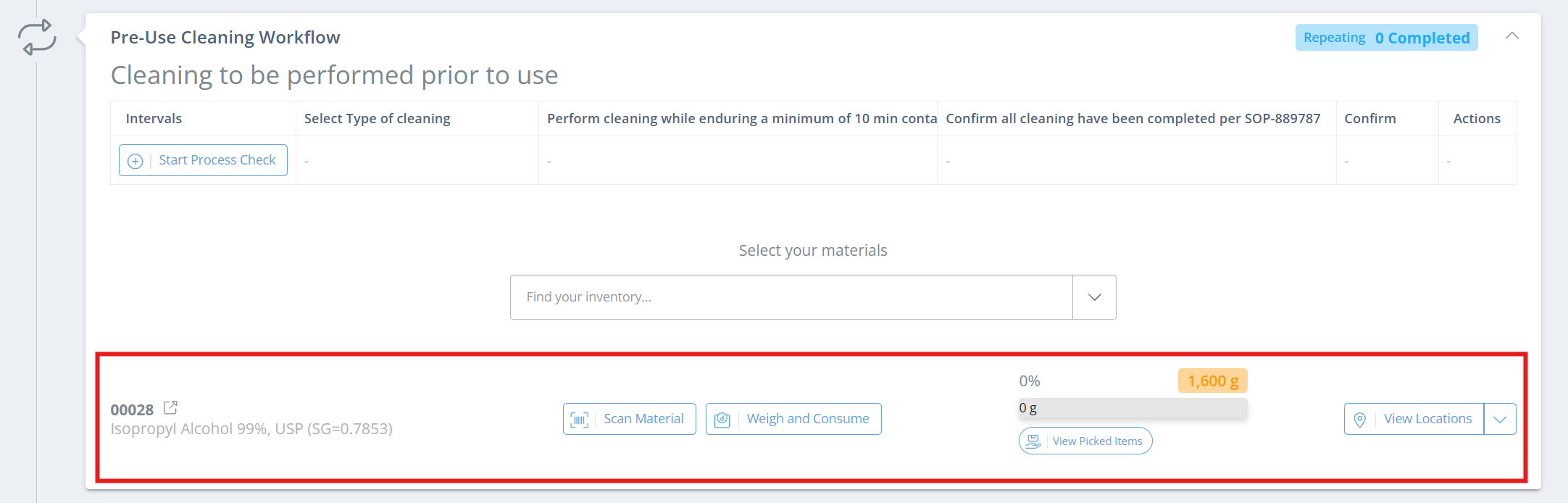
La pièce requise s'affiche également dans l'étape de processus et pourra aussi y être consommée. Les deux sections seront mises à jour lorsque la pièce sera consommée, quelle que soit la section où la consommation est effectuée.
Ajouter de l'équipement
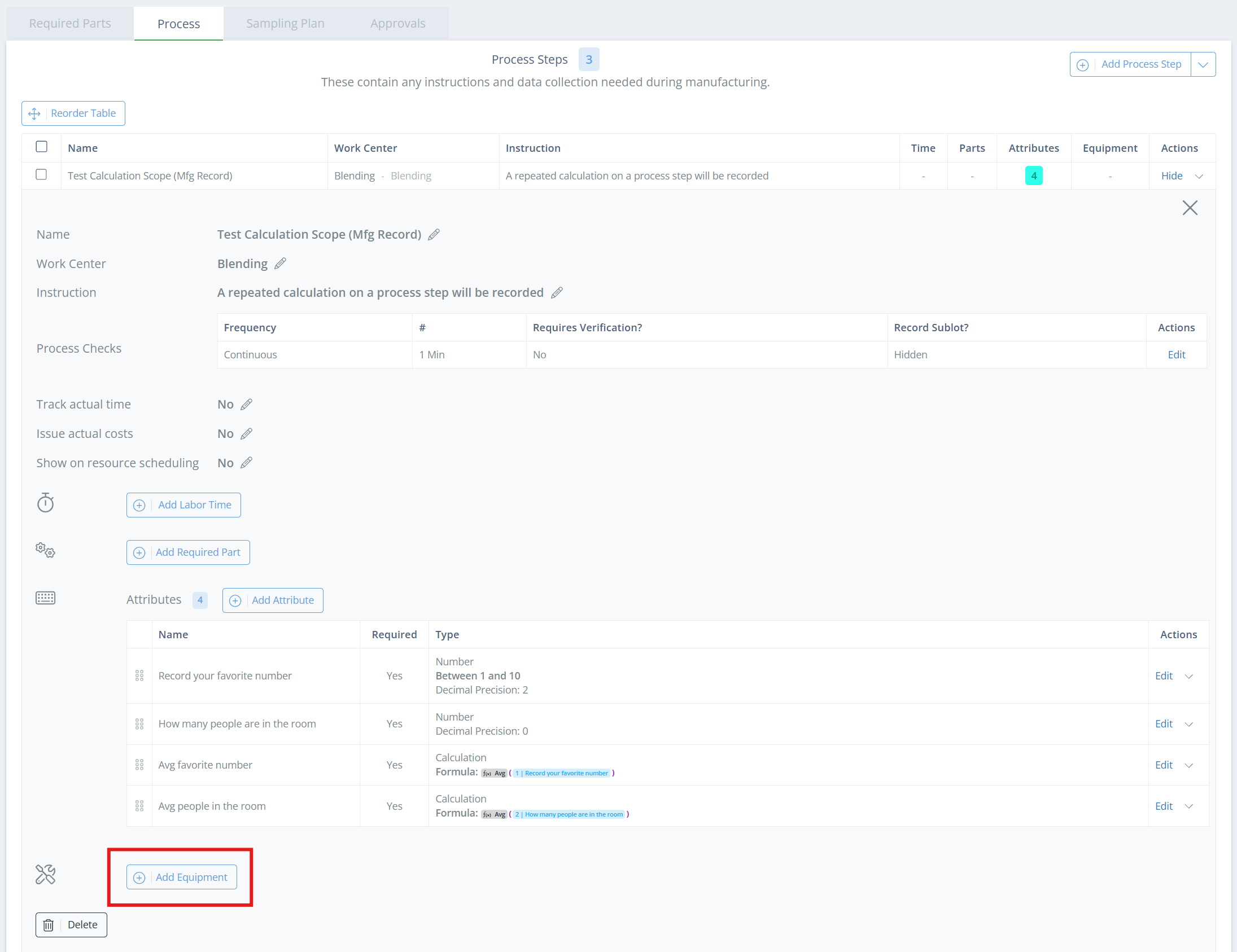
L'équipement utilisé pendant la fabrication peut être consigné au bas du dossier, mais vous pouvez également associer des types d'équipement à chaque étape de processus et exiger qu'ils soient consignés ou les laisser facultatifs.
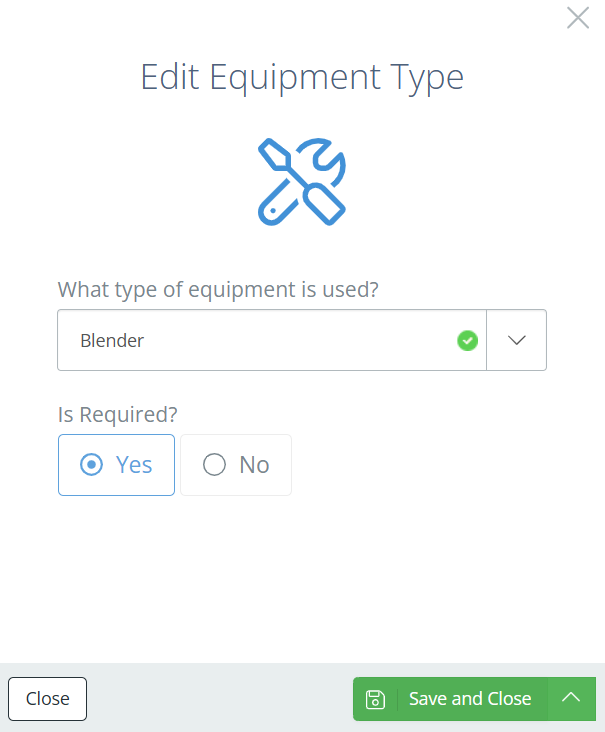
Pour ajouter les types d'équipement, ouvrez l'étape de processus et cliquez sur 'Add Equipment'.
Dans le panneau latéral, sélectionnez le Type d'équipement à consigner et indiquez si l'équipement est requis ou facultatif. Plusieurs éléments du même type d'équipement peuvent être ajoutés à l'étape de processus, mais ils ne peuvent pas dépasser le nombre d'éléments d'équipement qui font partie du centre de travail défini pour l'étape de processus.
Copier des étapes de processus à partir d'une autre BOM
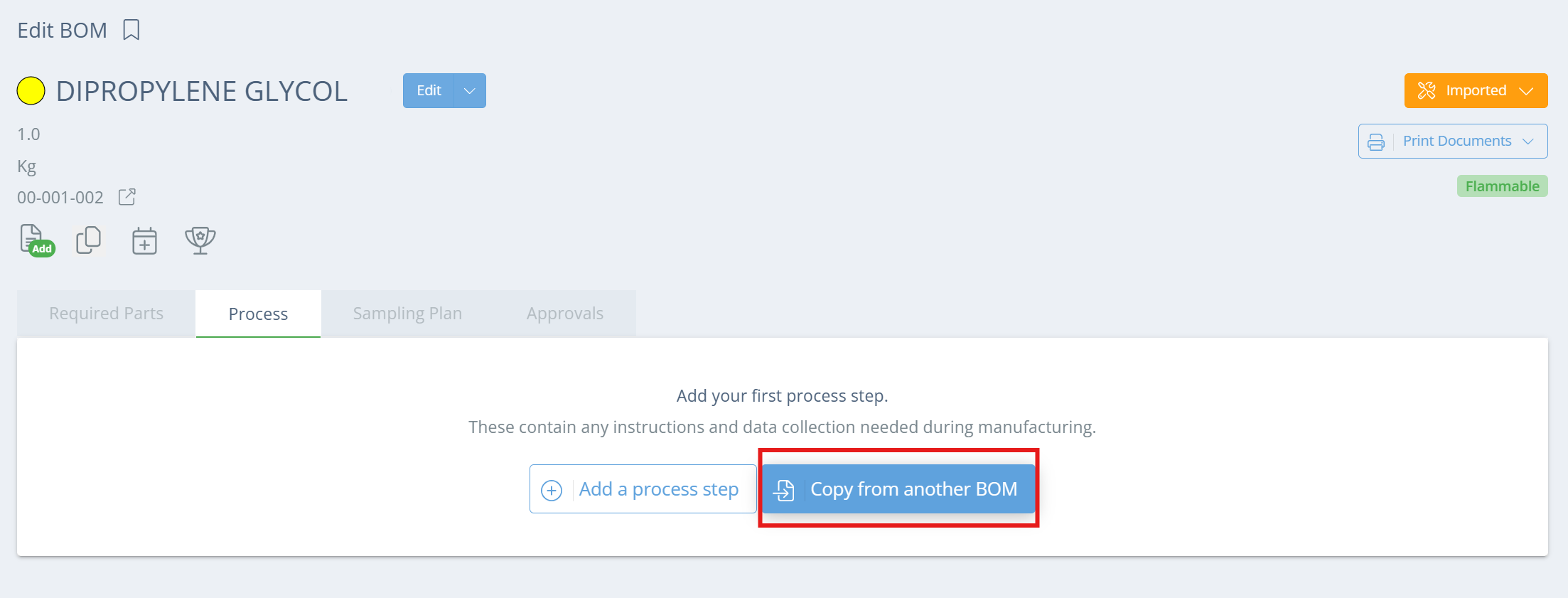
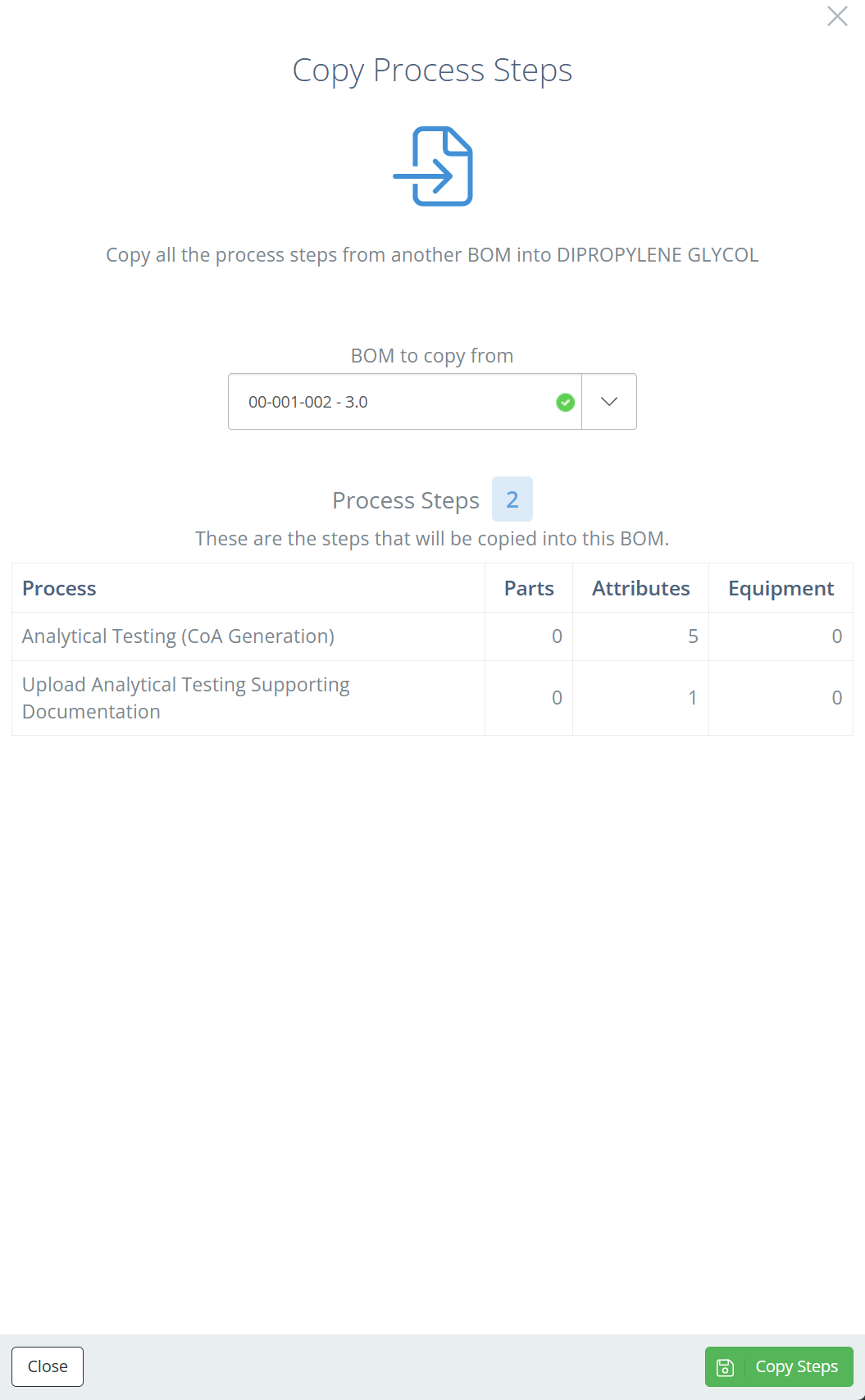
Dans l'onglet Process, vous pouvez choisir de copier des étapes à partir d'une BOM existante si les étapes existent déjà ailleurs. Vous pouvez copier à partir de plusieurs BOM, mais toutes les étapes de processus de cette BOM seront copiées; vous devrez donc supprimer les étapes non pertinentes par la suite.
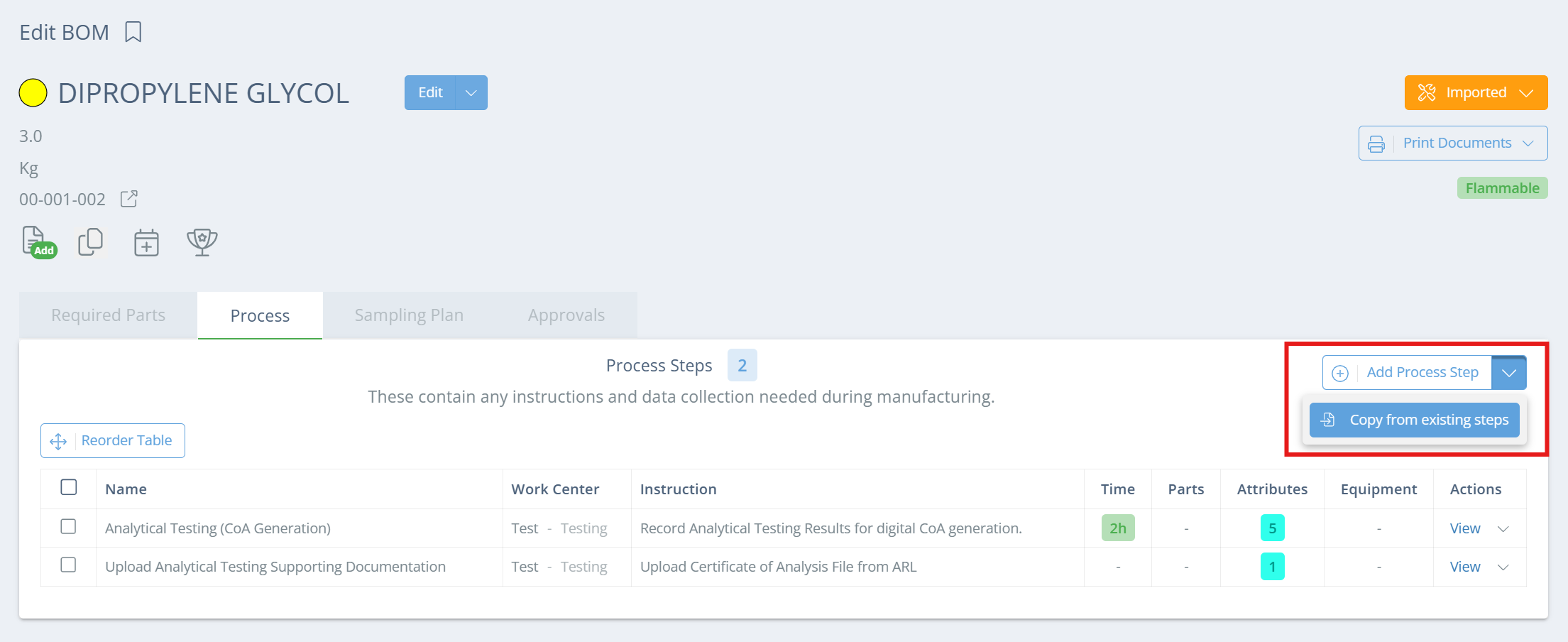
Si des étapes de processus ont déjà été ajoutées à la BOM et que vous voulez en copier d'autres, l'option se trouve dans la liste déroulante à côté de 'Add Process Step'.
Réorganiser les étapes de processus
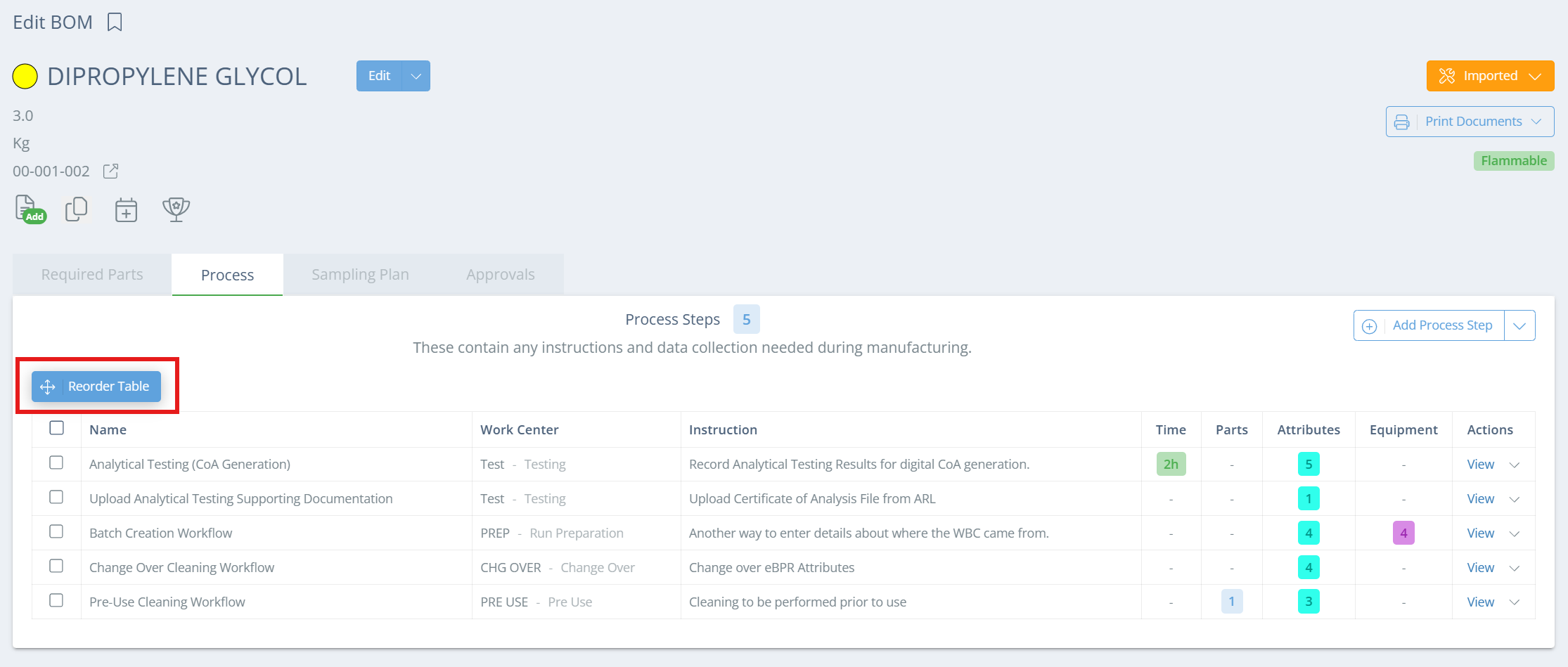
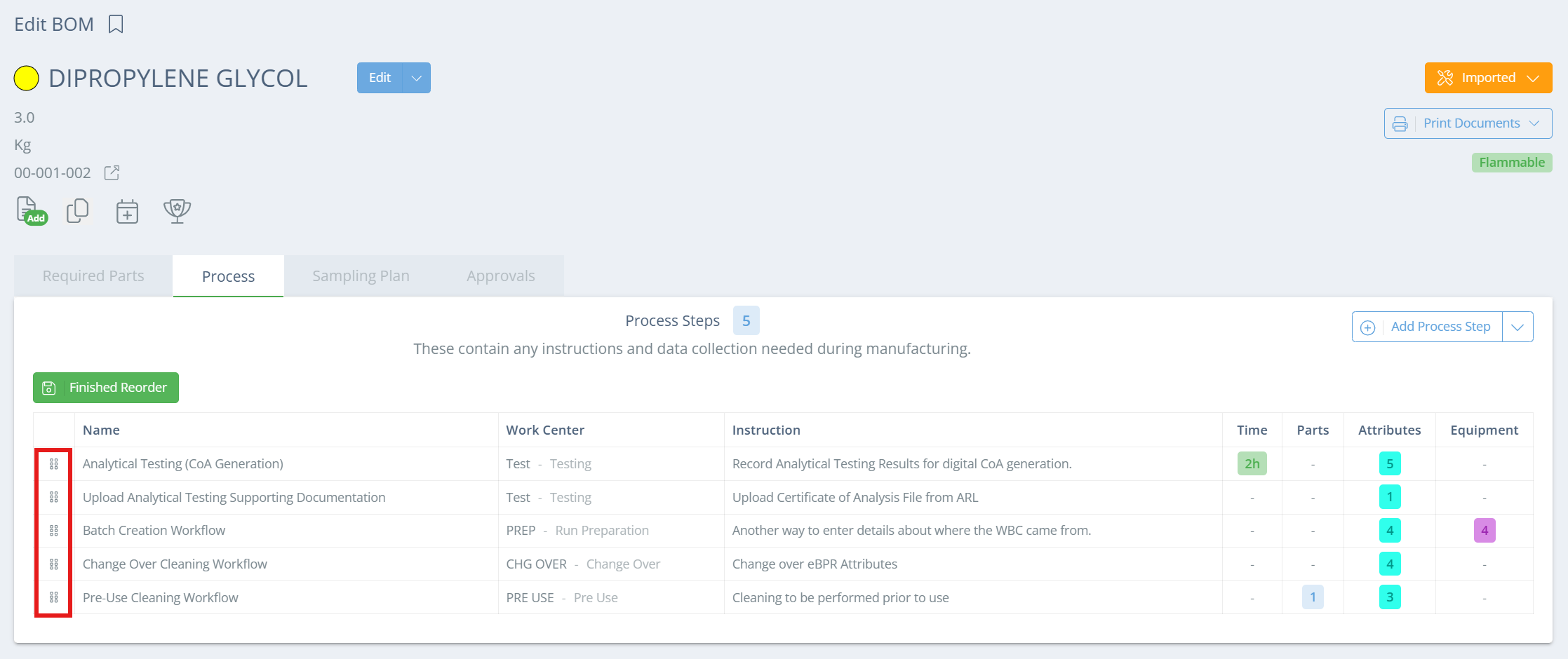
Les étapes de processus figureront dans le dossier de fabrication dans le même ordre que dans la BOM, du haut vers le bas. Si l'ordre existant des étapes de processus doit être ajusté, cliquez sur 'Reorder Table', puis utilisez la colonne la plus à gauche pour faire glisser les étapes de processus dans le bon ordre. Cliquez sur 'Finished Reorder' lorsque vous avez terminé.
Supprimer une étape de processus
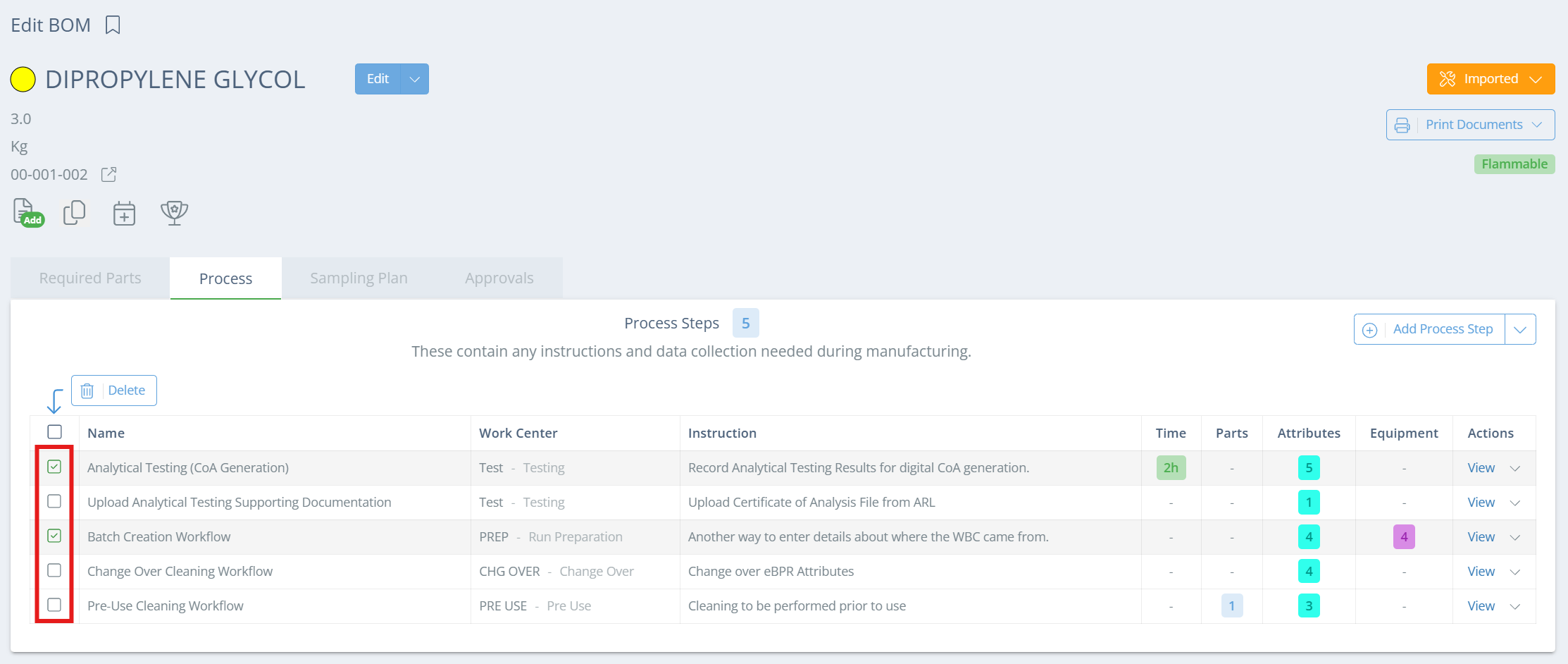
Pour supprimer une étape de processus, cliquez simplement sur la case à cocher à côté des étapes que vous voulez supprimer, puis cliquez sur Delete.
Updated 5 days ago