
Résoudre les problèmes de démarque inconnue d’inventaire
Un guide tactique pour sortir de la panique liée à la démarque inconnue.
English: Read this page in English.
Español: Lee esta página en español.
Voyez-vous quelque chose d’anormal dans votre P&L ou dans votre compte Inventory Shrink?
N’ayez crainte, ce guide vous aidera à régler vos problèmes de démarque inconnue d’inventaire!
La première chose à savoir est que la démarque inconnue d’inventaire inquiétante dans QuickBooks Online est toujours causée par l’une des raisons suivantes :
- Le délai de déclaration des transactions de stock entre DataNinja et QuickBooks, lorsque DataNinja n’est pas tenu à jour.
- Des données de coûts incorrectes, lorsqu’une mauvaise définition de coût unitaire a été créée quelque part.
- Des pratiques d’affaires qui ne conviennent pas à la façon dont QuickBooks Online est conçu pour comptabiliser correctement la valeur de l’inventaire.
- Utiliser des transactions comptabilisées au mauvais moment pour les articles d’inventaire.
- Rendre l’inventaire négatif.
Vous pourriez masquer le problème avec une écriture de journal improvisée, mais évitez cette approche. Corriger le problème correctement préparera l’entreprise à produire des états financiers exacts liés à l’inventaire.
Étape 1 : Examen de l’inventaire physique
Dans quelle mesure êtes-vous convaincu que les quantités d’inventaire dans DataNinja sont exactes pour chaque article? Examinez les endroits où des écarts peuvent exister. Quelques dénombrements cycliques par emplacement rapides pourraient rapprocher les données de 100 %.
Étape 2 : Rapprocher l’inventaire entre DataNinja et QuickBooks
Idéalement, vous ne devriez avoir AUCUN article avec une alerte de quantité dans votre liste de pièces DataNinja. Si vous voyez ces triangles :
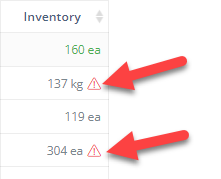
Suivez le guide de rapprochement de l’inventaire pour les éliminer.
Étape 3 : Rapport Inventory Valuation Summary de QuickBooks
Exécutez le rapport sommaire d’évaluation de l’inventaire dans QuickBooks Online et vérifiez chacun des éléments suivants :
- Assurez-vous que TOUS les coûts unitaires correspondent aux attentes. Signalez et corrigez tous ceux qui ne correspondent pas, dans DataNinja et dans QuickBooks Online.
- Assurez-vous que toutes les quantités correspondent aux attentes. Signalez et corrigez toutes celles qui ne correspondent pas, dans DataNinja et dans QuickBooks Online.
- Examinez toute quantité nulle ayant une valeur, ou toute quantité positive ayant une valeur négative. Corrigez tout scénario où l’inventaire est devenu négatif pour un article.
Le fait de rendre l’inventaire négatif perturbe les paliers de coût de l’évaluation de l’inventaire de QuickBooks.Lorsque vous ajustez une quantité À LA HAUSSE à partir d’une valeur inférieure à zéro, ou lorsqu’un ajustement fera passer la quantité d’inventaire d’un article sous zéro, QuickBooks n’a PAS de palier de coût FIFO à utiliser. Il utilisera plutôt le coût “LAST” utilisé pour l’article. Si ce coût n’est pas disponible, il utilisera le coût unitaire initial de l’article; s’il n’y a jamais eu d’inventaire, il utilisera le coût standard.
Étape 4 : Vérification des comptes d’actifs d’inventaire
Dans QuickBooks, examinez le compte d’actif attribué à chaque article d’inventaire et corrigez toute attribution qui ne correspond pas aux attentes.
-
Dans QuickBooks, accédez à la liste des produits et services (Sales >> Products and Services).
-
Exportez la liste vers Excel et vérifiez le compte Inventory Asset associé à chaque article d’inventaire. (Colonne M)
3. Si des articles d’inventaire sont associés au mauvais compte d’actif, corrigez-les dans QuickBooks en cliquant sur Edit dans la liste Products and Services.
Étape 5 : Vérifier que l’évaluation de l’inventaire correspond aux actifs d’inventaire au bilan
Une fois le rapport Inventory Valuation nettoyé et vos articles d’inventaire associés aux bons comptes, effectuez une analyse pour rapprocher votre rapport d’évaluation de l’inventaire de votre bilan, pour chacun de vos comptes d’actifs d’inventaire si vous en utilisez plus d’un.
Si l’évaluation de l’inventaire de QuickBooks a déjà correspondu aux actifs d’inventaire du bilan lorsque DataNinja était connecté, les étapes 1 à 4 ci-dessus devraient rétablir la correspondance.
S’il s’agit de votre PREMIÈRE FOIS avec la démarque inconnue dans QuickBooks, une seule écriture de journal par compte d’actif de stocks pourrait être nécessaire pour compenser l’inexactitude de l’inventaire entre la période précédant la mise en service de DataNinja et votre premier inventaire physique avec codes à barres dans DataNinja.
Pourquoi faire une écriture de journal à l’étape 5 si c’est votre première fois?Avant DataNinja, les dénombrements d’inventaire de l’entrepôt étaient utilisés périodiquement pour mettre à jour l’inventaire de QuickBooks au bilan. Ces dénombrements d’inventaire n’étaient jamais exacts à 100 %. Après la mise en place des codes à barres DataNinja, le système a commencé à communiquer les niveaux d’inventaire en direct à QuickBooks. La différence entre l’ancienne méthode, soit les dénombrements dans des feuilles de calcul transmis à QuickBooks, et la nouvelle méthode, soit les lectures de codes à barres en direct synchronisées avec QuickBooks, produira un écart.
En réalité, votre entrepôt aura plus ou moins d’inventaire que ce qui était estimé auparavant. Cet écart doit être corrigé par une écriture de journal UNE SEULE ET UNIQUE FOIS lors de votre première application de ces étapes.
Updated about 1 month ago