
Classes d’étiquettes
Étiquettes au niveau des pièces pour la fabrication
English: Read this page in English.
Español: Lee esta página en español.
Une classe d’étiquette est un modèle d’étiquette au niveau de la pièce qui peut soit remplacer l’étiquette de fabrication, soit être imprimé en plus de celle-ci. Après avoir créé une classe d’étiquette et l’avoir attribuée à une pièce, cette étiquette devient disponible lors de la fabrication de cette pièce. Vous pouvez ainsi prendre en charge l’impression d’étiquettes au niveau des pièces sans changer le modèle d’étiquette configuré sur l’imprimante entre les lots.
Créer une classe d’étiquette
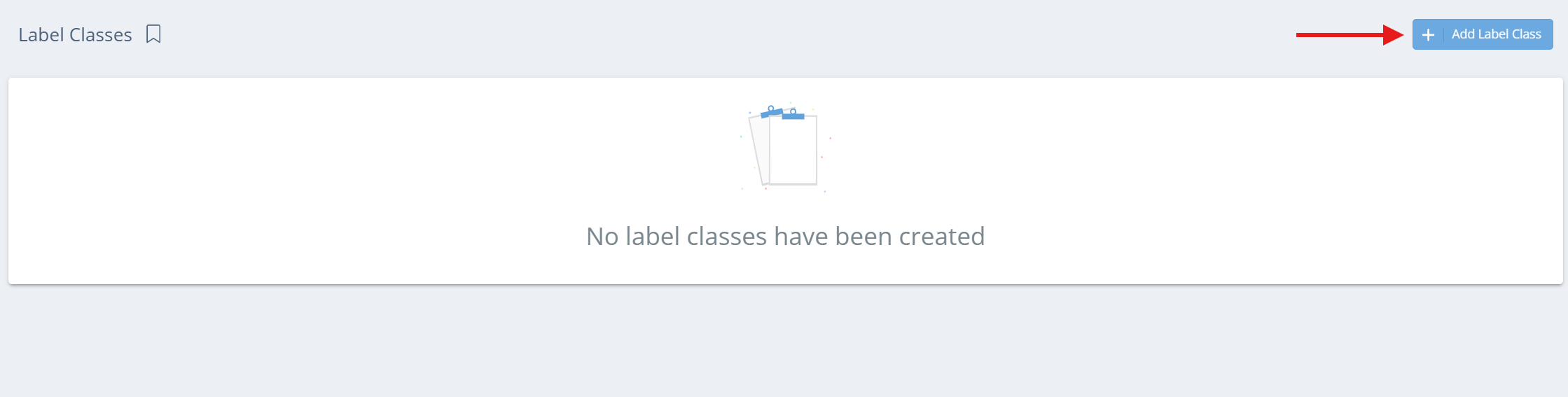
Pour créer une classe d’étiquette, cliquez sur l’icône d’engrenage dans le coin supérieur droit, puis sélectionnez All Lists et faites défiler jusqu’à Label Classes. À la page Label Classes, cliquez sur Add Label Class pour ouvrir l’éditeur.
Dans l’éditeur d’étiquette, saisissez un nom et une description pour l’étiquette, puis sélectionnez le DPI, le format d’étiquette et la requête de rapport appropriés (peu courant). Dans le champ ZPL Template, saisissez le ZPL à utiliser pour l’étiquette. Consultez les pages Modifier les étiquettes existantes et Concevoir de nouvelles étiquettes pour obtenir des détails sur la copie, la modification ou la génération du ZPL pour un modèle d’étiquette.
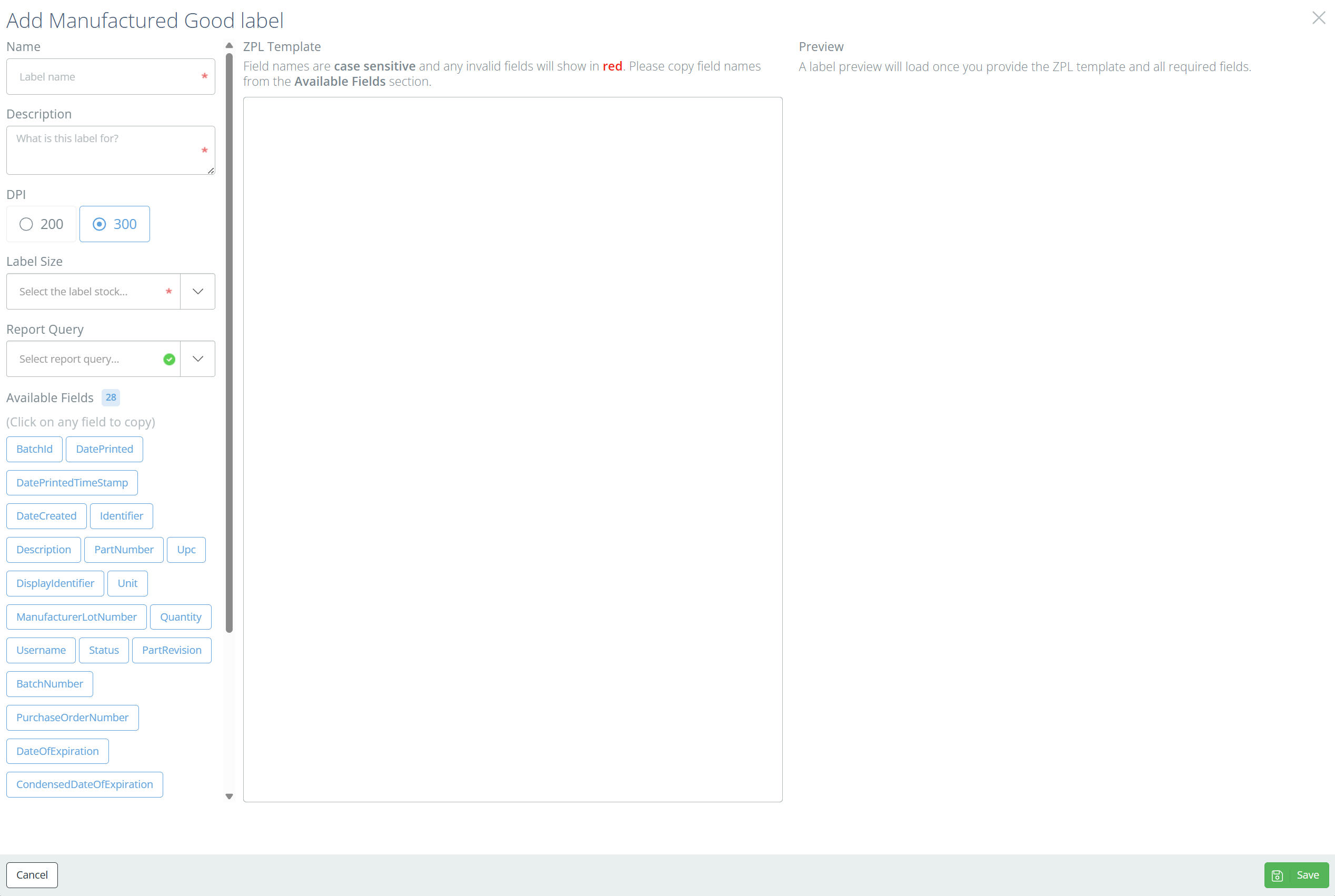
Cliquez sur Save lorsque vous avez terminé; la classe d’étiquette sera alors disponible pour attribution aux pièces.
Sélectionner une classe d’étiquette sur une pièce
Allez à la page Parts et ouvrez la pièce qui a besoin de la classe d’étiquette. Cliquez sur Edit et faites défiler jusqu’au bas du panneau latéral Edit Part, jusqu’au champ Label Class. Sélectionnez la nouvelle classe d’étiquette dans le menu déroulant, puis cliquez sur Save.
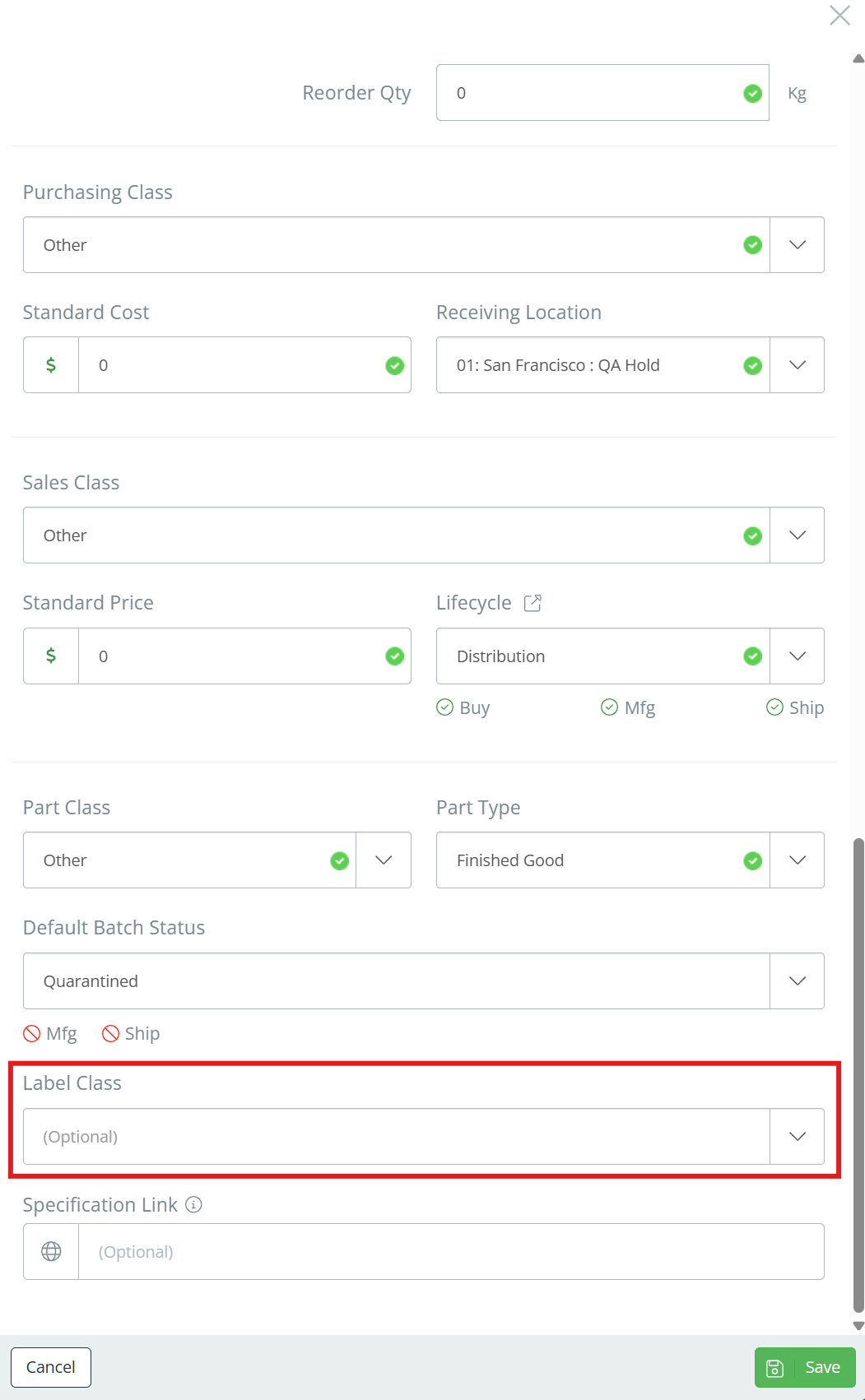
Une fois la pièce enregistrée, la classe d’étiquette sélectionnée est associée à cette pièce et peut être imprimée pendant la fabrication.
Imprimer des classes d’étiquettes pendant la fabrication
Lors de la fabrication d’une pièce à laquelle une classe d’étiquette est attribuée, cette classe d’étiquette sera disponible pour impression dans la section Produced Quantity.
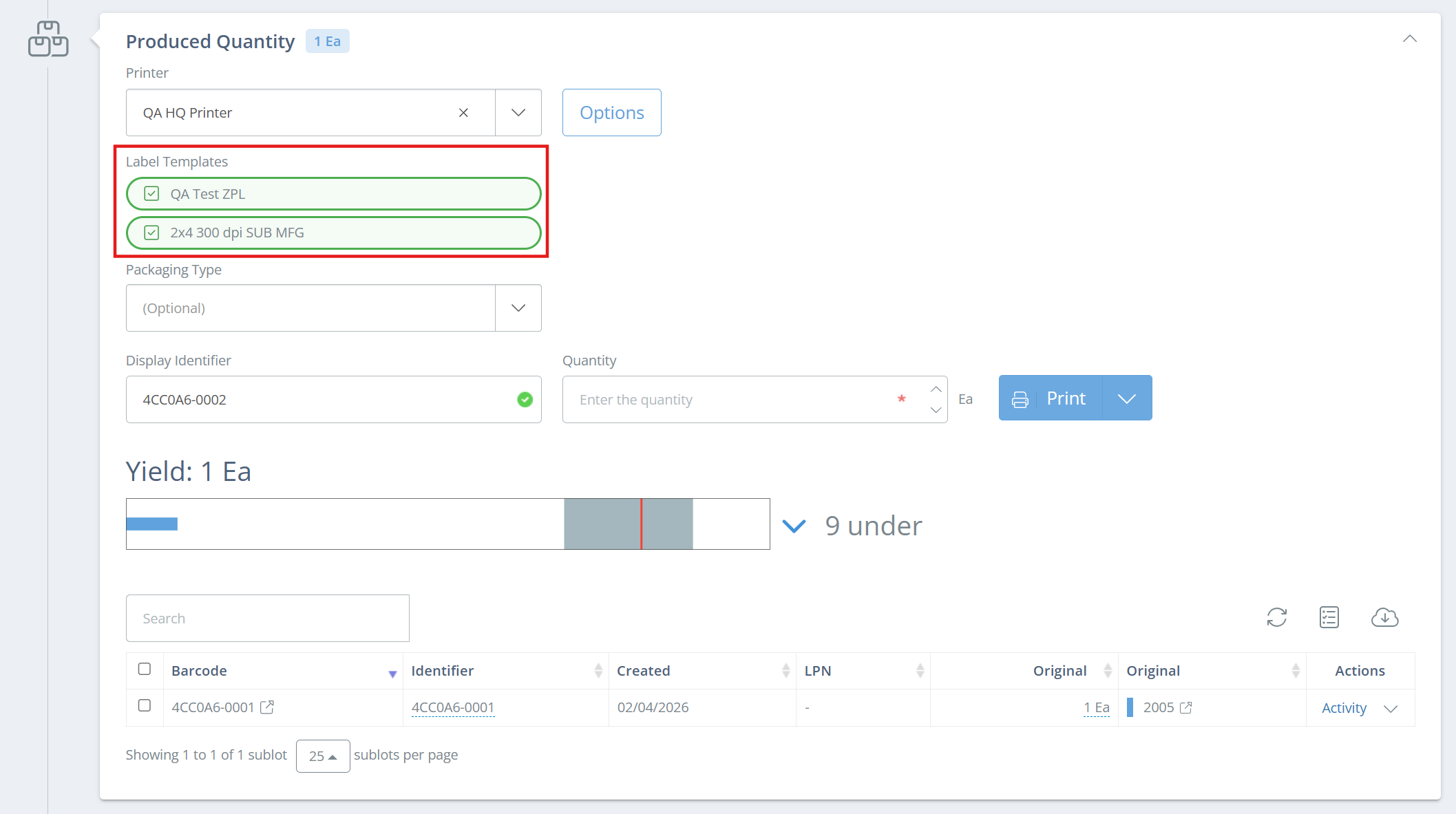
Le modèle d’étiquette sélectionné sur l’imprimante choisie s’affiche également, et vous pourrez choisir d’imprimer l’un ou l’autre des modèles, ou les deux. Par défaut, les deux modèles seront imprimés, mais vous pouvez désélectionner un modèle en cliquant sur le crochet vert à côté du nom du modèle.
La sélection multiple est également disponible lorsque vous utilisez Print Multiple (dans le menu déroulant à côté de Print) et lorsque vous réimprimez des étiquettes.
Modèles multiplesLes modèles à sélection multiple sur un dossier de fabrication ne s’affichent que si : 1) plusieurs modèles sont sélectionnés sur l’imprimante choisie (voir Sélectionner plusieurs modèles) ou 2) la pièce en cours de fabrication a une classe d’étiquette.
Updated 5 days ago