
Règles relatives aux pièces requises facultatives
Pièces substituables
English: Read this page in English.
Español: Lee esta página en español.
Cette page s'applique aux instances DataNinja intégrées à NetSuite ou à QuickBooks Online, ainsi qu'aux instances sans intégration à un système financier. Le flux de travail dans DataNinja est le même pour toutes les intégrations; lorsqu'un système financier modifie le comportement, la note propre à l'intégration l'indique.
Les articles synchronisés avec une intégration affichent le logo de l'intégration concernée. Les captures d'écran de cette page peuvent afficher le logo NetSuite, mais les instances intégrés à QuickBooks Online verront plutôt ce logo. Les instances sans intégration financière ne verront aucun logo.
Certaines pièces, comme l'emballage, peuvent être réellement facultatives sur un dossier de fabrication. D'autres pièces peuvent plutôt être substituables, lorsqu'un autre numéro de pièce peut être consommé pendant la fabrication sans compromettre l'intégrité du produit final. Dans DataNinja, les pièces substituables, ou de remplacement, sont appelées 'optional required parts', ce qui signifie qu'au moins une des pièces, ou toutes les pièces, doivent être consommées pendant la fabrication.
Pièces requises facultatives
Les pièces requises facultatives offrent 2 ensembles de règles au choix : ANY ou ALL. La règle ANY exige qu'au moins 1 des pièces concernées soit consommée pendant la fabrication, tandis que la règle ALL exige que toutes les pièces concernées soient consommées.
Remarque : Au moins 2 pièces indiquées sur la BOM doivent être marquées comme facultatives pour que le menu 'Optional Rules' s'affiche.
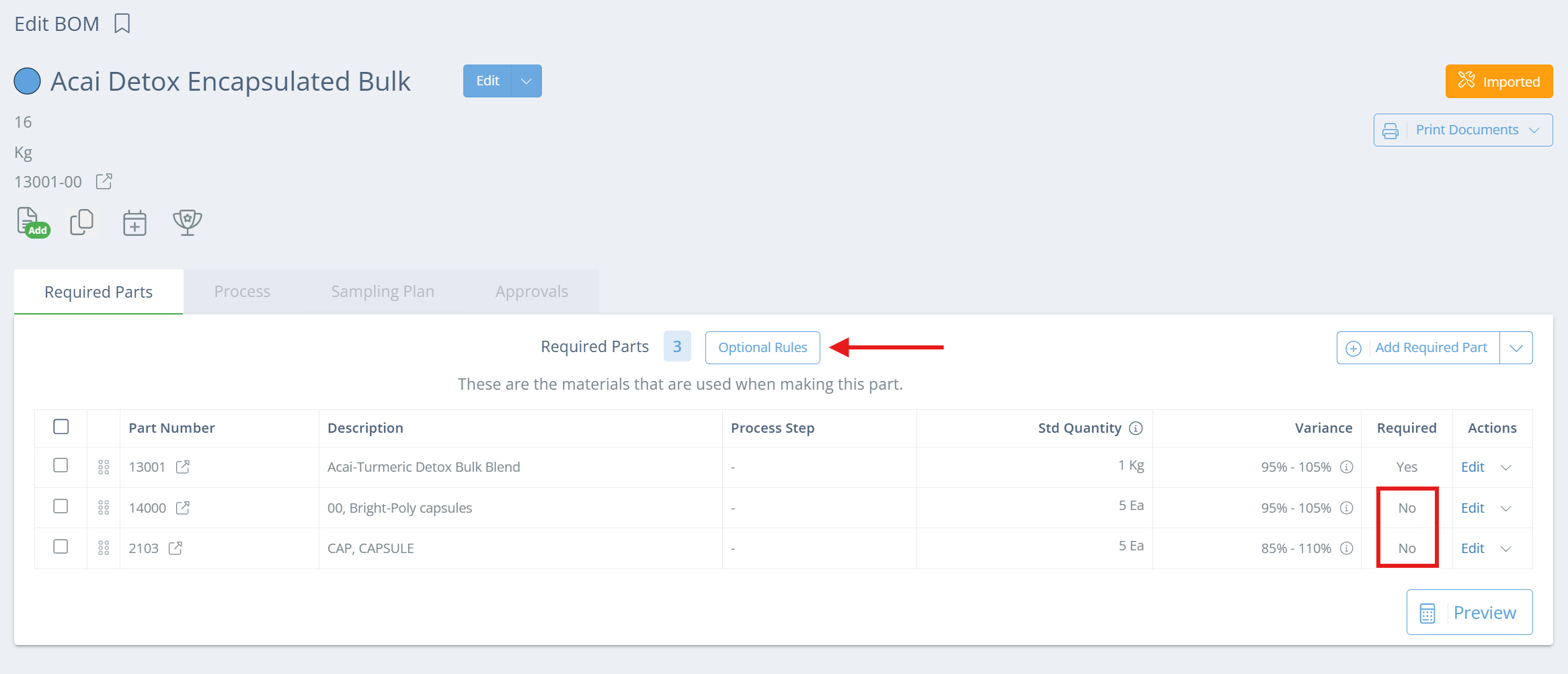
Cliquez sur le bouton 'Optional Rules' pour faire passer l'onglet Required Parts à une nouvelle section; vous pouvez toujours revenir à la liste Required Parts en cliquant sur le bouton 'Back'.
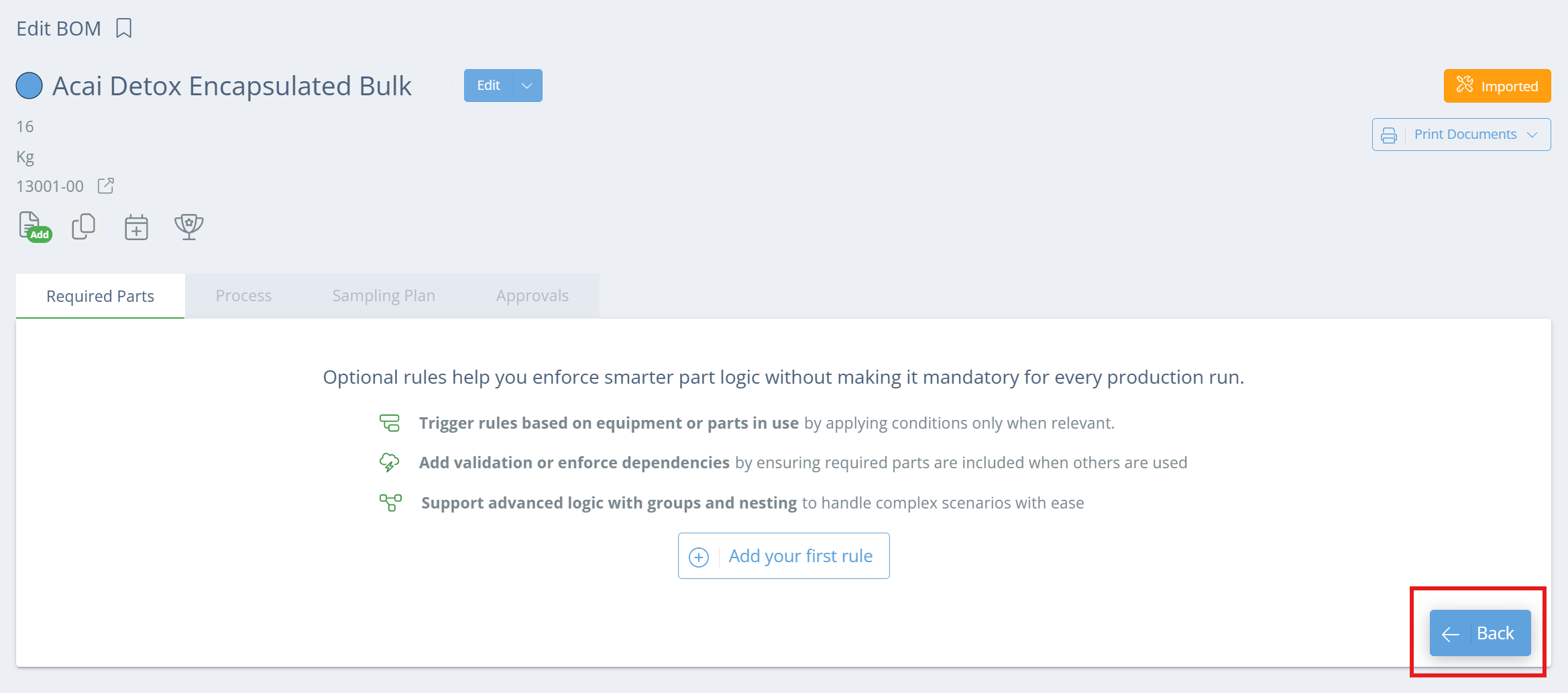
Cliquez sur 'Add your first rule' pour ouvrir un nouveau panneau latéral. Nommez la règle en fonction des pièces concernées afin de faciliter la traçabilité, surtout si vous devez configurer plusieurs règles sur la même BOM.
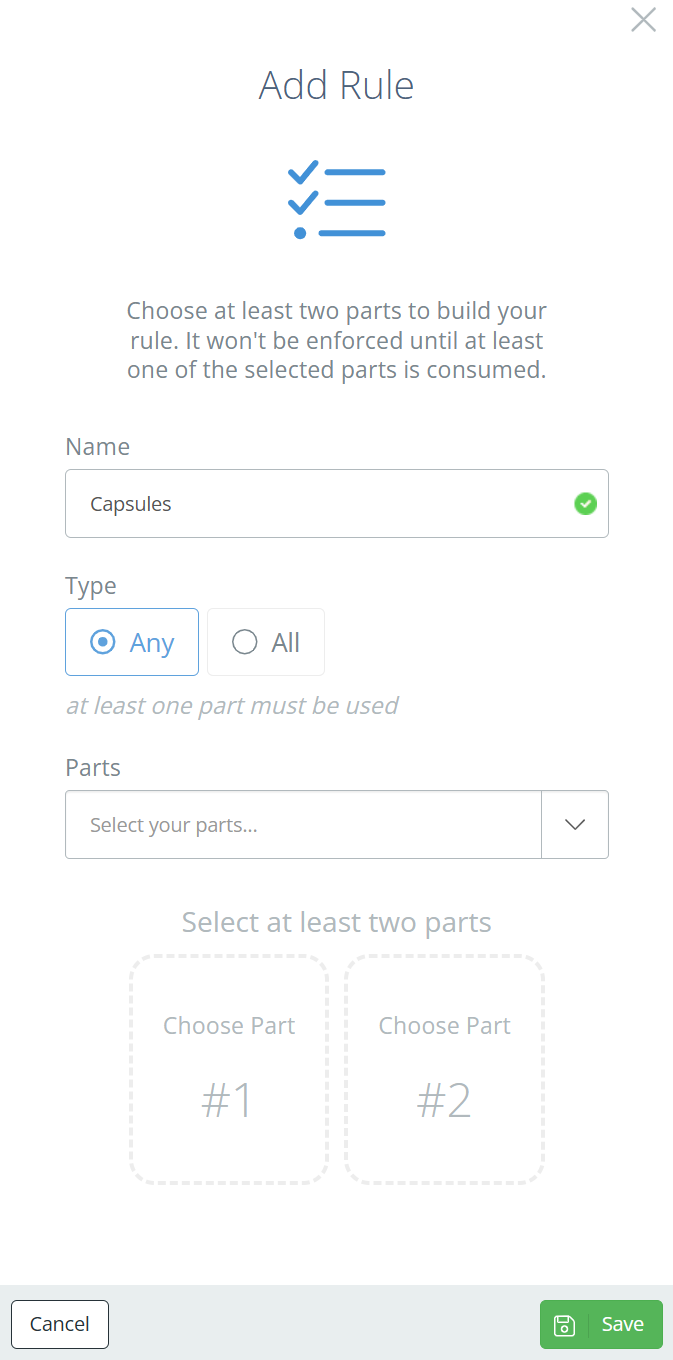
Sélectionnez le Type de règle, puis choisissez les pièces facultatives de la BOM que vous voulez lier à cette règle; au moins 2 doivent être sélectionnées. Si toutes les pièces Optional possibles ont été ajoutées, le champ de liste déroulante disparaîtra. Cliquez sur Save lorsque vous avez terminé.
'ANY' vs 'ALL'Sélectionner 'ANY' comme Type signifie qu'au moins 1 des pièces facultatives associées doit être consommée pendant la fabrication, peut-être les deux, mais pas aucune. 'ALL' signifie qu'au moins une petite quantité de chaque pièce facultative doit être consommée pendant la fabrication, et non seulement une seule, ni aucune.
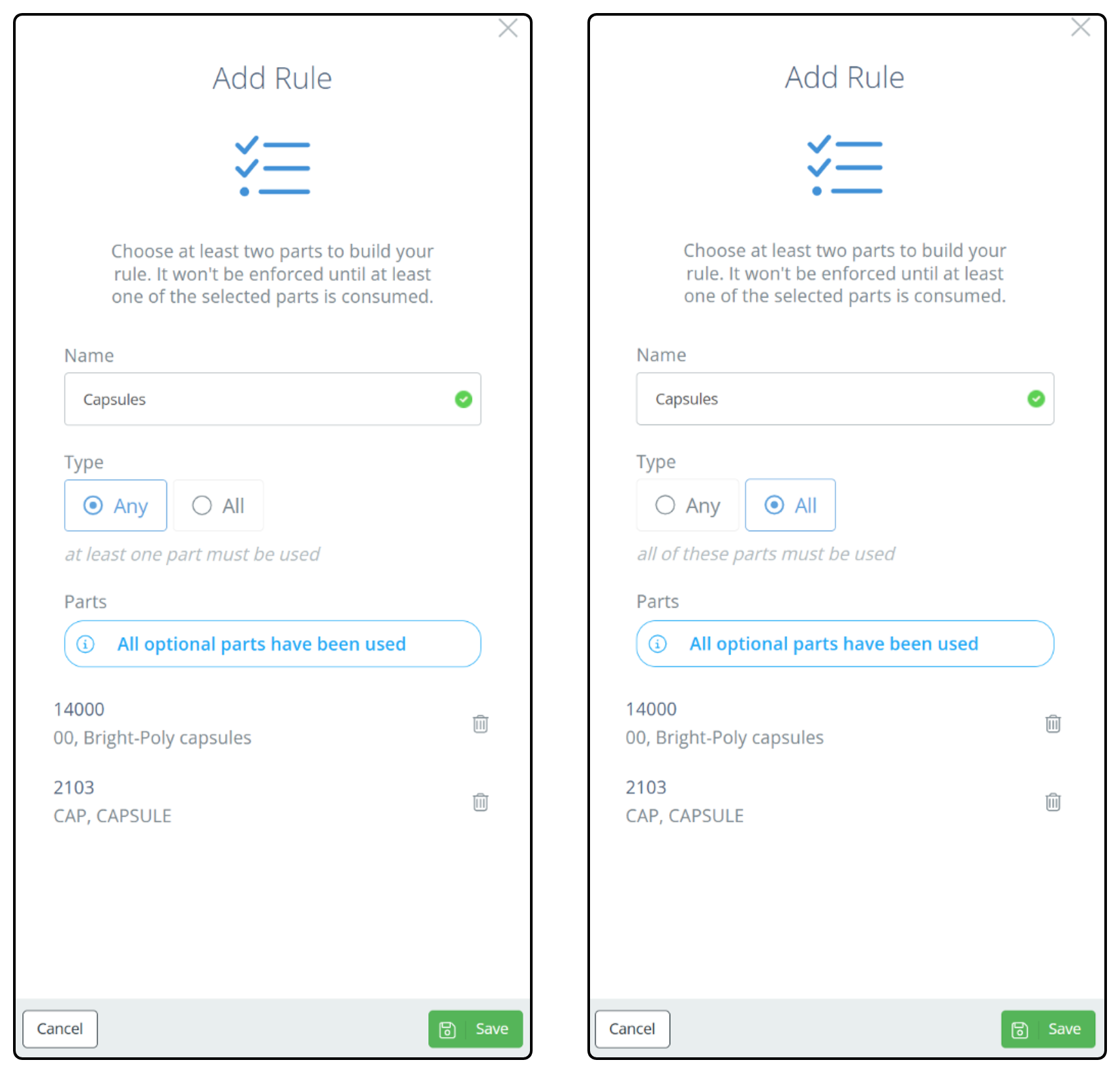
Liste déroulante des piècesRappelez-vous que seules les pièces marquées comme facultatives s'affichent dans la liste déroulante du panneau latéral. Si une pièce est marquée comme requise, ou 'Consumed = Always', elle ne s'affiche pas.
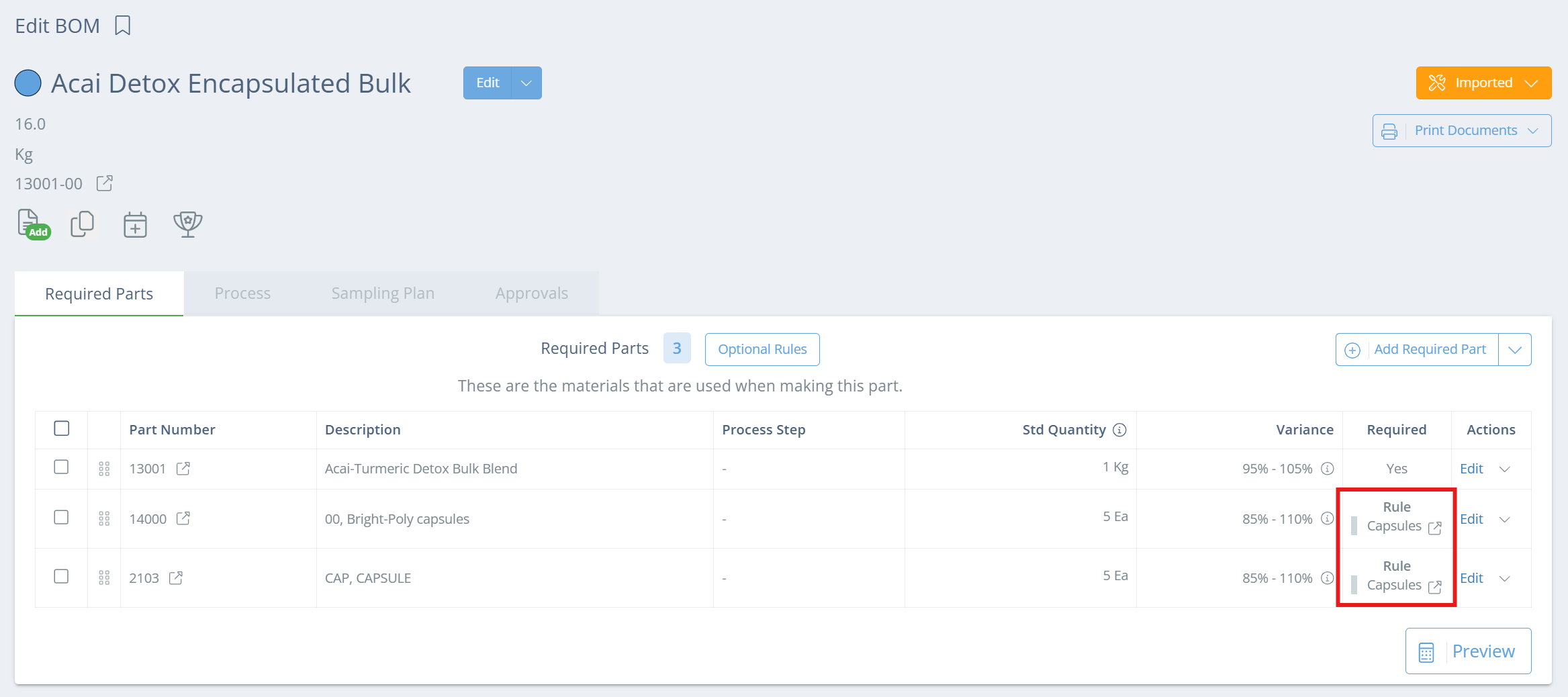
Maintenant, dans l'onglet Required Parts, dans la colonne Required, les pièces ajoutées à la règle facultative afficheront la règle à laquelle elles ont été ajoutées, avec un lien vers la règle.
Pendant la fabrication
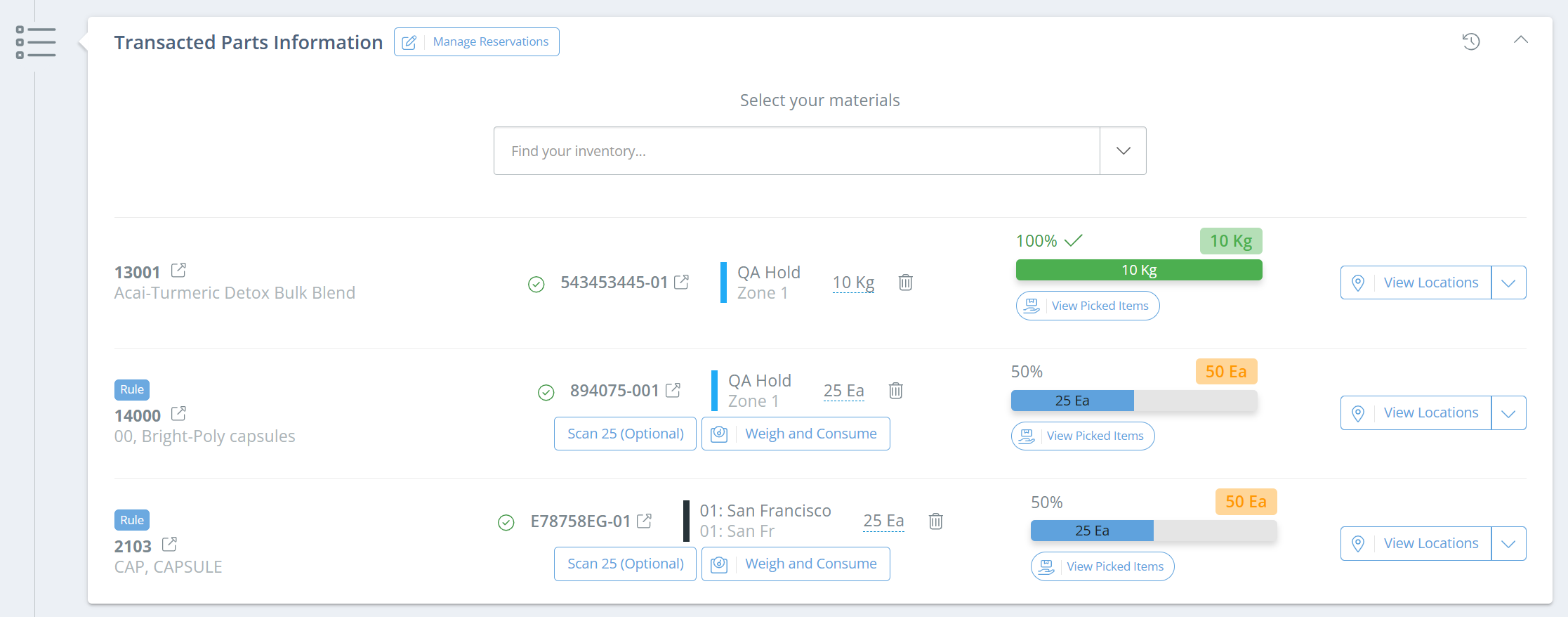
Lorsqu'un dossier de fabrication utilise une BOM pour laquelle des règles facultatives sont configurées, chaque pièce d'une règle est marquée d'une case 'Rule' qui affiche, au survol, le nom de la règle facultative dont elle fait partie.
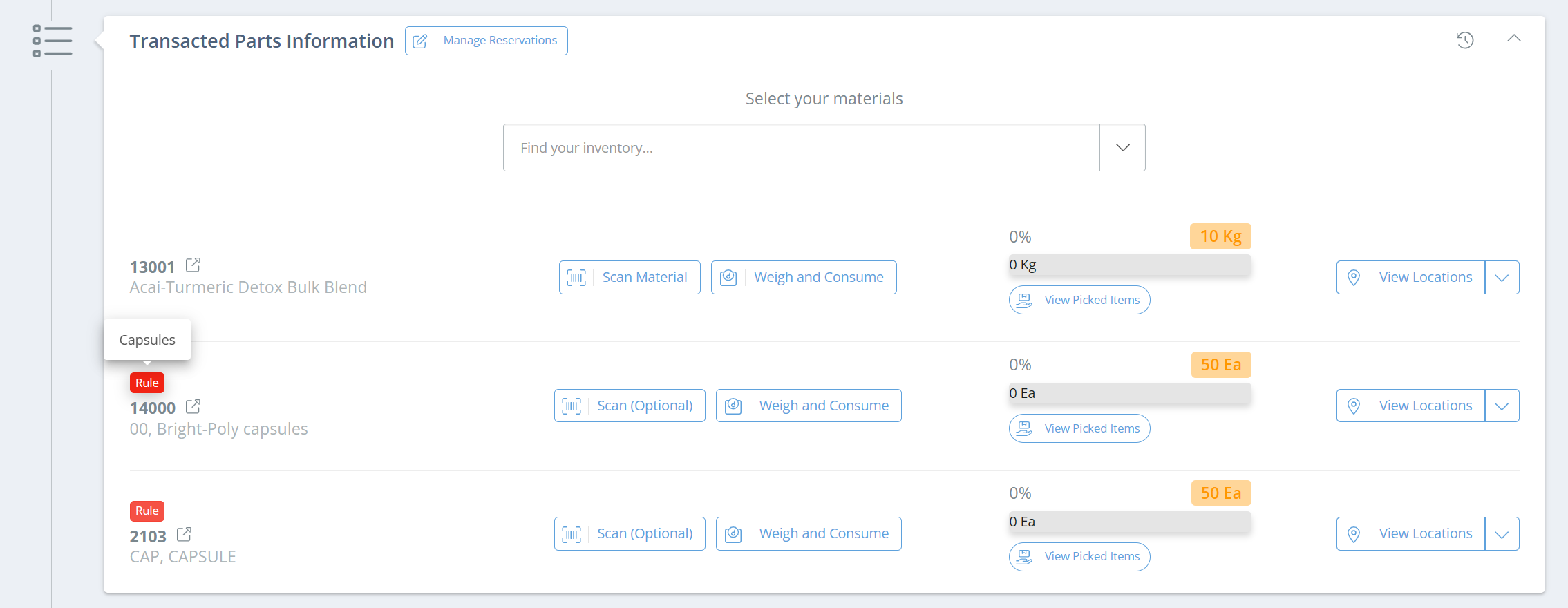
Si plusieurs règles facultatives sont configurées, chaque règle devrait s'afficher dans une couleur différente sur le dossier de fabrication afin d'en faciliter le suivi.
Si le dossier est approuvé sans que les exigences de la règle soient respectées, une erreur s'affiche dans le haut de l'écran avec le message 'Rule evaluation failed'.
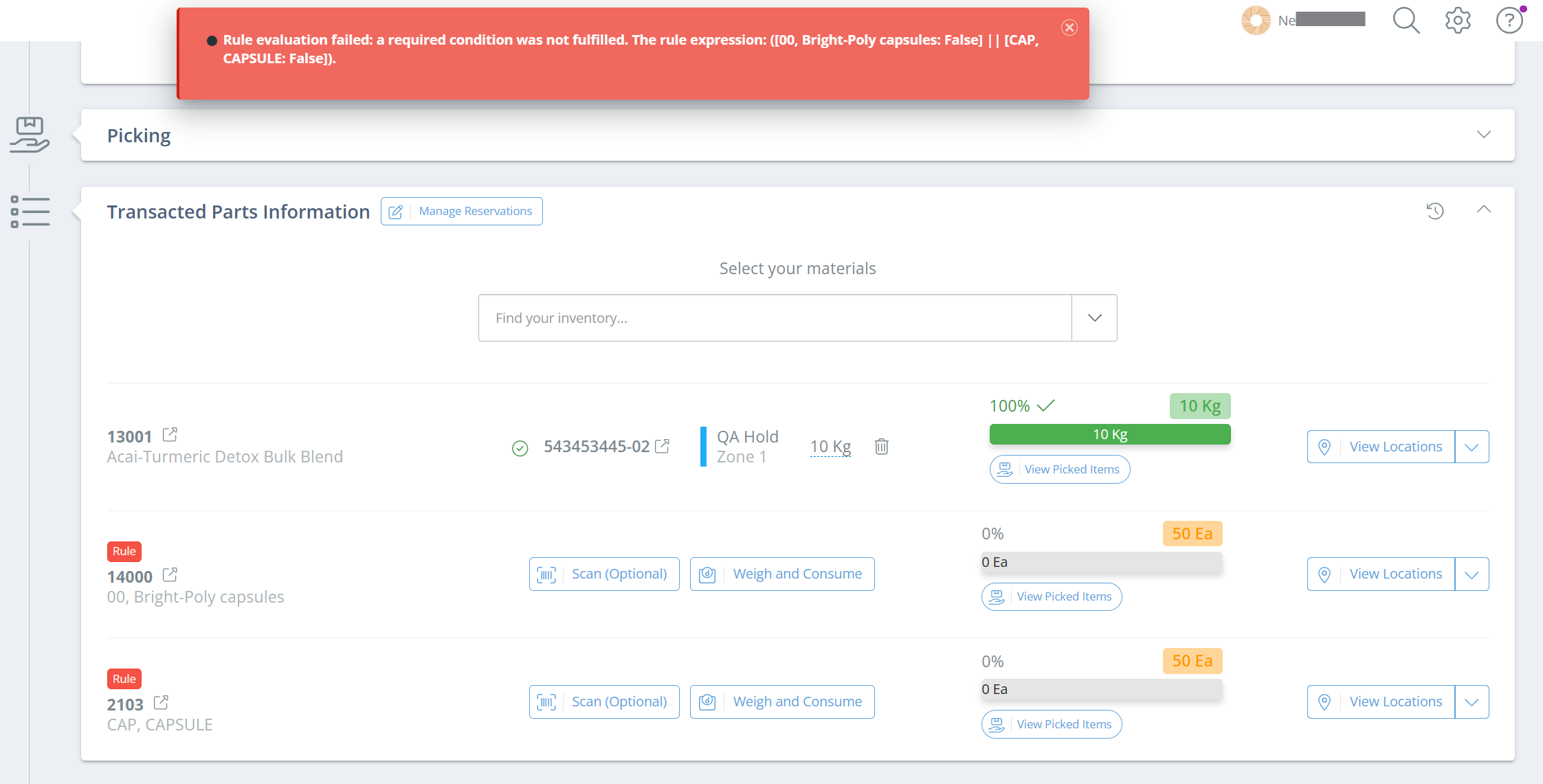
Le message d'erreur affiche l'expression de la règle, c'est-à-dire l'exigence, ainsi que les pièces concernées. Si vous voyez || entre les pièces indiquées, cela signifie que la règle est une règle 'ANY', tandis que && indique une règle 'ALL'.
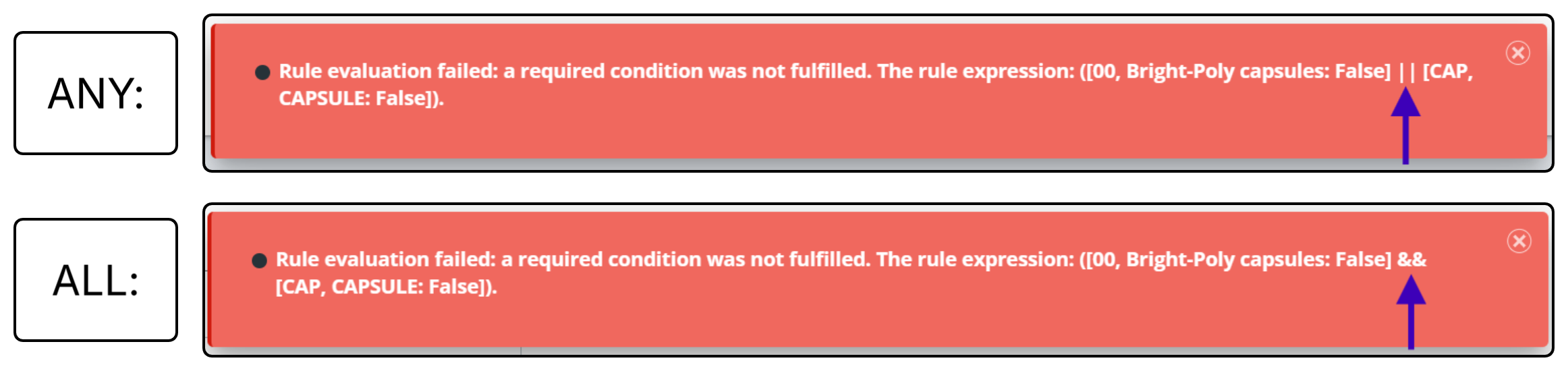
Si 'False' apparaît après un numéro de pièce, cela signifie qu'aucune quantité de cette pièce n'a été consommée sur le dossier de fabrication.

Veuillez noter que si une pièce requise n'est pas consommée, une erreur différente s'affiche.
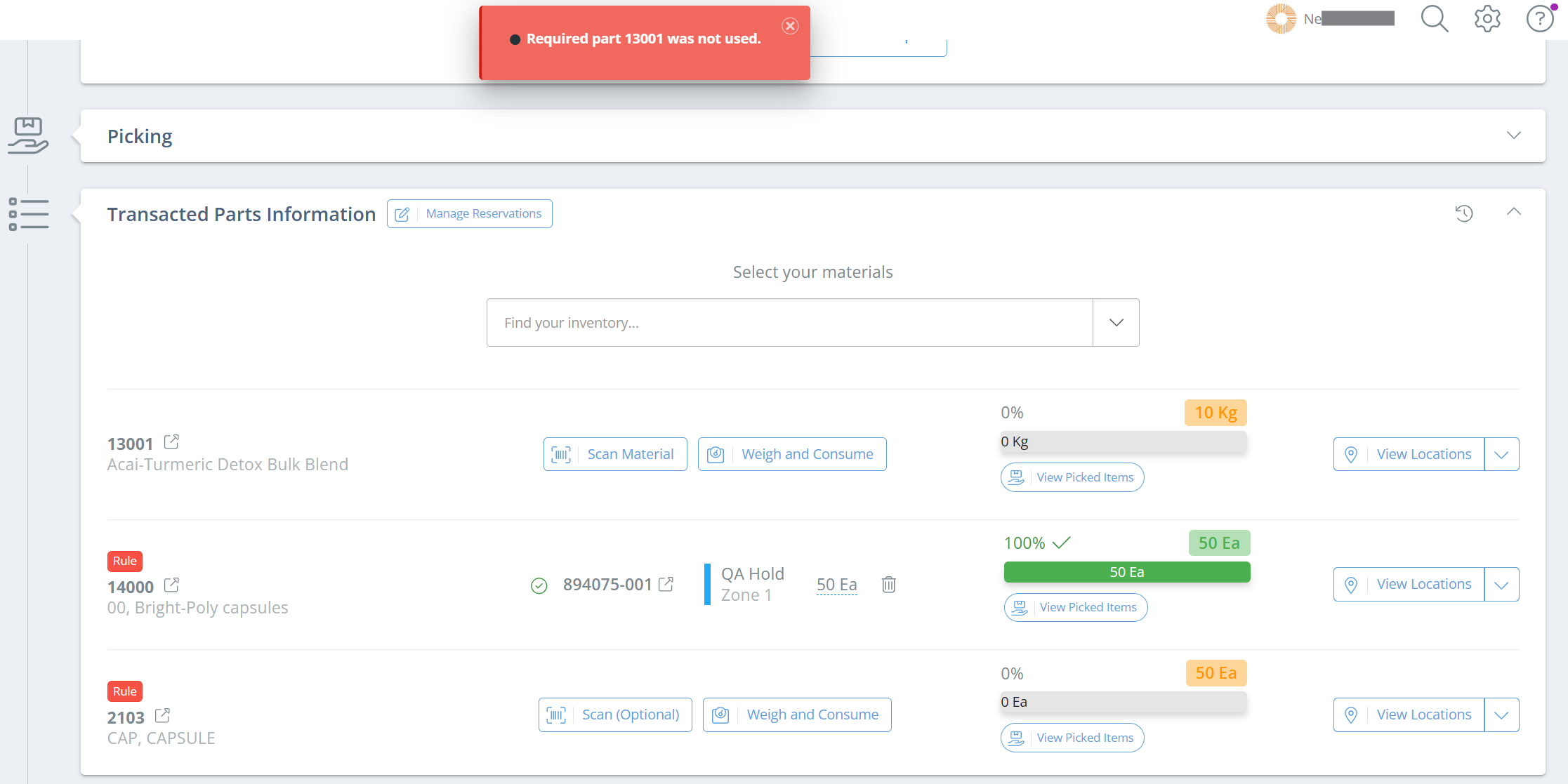
Une fois que toutes les pièces requises ont été consommées, que toutes les règles relatives aux pièces facultatives ont été respectées et que toute autre exigence de fabrication a été satisfaite, le dossier peut être approuvé avec succès.
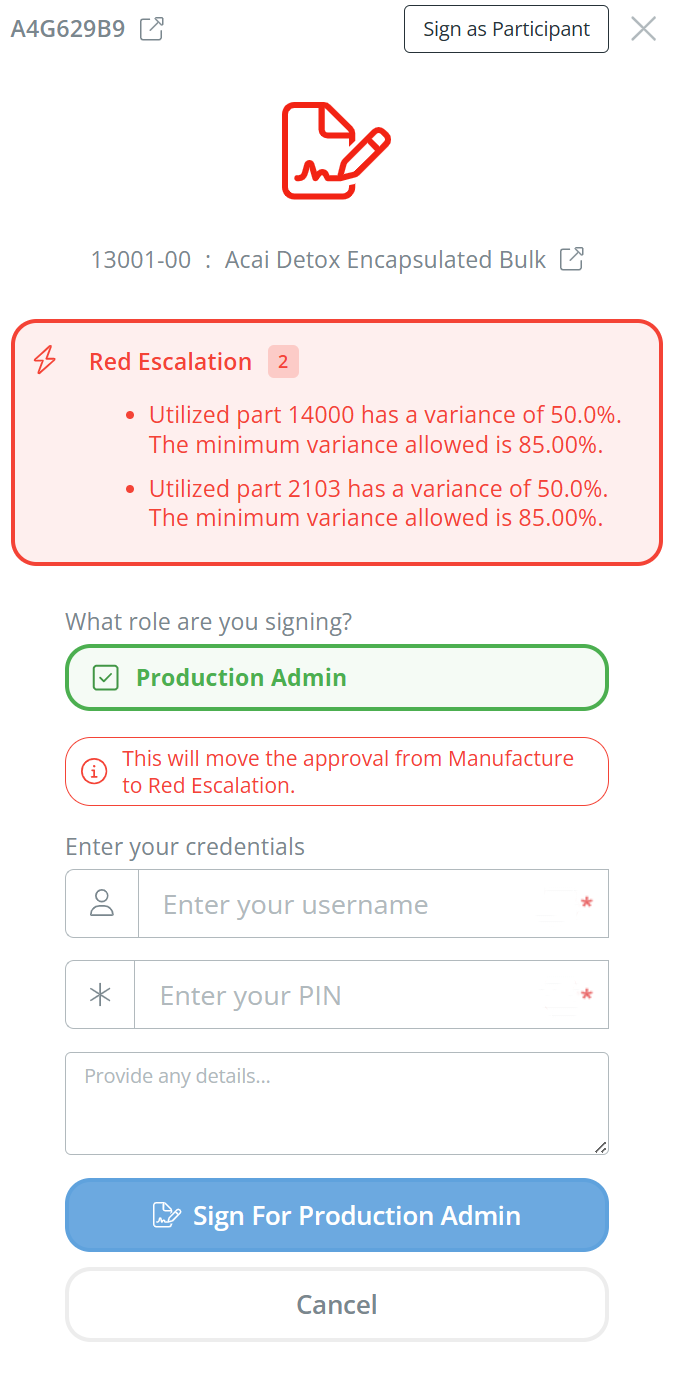
Quantité consommée pour les pièces des règles facultativesLes pièces liées à une règle facultative qui sont sous-consommées ou surconsommées déclencheront une escalade, même si le total combiné est égal au total requis (par exemple, le total de capsules doit être de 50 et vous consommez 25 de la pièce A et 25 de la pièce B, mais la variance Lower % pour les deux est réglée à 85. 25/50 = 50 % de variance, 50 < 85, donc une escalade est déclenchée pour les deux pièces). L'exception s'applique si la règle est une règle 'ANY' et qu'une seule pièce facultative a une quantité consommée; la pièce sans quantité consommée ne déclenche pas d'escalade.
Vous pouvez ajuster les Variance Ranges des pièces facultatives pour éviter l'escalade.
Updated 5 days ago