
Gestion des utilisateurs
Affichez, ajoutez, supprimez et restaurez des utilisateurs
English: Read this page in English.
Español: Lee esta página en español.
Cette page s'applique aux instances DataNinja intégrées à NetSuite ou QuickBooks Online, ainsi qu'aux instances sans intégration à un système financier. Le flux de travail dans DataNinja est le même pour toutes les intégrations; lorsqu'un système financier modifie le comportement, une note propre à l'intégration le précise.
Les articles synchronisés avec une intégration affichent le logo de l'intégration pertinente. Les captures d'écran de cette page peuvent montrer le logo NetSuite; les instances intégrées à QuickBooks Online affichent plutôt le logo QuickBooks Online. Les instances sans intégration financière n'affichent aucun logo.
Accéder à la gestion de l'équipe
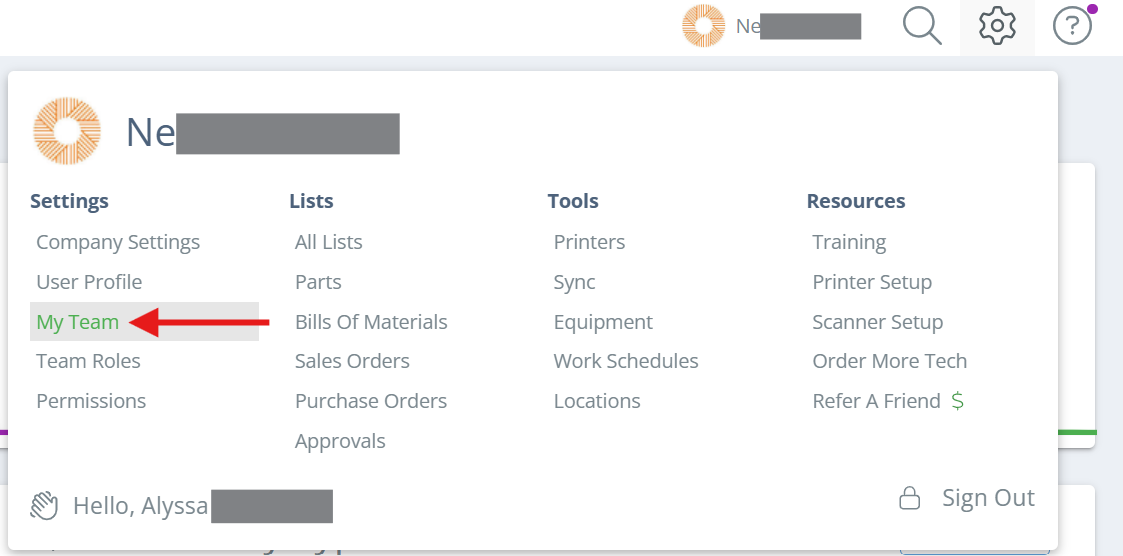
Pour afficher la liste de votre équipe dans DataNinja, cliquez sur l'icône d'engrenage dans le coin supérieur droit, puis cliquez sur « My Team » dans la colonne Settings.
À partir de là, vous pouvez modifier les renseignements des utilisateurs, les titres (facultatifs), les rôles, les langues, etc. Dans la colonne Name, vous pourrez aussi voir le nom d'utilisateur de chaque personne, soit celui qu'elle utilise pour se connecter à DataNinja, sous son nom complet. Si un nom d'utilisateur doit être changé, veuillez communiquer avec nous par clavardage et demander à parler à un membre de notre équipe de soutien.
Accorder l'accès à d'autres sites
Cette fonctionnalité exige que Cognito (SSO) soit activé ou que votre instance DataNinja utilise une connexion fédérée. Si votre version commence par 4.21, Cognito est déjà activé sur votre instance.
Avec la mise en oeuvre de Cognito, un seul ensemble d'identifiants de connexion est requis pour accéder à plusieurs sites DataNinja. Les utilisateurs du rôle Admin peuvent accorder à d'autres utilisateurs l'accès à tout site DataNinja auquel ils ont eux-mêmes accès. Pour ce faire, allez à la page de gestion de l'équipe et cliquez sur « Edit » dans la colonne Actions pour l'utilisateur concerné afin d'ouvrir le panneau latéral Edit User.
Si votre utilisateur est dans le rôle Admin, vous verrez une section « Sites » où vous pouvez ajouter ou retirer des sites de la liste d'accès de l'utilisateur. Vous pouvez seulement donner à d'autres utilisateurs l'accès aux sites auxquels vous avez déjà accès; si un site est manquant, veuillez communiquer avec notre équipe de soutien par clavardage afin que ce site soit ajouté à votre utilisateur.
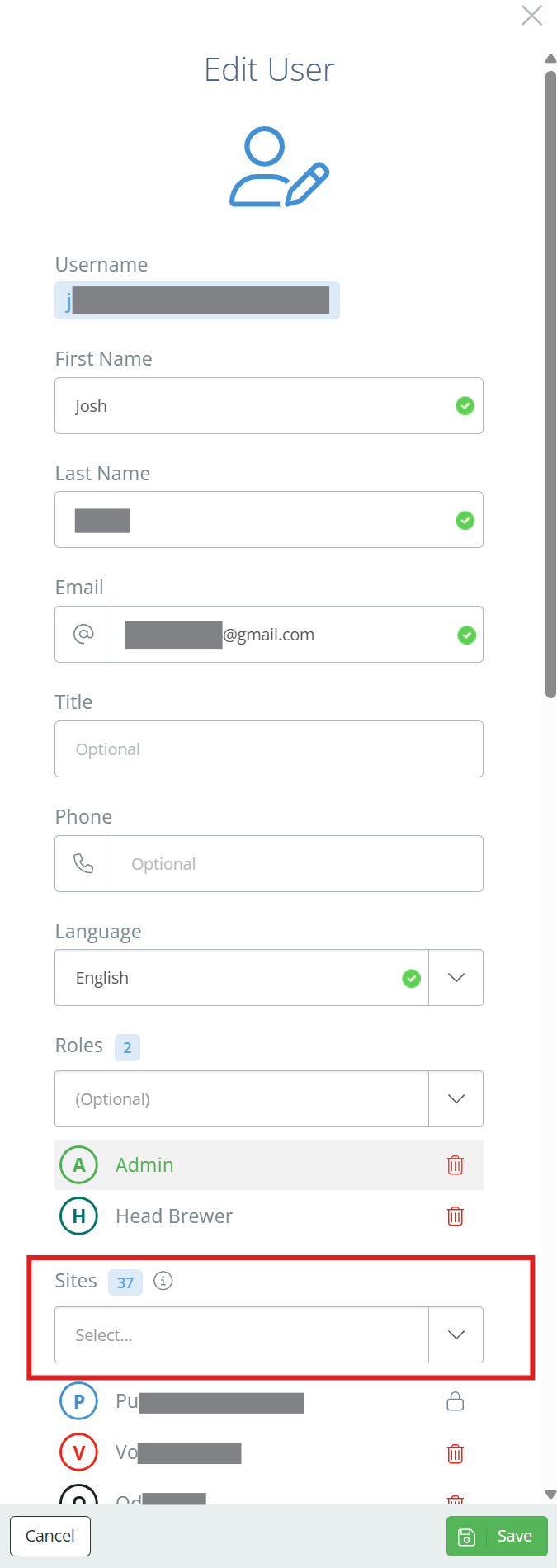
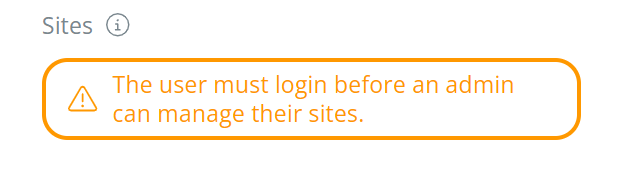
Pour que la section « Sites » s'affiche dans le panneau latéral Edit User, l'utilisateur doit s'être connecté au site actuel au moins une fois. Par exemple, si l'admin est connecté au site ABC et modifie l'utilisateur de Jean pour lui donner accès au site SBOXBD, Jean doit d'abord s'être connecté au site ABC au moins une fois. DataNinja affichera un avertissement si l'utilisateur ne s'est jamais connecté au site.
Naviguer vers d'autres sites
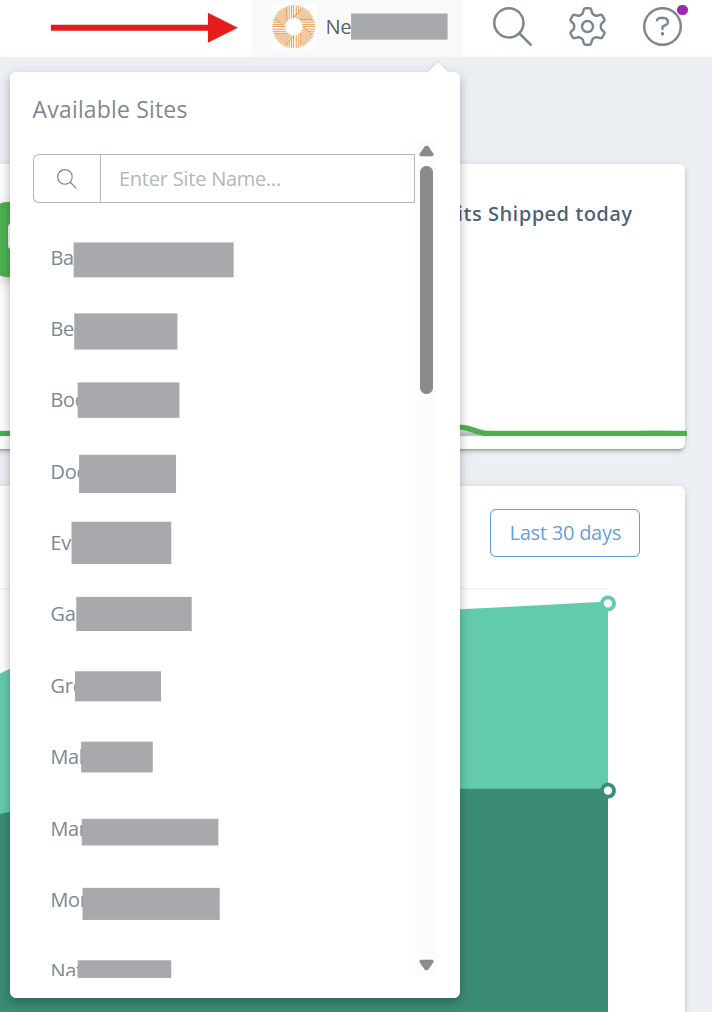
Pour passer d'un site DataNinja à un autre, cliquez sur le nom de votre entreprise en haut à droite, à côté de l'icône de recherche, puis sélectionnez le site voulu dans la liste déroulante. Si un site est absent de votre liste, communiquez avec un administrateur et demandez-lui d'ajouter ce site à votre liste d'accès.
Réinitialiser un mot de passe
Depuis la page de gestion de l'équipe, tout utilisateur dans le rôle Admin peut demander à DataNinja d'envoyer un courriel de réinitialisation de mot de passe à un utilisateur. Pour envoyer le courriel, cliquez sur la flèche du menu déroulant à côté de « Edit » dans la colonne Actions, puis sélectionnez « Reset Password ».
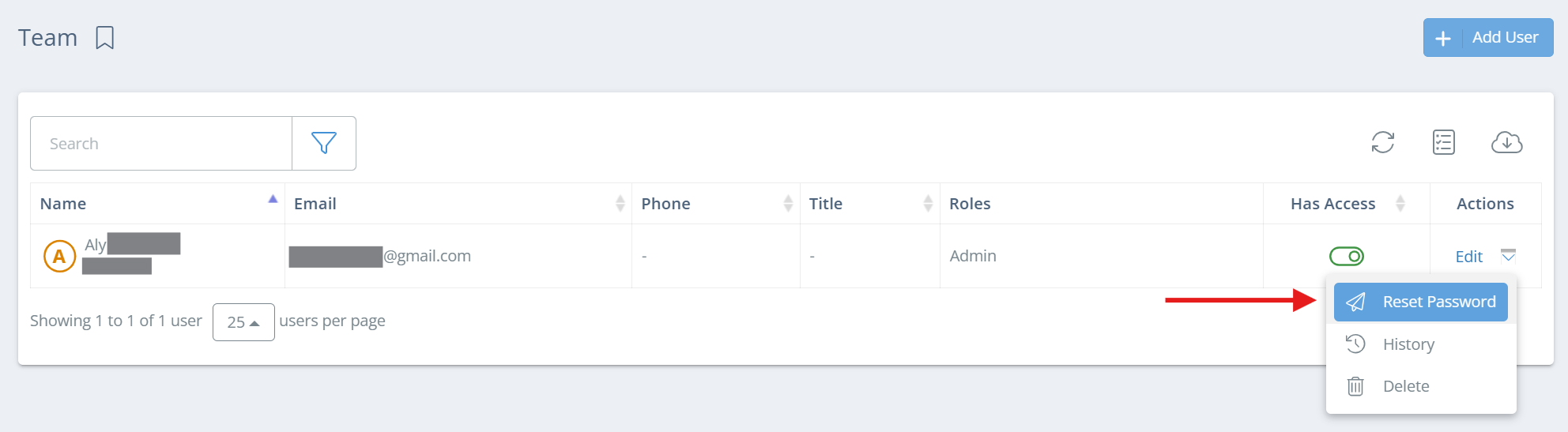
Si votre instance DataNinja utilise Cognito (SSO) ou se trouve sur une version commençant par 4.21, la méthode ci-dessus pour envoyer une réinitialisation de mot de passe fonctionnera seulement si l'utilisateur s'est déjà connecté avec succès au moins une fois depuis la mise à jour Cognito/4.21 de votre environnement. Si l'utilisateur ne reçoit pas le courriel de réinitialisation de mot de passe, veuillez communiquer avec nous par clavardage.
Ajouter de nouveaux utilisateurs
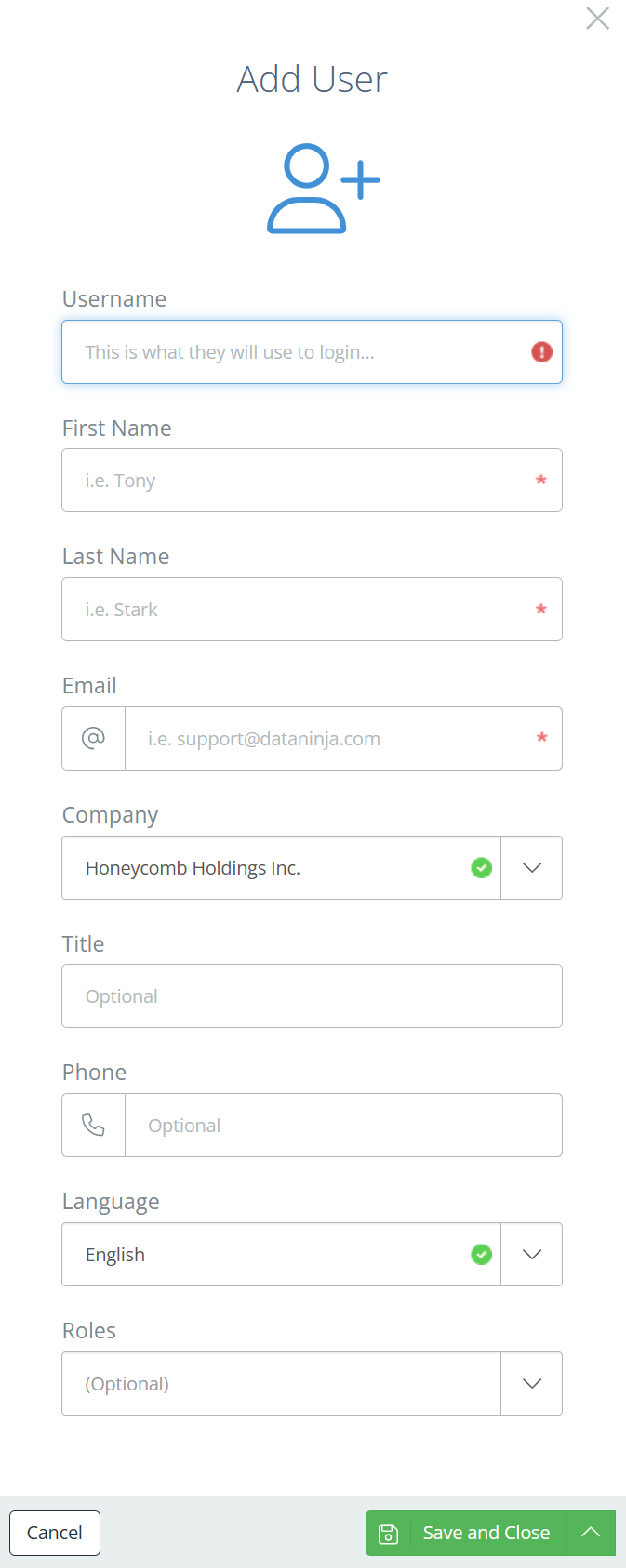
Sur la page de gestion de l'équipe, cliquez sur le bouton « Add User » dans le coin supérieur droit de l'écran.

Entrez un nom d'utilisateur, le prénom et le nom de famille de l'utilisateur, puis un courriel et tout autre renseignement souhaité, puis cliquez sur « Save and Close » pour créer l'utilisateur.
L'utilisateur recevra un courriel contenant son nom d'utilisateur et un mot de passe temporaire. Il devra suivre le lien « Login to DataNinja » dans le courriel pour définir un mot de passe permanent.
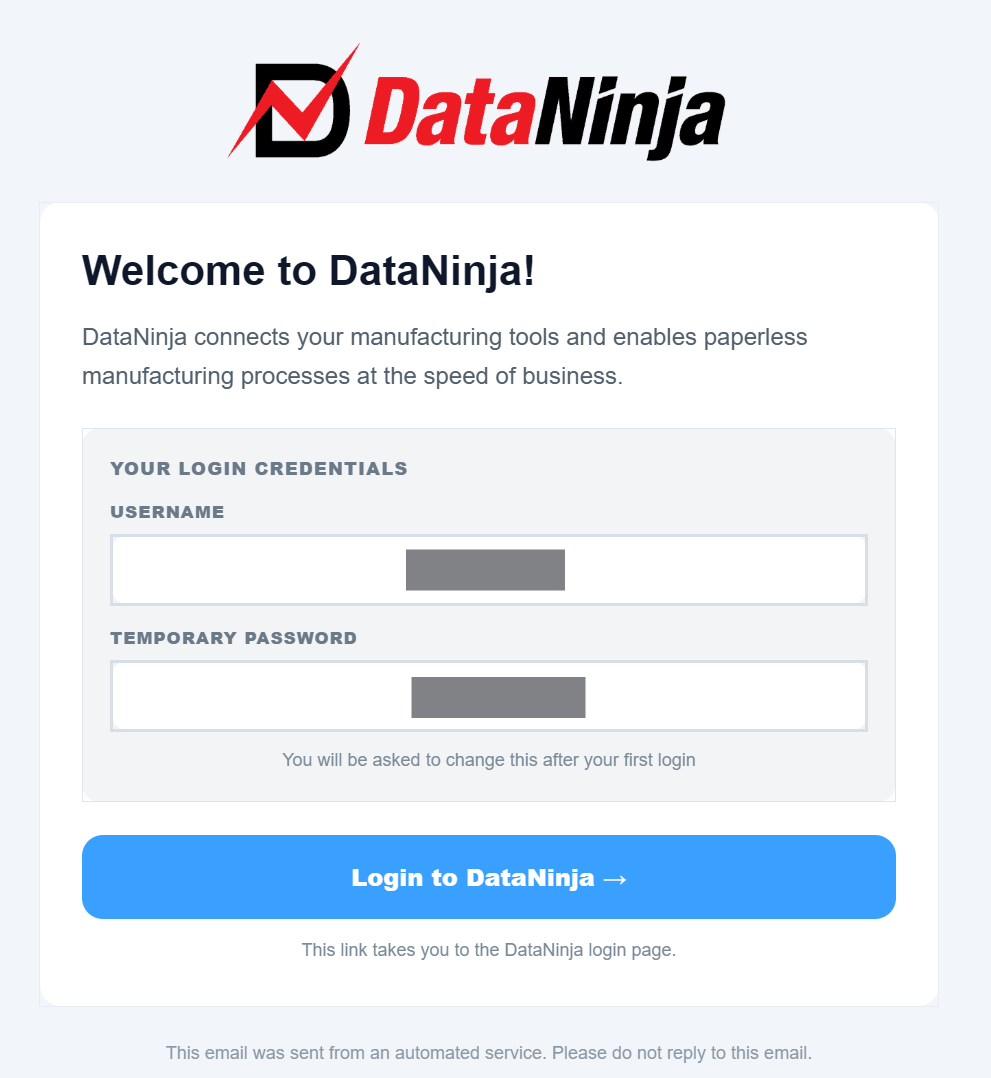
Si votre instance DataNinja se trouve sur une version antérieure à 4.21, le courriel et le processus de configuration de l'utilisateur peuvent être légèrement différents.
Supprimer des utilisateurs
Trouvez l'utilisateur en faisant défiler la liste ou en utilisant la fonction de recherche du côté gauche de l'écran, puis cliquez sur la flèche du menu déroulant à côté de « Edit » dans la colonne Actions et cliquez sur Delete.
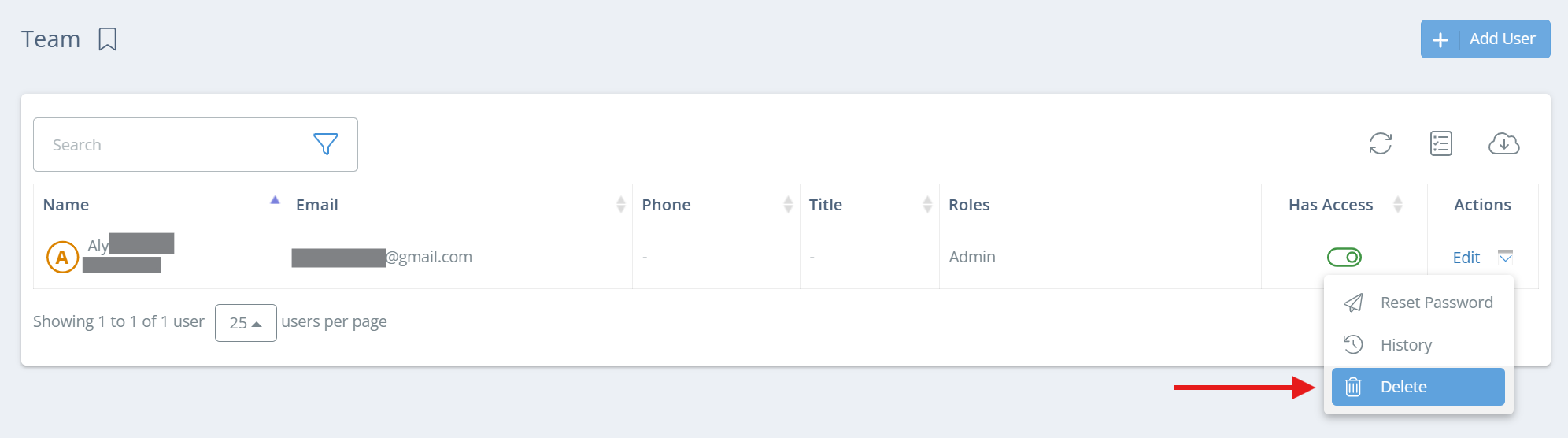
Toutefois, si vous devez seulement restreindre l'accès de l'utilisateur à DataNinja, envisagez plutôt de désactiver le bouton « Has Access ». Cela verrouillera les identifiants de l'utilisateur et l'empêchera de se connecter. Son accès pourra être restauré en réactivant le bouton. Les rôles attribués seront conservés, et vous n'aurez pas besoin de communiquer avec l'équipe DataNinja pour restaurer les identifiants de l'utilisateur.
Restaurer des utilisateurs
Sur la page de gestion de l'équipe, vous pouvez saisir le nom, le nom d'utilisateur ou le courriel de l'utilisateur supprimé, ou utiliser le filtre pour parcourir tous les utilisateurs supprimés.
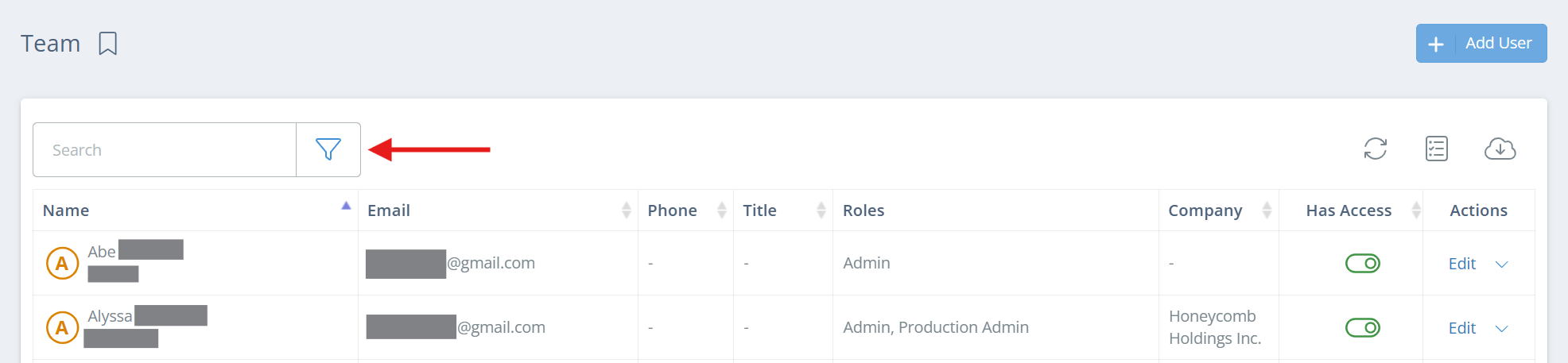
Pour voir tous les utilisateurs supprimés, cliquez sur l'icône de filtre à côté de la barre de recherche.
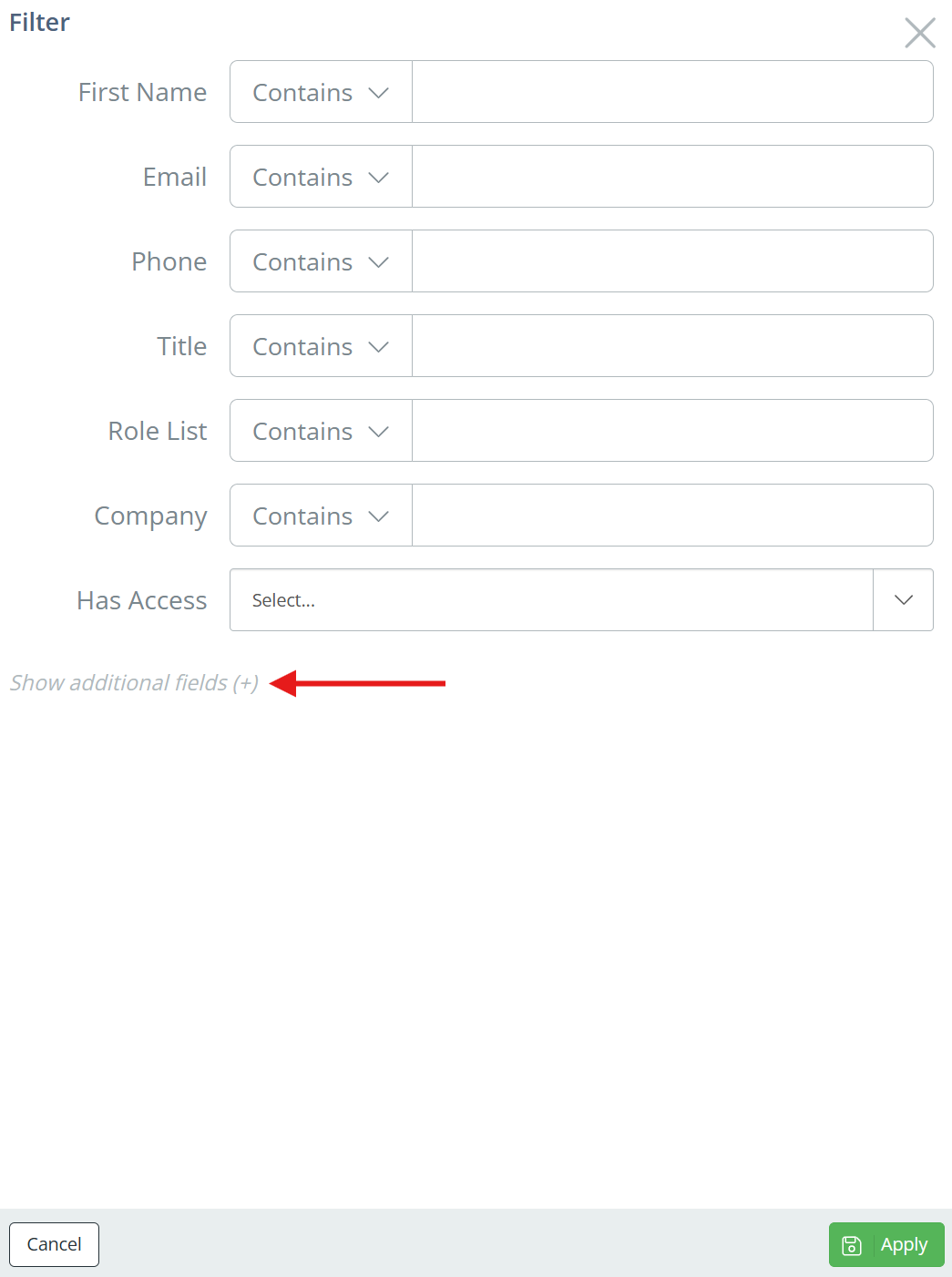
Cliquez sur « Show additional fields (+) ».
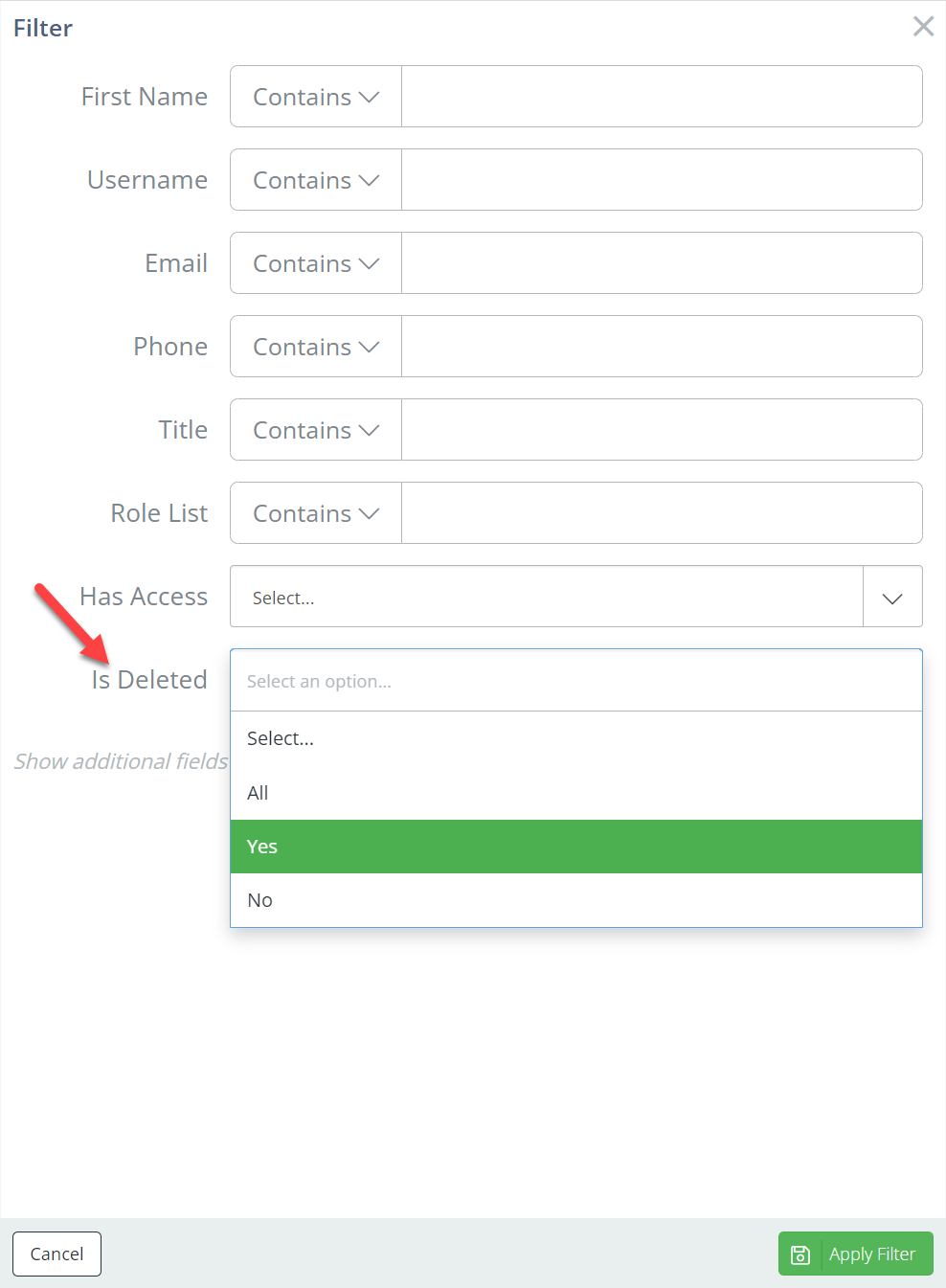
Trouvez « Is Deleted » au bas des options et sélectionnez « Yes » ou « All ». L'option « All » est une excellente façon de voir tous les utilisateurs que vous avez créés.
Si vous avez sélectionné « Yes », après avoir cliqué sur « Apply Filter », vous verrez seulement les utilisateurs supprimés.
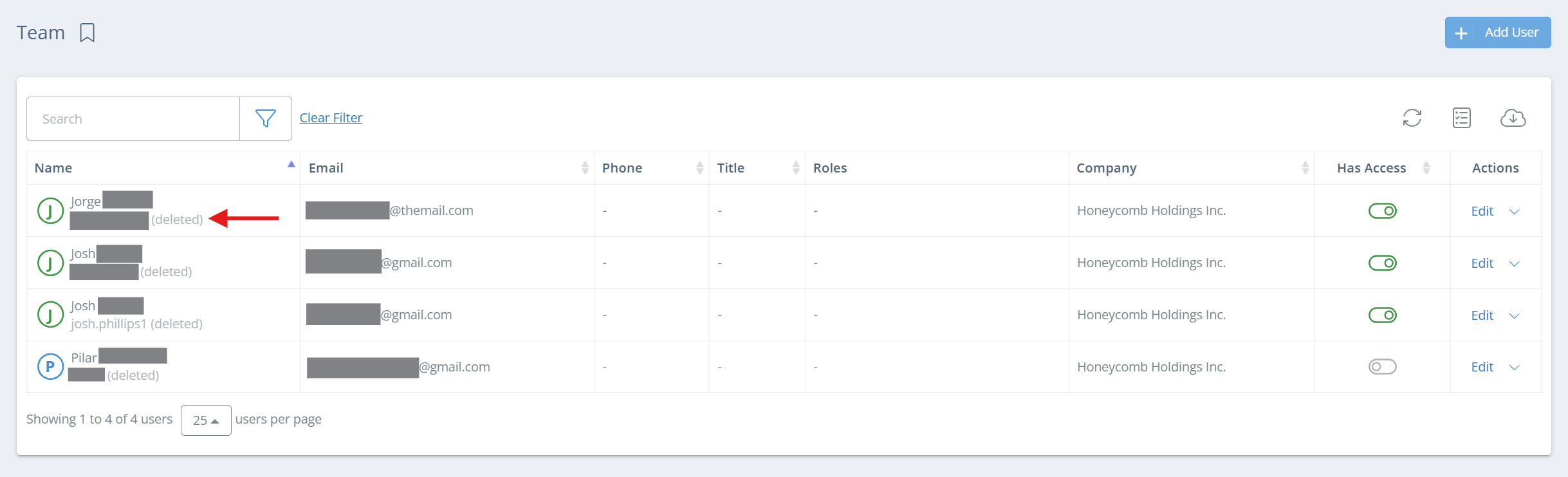
Recherchez l'utilisateur concerné ou faites défiler la liste jusqu'à lui, puis cliquez sur la flèche du menu déroulant à côté de « Edit » dans la colonne Actions, et cliquez ensuite sur « Restore Deleted User ».
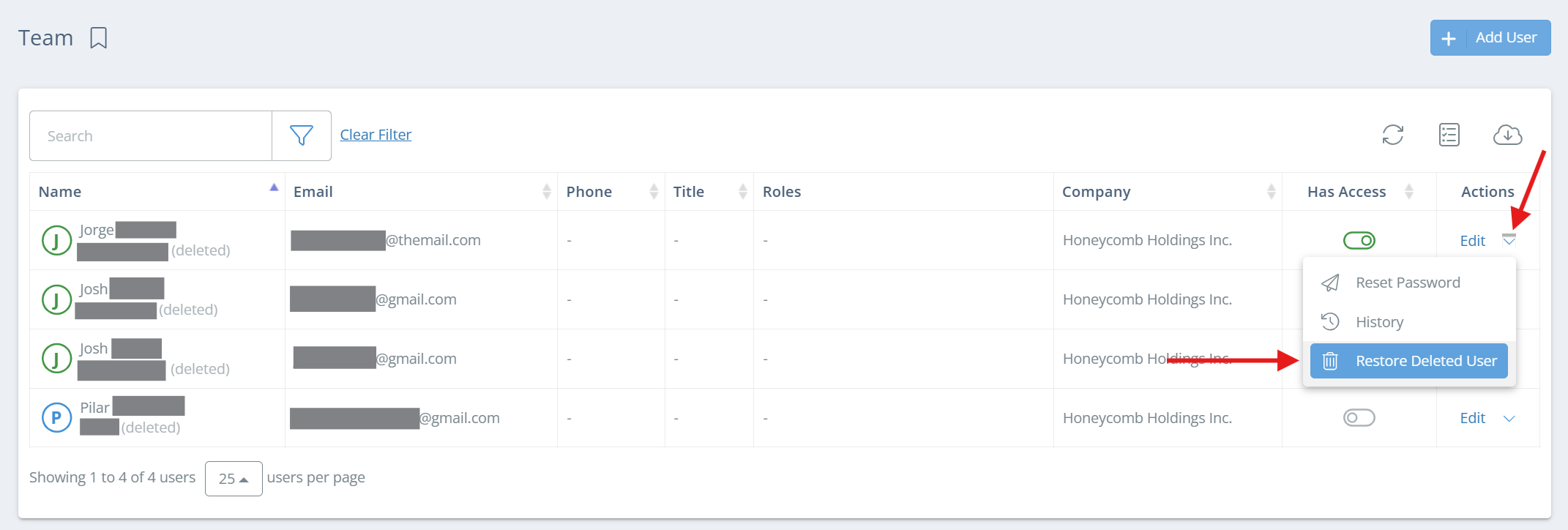
Les rôles ne sont pas restaurésRestaurer un utilisateur ne restaure pas les rôles qu'il avait avant d'être supprimé. Assurez-vous donc de réattribuer tous les rôles dont l'utilisateur a besoin.
Updated 5 days ago