
Transfert de stocks
Transférez des stocks d'un emplacement DataNinja à un autre
English: Read this page in English.
Español: Lee esta página en español.
Les transferts de stocks déplacent les stocks d'un emplacement DataNinja à un autre sans modifier la quantité en stock. Utilisez ce flux de travail lorsque les stocks physiques sont déplacés entre des bacs, des salles, des entrepôts, des zones de production ou tout autre emplacement suivi.
Transférer des stocks vers un autre emplacement
Pour transférer des stocks, touchez « Adjust » et sélectionnez « Inventory ».

Scannez l'identifiant des stocks à déplacer, puis cliquez sur « Transfer » dans la liste déroulante à côté de « Adjust ». Enfin, scannez le code-barres de l'emplacement de destination et touchez « Transfer ».

Notes et codes de raisonAjouter une note à un transfert de stocks est une bonne façon d'expliquer pourquoi les stocks ont été déplacés; elle apparaîtra dans le journal des transactions. Si votre équipe veut rendre les notes obligatoires, allez à la page Reason Code Actions dans DataNinja, cliquez sur Edit sur la ligne concernée et cochez « Requires Note » pour chacune des actions qui doivent exiger une note.
Les codes de raison permettent de catégoriser des actions précises dans DataNinja. Consultez notre page Codes de raison pour en savoir plus.

Transférer vers un emplacement à partir de la recherche globale
Vous pouvez aussi lancer un transfert à partir de l'emplacement vers lequel les stocks sont déplacés. Cliquez sur l'icône de recherche dans le coin supérieur droit.

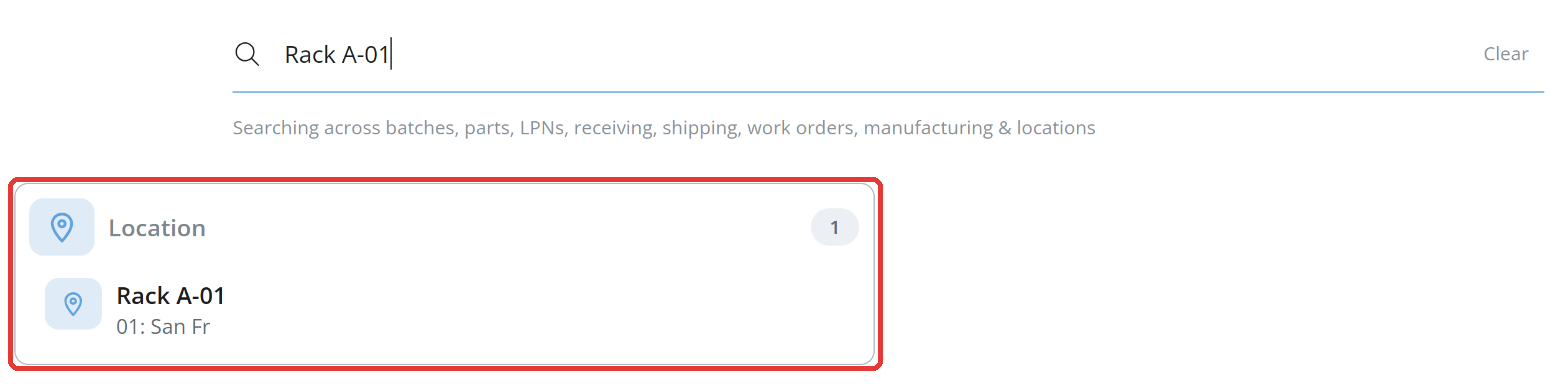
Scannez ou tapez l'abréviation de l'emplacement, puis sélectionnez l'emplacement sous « Location » pour ouvrir ses actions rapides.
Pendant que les actions rapides sont ouvertes, une bannière « Ready to scan » s'affiche en haut. Scannez l'identifiant des stocks, et « Transfer into location » s'ouvre avec ces stocks déjà ajoutés. Complétez ensuite le transfert. Vous pouvez aussi cliquer d'abord sur « Transfer into location » et y scanner les stocks.
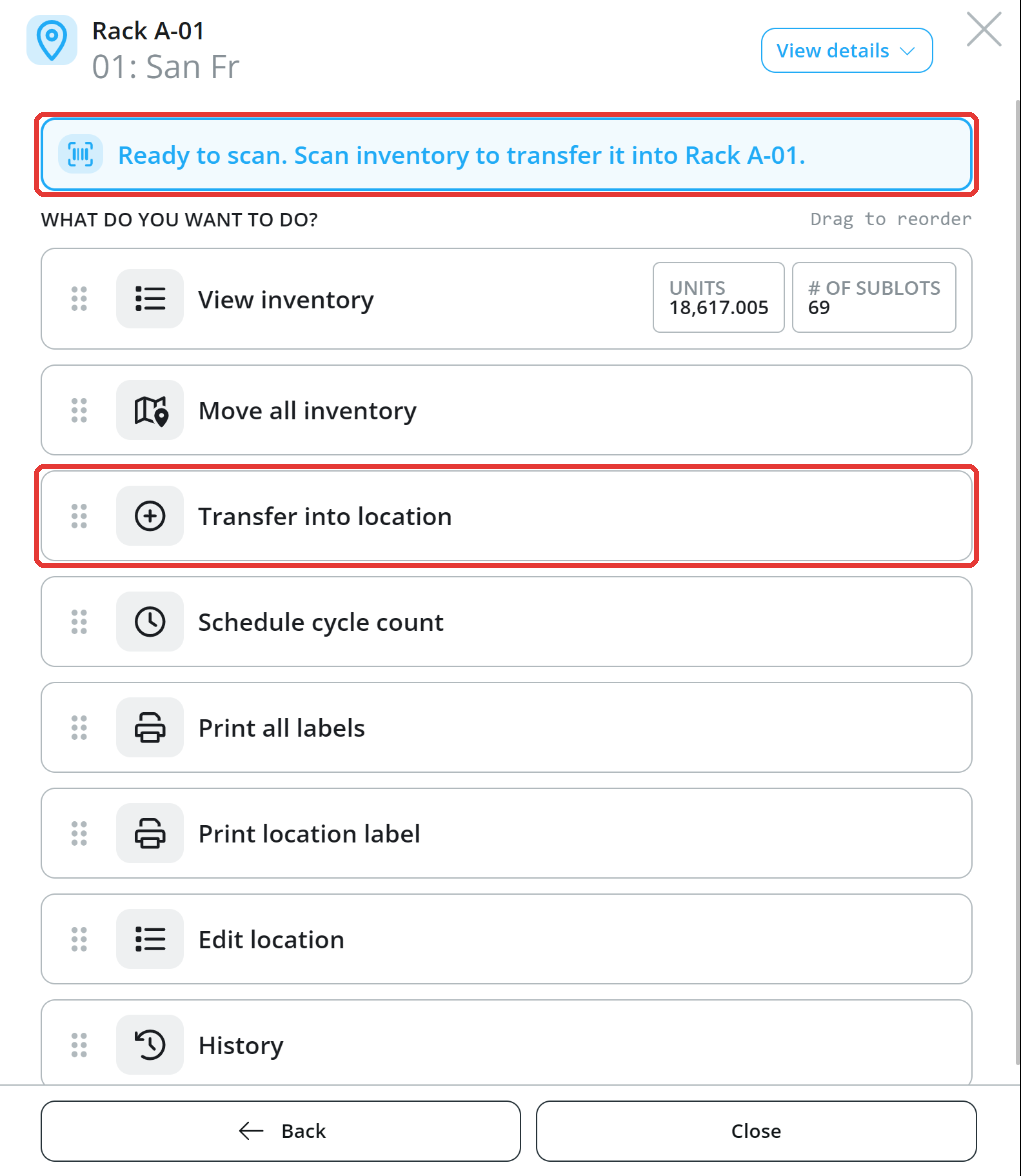
Scanner avec un lecteur de codes-barresLes actions rapides n'écoutent qu'un lecteur de codes-barres, et pas pendant que vous tapez dans un champ. Si le code scanné ne correspond pas à des stocks, DataNinja affiche « No inventory was found. »
Transferts partiels
Utilisez un transfert partiel lorsque vous voulez déplacer seulement une partie de la quantité disponible.
Scannez l'identifiant des stocks, cliquez sur « Transfer » dans la liste déroulante à côté de « Adjust », puis choisissez la destination des stocks. Sous « How much are you moving? », sélectionnez « Custom Amount », puis entrez la quantité à déplacer sous « Set Custom Transfer Amounts ». DataNinja indique la quantité déplacée et celle qui restera à l'emplacement d'origine. Cliquez sur « Transfer » pour terminer.
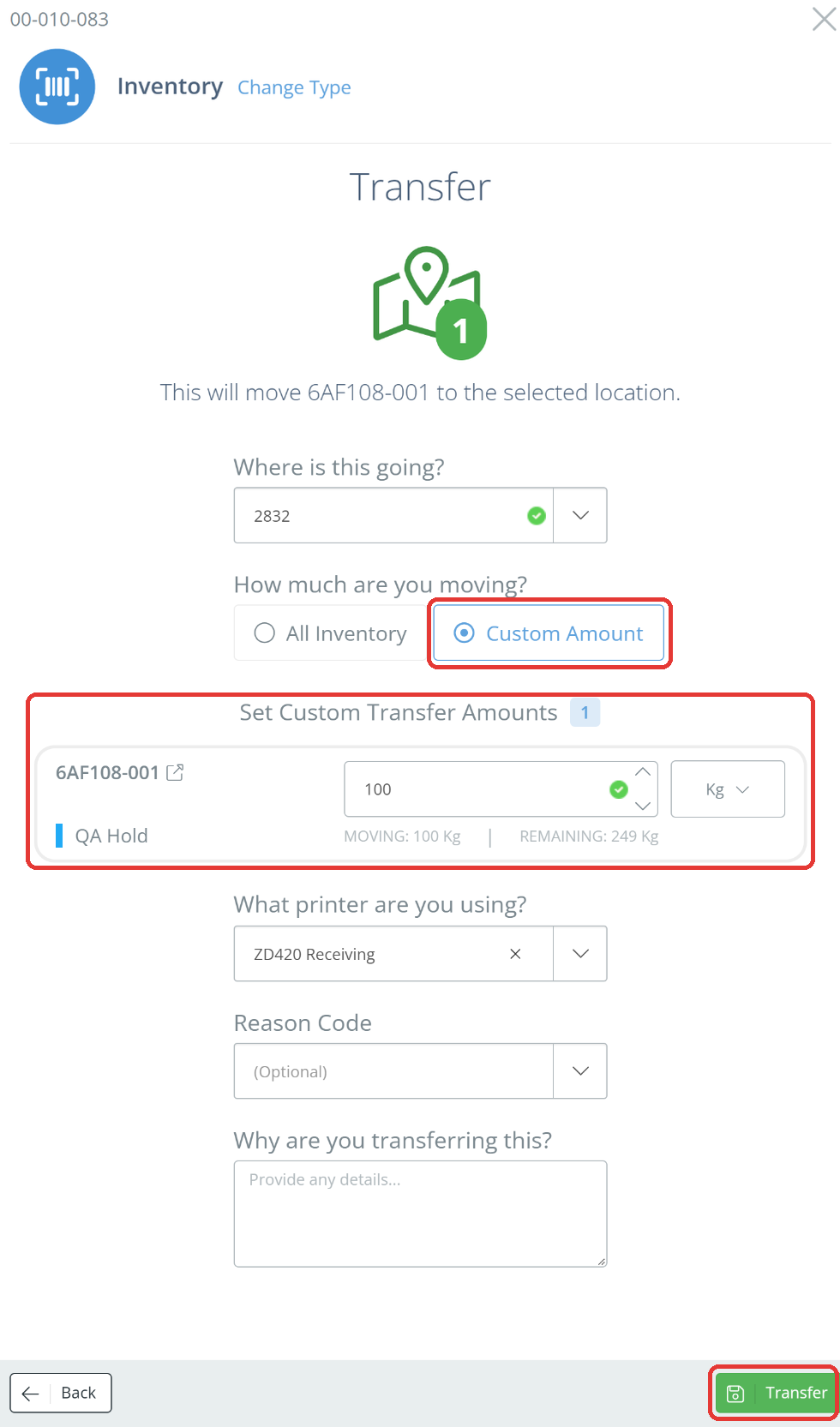
Une fois le transfert complété, DataNinja peut imprimer un nouveau code-barres pour la quantité transférée, selon vos paramètres de type de suivi. Le nouveau code-barres reste traçable jusqu'à l'identifiant de stock d'origine.
Transferts indirects
Certains flux de travail transfèrent des stocks dans le cadre d'une autre action. Les exemples les plus courants sont les transferts de plaques d'immatriculation (LPN) et les dénombrements cycliques.
Transferts de plaques d'immatriculation
Si des stocks sont assignés à un License Plate Number (LPN), ils sont déplacés avec la plaque d'immatriculation lorsque celle-ci est transférée.
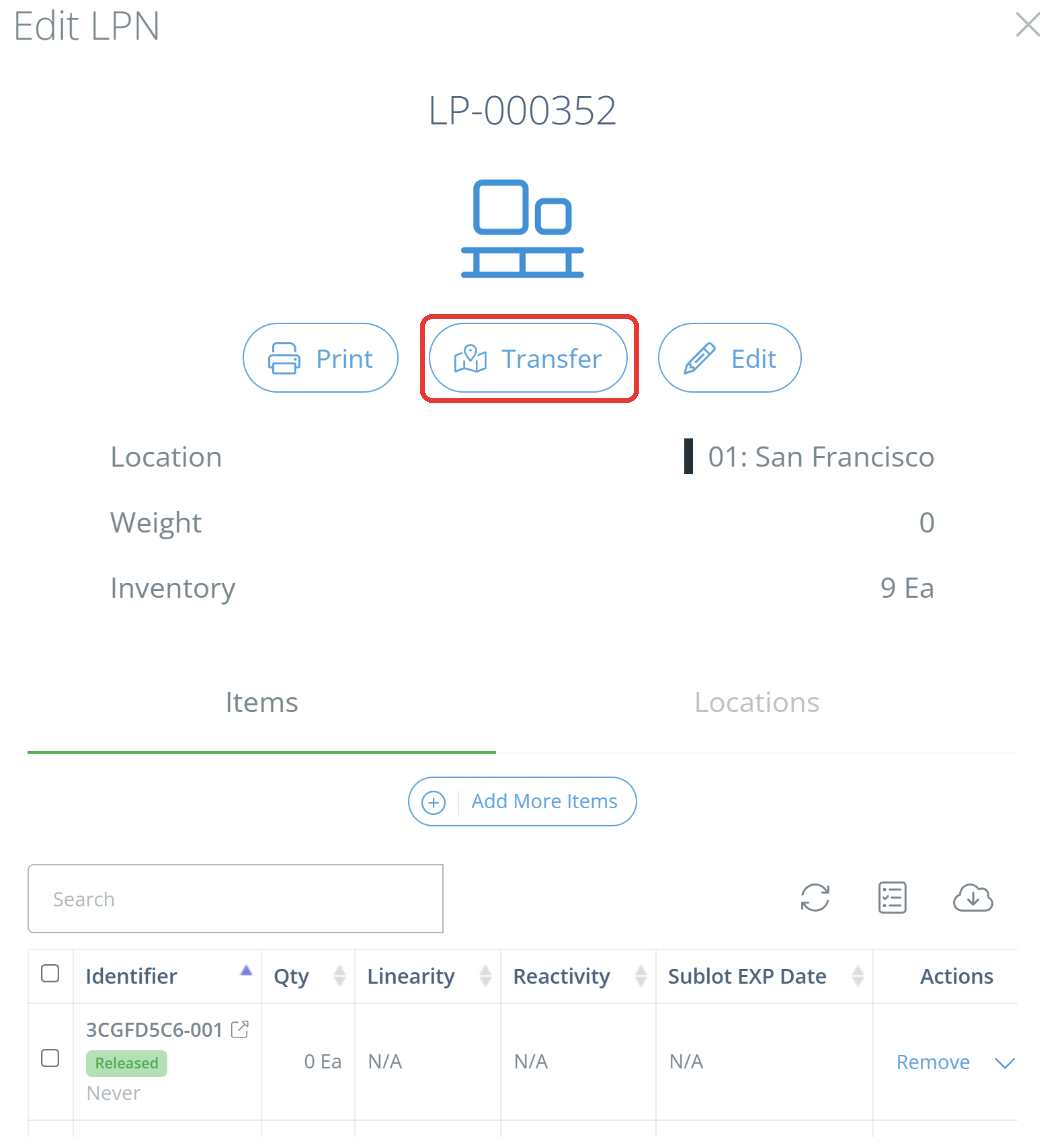
Pour transférer une plaque d'immatriculation, touchez « Adjust » et sélectionnez « LPN ». Scannez la plaque d'immatriculation, ou cliquez sur l'icône de liste à côté de « Scan Your LPN » pour la choisir dans une liste.
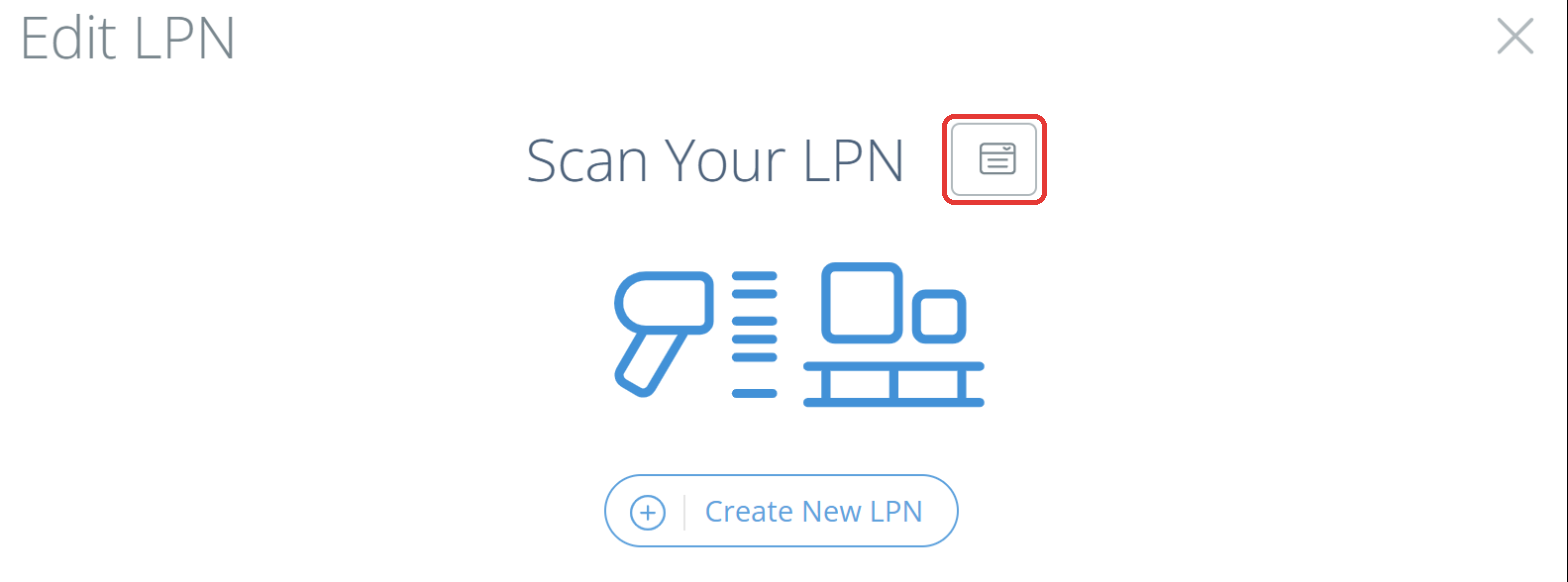
Le panneau Edit LPN s'ouvre. Cliquez sur « Transfer ».
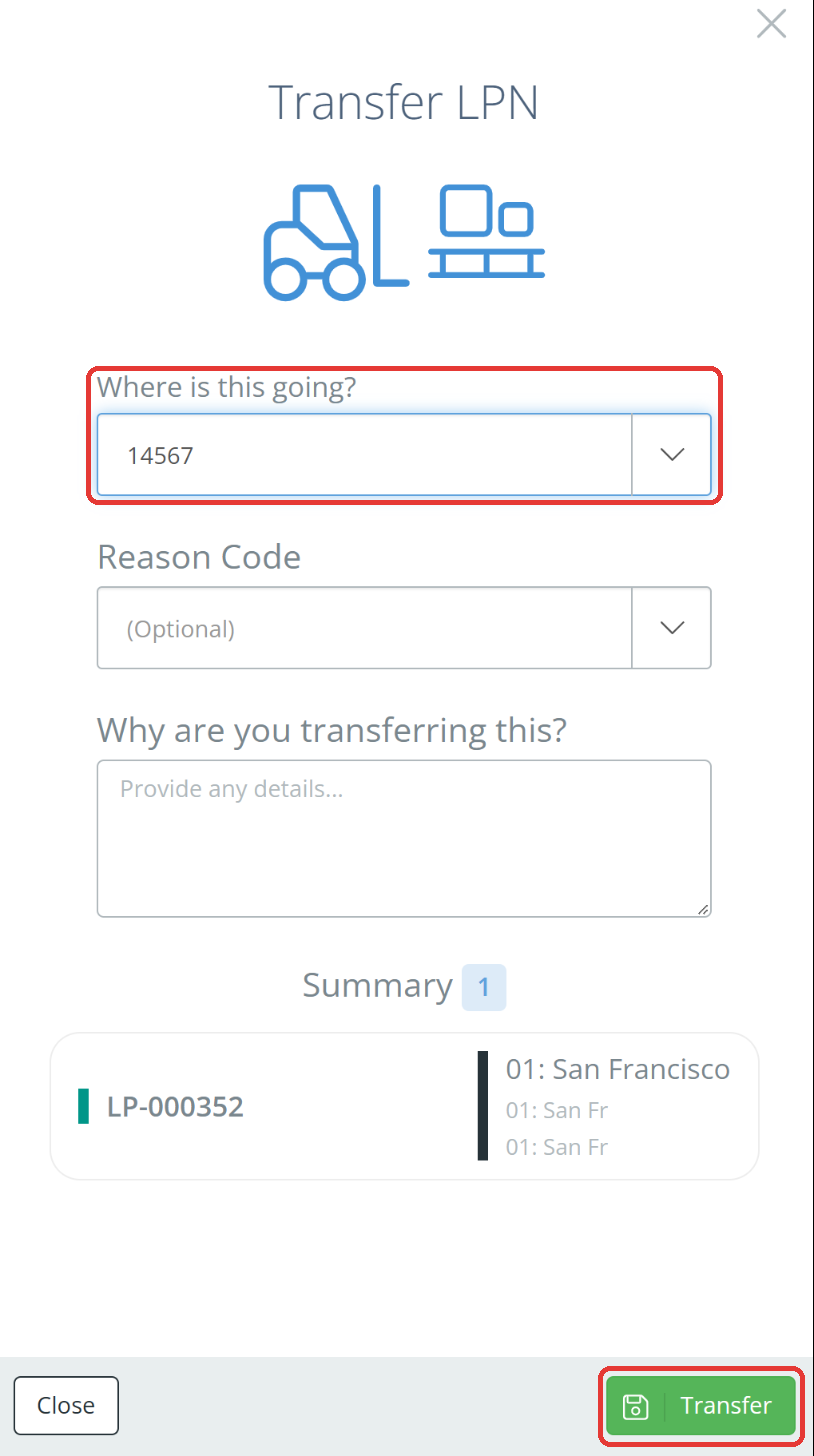
Choisissez la destination de la plaque d'immatriculation, ajoutez un code de raison ou une note au besoin, puis cliquez sur « Transfer ».
Dénombrements cycliques
Un dénombrement cyclique peut aussi déplacer des stocks, selon les paramètres de votre site. Lorsque les transferts automatiques pendant les dénombrements cycliques sont activés, les stocks comptés que DataNinja a enregistrés à un autre emplacement sont transférés dans l'emplacement du dénombrement lorsque vous le complétez. Pour activer ou désactiver cette option pour votre site, ouvrez une conversation avec notre équipe de soutien.
Utilisez Kanban lorsque vous avez besoin d'alertes article-emplacement pour le stock de sécurité ou le réapprovisionnement. Un Kanban crée un seuil pour une pièce précise dans un emplacement de stock précis.
Updated 7 days ago