
Rôles d'équipe et contractuels
Affectez les membres de l'équipe aux groupes de rôles de signature électronique et de permissions
English: Read this page in English.
Español: Lee esta página en español.
Cette page s'applique aux instances DataNinja intégrées à NetSuite ou QuickBooks Online, ainsi qu'aux instances sans intégration à un système financier. Le flux de travail dans DataNinja est le même pour toutes les intégrations; lorsqu'un système financier modifie le comportement, une note propre à l'intégration le précise.
Les articles synchronisés avec une intégration affichent le logo de l'intégration pertinente. Les captures d'écran de cette page peuvent montrer le logo NetSuite; les instances intégrées à QuickBooks Online affichent plutôt le logo QuickBooks Online. Les instances sans intégration financière n'affichent aucun logo.
Les Team Roles servent à contrôler :
- Quelles personnes sont autorisées à compléter une Approval Step de fabrication ou d'inspection à la réception avec leur signature électronique.
- Exemple :
Toute personne affectée au rôle « Production Admin » peut signer électroniquement la signature Manufacture d'un lot. Après sa signature électronique, une personne ayant le rôle « Quality » doit signer électroniquement avant que le lot soit libéré.
- Exemple :
- Permissions. Tout membre de l'équipe affecté à un rôle précis recevra toutes les permissions associées à ce rôle.
- Exemple :
Les membres du rôle « Admin » ont la permission complète d'apporter des changements dans DataNinja.
- Exemple :
- Navigation du site
- Exemple :
Les membres du rôle « Contractor » ne peuvent pas voir la page Shipping de DataNinja ni y accéder.
- Exemple :
- Limites d'ajustement monétaire
- Exemple :
Les membres du rôle « Production Team » ne peuvent pas faire d'ajustements dont la valeur monétaire dépasse 100 $.
- Exemple :
DataNinja recommande de configurer tous les Team Roles souhaités (ou au moins de les avoir sur la page Team Roles) avant de configurer les permissions.
Rôles recommandés
| Nom de rôle recommandé | Activités de permissions recommandées pour le rôle | Créé par défaut? |
|---|---|---|
| Admin | Les utilisateurs de ce rôle devraient pouvoir tout faire. Réservé UNIQUEMENT aux utilisateurs avancés. | Oui |
| Quality Control | Recommandé comme rôle de haut niveau permettant de modifier les dates de péremption et les statuts de libération, ainsi que de configurer toutes les données maîtres. | Non |
| Receiving | Permettre aux personnes de recevoir et d'imprimer contre des Purchase Orders prédéfinis | Non |
| Inventory Control | Les utilisateurs de ce rôle devraient avoir les permissions pour effectuer des dénombrements cycliques, des ajustements de stocks, des transferts et des transactions de rebut. | Non |
| Shipping | Permettre des transactions d'expédition contre des Sales Orders prédéfinis | Non |
| Production Admin | Les utilisateurs de ce rôle devraient pouvoir planifier des enregistrements de fabrication et créer des Work Orders. | Oui |
| Production | Les personnes de ce rôle devraient avoir la permission d'enregistrer les pièces traitées et la quantité produite. De plus, ce rôle devrait avoir les permissions pour compléter les attributs d'étape de processus. | Non |
| MFG QC Inspector | Rôle requis pour le QC en cours de processus et la signature électronique d'Approval Step. | Non |
| Yellow Escalation | Remplacement superviseur | Oui |
| Red Escalation | Remplacement gestionnaire | Oui |
Créer un nouveau Team Role
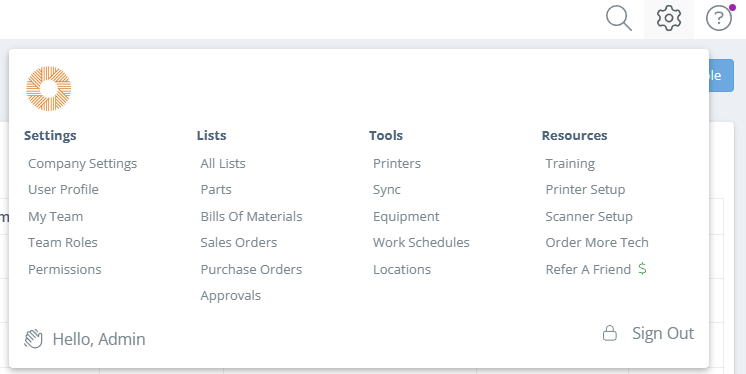
Pour ouvrir la page Team Roles, cliquez sur l'icône d'engrenage dans le coin supérieur droit, puis sélectionnez « Team Roles » dans la colonne Settings.
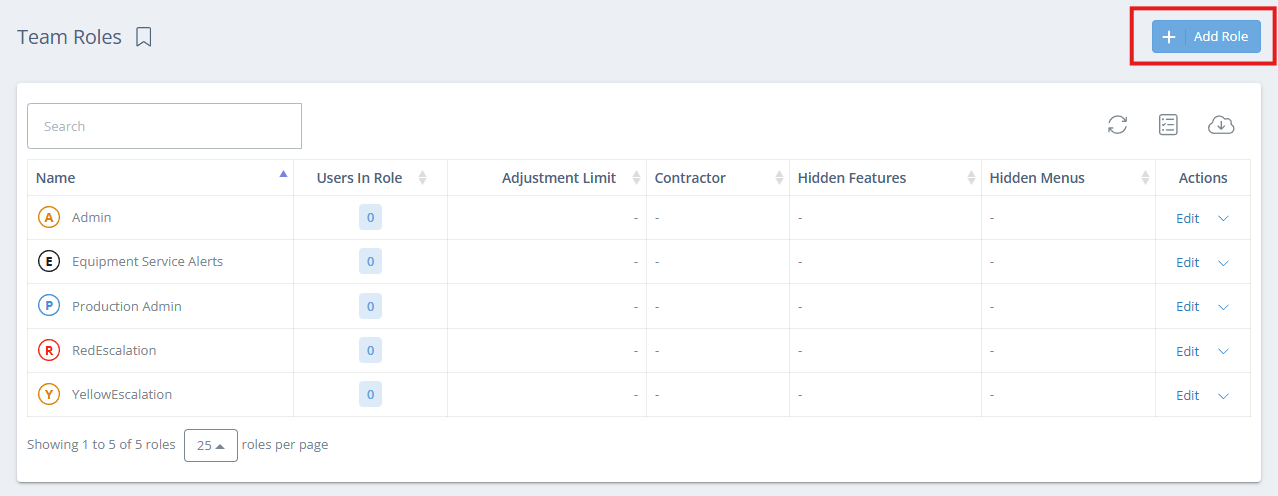
Sur la page Team Roles, sélectionnez le bouton « Add Role » dans le coin supérieur droit de votre écran. Précisez ensuite le nom du rôle, définissez une limite d'ajustement et ajoutez les utilisateurs nécessaires au rôle avant de cliquer sur « Save ». Vous pouvez avoir n'importe quel nombre de Team Roles et supprimer tout rôle créé manuellement.
Par défaut, les Team Roles « Admin », « Equipment Service Alerts », « Production Admin », « RedEscalation » et « YellowEscalation » devraient déjà exister, ne peuvent pas être supprimés et ne peuvent pas recevoir de limite d'ajustement.
Ajouter un membre de l'équipe à un rôle existant
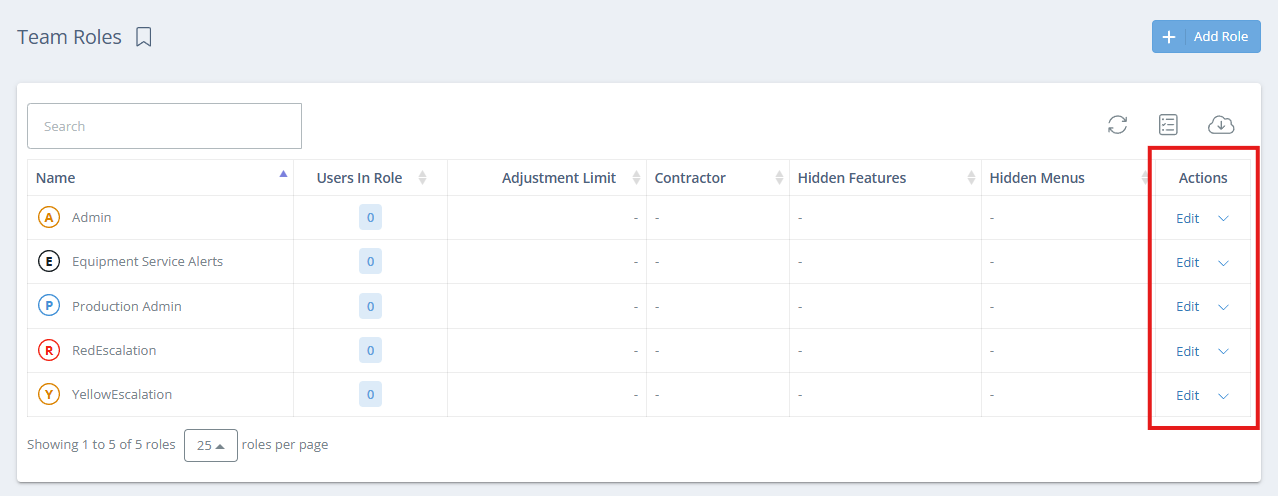
Depuis la page Team Roles, double-cliquez sur le rôle auquel le membre de l'équipe doit être ajouté, ou cliquez sur « Edit » dans la colonne Actions.
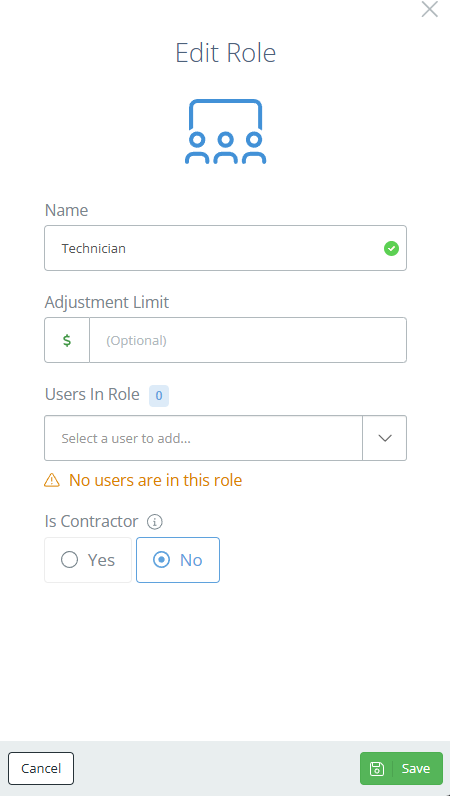
Dans le champ « Users in Role », commencez à saisir le nom d'un membre et sélectionnez-le dans le menu déroulant pour affecter un membre de l'équipe au rôle sélectionné. Précisez si le rôle est destiné aux contractuels (ou si vous voulez que le rôle ait un accès limité au site) ou non, puis cliquez sur « Save ».
Paramètres des contractuels
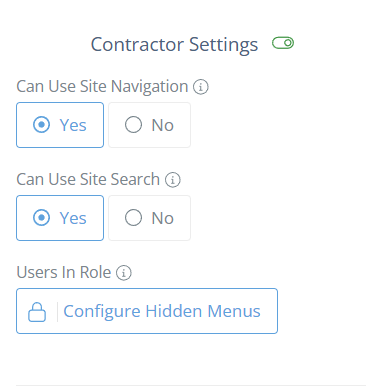
Si un rôle a « Yes » sélectionné sous « Is Contractor », vous pouvez contrôler de façon sélective ce que les utilisateurs de ce rôle peuvent voir et faire dans votre site DataNinja. Ces paramètres s'affichent dans le panneau latéral « Edit Role ».
Can Use Site Navigation
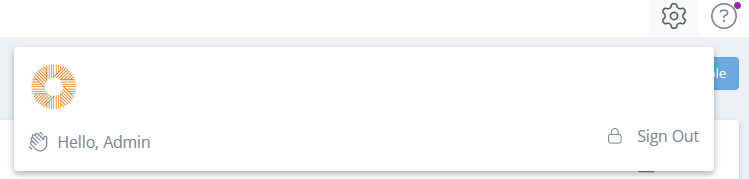
Si « No » est sélectionné, les utilisateurs de ce rôle ne verront aucune option autre que « Sign Out » lorsqu'ils cliqueront sur l'icône d'engrenage dans le coin supérieur droit.
Can Use Site Search
Ce paramètre détermine si l'icône de recherche est visible dans la barre supérieure, afin que les utilisateurs du rôle puissent effectuer des recherches dans le site.


Users in Role
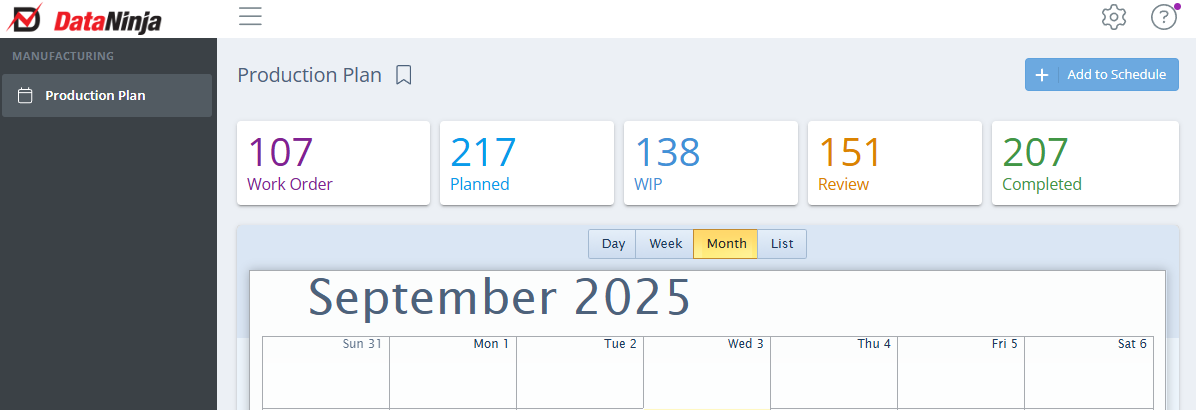
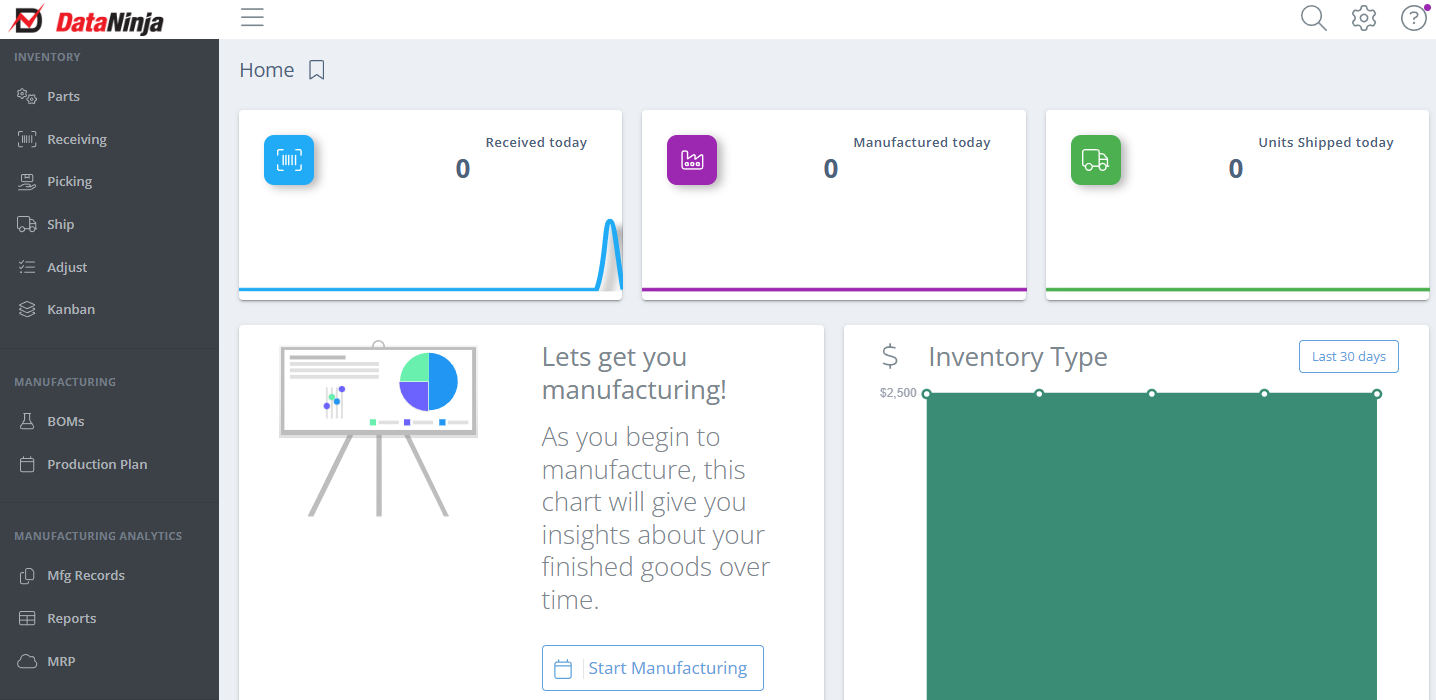
Par défaut, tous les menus de la barre latérale gauche sont visibles, mais si vous cliquez sur « Configure Hidden Menus », vous pouvez sélectionner les menus que vous voulez masquer aux utilisateurs du rôle.
Contrôles de sécurité intelligents
L'accès est contrôlé de façon proactive même si les contractuels tentent d'utiliser un lien direct.

Fonctionne avec les commandes connectéesUtilisez le champ « Division » de la commande afin que les contractuels ne voient que les commandes pertinentes pour leur entreprise.
Updated 5 days ago