
Configuration d’une imprimante Ethernet
Avant de configurer une imprimante, assurez-vous que votre DataNinja Hub a été configuré et connecté avec succès au réseau. Consultez la page de configuration du Hub pour connaître les étapes de configuration.
English: Read this page in English.
Español: Lee esta página en español.
Avant de configurer une imprimante, assurez-vous que votre DataNinja Hub a été configuré et connecté avec succès au réseau. Consultez la page Configuration du Hub pour connaître les étapes de configuration.
Connecter l’imprimante à Internet
Pour les imprimantes Ethernet, il suffit de mettre l’imprimante sous tension et de brancher un câble Ethernet. Assurez-vous que l’autre extrémité du câble Ethernet est branchée sur une prise réseau fonctionnelle.
Lorsque l’icône réseau de l’imprimante est verte, l’imprimante est bien connectée au réseau.

Les imprimantes et le Hub doivent être sur le même réseauPour que votre Hub puisse envoyer des impressions d’étiquettes à vos imprimantes, votre Hub et vos imprimantes doivent être sur le même réseau Wi-Fi, réseau câblé ou sous-réseau. Votre responsable TI peut vous aider à vérifier que c’est le cas.
Découvrir les imprimantes dans DataNinja
Configuration manuelleLorsque vous connectez une nouvelle imprimante à DataNinja, vous devez toujours utiliser "Discover Printers". Les imprimantes ajoutées manuellement risquent fortement de ne pas recevoir les travaux d’impression de DataNinja.
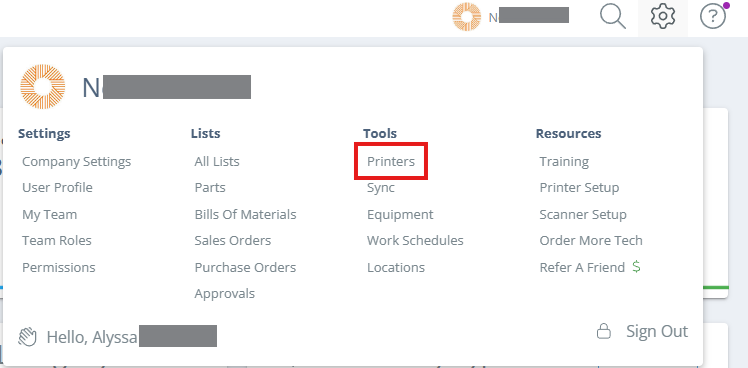
Une fois l’imprimante en ligne, vous devrez la découvrir dans DataNinja. Pour ce faire, cliquez sur l’icône d’engrenage dans le coin supérieur droit de DataNinja, puis cliquez sur "Printers" dans la colonne Tools.
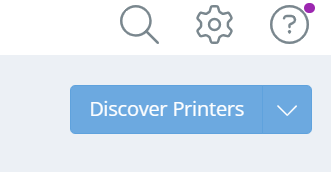
Une fois sur la page Printers, cliquez sur "Discover Printers" dans le coin supérieur droit de la page.
Cliquez sur "I Understand" pour commencer la découverte des imprimantes.
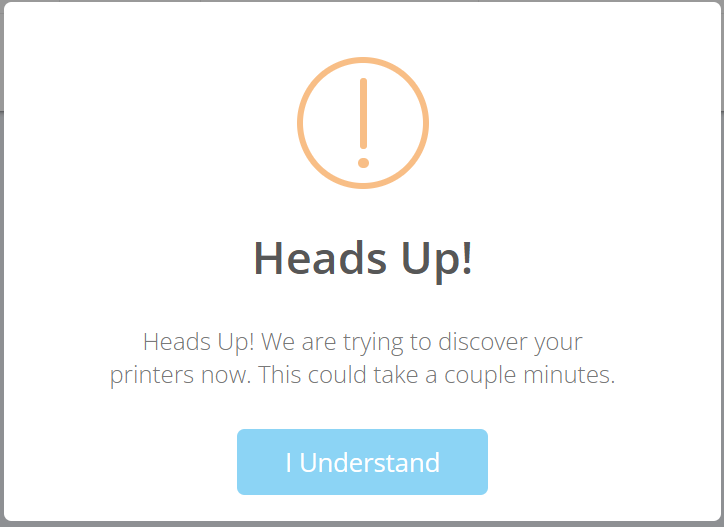
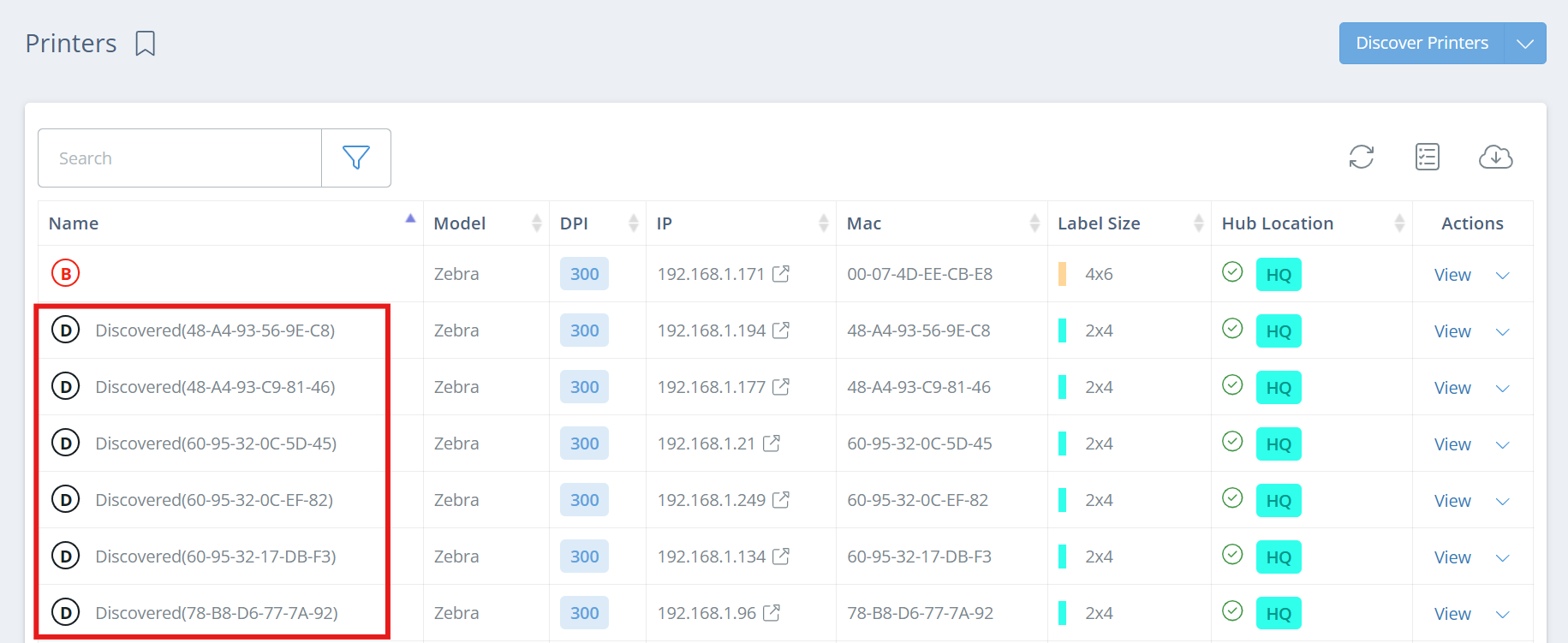
La découverte des imprimantes peut prendre quelques minutes. Une fois terminée, les imprimantes découvertes apparaîtront sur votre page Printers.
Définir les détails de l’imprimante
Trouvez l’imprimante découverte avec la bonne adresse MAC et double-cliquez dessus, ou cliquez sur "View" dans la colonne Actions. Sur la nouvelle page Maintain Printer, cliquez sur "Edit" pour afficher les renseignements de l’imprimante, puis renommez l’imprimante, sélectionnez le DPI et le format du stock d’étiquettes, et associez l’imprimante au bon hub.
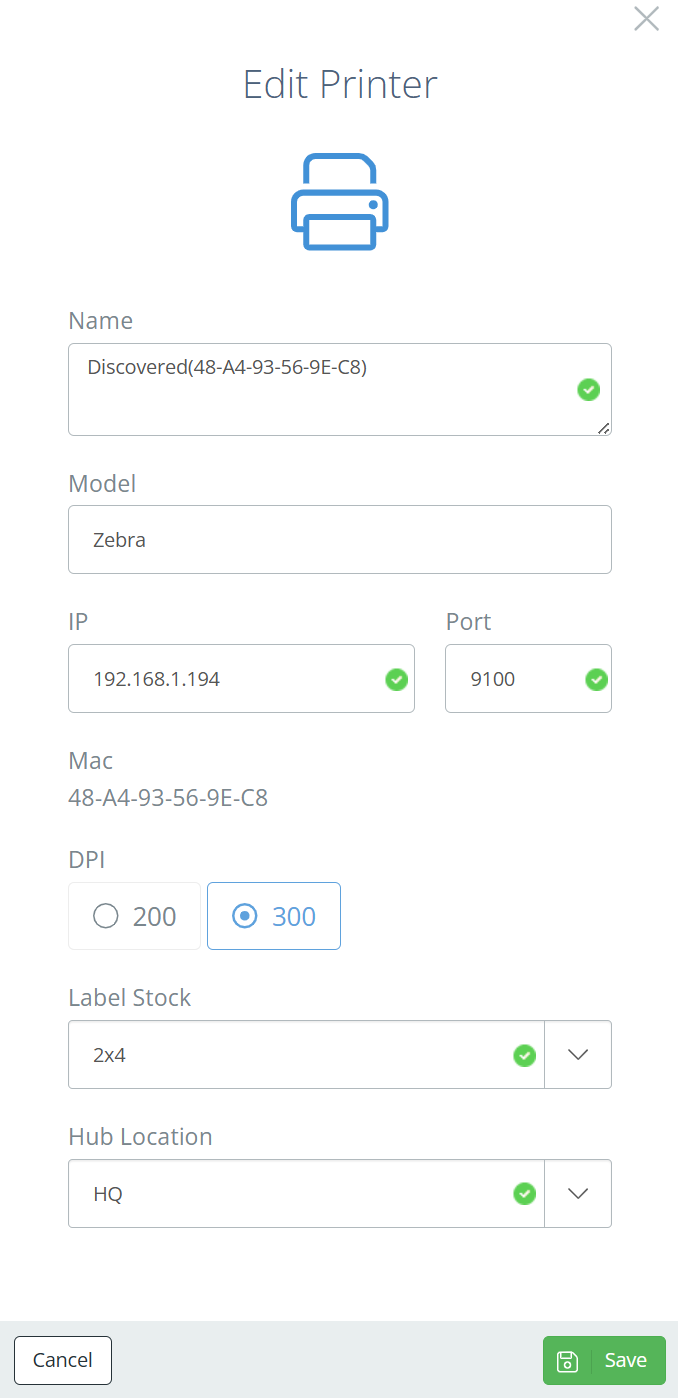
Adresse IP statiqueIl est préférable d’attribuer une adresse IP statique à votre imprimante d’étiquettes afin de stabiliser l’impression. Si l’adresse IP de la page Maintain Printer ne correspond pas à l’adresse IP réelle, l’imprimante ne recevra pas les travaux d’impression de DataNinja. Votre responsable TI peut vous aider à attribuer une adresse IP statique.
Comment identifier l’adresse IP de l’imprimante
Maintenez les boutons "X" et "Feed" de l’imprimante enfoncés simultanément pendant 2 secondes. L’imprimante imprimera une étiquette avec ses paramètres de configuration, y compris les renseignements réseau actuels.
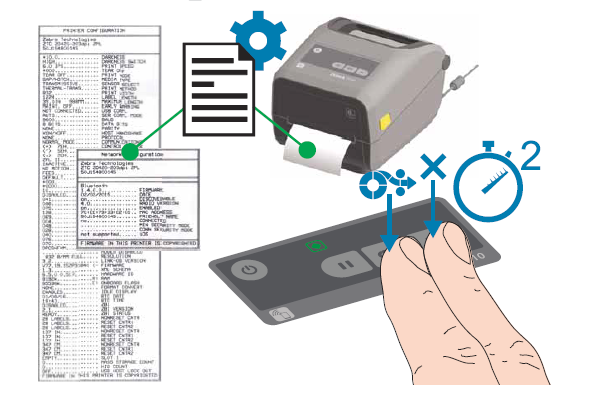
Vous cherchez sur l’étiquette un élément qui ressemble à ceci :
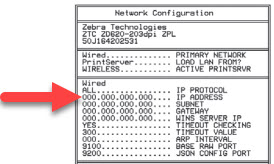
Pour permettre à l’imprimante d’imprimer des étiquettes à partir de DataNinja, l’adresse IP indiquée sur l’étiquette imprimée doit être ajoutée dans DataNinja.
Sélectionner les modèles d’étiquettesLa dernière étape de la configuration d’une imprimante dans DataNinja consiste à sélectionner des modèles d’étiquettes. Pour en savoir plus sur la sélection des modèles, consultez la page Étiquettes d’imprimante.
Updated 5 days ago