
Configuración de impresora Ethernet
Antes de configurar una impresora, asegúrese de que su DataNinja Hub esté configurado y conectado correctamente a la red. Consulte la página de configuración del Hub para ver los pasos de configuración.
English: Read this page in English.
Français : Consultez cette page en français.
Antes de configurar una impresora, asegúrese de que su DataNinja Hub esté configurado y conectado correctamente a la red. Consulte la página de configuración del Hub para ver los pasos de configuración.
Conectar la impresora a internet
Para impresoras ethernet, simplemente encienda la impresora y conecte un cable ethernet. Asegúrese de que el otro extremo del cable ethernet esté conectado a una toma de red que funcione.
Cuando el ícono de red de la impresora esté en verde, la impresora estará conectada correctamente a la red.

Las impresoras y el Hub deben estar en la misma redPara que su Hub envíe impresiones de etiquetas a su(s) impresora(s), deben estar en el mismo Wi-Fi, red o subred. Su encargado de TI puede ayudarle a asegurarse de que así sea.
Descubrir impresoras en DataNinja
Configuración manualAl conectar una impresora nueva a DataNinja, siempre debe usar Descubrir impresoras. Las impresoras agregadas manualmente tienen una alta probabilidad de no recibir trabajos de impresión desde DataNinja.
Cuando la impresora esté en línea, deberá descubrirla en DataNinja. Para hacerlo, haga clic en el ícono de engrane en la esquina superior derecha de DataNinja y luego haga clic en "Impresoras" en la columna de herramientas.
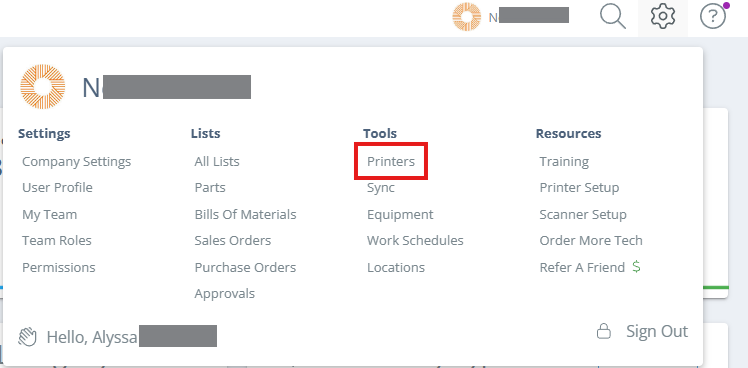
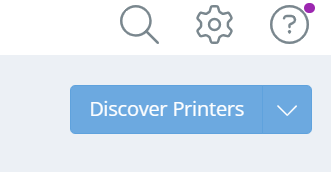
Una vez en la página de impresoras, haga clic en "Descubrir impresoras" en la esquina superior derecha de la página.
Haga clic en "Entiendo" para comenzar a descubrir impresoras.
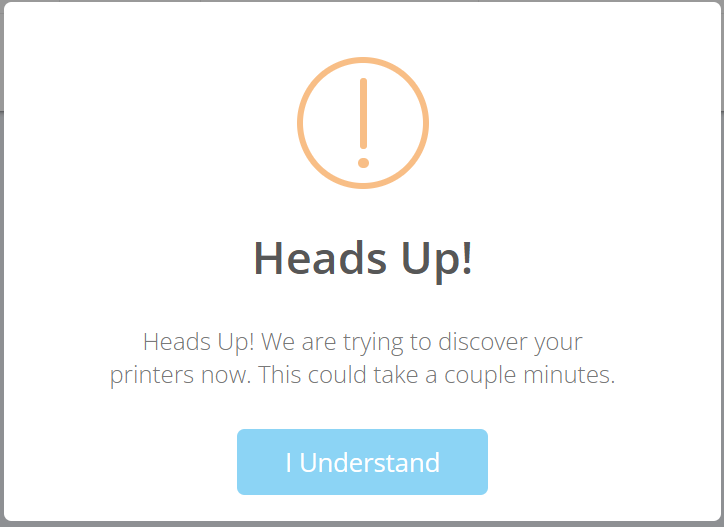
El descubrimiento de impresoras puede tardar unos minutos. Cuando termine, las impresoras descubiertas aparecerán en su página de impresoras.
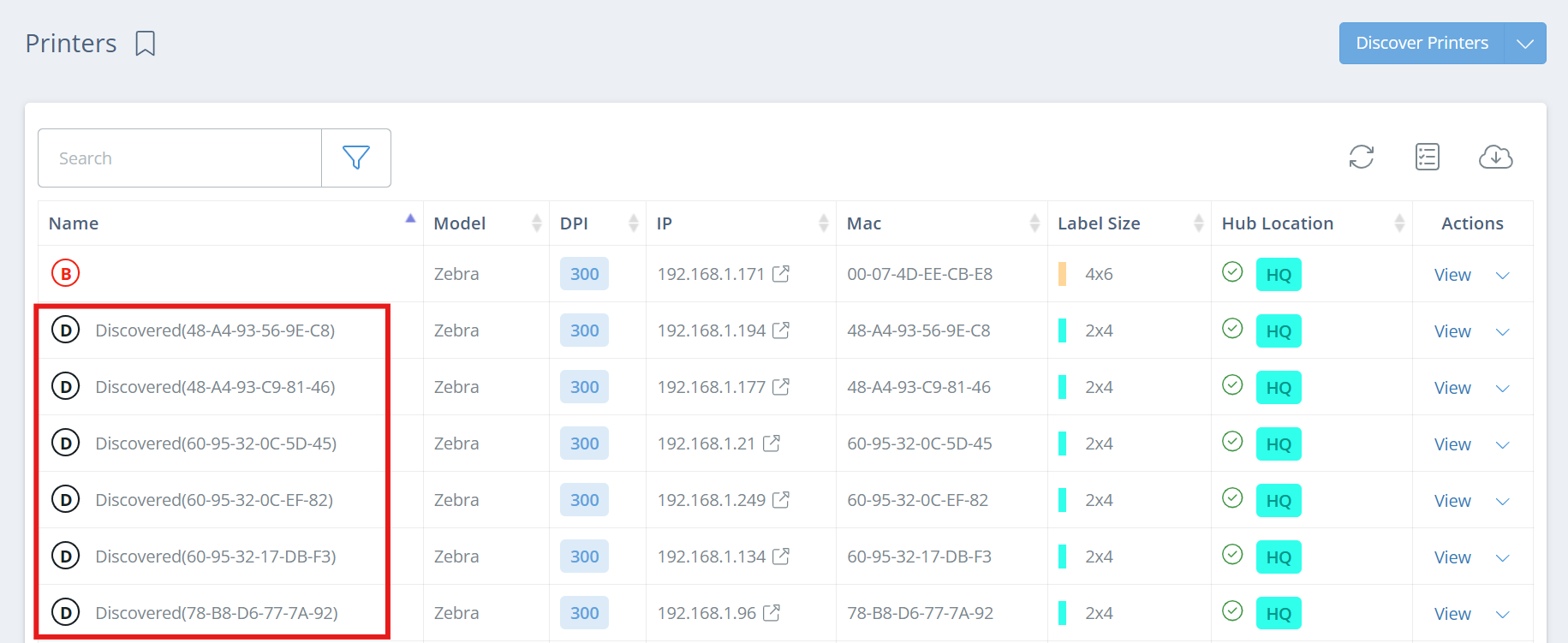
Configurar los detalles de la impresora
Busque la impresora descubierta con la dirección MAC correcta y haga doble clic en ella, o haga clic en "Ver" en la columna de acciones. En la nueva página de mantenimiento de impresora, haga clic en "Editar" para ver la información de la impresora; luego cambie el nombre de la impresora, seleccione los DPI y el tamaño del material de etiqueta, y vincule la impresora con el hub correcto.
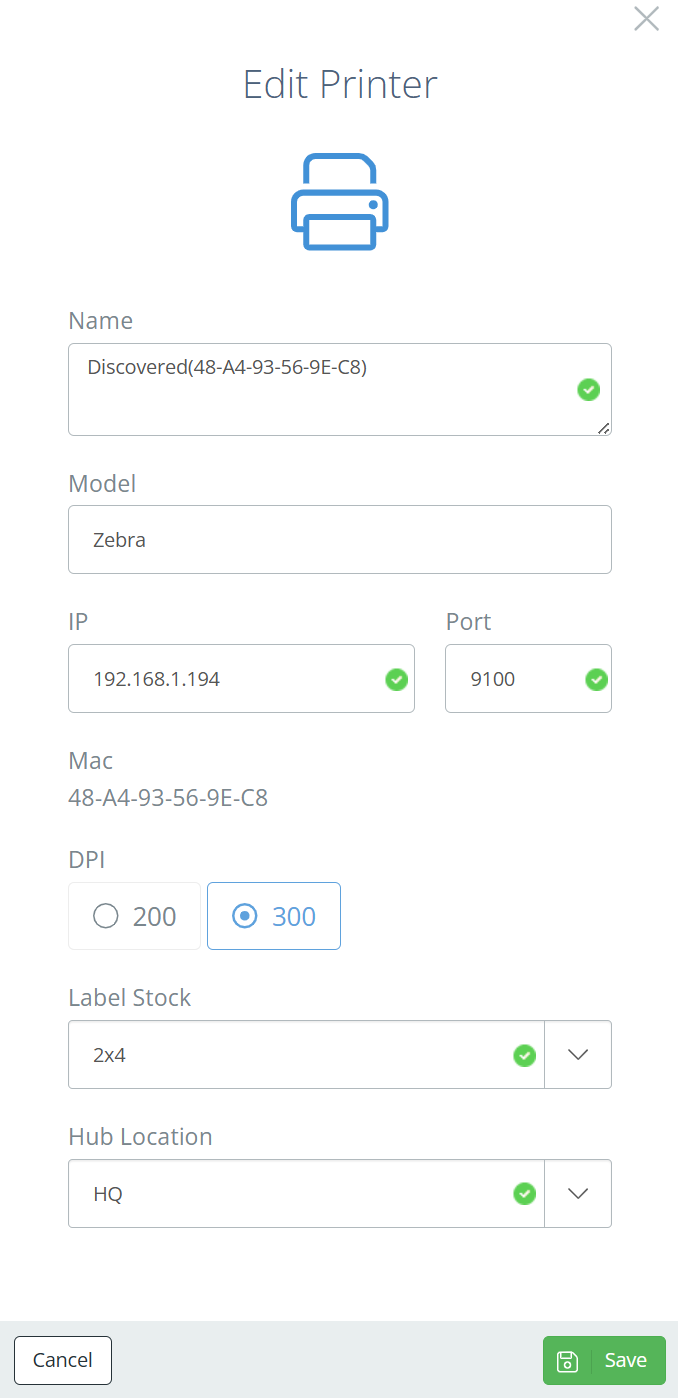
Dirección IP estáticaEs mejor asignar una dirección IP estática a su impresora de etiquetas para estabilizar la impresión. Si la dirección IP en la página de mantenimiento de impresora no coincide con la dirección IP real, la impresora no recibirá trabajos de impresión de DataNinja. Su encargado de TI puede ayudarle a asignar una IP estática.
Cómo identificar la dirección IP de la impresora
Mantenga presionados los botónes "X" y "Feed" de la impresora al mismo tiempo durante 2 segundos. La impresora imprimirá una etiqueta con sus ajustes de configuración, incluida la información actual de red.
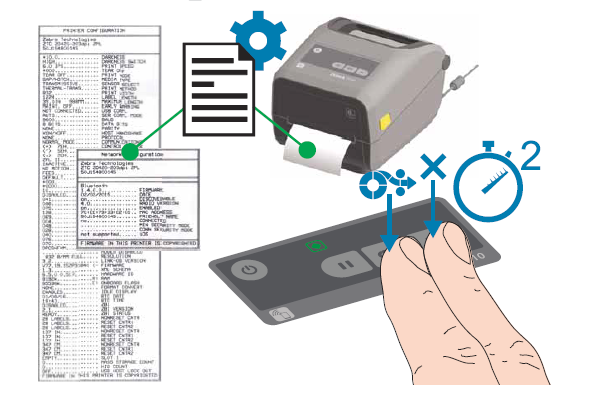
Debe buscar en la etiqueta algo parecido a esto:
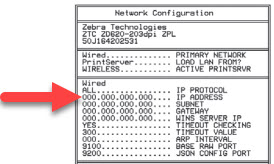
Para permitir que la impresora imprima etiquetas desde DataNinja, la dirección IP de la etiqueta impresa debe agregarse en DataNinja.
Seleccionar plantillas de etiquetasEl último paso para configurar una impresora en DataNinja es seleccionar plantillas de etiquetas. Para obtener información sobre cómo seleccionar plantillas, consulte la página de etiquetas de impresora.
Updated 8 days ago