
Programación de producción
English: Read this page in English.
Français : Consultez cette page en français.
Programación de producciónTener un plan de producción es una parte integral de su negocio. DataNinja le permite programar y gestionar su producción en unos sencillos pasos. Puede programar la producción a través del Plan de producción, página MRP o desde la página BOM.
Plan de producción
Abra la pestaña "Plan de producción" en "Fabricación" en el lado izquierdo de la pantalla. Esta página le mostrará todos sus trabajos programados actualmente. Haga clic en el botón azul "Agregar al programa" en la esquina superior derecha.
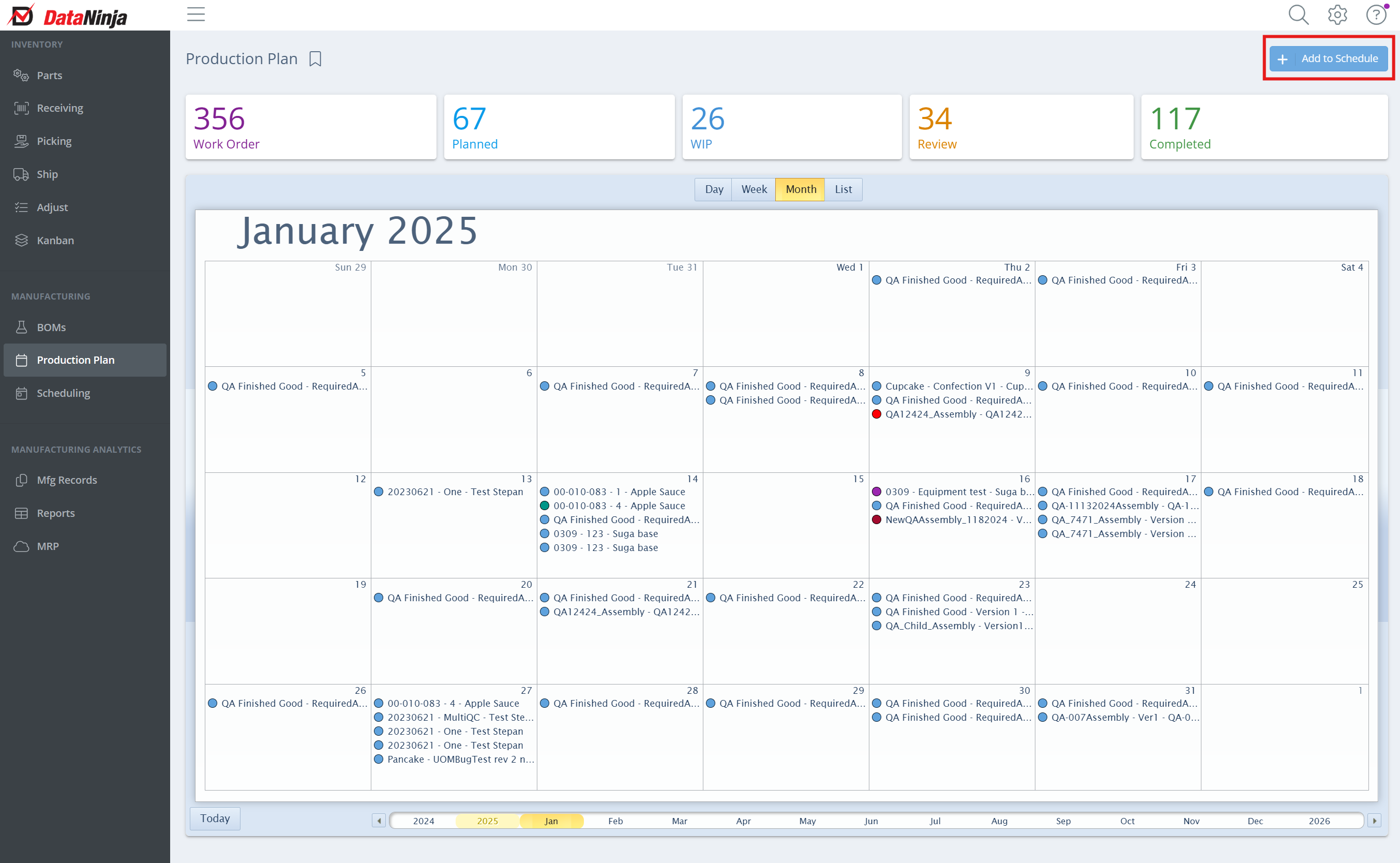
Seleccione el BOM que desea programar.
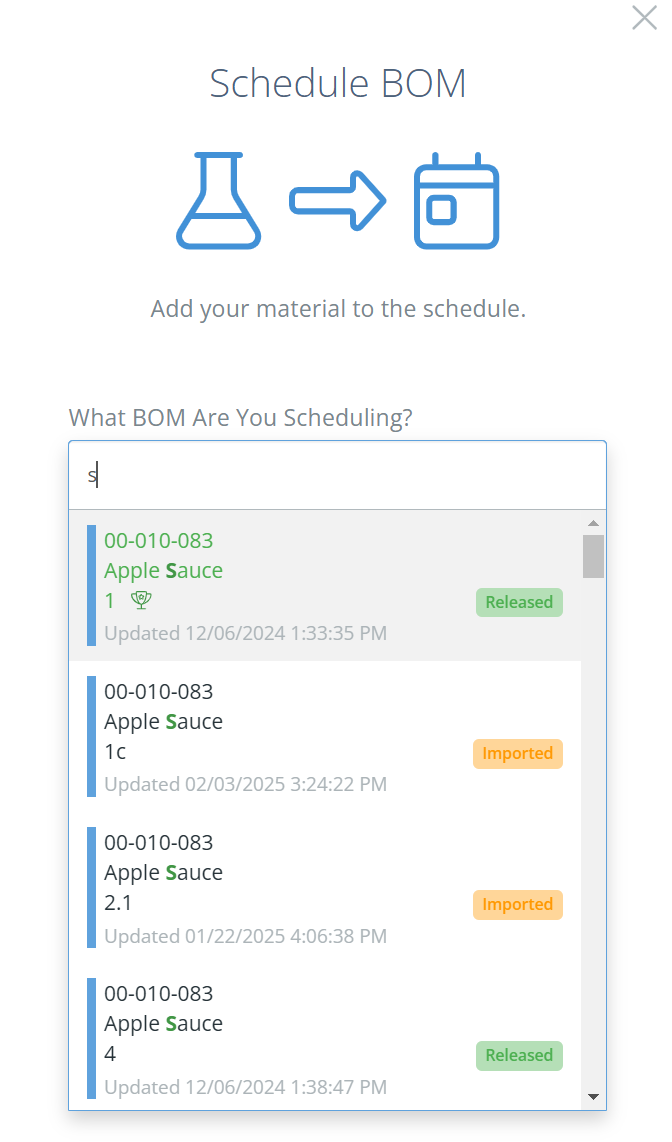
Ingrese la fecha y hora del trabajo.
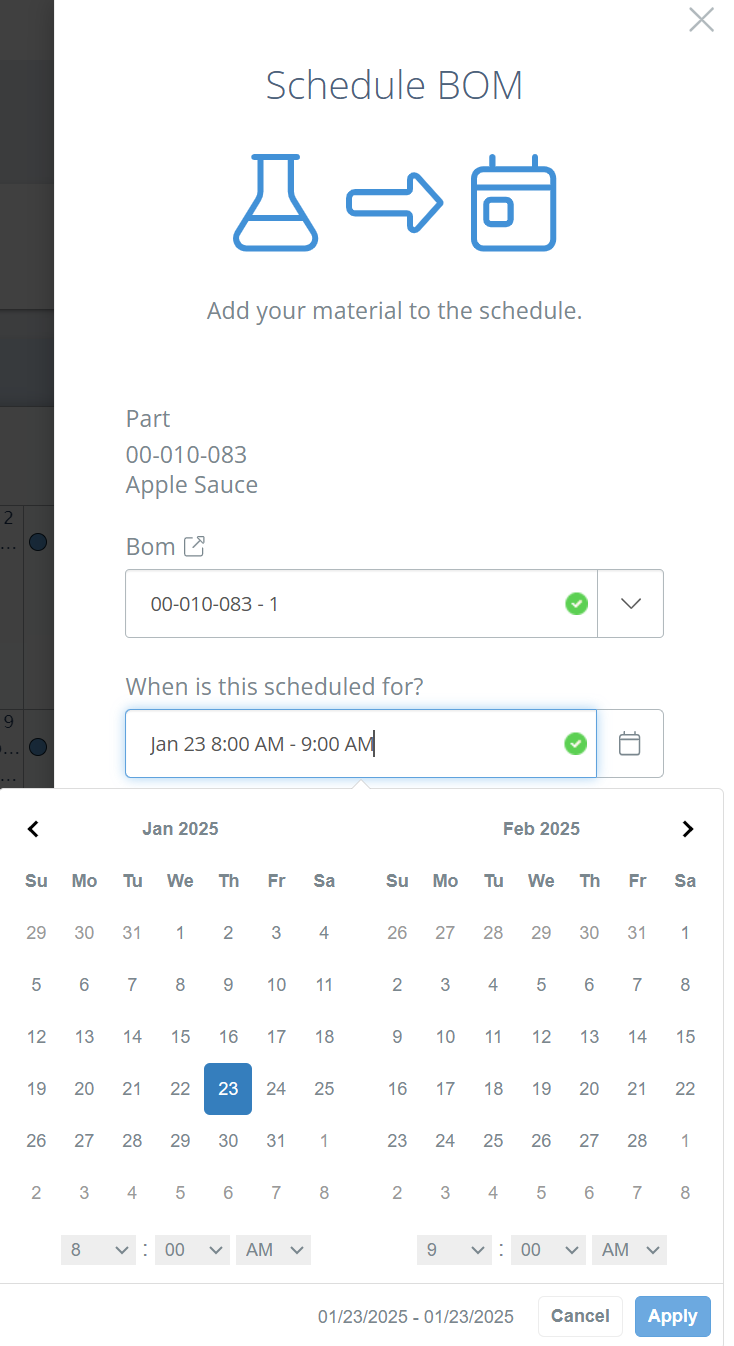
Ingrese la cantidad que desea programar para la producción.
Haga clic en "Guardar" o "Guardar y nuevo" en la esquina inferior derecha.
Guardar y Nuevo"Save and New" guardará la producción actual y la agregará al calendario, pero dejará la barra lateral abierta para que pueda programar el mismo BOM por segunda vez. Entonces, si necesita programar un BOM varias veces, le recomendamos utilizar la opción "Save and New".
Desde MRP
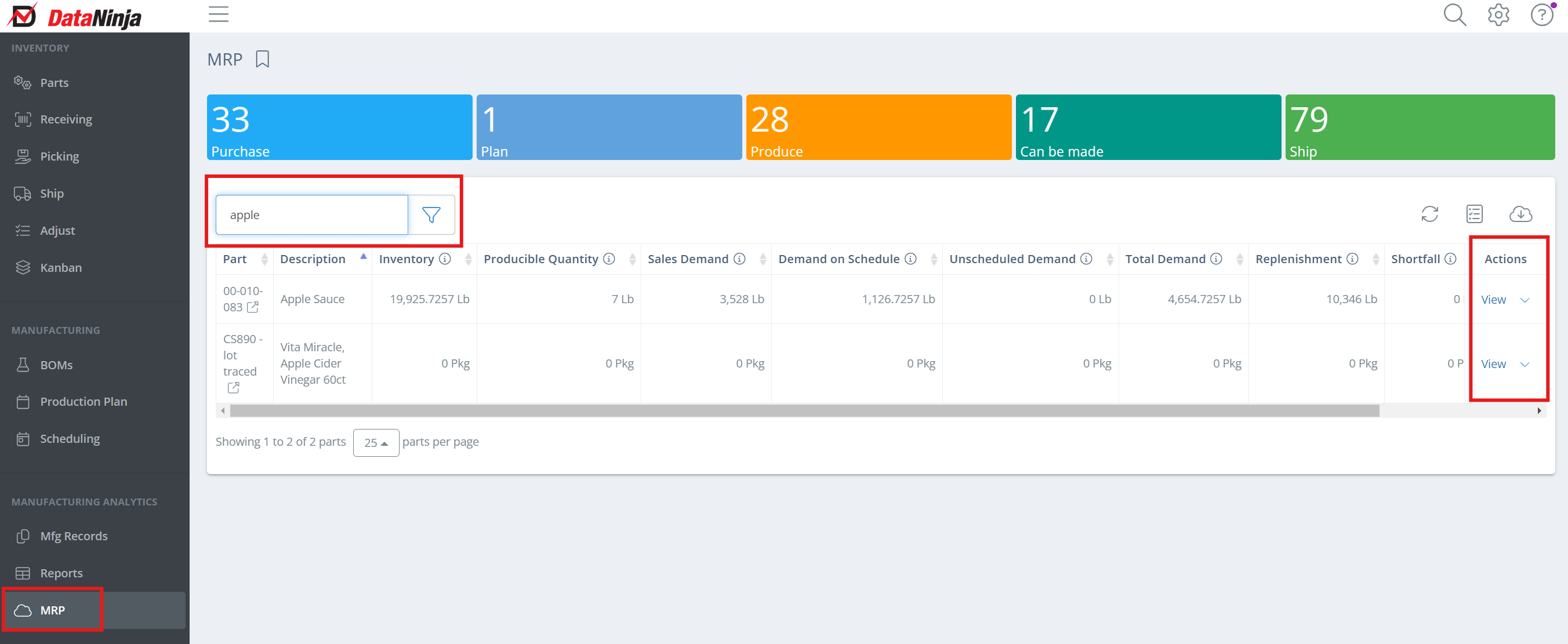
Busque y haga clic en MRP a la izquierda de la pantalla. Busque el producto terminado que desea producir, luego haga clic en "View" en la columna Acciones.
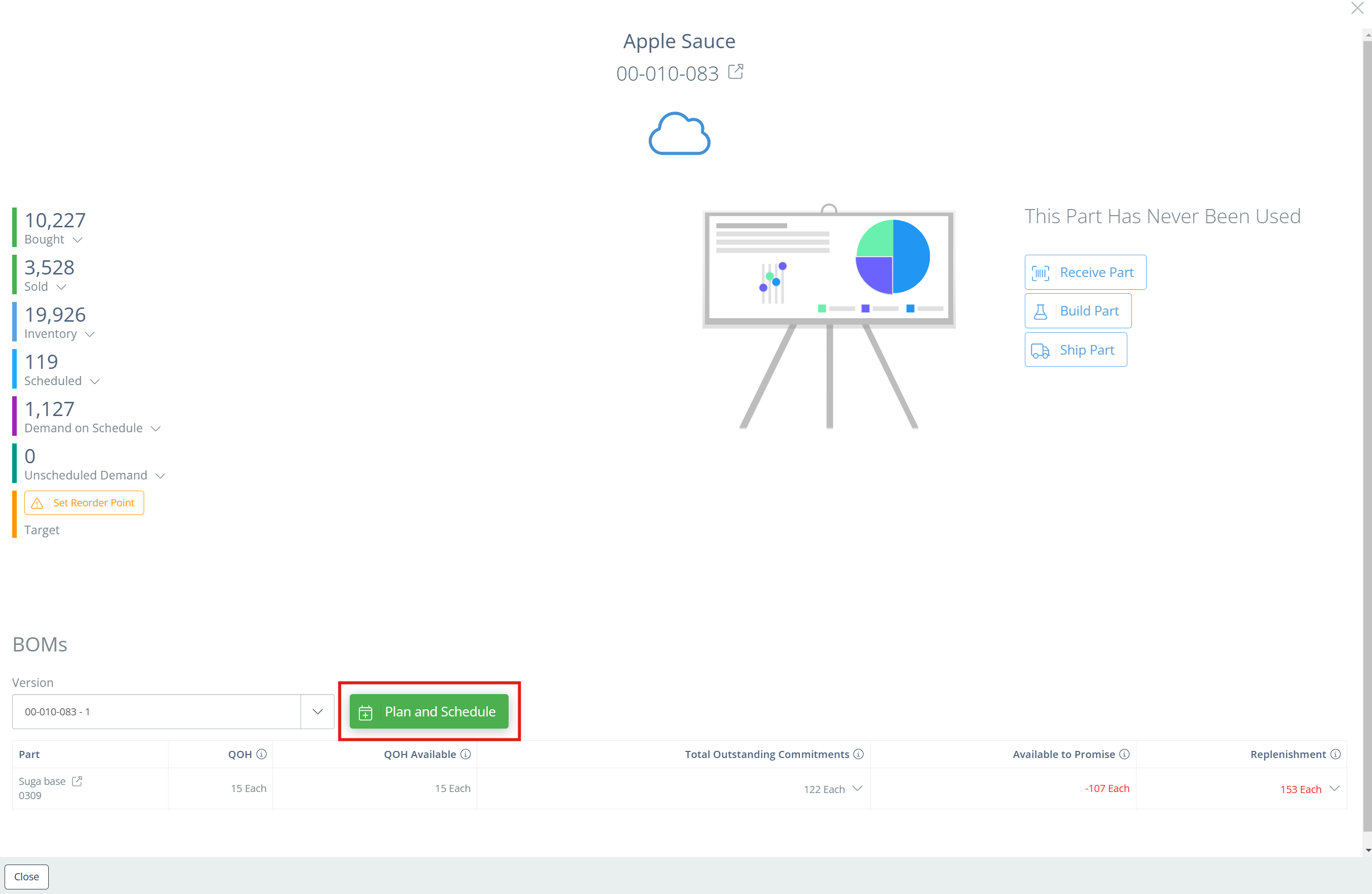
Haga clic en "Plan and Schedule".
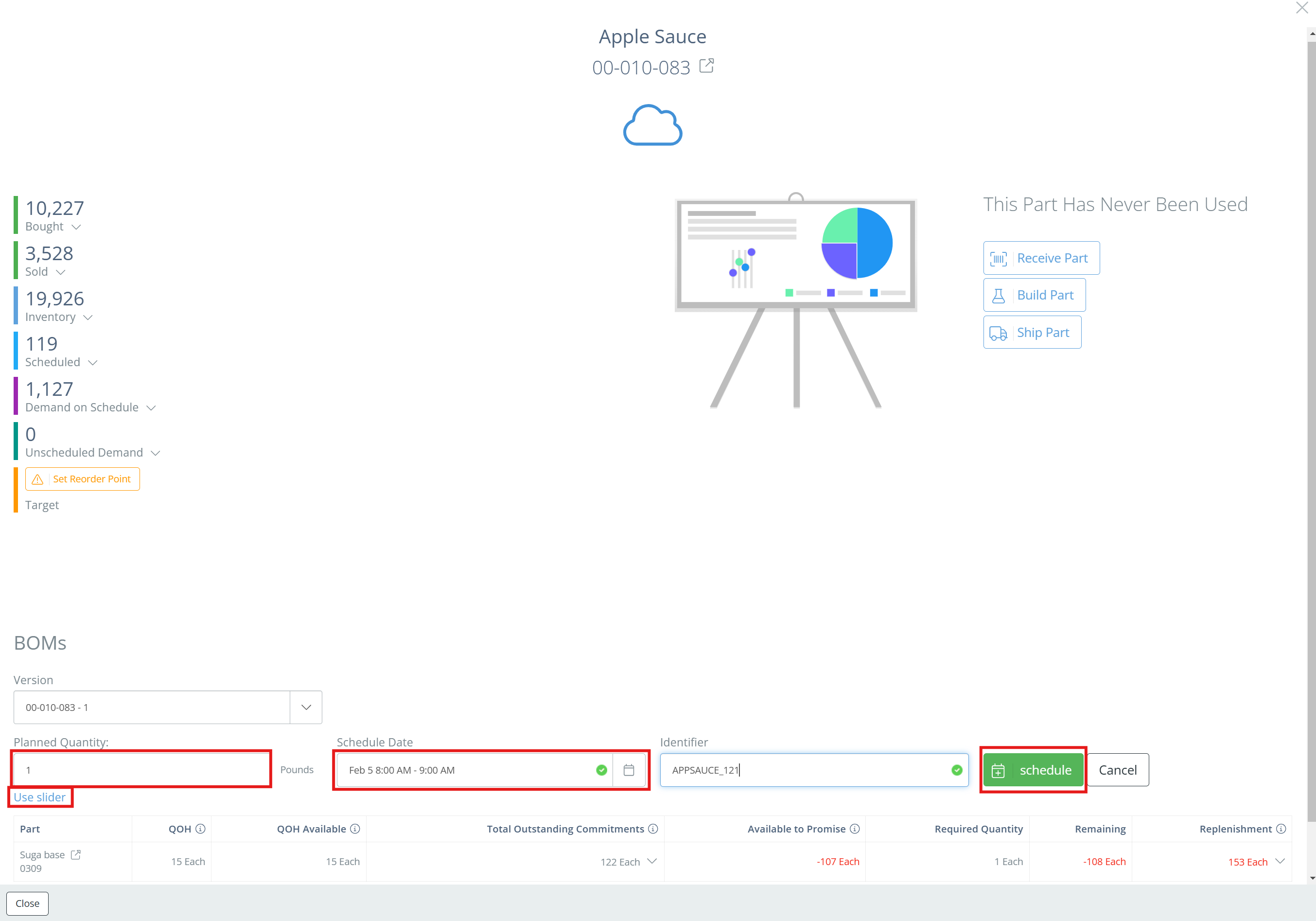
Utilice el control deslizante para hacer clic en la cantidad que desea producir o puede hacer clic en el lápiz para escribir la cantidad a producir. Utilice el Calendario para programar la fecha y la hora (si la hora no aparece en la pantalla, intente alejarla). Una vez seleccionados, haga clic en "Schedule".
Desde BOM
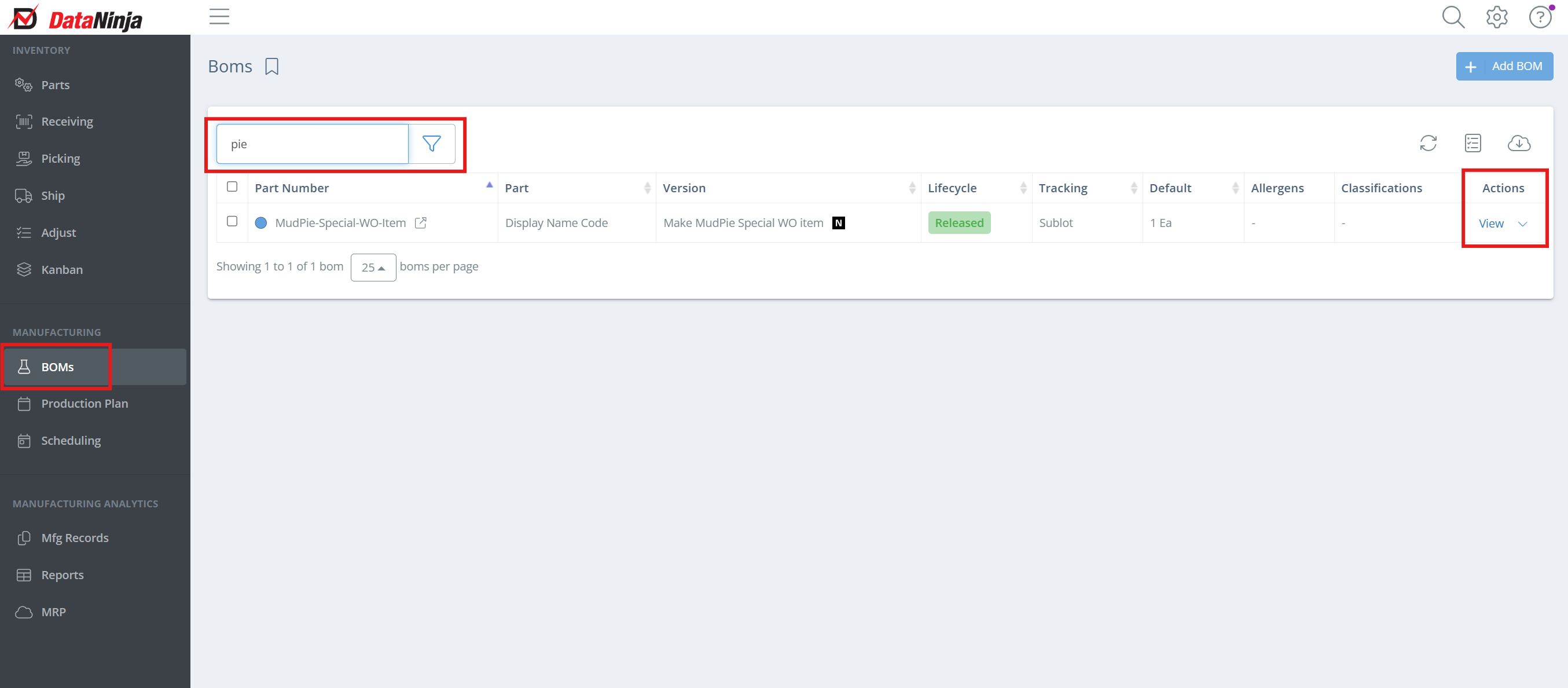
Haga clic en la página de listas de materiales en el lado izquierdo de la pantalla, luego busque BOM. Haga doble clic en BOM o haga clic en "View" en la columna Acciones.
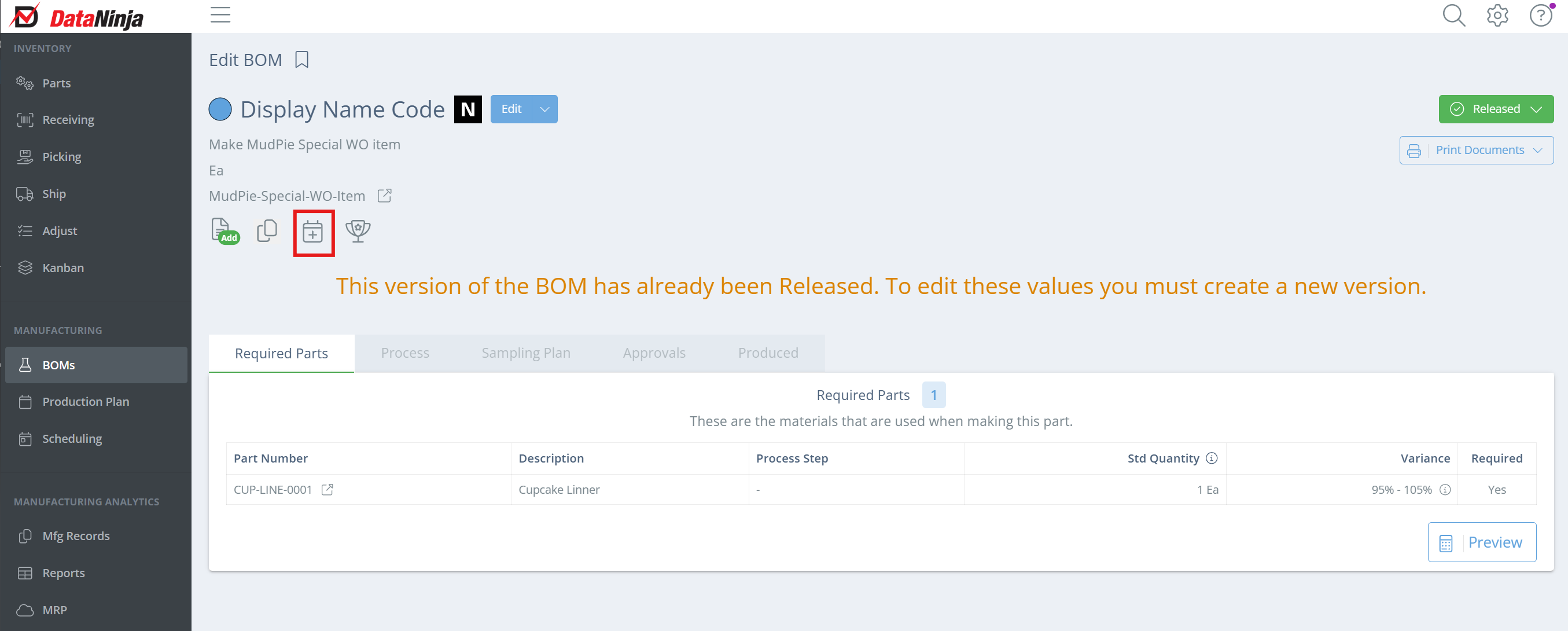
Busque el icono del calendario y haga clic en él.
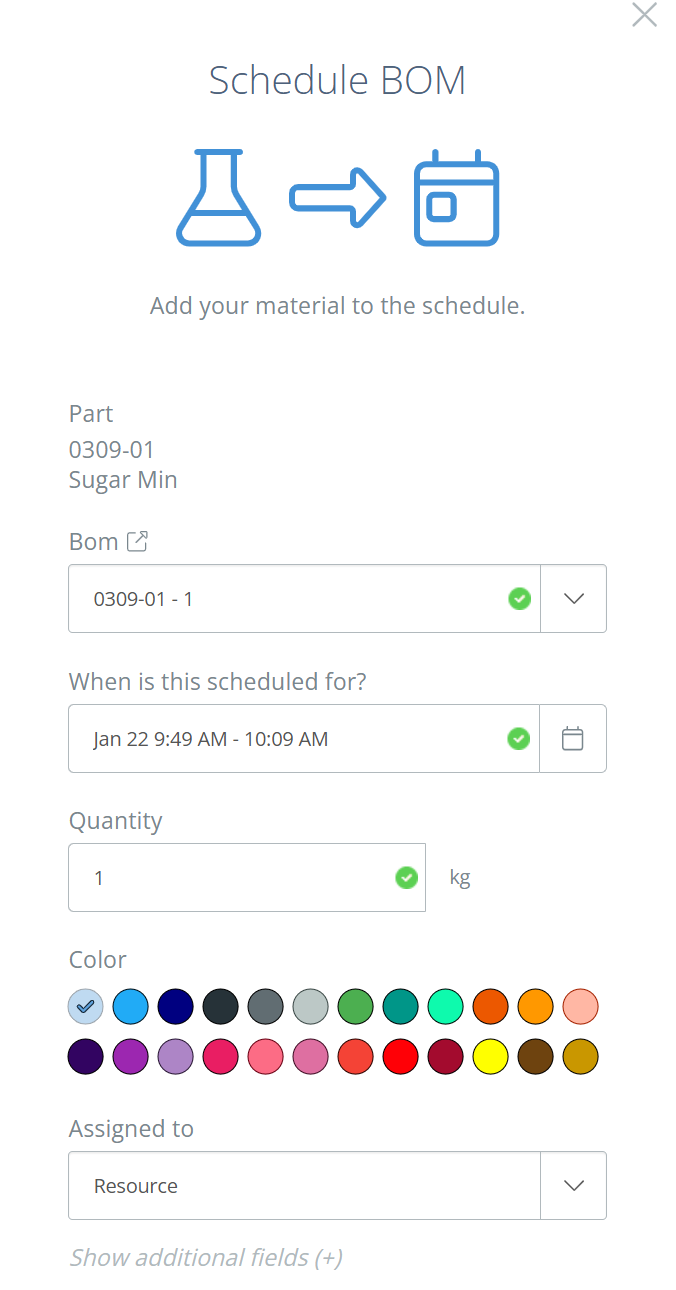
Ingrese la fecha, hora y cantidad a producir, luego "Save".
Su BOM ahora está en el calendario de producción.
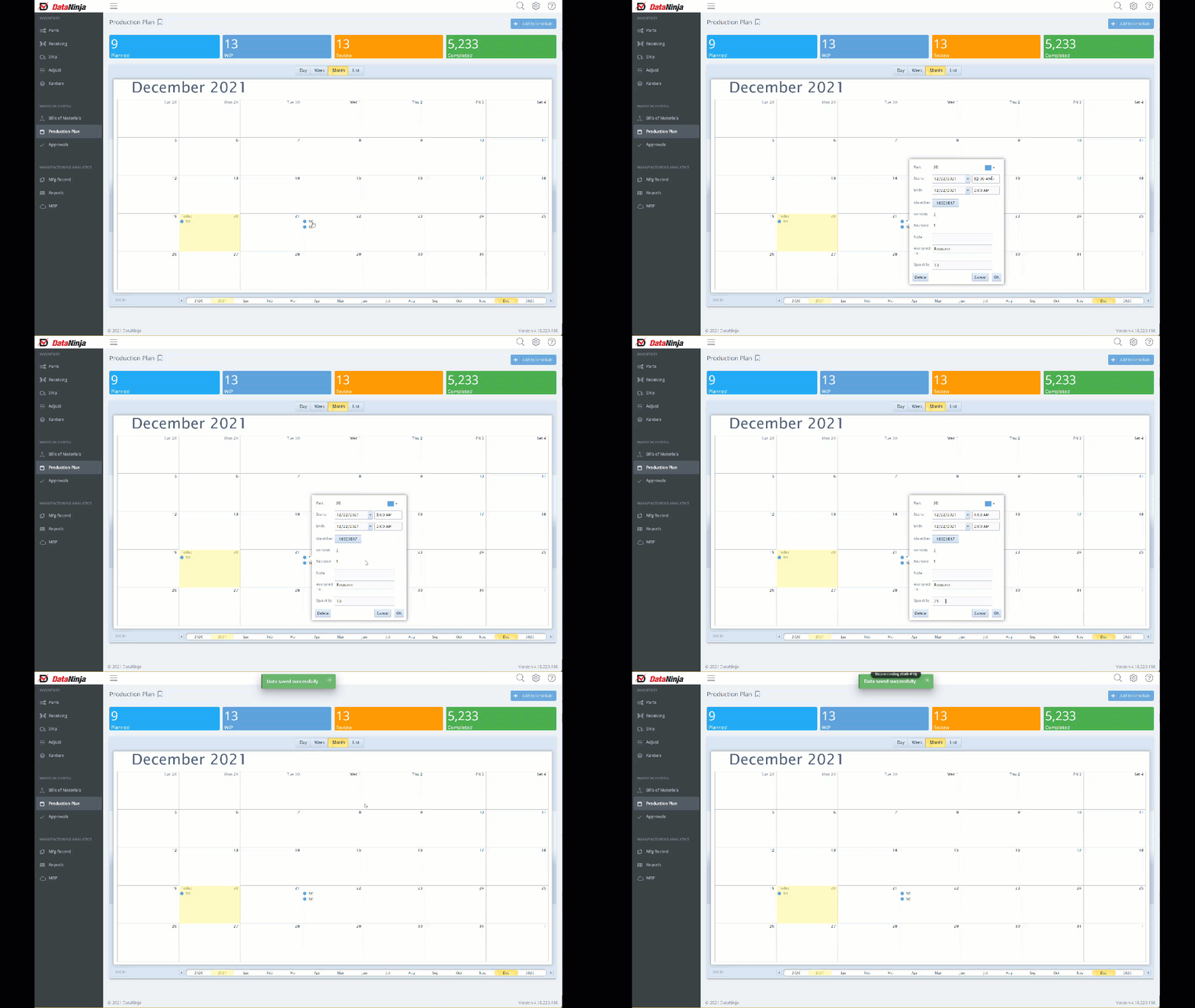
Edición de producción programadaPuede editar o eliminar cualquier producción programada del calendario en la pestaña "Production Plan" en DataNinja haciendo clic en el elemento del calendario.
Ver producciones programadas y completadas como una listaPuede ver todas sus producciones programadas o completadas como una lista haciendo clic en el banner en la parte superior de la página "Production Plan" en DataNinja. Para ver las OT programadas, haga clic en la pestaña "Work Order" y busque la OT o el número de parte.
Updated 7 days ago