
Inventario de envío
Flujos de trabajo de inventario saliente
English: Read this page in English.
Français : Consultez cette page en français.
Esta página se aplica a las instancias DataNinja integradas con NetSuite o QuickBooks Online, y a las instancias sin integración del sistema financiero. El flujo de trabajo en DataNinja es el mismo en todas las integraciones; cuando un sistema financiero cambia de comportamiento, la nota específica sobre integración lo advierte.
Los artículos que se sincronizan con una integración mostrarán el logo de la integración correspondiente. Las capturas de pantalla en esta página pueden mostrar el logo de NetSuite, pero las instancias integradas con QuickBooks Online verán ese logo en su lugar. Las instancias sin integración financiera no verán ningún logo.
DataNinja ofrece 2 formas de enviar inventario: envío rápido y envío progresivo. Le recomendamos que utilice principalmente el envío progresivo a menos que su sistema financiero no esté vinculado a DataNinja. Todos los envíos se completarán desde la página Envíos, a la que se accede haciendo clic en "Ship" en la barra lateral izquierda. En la página Envíos, los Sales Orders que se han completado parcialmente (tienen al menos 1 envío completado) se encuentran en la pestaña "WIP", y si desea enviar inventario basado en partes, vaya a la pestaña "Lines". Los Sales Orders que no tengan ningún envío completado se encontrarán en la pestaña "Orders".
Envío progresivo (recomendado)
El envío progresivo, a veces llamado facturación progresiva, es la capacidad de cumplir parcialmente con los pedidos de los clientes y facturar la parte del pedido que está completa (enviada).
Para cumplir con el pedido de un cliente mediante múltiples envíos, busque y abra el Sales Order correspondiente en la página Envíos. Luego puede escanear el inventario directamente en el envío o hacer clic en "Locations" en la columna Acciones para agregar inventario al envío. Puede ajustar manualmente el inventario del envío si es necesario, haciendo clic directamente en el campo Cantidad.
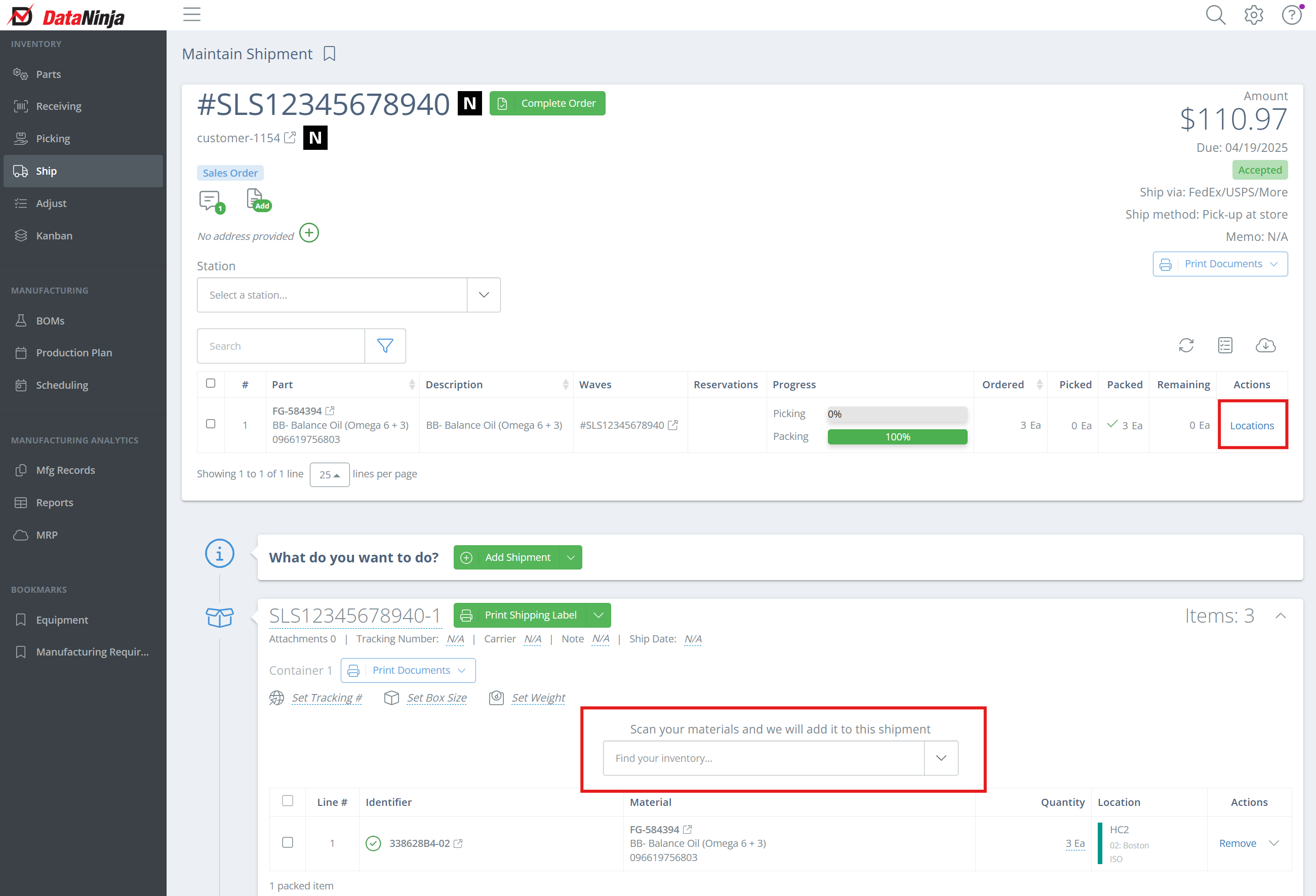
Una vez que el envío esté listo para enviarse, imprima la etiqueta de envío, luego haga clic en la flecha desplegable y seleccione "Complete Shipment". Una vez que el envío esté marcado como completo, se creará el registro de cumplimiento del sistema financiero. Las instancias de QuickBooks Online generan una factura por el envío completado. Las instancias NetSuite generan un cumplimiento de artículo. El registro generado solo incluye artículos del envío completado.
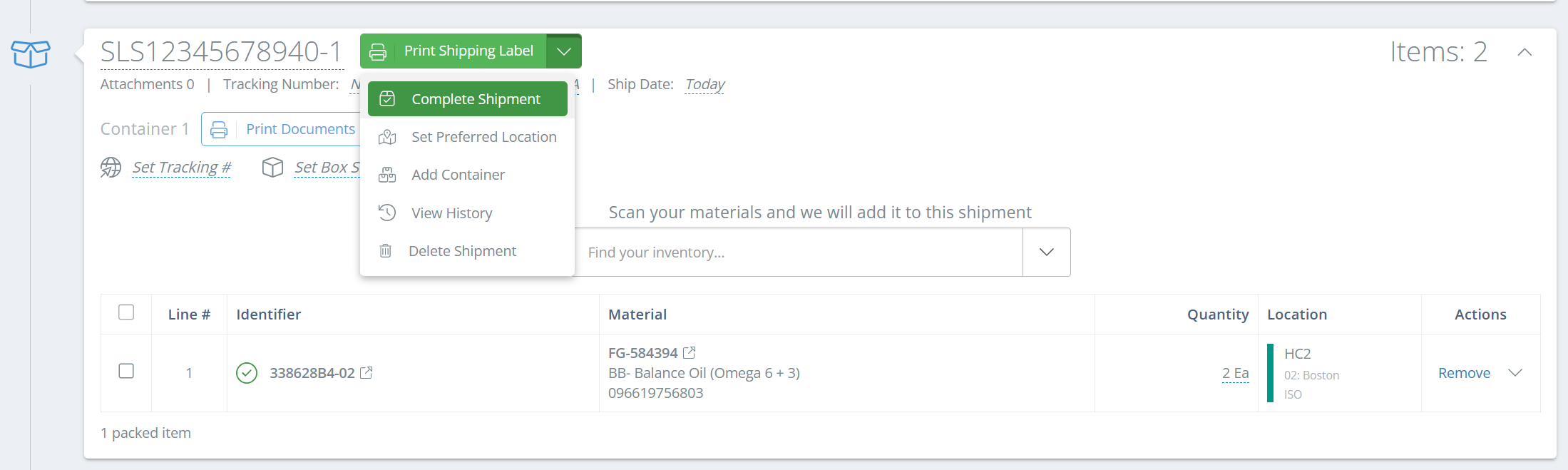
Para agregar un envío adicional, haga clic en "Add Shipment" y luego siga los mismos pasos anteriores. DataNinja permitirá cualquier cantidad de envíos en un Sales Order y creará un registro de envío individual en el sistema financiero conectado una vez que se complete cada envío.
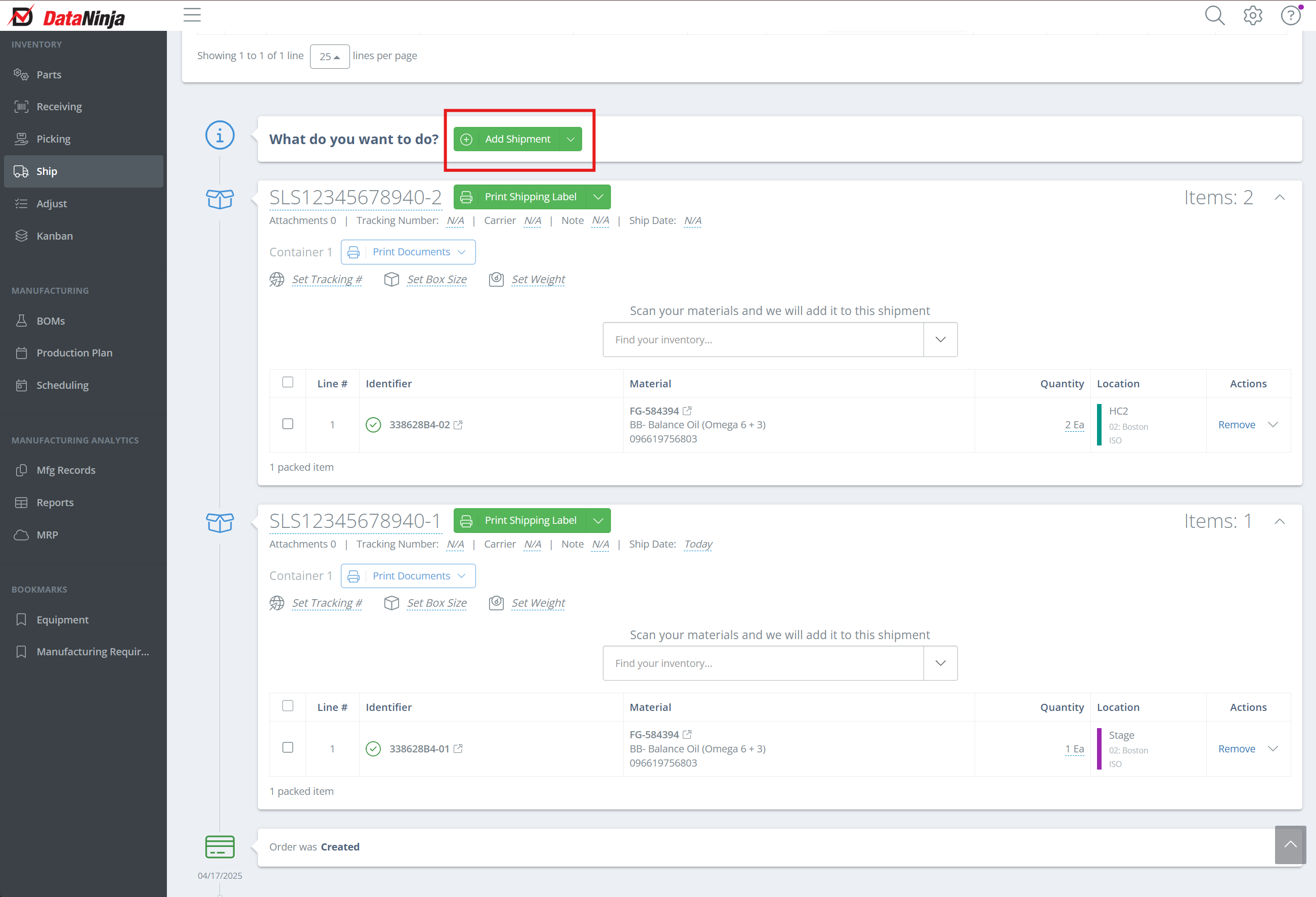
Cuando el Sales Order esté completo, haga clic en "Complete Order" junto al número de Sales Order en DataNinja. Para las instancias de QuickBooks Online, según su configuración, esto creará una factura a partir de un Estimate o completará el pedido y actualizará el campo de nota. Para las instancias de NetSuite, esto cierra el Sales Order en NetSuite.
DataNinja puede adjuntar su [Lista de empaque] personalizada (https://docs.dataninja.com/v1.0-spanish-main/docs/lista-de-empaque) a la transacción en el sistema financiero conectado.
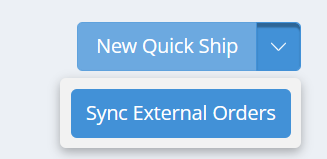
Sincronizar pedidos externos¿No ve el Sales Order que necesita? Haga clic en el botón "Sync External Orders" haciendo clic en la flecha desplegable junto a "New Quick Ship". Espere unos minutos hasta que se complete la sincronización y luego actualice la página.
Envío rápido (no recomendado)
Si DataNinja no tiene un Sales Order para el inventario, cree un "Quick Ship" para enviar el inventario a los clientes.
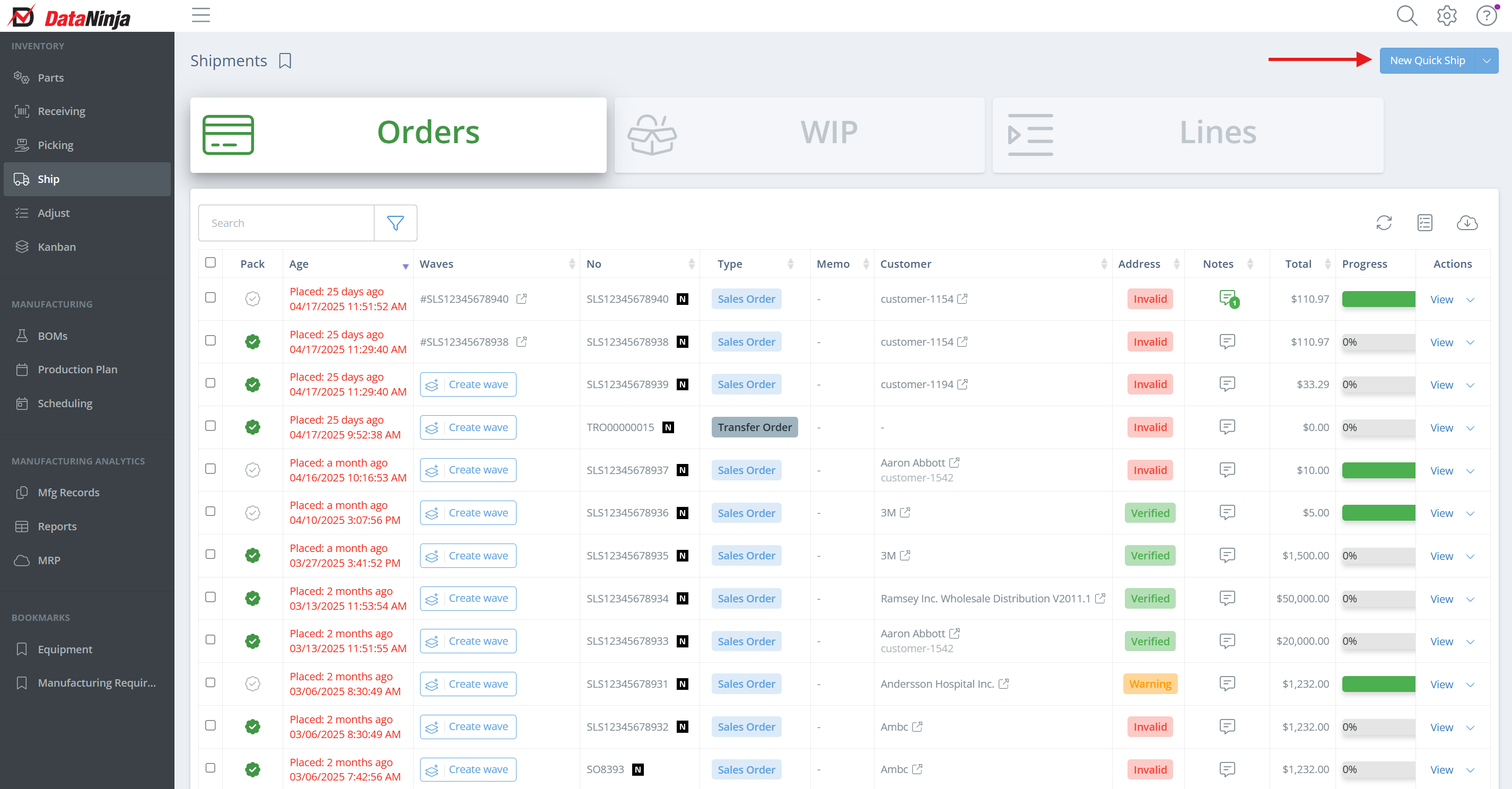
Haga clic en "New Quick Ship" en la esquina superior derecha de la pantalla.
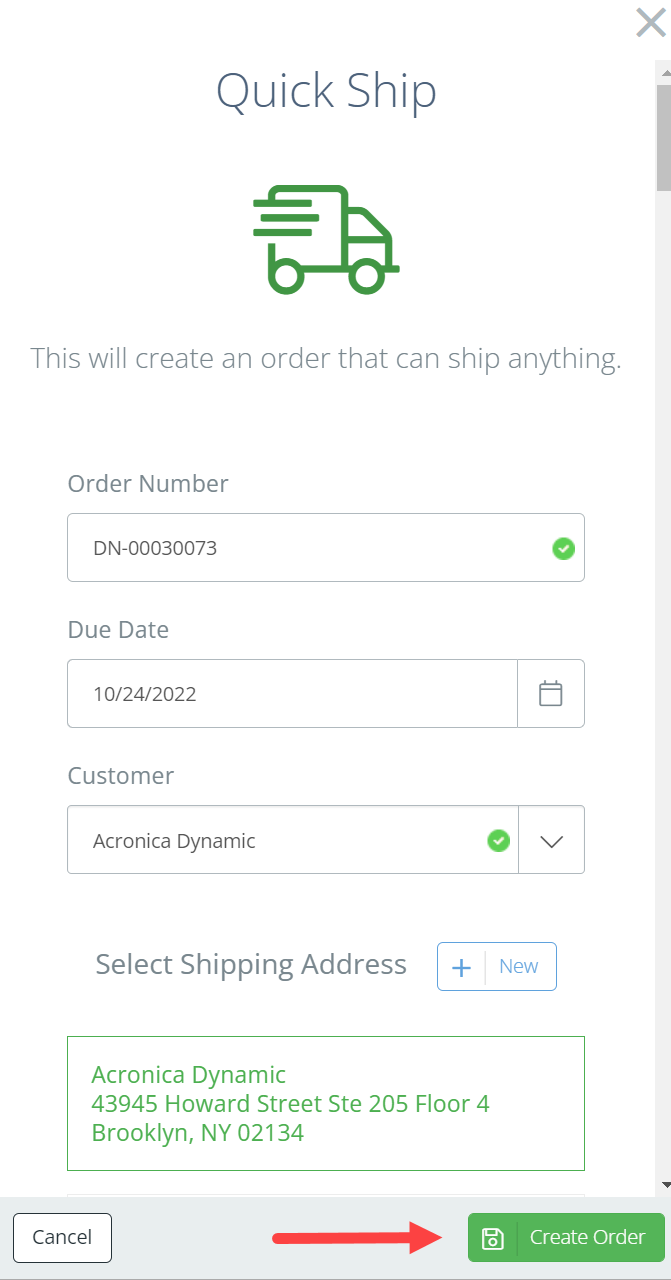
En la barra lateral recién abierta, seleccione la fecha de envío, el cliente y la dirección a la que realizar el envío. Luego presione "Create Order".
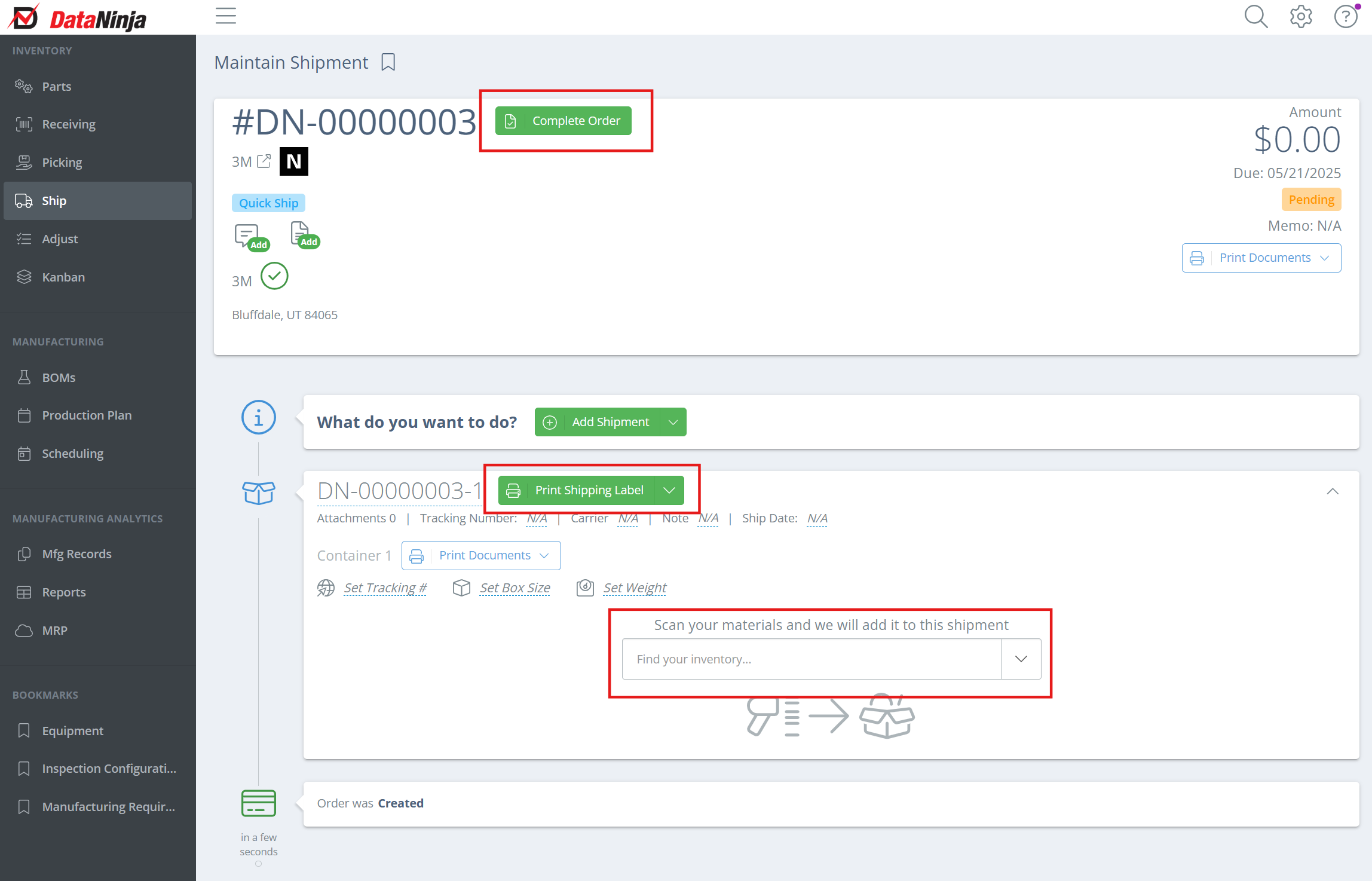
Se le dirigirá a la página de envío, donde podrá agregar inventario al envío, imprimir la etiqueta de envío y completar el pedido.
Updated about 1 month ago