
Recepciones de inventario abiertas
como conciliar recepciones abiertas
English: Read this page in English.
Français : Consultez cette page en français.
El inventario recibido que aún no se ha sincronizado con QuickBooks aparece en la línea Receiving del panel Reconcile Inventory. Haga clic en la flecha junto a Receiving para ver las órdenes de compra con recepciones abiertas.
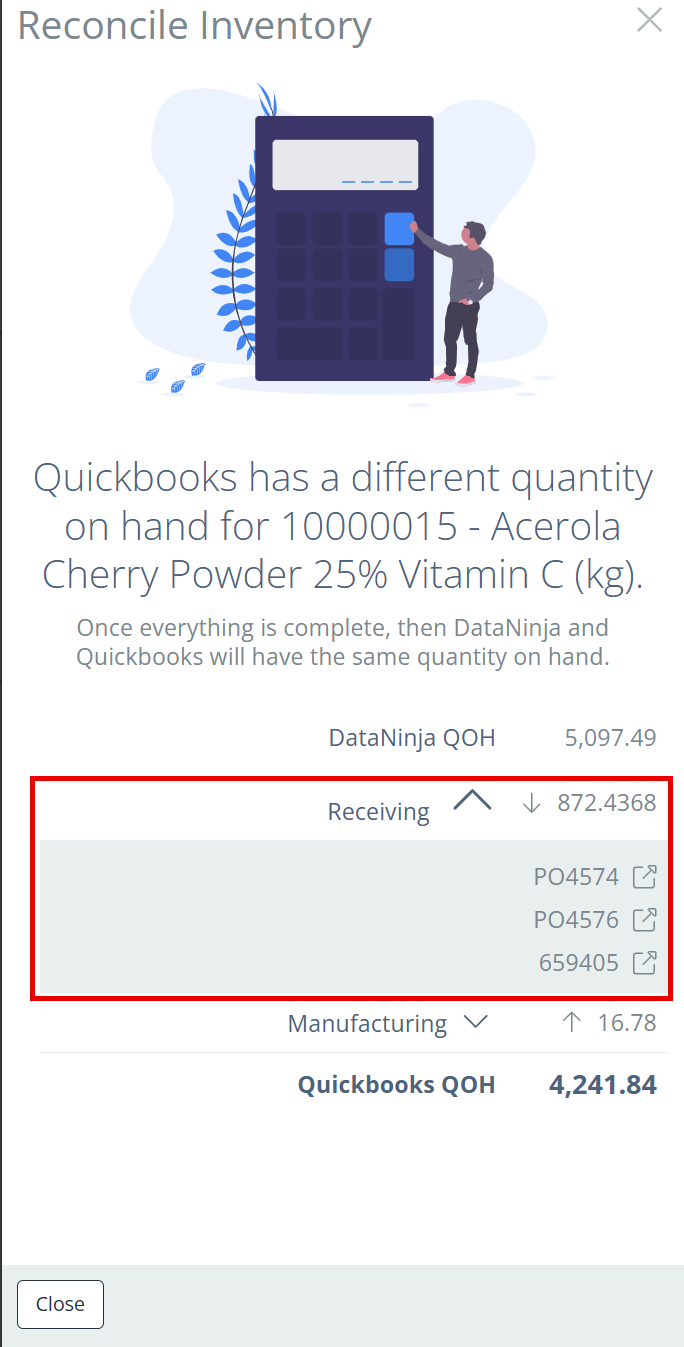
Cómo conciliar
- Haga clic en una orden de compra de la lista Receiving para abrirla.
- Busque la recepción abierta debajo de las líneas de la orden y haga clic en "Create Receipt".
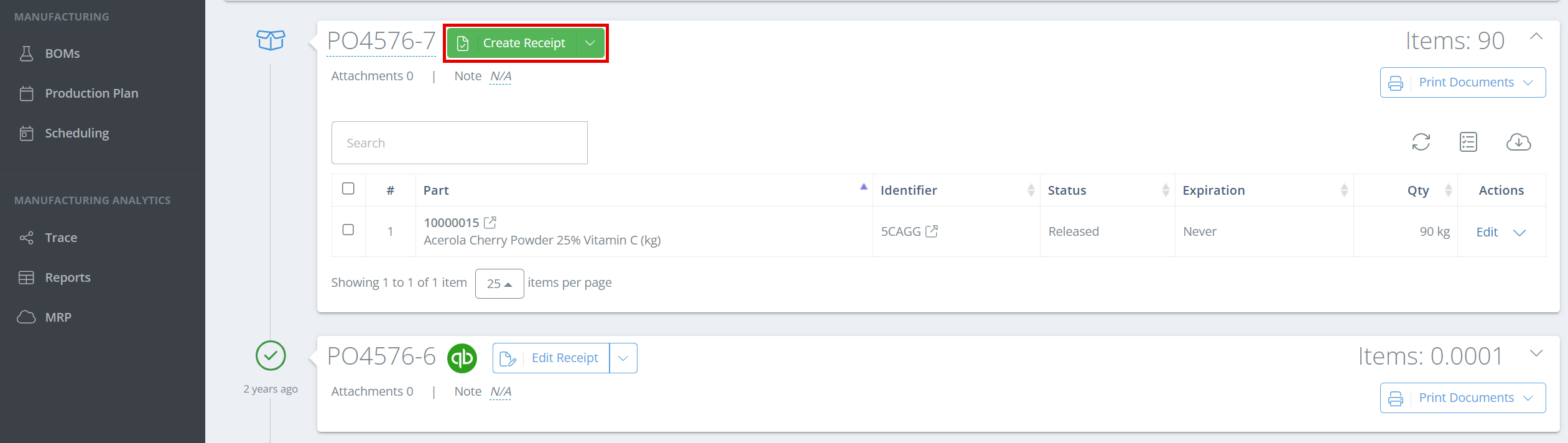
Una vez creada la recepción de inventario, DataNinja sincronizará el inventario en QuickBooks con el nivel de costo definido por la orden de compra. Las recepciones sincronizadas muestran el logotipo de QuickBooks y un botón "Edit Receipt".
Contexto
Cuando se recibe inventario nuevo contra una orden de compra, se registra en una recepción de inventario.
Las recepciones de inventario inactivas o recibidas en su totalidad deben crearse para que se sincronicen con QuickBooks.
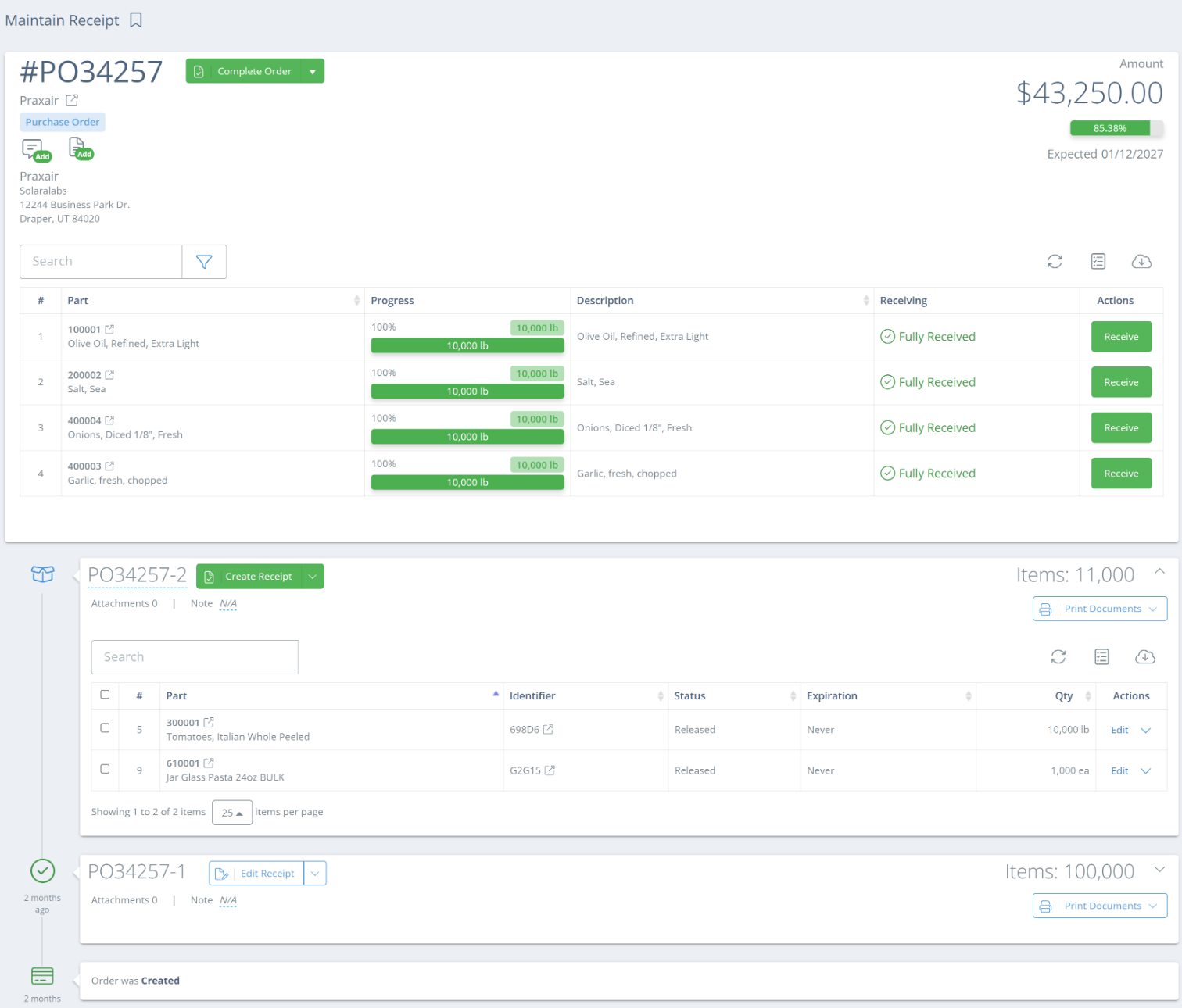
En la imagen anterior, la recepción de inventario 1 de esta orden de compra ya se sincronizó. La recepción de inventario 2 sigue abierta.
Updated 7 days ago