
Utilizando DQL y DataNinja API
como utilizar los potentes DQL y API para extraer grandes cantidades de datos
English: Read this page in English.
Français : Consultez cette page en français.
Esta página se aplica a las instancias DataNinja integradas con NetSuite o QuickBooks Online, y a las instancias sin integración del sistema financiero. El flujo de trabajo en DataNinja es el mismo en todas las integraciones; cuando un sistema financiero cambia de comportamiento, la nota específica sobre integración lo advierte.
Los artículos que se sincronizan con una integración mostrarán el logo de la integración correspondiente. Las capturas de pantalla en esta página pueden mostrar el logo de NetSuite, pero las instancias integradas con QuickBooks Online verán ese logo en su lugar. Las instancias sin integración financiera no verán ningún logo.
Utilice el lenguaje de consulta DataNinja (DQL), el explorador API y el DataNinja API para consultar registros, confirmar campos disponibles, crear filtros de configuración de red y admitir integraciones.
DQL le permite consultar información almacenada en DataNinja. El API permite a los usuarios técnicos y a los desarrolladores de integración interactuar con los datos de DataNinja a través de puntos finales API.
Usos recomendadosEstas herramientas son útiles cuando necesita:
- Extrae grandes cantidades de datos de DataNinja
- Admite informes personalizados
- Revisar los campos disponibles para un objeto
- Pruebe los filtros antes de usarlos en informes o configuraciones de cuadrícula.
- Soporta integraciones con sistemas externos.
- Comprender mejor cómo se estructuran los objetos y campos DataNinja
Descripción general de DQL y API
DQL y el explorador API se encuentran dentro de su sitio DataNinja. El Explorador API proporciona un desglose visual de tablas y objetos en la base de datos DataNinja, y las consultas DQL se estructuran en función de esas tablas para proporcionar datos de solo lectura. DataNinja API y Postman están fuera de su sitio DataNinja, pero trabajan juntos para permitirle realizar cambios en los datos en vivo o extraer datos de solo lectura.
| Herramienta | Propósito | Uso común |
|---|---|---|
| Lenguaje de consulta DataNinja (DQL) | Permite a los usuarios consultar datos de DataNinja utilizando una sintaxis similar a SQL | Revisar registros, probar filtros, crear informes, confirmar valores de campo |
| Explorador API | Permite a los usuarios revisar objetos, campos y relaciones DataNinja disponibles | Identificación de nombres de campos para DQL, configuraciones de red, informes o integraciones |
| DataNinja API | Permite a los usuarios técnicos interactuar con los datos de DataNinja a través de puntos finales API | Crear, actualizar, recuperar o integrar registros con sistemas externos |
| Documentación del cartero API | Proporciona documentación y ejemplos del punto final API | Revisar llamadas API, generar tokens, encontrar partes, revisar niveles de inventario y respaldar integraciones |
Lenguaje de consulta DataNinja (DQL)
El lenguaje de consulta DataNinja (DQL) es un lenguaje de consulta similar a SQL para datos contenidos en una aplicación DataNinja. Utilice DQL para revisar registros, probar filtros, crear informes y confirmar valores de campos. Utilice la notación de puntos de objeto en las cláusulas SELECT y WHERE para navegar por las relaciones. DataNinja crea automáticamente las uniones apropiadas internamente.
DQL admite:
- Dónde
- Agrupar por
- Teniendo
- Ordenar por
- Límite
- Compensar
DQL lo utilizan habitualmente equipos de implementación, administradores, equipos de soporte y usuarios técnicos que necesitan consultar datos de DataNinja o confirmar como está estructurada la información en el sistema.
Accediendo a la página API
Puede ejecutar DQL desde la página API en DataNinja; haga clic en el ícono de ajustes en la parte superior derecha, luego vaya a 'All Lists' y haga clic en la página API.
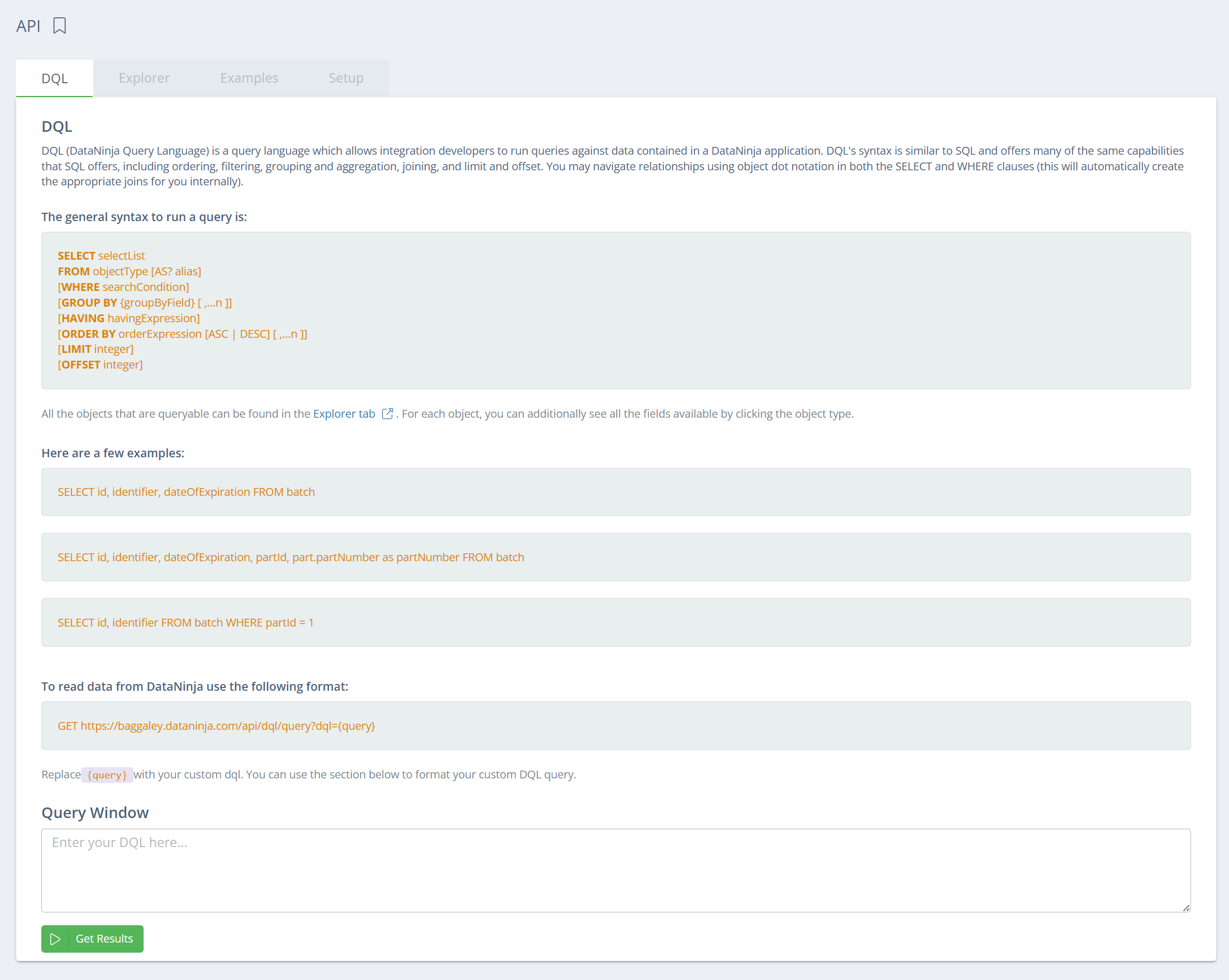
Usando el Explorador API
Para explorar los objetos que puede consultar con DQL, abra la pestaña Explorador en la parte superior de la página API.
El Explorador API le permite revisar los objetos y campos DataNinja disponibles. Úselo para confirmar el nombre del campo correcto o cópielo directamente en una consulta.
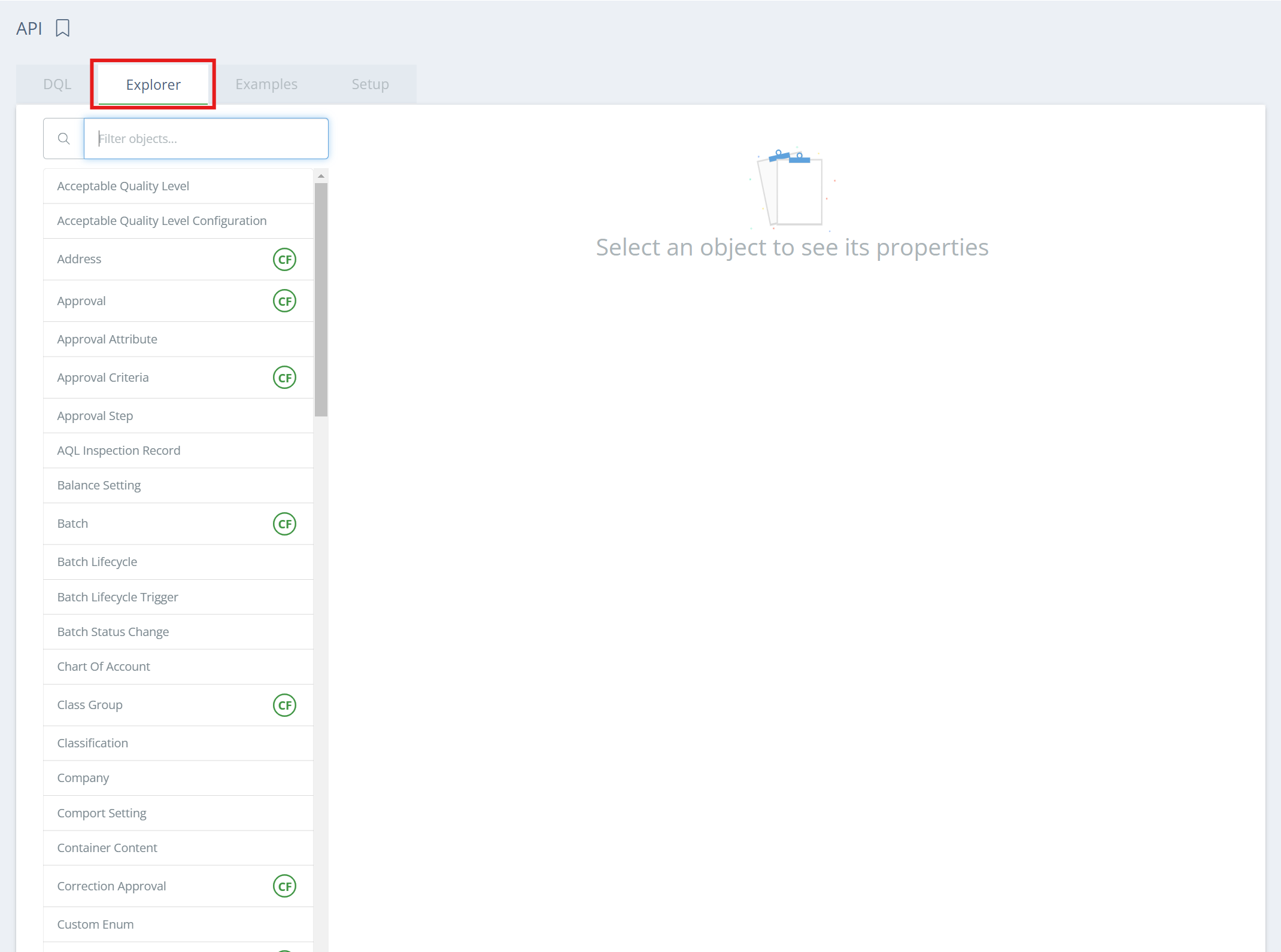
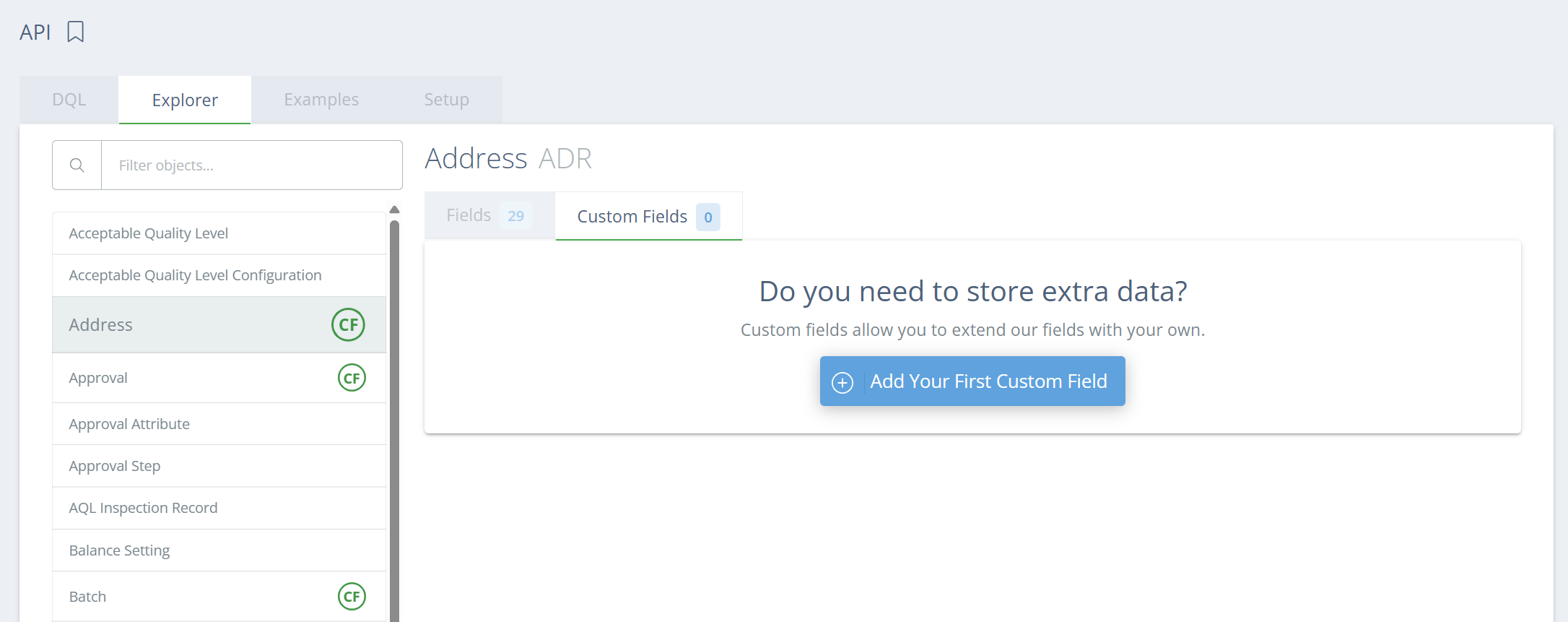
Si una tabla muestra un círculo verde 'CF', eso significa que la tabla puede tener campos personalizados creados en ella.
Las consultas se pueden generar automáticamente seleccionando la casilla de verificación junto a los campos necesarios en una tabla y luego haciendo clic en 'Copy'. Tenga en cuenta que solo se puede copiar 1 tabla a la vez y, si se copia una tabla nueva, se sobrescribirá la consulta anterior.
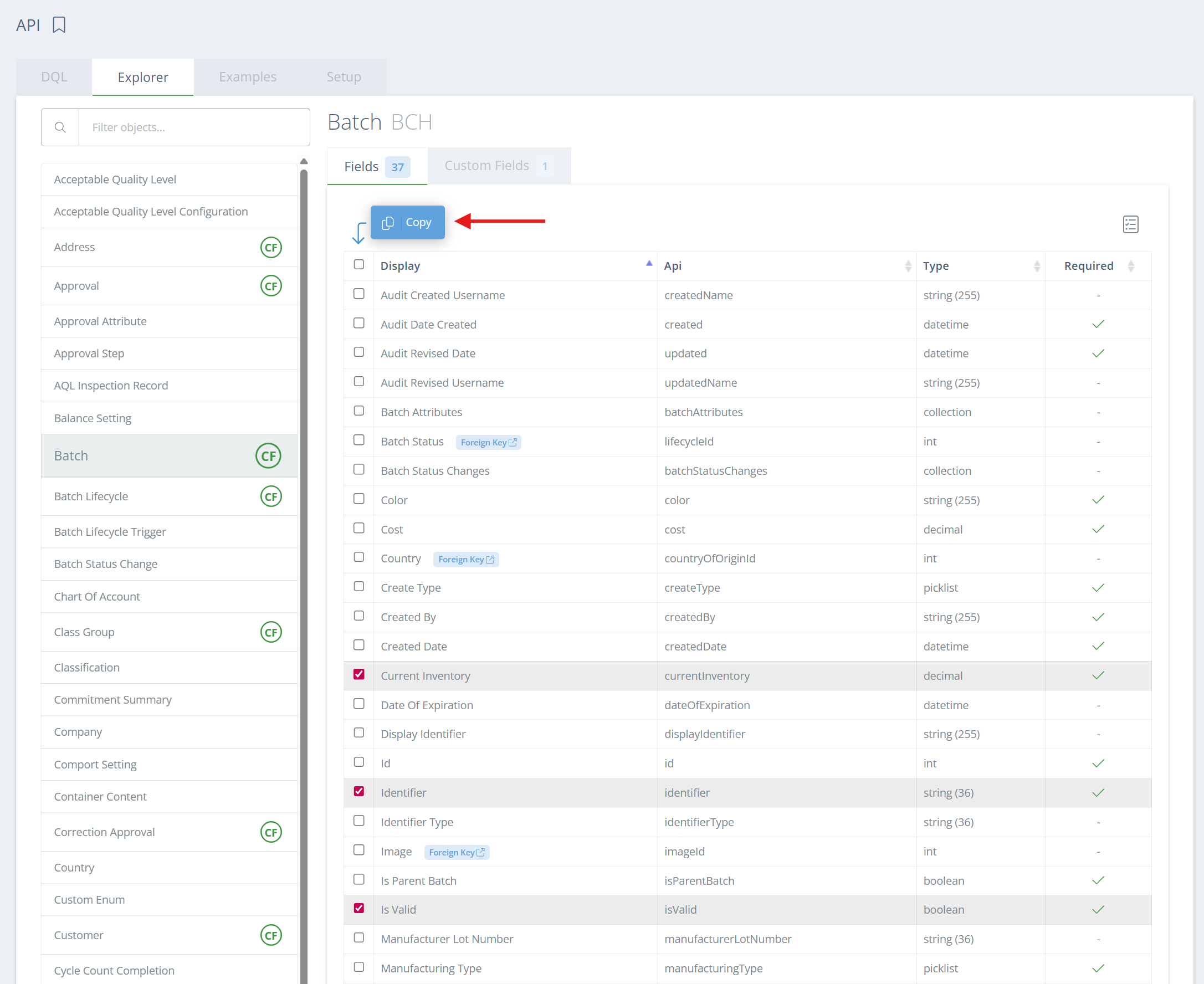
Si un campo en una tabla tiene 'Foreign Key' al lado, entonces ese campo puede conectarse a una tabla diferente. Haga clic en 'Foreign Key' para navegar a la tabla conectada.
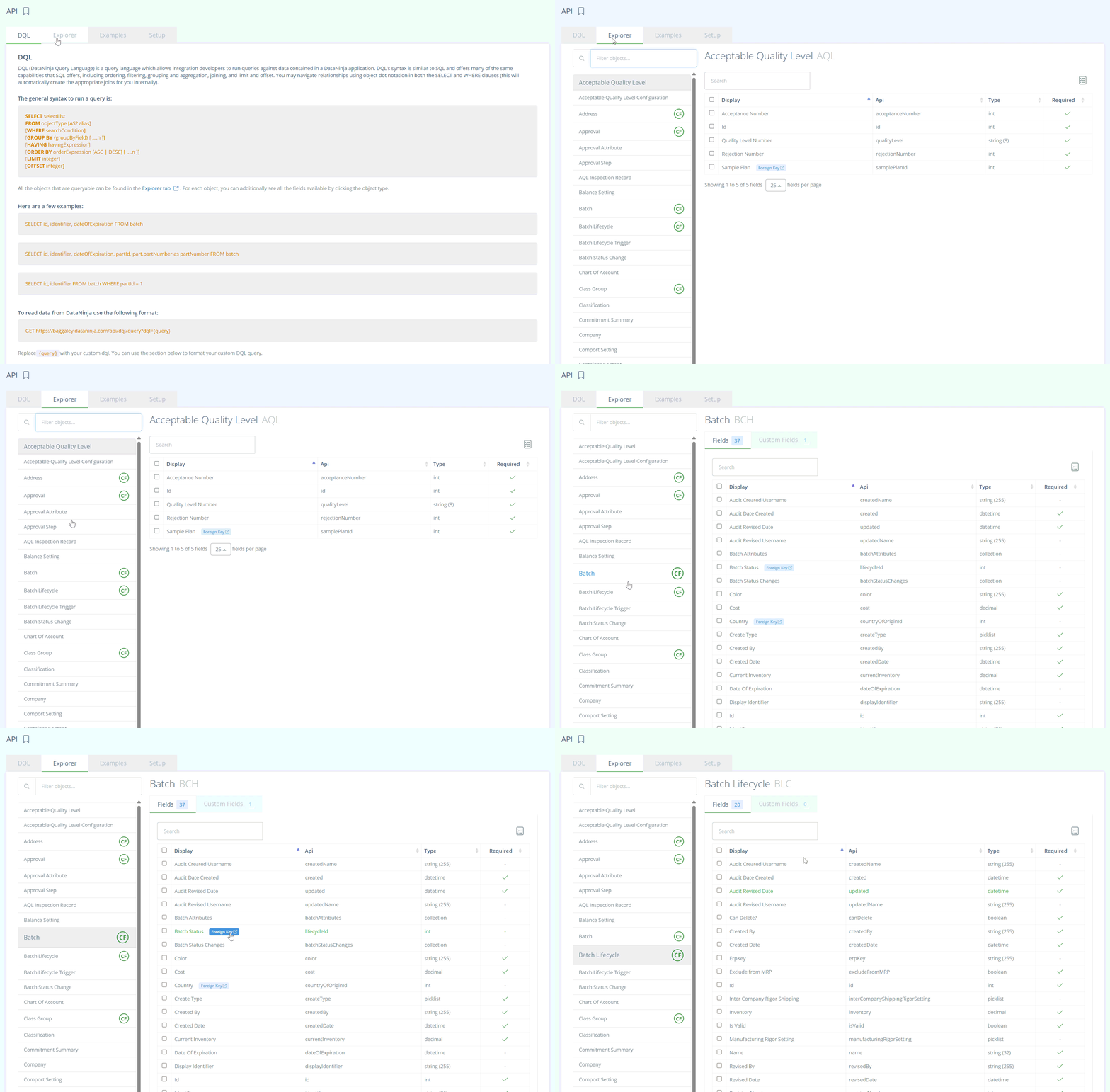
El Explorador API puede ayudarle a comprender:
| Qué revisar | Por qué es importante |
|---|---|
| Objetos | Ayuda a identificar el tipo de registro DataNinja que se consulta |
| Campos | Confirma los nombres exactos de los campos disponibles para filtrar o generar informes |
| Objetos relacionados | Ayuda a identificar campos que pueden estar disponibles mediante notación de puntos |
| Estructura de datos | Ayuda a los usuarios a comprender cómo se conectan los registros |
| Valores de campo | Ayuda a los usuarios a confirmar valores que pueden usarse en filtros, como estado, tipo o categoría |
Ejemplos básicos de DQL
Estos ejemplos son solo como referencia: confirme los nombres de objetos, nombres de campos y valores correctos en su propio sitio DataNinja utilizando el Explorador API. En la siguiente tabla, reemplace [campos] con los campos relevantes (columnas) que desea ver en los resultados.
| Gol | Ejemplo DQL |
|---|---|
| Devolver registros válidos | SELECT [fields] FROM part WHERE isvalid=true |
| Devolver registros con un estado específico | SELECT [fields] FROM manufacturedbatch WHERE lifecycleid=2 |
| Devolver un número limitado de registros | SELECT [fields] FROM part LIMIT 100 |
| Ordenar registros por nombre | SELECT [fields] FROM part WHERE isvalid=true ORDER BY name |
Volumen del resultadoSi su consulta DQL genera un gran volumen de resultados, el rendimiento de su sitio DataNinja puede degradarse; las páginas pueden cargarse más lentamente o es posible que aparezcan mensajes 'Internal Server Error'. Para evitar esto, filtre su búsqueda tanto como sea posible o use LIMIT para controlar la cantidad de resultados que se muestran en la página.
Usar notación de puntos para objetos relacionados
DQL admite la notación de puntos para hacer referencia a campos en objetos relacionados. Esto le permite filtrar o seleccionar información de registros relacionados sin crear uniones manualmente.
SELECT id, identifier, lifecycleId, partId, partNumber, part.defaultLocationId
FROM batch
LIMIT 100
En este ejemplo, part.defaultLocationId hace referencia al campo defaultLocationId en el objeto part relacionado.
Los objetos y campos relacionados disponibles dependen del objeto que se consulta. Utilice el Explorador API para confirmar qué relaciones están disponibles.
Usando el DataNinja API
DataNinja utiliza Postman para documentar e interactuar con el API. La documentación de DataNinja API incluye ejemplos e instrucciones para actividades relacionadas con API, como por ejemplo:
- Generando una ficha
- Revisión de puntos finales disponibles
- Publicar datos en DataNinja
- Recuperando datos de DataNinja
- Integraciones compatibles con sistemas externos.
La documentación de DataNinja API se puede encontrar aquí.
Mejores prácticas
- Utilice el Explorador API para confirmar los nombres de los objetos y los nombres de los campos antes de escribir consultas.
- Comience con una consulta simple y agregue filtros gradualmente
- Utilice filtros y límites al consultar grandes conjuntos de datos
- Confirme los valores exactos de los campos antes de filtrar por estado, tipo, categoría o ubicación
- Utilice campos seleccionados en lugar de
SELECT *cuando solo se necesita información específica - Pruebe los resultados de la consulta antes de usar la misma lógica en un informe, integración o configuración de red.
- Evite consultas demasiado amplías, especialmente cuando trabaje con grandes conjuntos de datos.
DQL y API
| Necesidad | Herramienta recomendada |
|---|---|
| Revisar o consultar registros DataNinja | DQL |
| Lógica del filtro de prueba | DQL |
| Identificar objetos y campos disponibles | Explorador API |
| Construir o soportar configuraciones de red | Explorador API y DQL |
| Crear, actualizar o recuperar registros a través de una integración | API |
| Revise la documentación del punto final API | Documentación del cartero API |
Solución de problemas
| Problema | Posible causa | Acción sugerida |
|---|---|---|
| La consulta no devuelve los resultados esperados | El nombre del campo/tabla puede ser incorrecto | Confirme el nombre del campo/tabla en el Explorador API |
| La consulta devuelve demasiados registros | El filtro puede ser demasiado amplio | Agregue condiciones adicionales o use LIMIT |
| La consulta no devuelve registros | El filtro puede ser demasiado restrictivo o el valor puede no coincidir exactamente | Elimine una condición a la vez y vuelva a realizar la prueba |
| El campo relacionado no funciona | Es posible que la notación de puntos no coincida con una relación disponible | Revisar objetos relacionados en el Explorador API |
| El usuario no puede acceder a los datos esperados | El acceso a funciones o permisos puede estar limitado | Revisar los permisos del usuario en DataNinja |
Updated 5 days ago