
Listas de materiales (BOM)
donde todo se junta
English: Read this page in English.
Français : Consultez cette page en français.
Esta página se aplica a las instancias DataNinja integradas con NetSuite o QuickBooks Online, y a las instancias sin integración del sistema financiero. El flujo de trabajo en DataNinja es el mismo en todas las integraciones; cuando un sistema financiero cambia de comportamiento, la nota específica sobre integración lo advierte.
Los artículos que se sincronizan con una integración mostrarán el logo de la integración correspondiente. Las capturas de pantalla en esta página pueden mostrar el logo de NetSuite, pero las instancias integradas con QuickBooks Online verán ese logo en su lugar. Las instancias sin integración financiera no verán ningún logo.
Cualquier cosa a la que quiera dar seguimiento en inventario necesita un número de parte. El número de parte identifica de forma única cuál es el artículo de inventario, mientras que el BOM rastrea la receta de cómo producir el inventario cuando una parte en particular se genera mediante el consumo de otras partes (como un producto terminado o un subensamble).
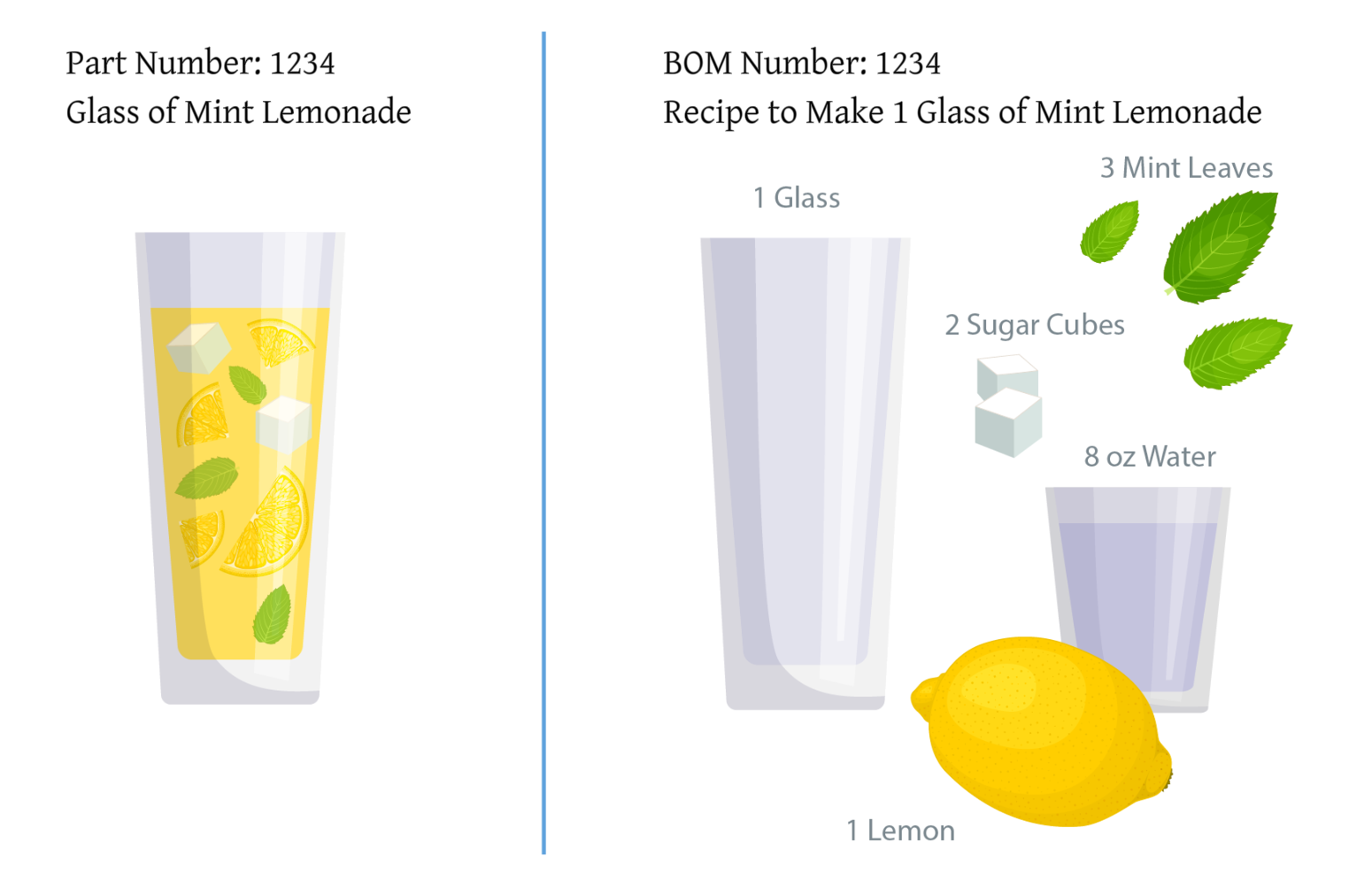
El BOM es donde usted mapea su proceso de fabricación en DataNinja para que pueda controlar cómo se combinan los ingredientes para producir el inventario de un producto.
Un DataNinja BOM contiene:
- Configuración
- Partes requeridas
- Atributos (bloques de construcción de formularios web de verificación y recopilación de datos personalizables)
- Muestreo (AQL)
- Aprobaciones
- Equipo
JergaDependiendo de sus procesos comerciales, uno o más de los siguientes términos pueden ser sinónimos de lo que significa DataNinja cuando se hace referencia a un BOM: receta, fórmulación, enrutamiento, MMR, etc.
QuickBooks Online
Todas las listas de materiales deben crearse en DataNinja.
NetSuite
A partir de la versión 4.21.264.490 de DN, el lugar donde se crean las listas de materiales depende de la configuración "Sync BOMs". Para encontrarla, haga clic en el icono de engranaje, vaya a "Company Settings", luego a "Finance", y busque en la sección NetSuite. Está configurada en No de forma predeterminada.
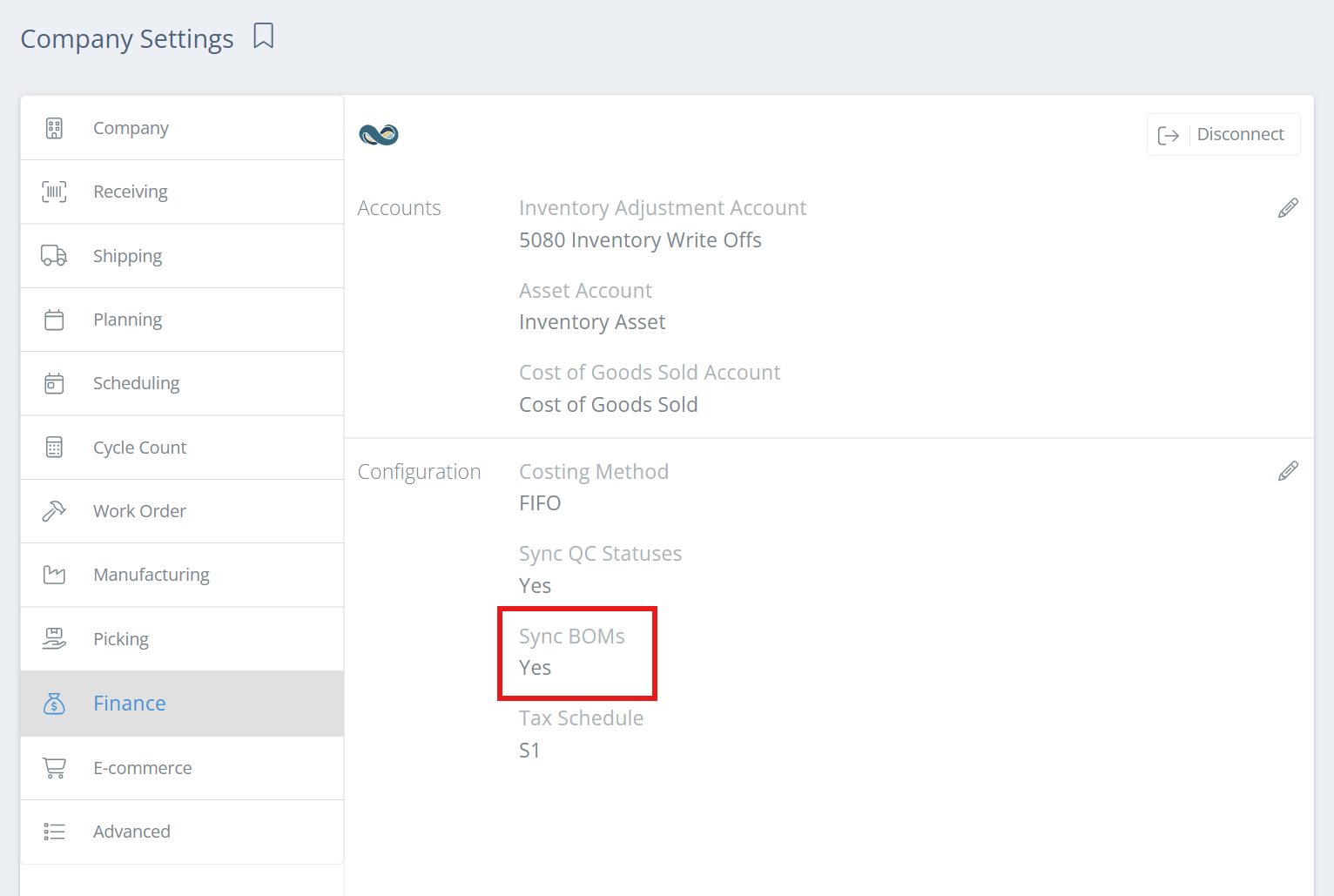
- "Sync BOMs" configurado en No: cree las listas de materiales primero en NetSuite y luego sincronícelas con DataNinja. Una vez que el BOM esté disponible en DataNinja, puede gestionar los pasos del proceso, los AQL y las aprobaciones dentro de DataNinja.
- "Sync BOMs" configurado en Yes: cree las listas de materiales en DataNinja. Cuando usted libera un BOM, DataNinja lo envía a NetSuite. Las importaciones de BOM desde NetSuite se omiten mientras esta configuración esté activada, así que realice los cambios de BOM en DataNinja y no en NetSuite.
Cuando DataNinja envía un BOM, el nombre en NetSuite incluye la versión del BOM, por lo que cada versión aparece como un BOM independiente en NetSuite. La parte producida debe ser un ensamble (assembly) en NetSuite, y DataNinja no le permitirá crear ni liberar un BOM para una parte que no se pueda fabricar.
Si utiliza NetSuite MRP o transacciones de fabricación nativas de NetSuite, NetSuite debe seguir siendo la fuente de verdad para los materiales consumidos durante la producción.
Si su sitio de DataNinja está en una versión anterior a la 4.21.264.490, las listas de materiales deben crearse en NetSuite, y las nuevas versiones de un BOM pueden crearse en DataNinja.
Creando un BOM en DataNinja
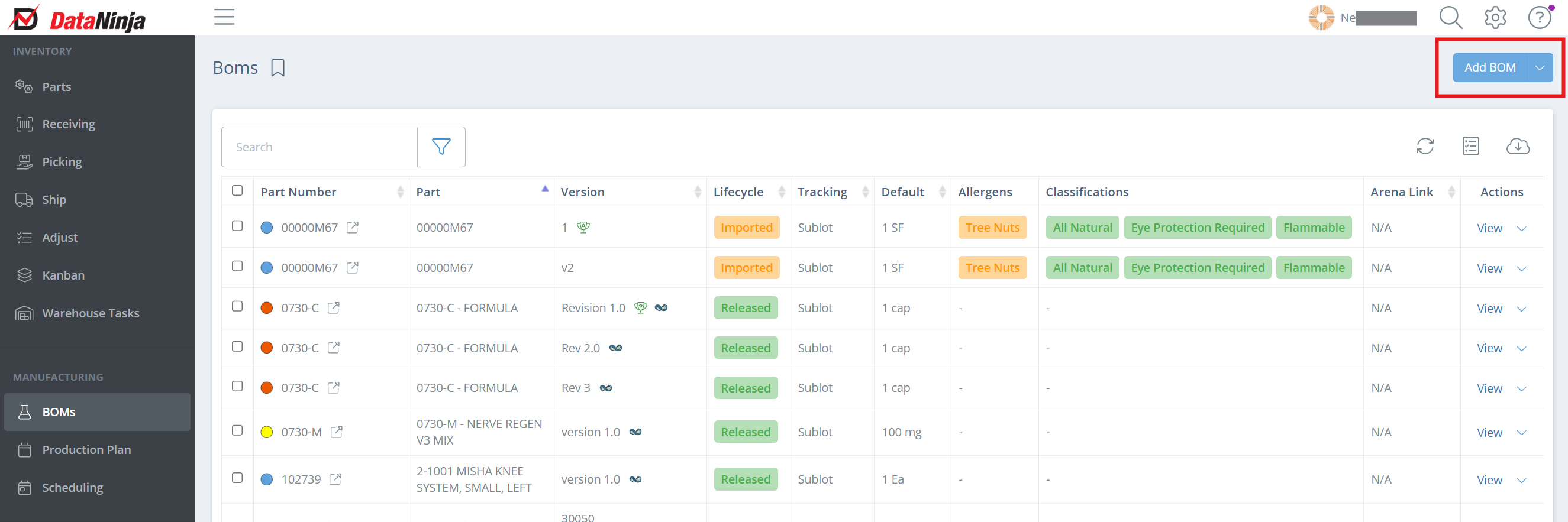
Para crear una nueva lista de materiales, haga clic en la pestaña "BOMs" en la barra lateral izquierda, luego haga clic en "Add BOM" en la parte superior derecha.
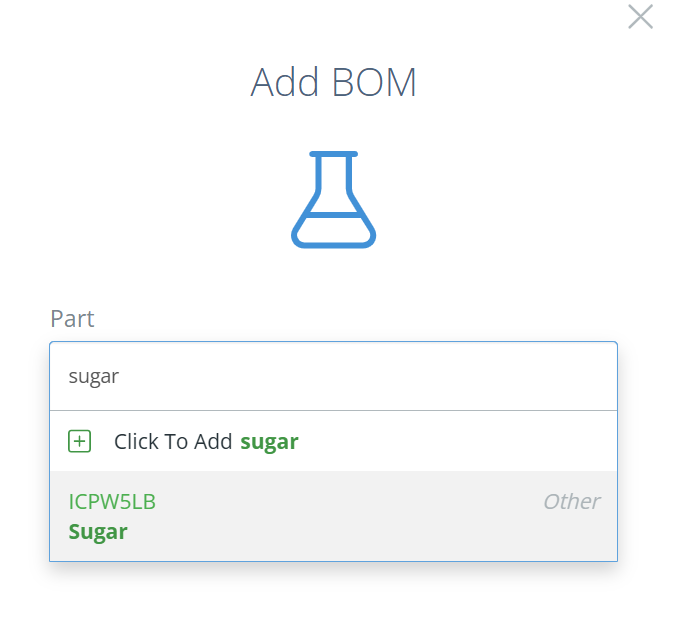
En el apartado nuevo, seleccione la parte que se producirá cuando esté programado este BOM. La parte debe ser un producto terminado o un subconjunto.
El campo Clase de parte de fabricación es un estrato organizacional para fines de generación de informes (por ejemplo, cápsulas, paquetes en barra, etc.). Si aún no tiene ninguna clase de partes de fabricación configurada, puede agregar una escribiendo el nombre en el campo y haciendo clic en Agregar, o déjelo como Otro.
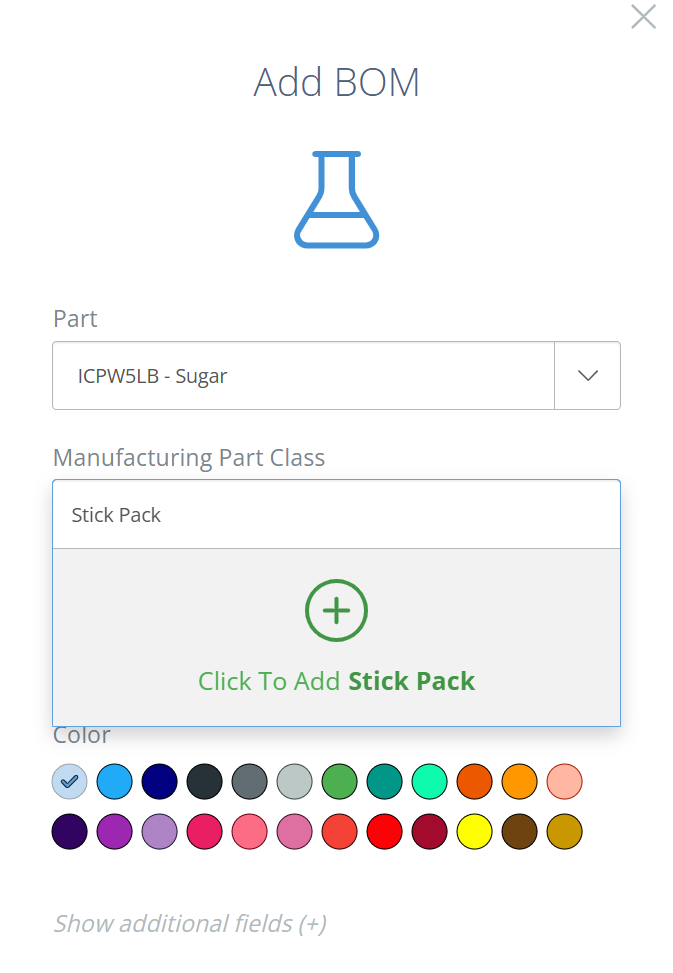
La Versión es la variante única del BOM, para fines de trazabilidad. Una vez que un BOM tiene al menos 1 ejecución de fabricación programada asociada, ya no se puede modificar y se debe crear una copia del BOM (con un nuevo número de versión). Tener varias versiones de un BOM también permite flexibilidad si hay más de una forma válida de producir un inventario del número de parte BOM. Para simplificar, comience con la versión 1 o 1.0.
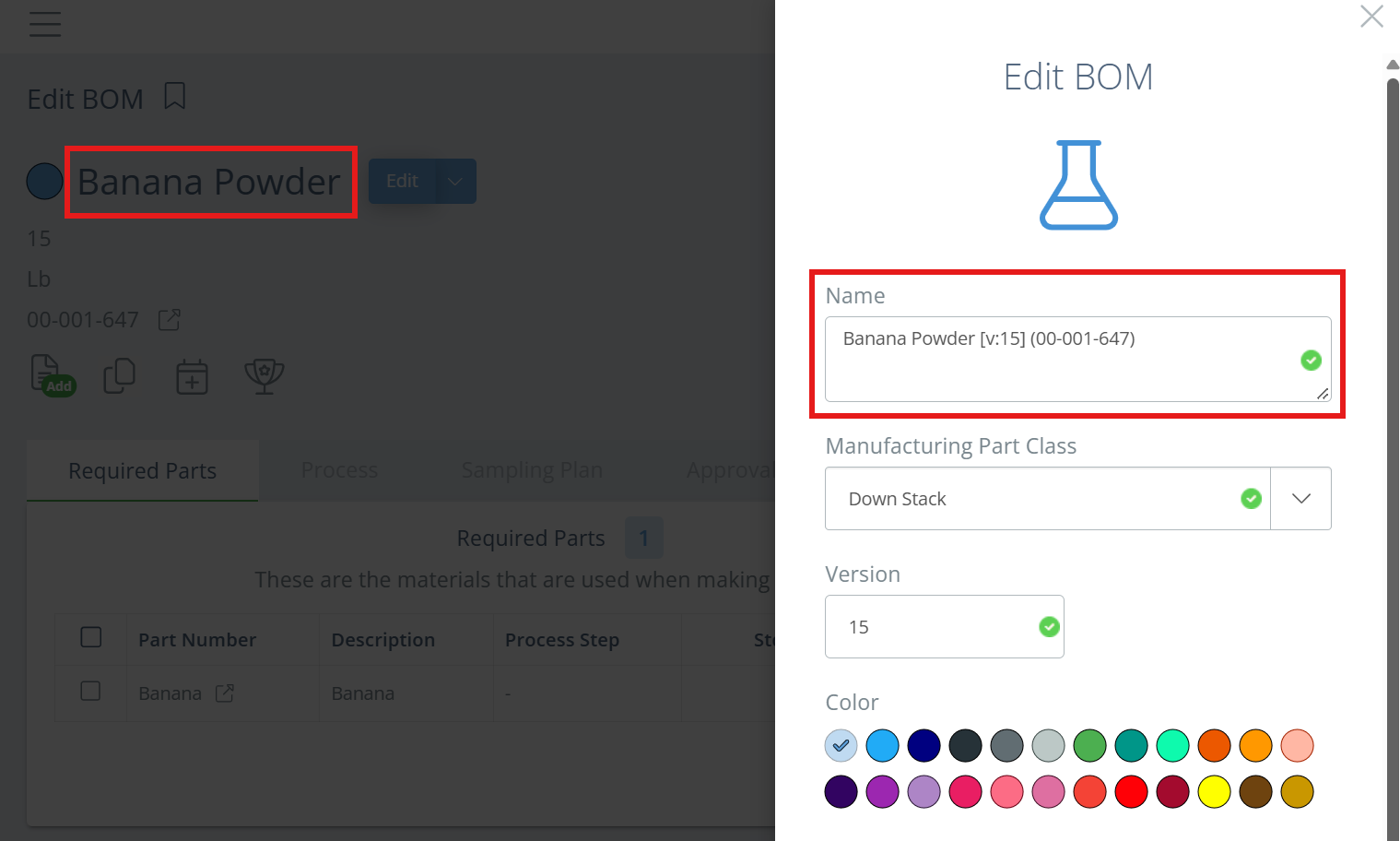
Nombre del BOMDataNinja construye el nombre del BOM a partir del nombre de la parte, la versión y el número de parte, por ejemplo "Blue Widget [v:2] (FG-100)". NetSuite exige que los nombres de BOM sean únicos a nivel global, por lo que cada versión de un BOM ahora recibe un nombre nuevo. Sin embargo, para simplificar, en la interfaz de DataNinja el nombre del BOM seguirá mostrándose como el nombre de la parte producida. El nombre único global del BOM solo se mostrará en DataNinja en el apartado "Edit BOM".
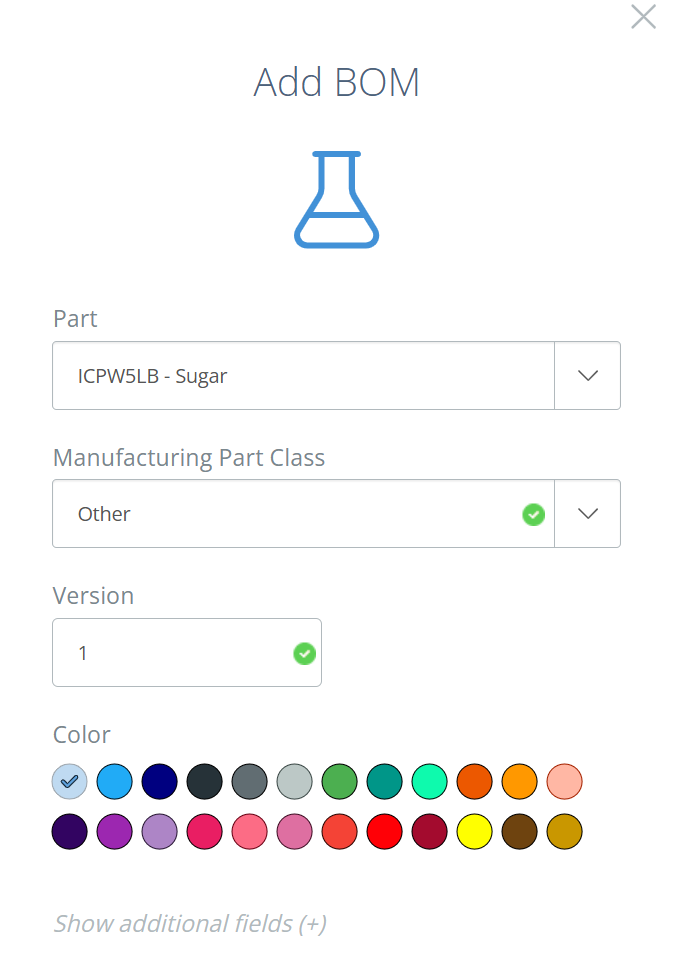
Una vez que se haya completado el campo de versión, seleccione un color para el BOM. Seleccionar un color puede ayudar con la categorización, pero también puede dejar todas las listas de materiales del mismo color.
Campos adicionales en listas de materiales
Al hacer clic en "Show additional fields (+)" al crear/editar un BOM, puede especificar algunas configuraciones adicionales.
Tamaño de lote predeterminado
Esto especifica la cantidad predeterminada que se producirá cuando se programa la producción del BOM. El valor predeterminado estándar es 1, pero si sigue esto, BOM normalmente creará una cantidad mayor o menor de la parte, luego ajuste el número en consecuencia. Este campo utiliza la misma unidad de medida (UOM) que la parte.
Cantidad mínima
Esto especifica la cantidad mínima que puede programar para su producción. El valor predeterminado estándar es 1, pero si el Tamaño de lote predeterminado es mayor que 1, puede ajustar la Cantidad mínima para que sea mayor que 1, siempre que sea menor o igual que el Tamaño de lote predeterminado. Este campo utiliza la misma unidad de medida (UOM) que la parte.
Cantidad máxima
Esto especifica la cantidad máxima que puede programar para que se produzca por lote. El valor predeterminado estándar es 1000, pero se puede ajustar siempre que sea mayor o igual que el tamaño de lote predeterminado. Este campo utiliza la misma unidad de medida (UOM) que la parte.
Ubicación
El valor predeterminado estándar es la ubicación asociada con la parte. Aquí es donde se producirá el inventario una vez que el BOM se utilice en producción.
Cliente
Si esta parte se venderá o enviará directamente a un cliente específico, puede seleccionar qué cliente en este campo o dejarlo en blanco.
Diferencia
La variación predeterminada estándar está entre el 90 y el 110 por ciento. Ir por encima del máximo o por debajo del mínimo desencadenará una escalada. El porcentaje se basa en la cantidad programada, por lote. Puede ajustar tanto el límite superior como el inferior, si necesita ser más o menos estricto con la cantidad producida en un pedido.
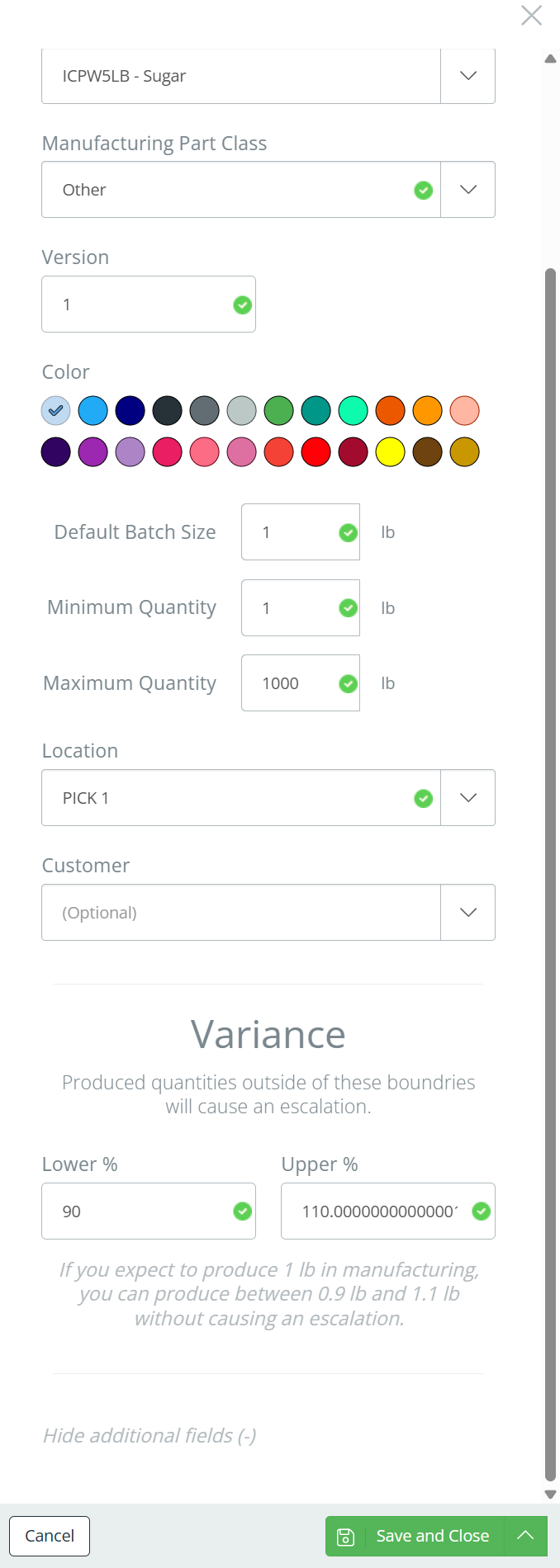
Haga clic en "Save and Close" cuando se hayan realizado todos los cambios.
Copiar un BOM
Copiar un BOM facilita las ediciones de BOM, ya que no tiene que empezar desde cero para crear un nuevo BOM. También es útil cuando varias partes tienen procesos de fabricación similares o consumen partes similares, ya que puede copiar las partes requeridas y los pasos del proceso a un BOM que produce una parte completamente diferente. Se pueden copiar BOMs en cualquier estado.
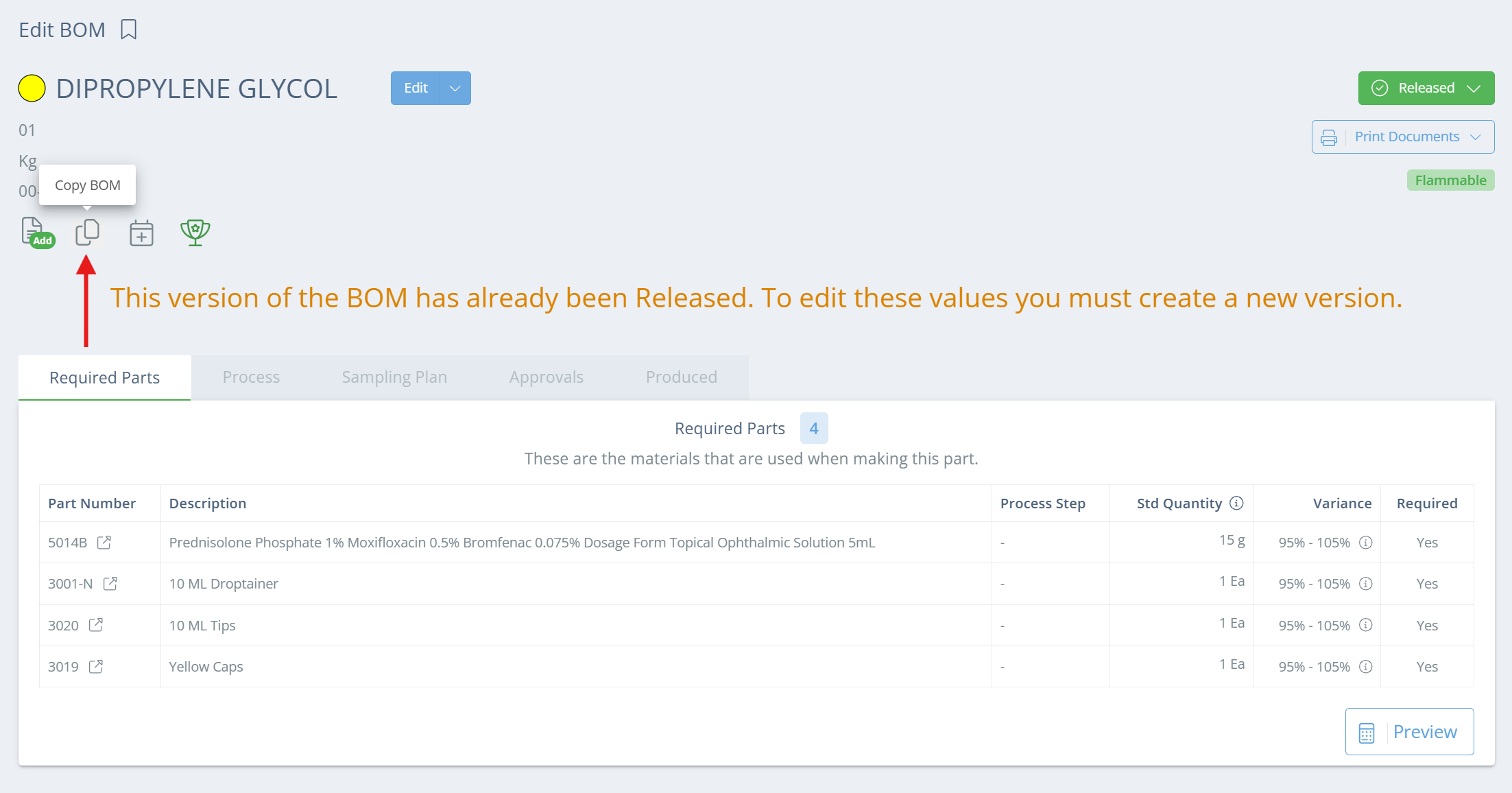
Para copiar un BOM, haga clic en la pestaña Listas de materiales y abra el BOM correspondiente. Debajo del nombre BOM en la página Editar BOM, busque el icono de copia y haga clic en él.
En el menú desplegable que aparece, elija una de las tres opciones de copia.
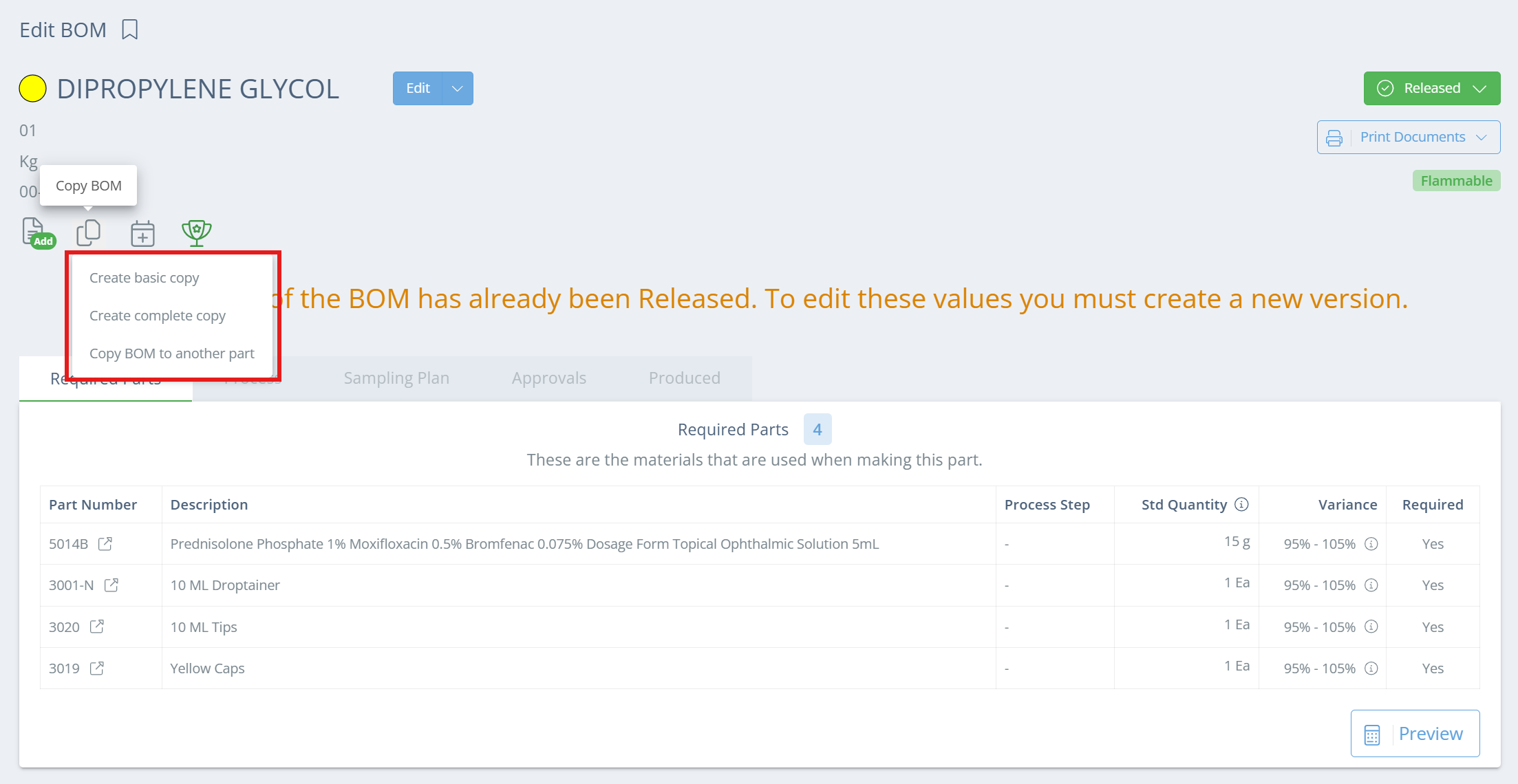
| Tipo de copia | Qué hace la copia | Siguiente paso requerido |
|---|---|---|
| Crear copia básica | Copia sólo la parte producida | Ingrese el nuevo número de versión |
| Crear copia completa | Crea una copia idéntica del BOM actual, en una versión diferente | Ingrese el nuevo número de versión |
| Copiar BOM a otra parte | Crea una copia idéntica del BOM actual, pero la parte producida es diferente | Seleccione la nueva parte producida, ingrese el nuevo número de versión |
"Copiar BOM a otra parte" solo funciona cuando la nueva parte producida tiene seguimiento por lote o por número de serie. No puede copiar un BOM a una parte con un tipo de seguimiento de Part.
Realice los cambios necesarios en el BOM, luego cambie el ciclo de vida (estado) a Released para que se pueda programar la producción del BOM.
Descontinuar un BOMSi el BOM del que copia quedará obsoleto después de actualizar a la nueva versión, es buena idea establecer el ciclo de vida de la versión anterior del BOM en Discontinued. Así el equipo de producción no seleccionará accidentalmente la versión anterior al programar, pero la versión seguirá existiendo para trazabilidad.
Updated 5 days ago