
License Plates
Realice transacciones de lotes de inventario agrupados con un solo escaneo
English: Read this page in English.
Français : Consultez cette page en français.
Esta página aplica a las instancias de DataNinja integradas con NetSuite o QuickBooks Online, y también a instancias sin integración con un sistema financiero. El flujo de trabajo en DataNinja es el mismo en todas las integraciones; cuando un sistema financiero cambia el comportamiento, la nota específica de la integración lo indica.
Los artículos sincronizados con una integración mostrarán el logotipo de la integración correspondiente. Las capturas de pantalla de esta página pueden mostrar el logotipo de NetSuite, pero las instancias integradas con QuickBooks Online verán ese logotipo en su lugar. Las instancias sin integración financiera no verán ningún logotipo.
Un License Plate es como un "container" virtual que contiene tanto inventario como escanee en él, sin importar si es mucho o poco. Los tres usos más comunes de License Plates son: transferencias de inventario, envíos y consumo de fabricación.
Por ejemplo, supongamos que recibe un pedido de 5 cajas de masa para galletas, 7 cajas de betún y 20 cajas de chispas de chocolate, y que cada uno de esos artículos debe transferirse del almacén 2 al área de preparación de salida. En lugar de iniciar 3 transferencias de inventario separadas, todo el inventario necesario puede colocarse en un License Plate y transferirse de una sola vez. Después, cuando las 32 cajas estén listas para enviarse, el License Plate puede escanearse en el envío y las 32 cajas se agregarán en una sola acción.
De forma similar, si coloca varias materias primas en un LPN y luego lo escanea durante producción, el inventario consumido se descontará del LPN de la misma manera que se descontaría de una ubicación al consumirse. En otras palabras, puede agrupar diferentes partes en el mismo "container" y realizar la transacción de todas a la vez en lugar de parte por parte.
Crear un License Plate (LPN) y agregar inventario
Desde el registro de fabricación
Esto puede hacerse durante fabricación o después de que el registro esté completamente firmado. Vaya a Production Plan en la barra lateral izquierda, luego busque y encuentre el lote que desea agregar al LPN (normalmente en las pestañas WIP o Completed). Haga clic en "View" en la columna Actions y desplácese hacia abajo hasta la sección "Produced Quantity".
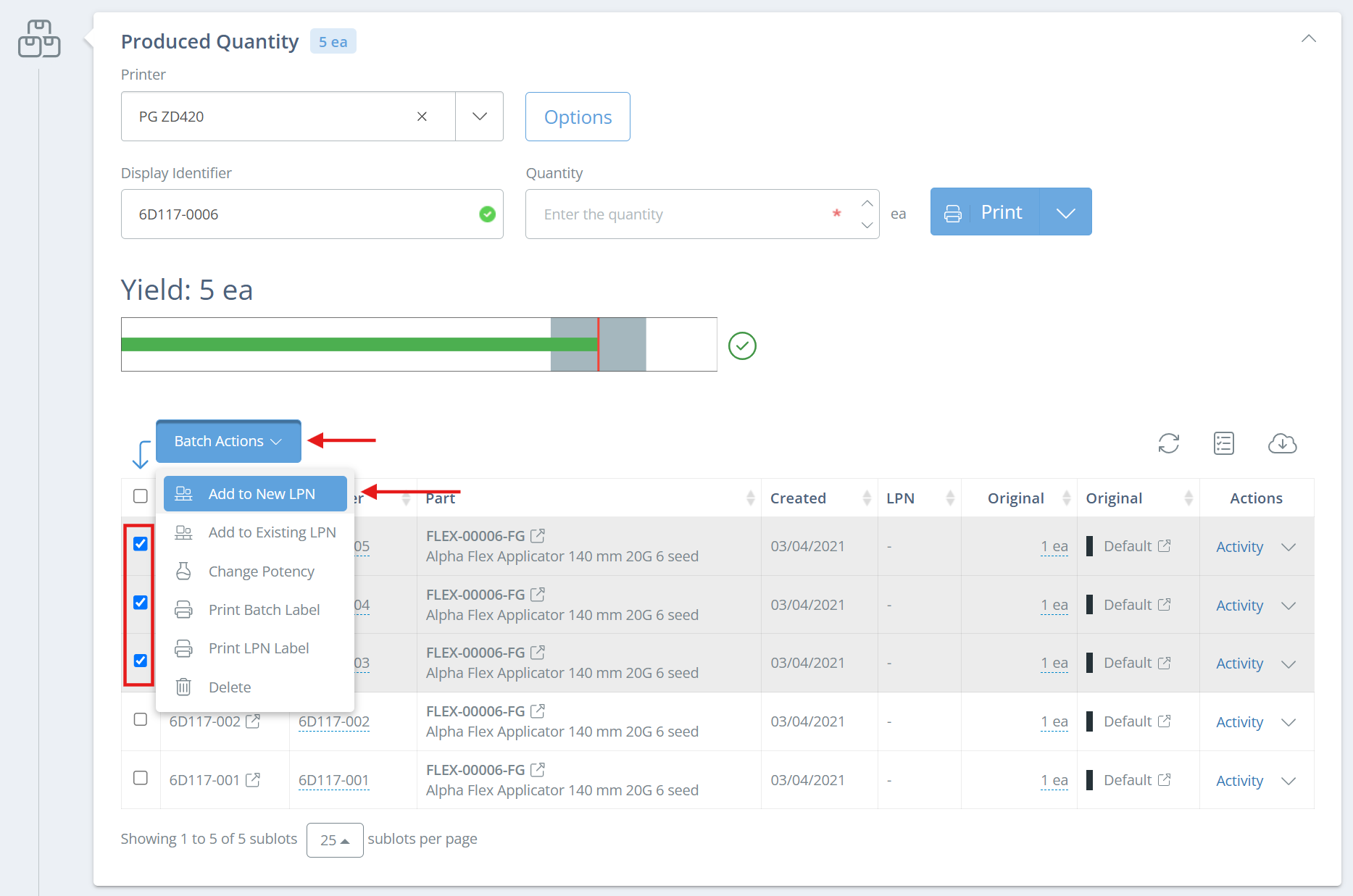
Si ya tiene sublotes existentes en el registro, marque la casilla junto a los sublotes que desea agregar al LPN y luego haga clic en Batch Actions y en "Add to New LPN" o "Add to Existing LPN".
Si desea agregar solo un sublote, también puede hacer clic en la flecha desplegable junto a "Activity" en la columna Actions y verá las mismas opciones anteriores.
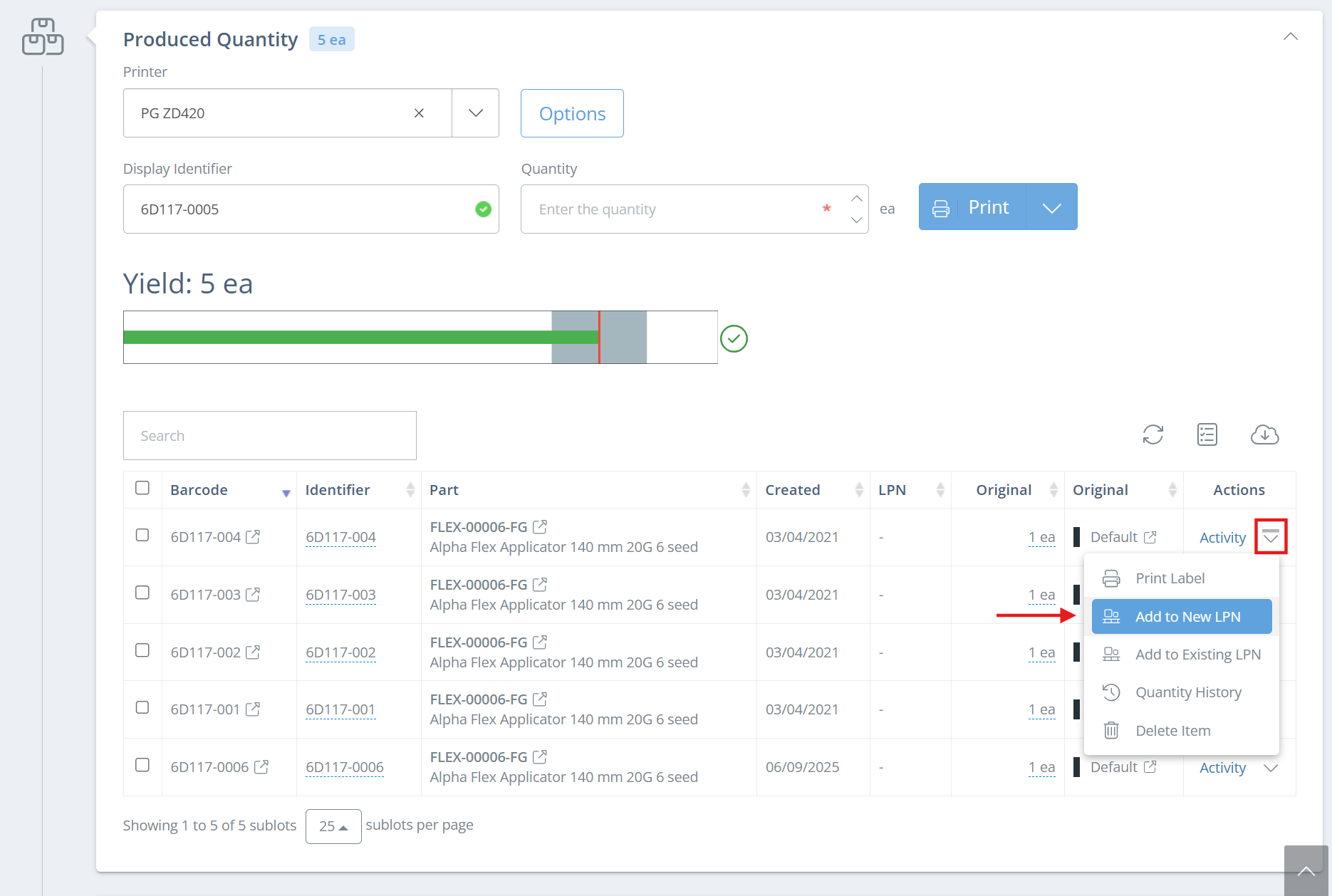
Si no hay sublotes existentes en el registro, complete el campo "Quantity", seleccione una impresora y luego use Batch Actions o el desplegable junto a "Activity" para agregar el sublote al LPN.
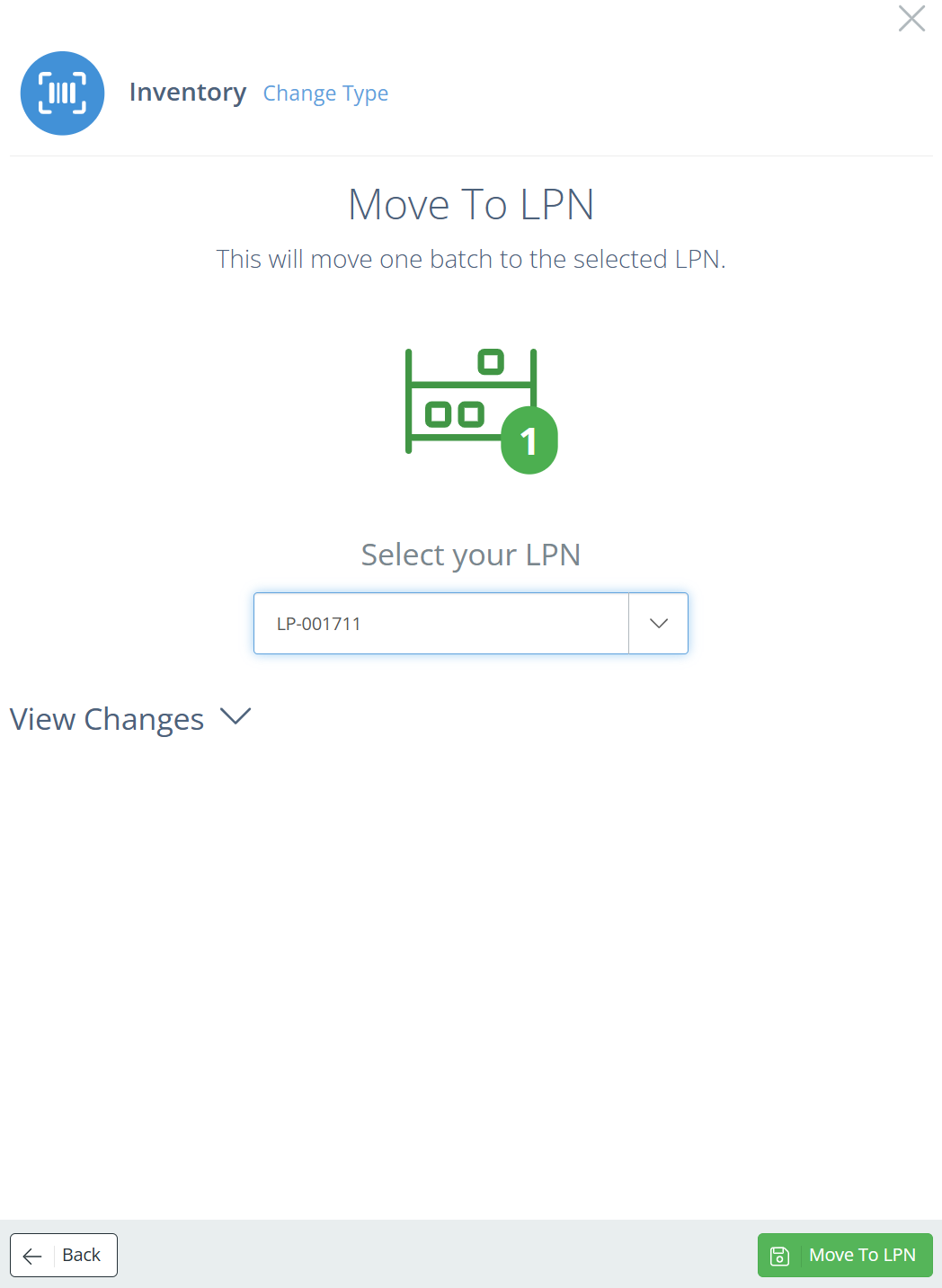
Si está agregando a un LPN existente, se mostrará una nueva barra lateral en el lado derecho de la pantalla. Busque y seleccione a qué LPN se deben agregar los artículos y luego haga clic en "Move To LPN".
Desde la página de ajustes
Para agregar inventario a un License Plate, haga clic en la pestaña "Adjust" en la barra lateral izquierda y luego elija "LPN".
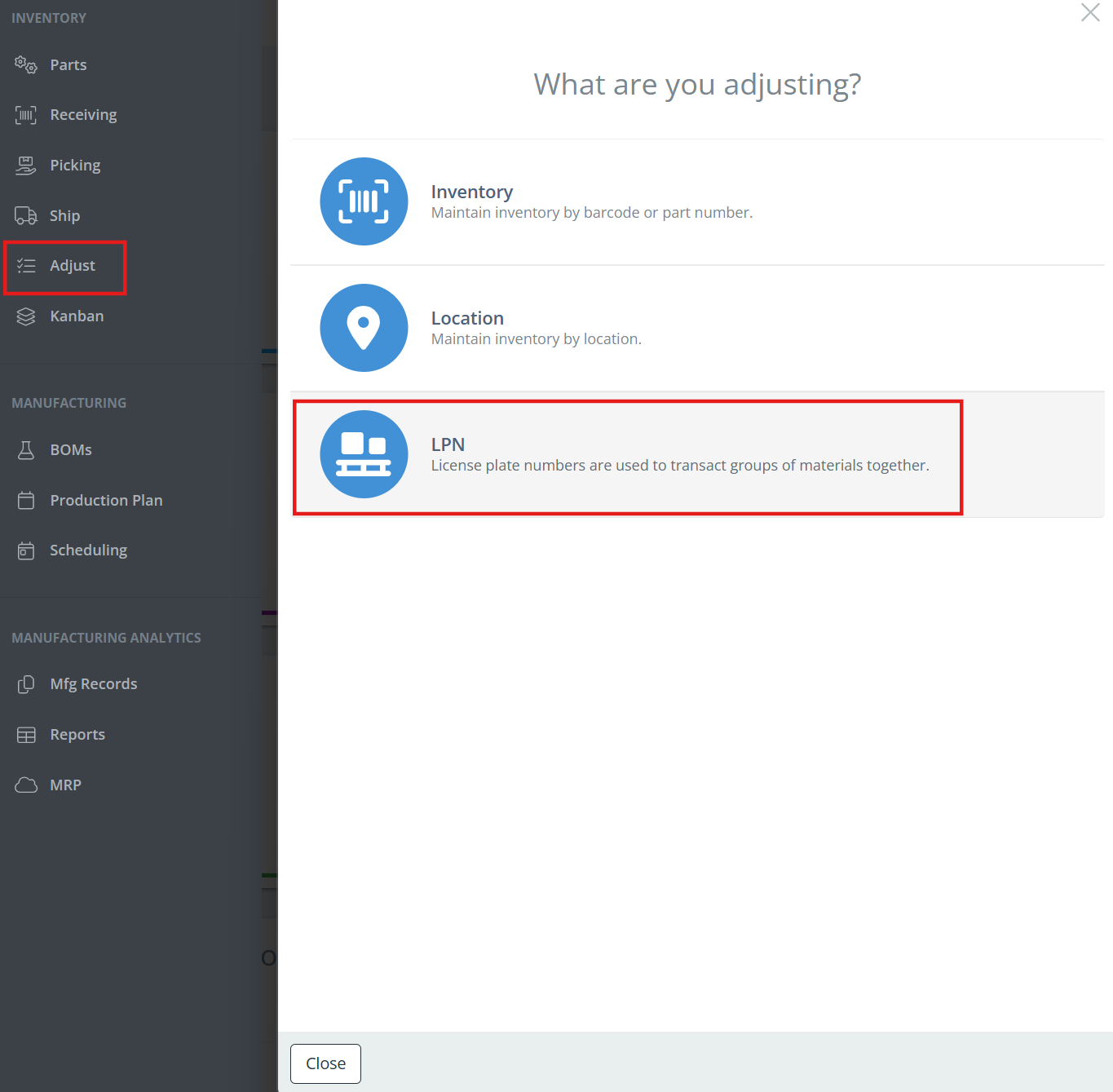
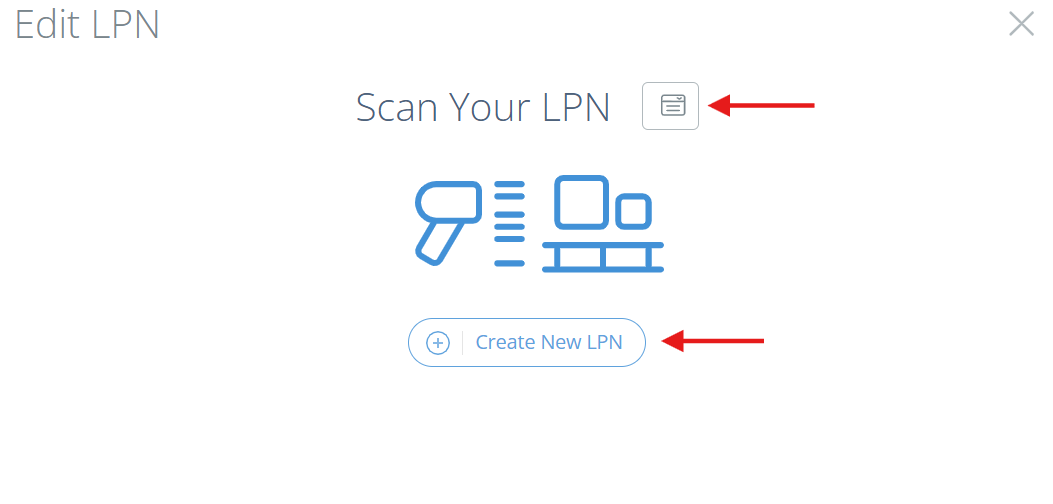
Desde aquí, puede escanear/buscar un LPN existente o crear uno nuevo. Si hace clic en "Create New LPN", DataNinja generará automáticamente un número para el License Plate: LP-xxxxxx. Puede cambiar el nombre del License Plate más adelante, pero DataNinja incrementará automáticamente el número por cada LPN creado (LP-000001, LP-000002, etc.).
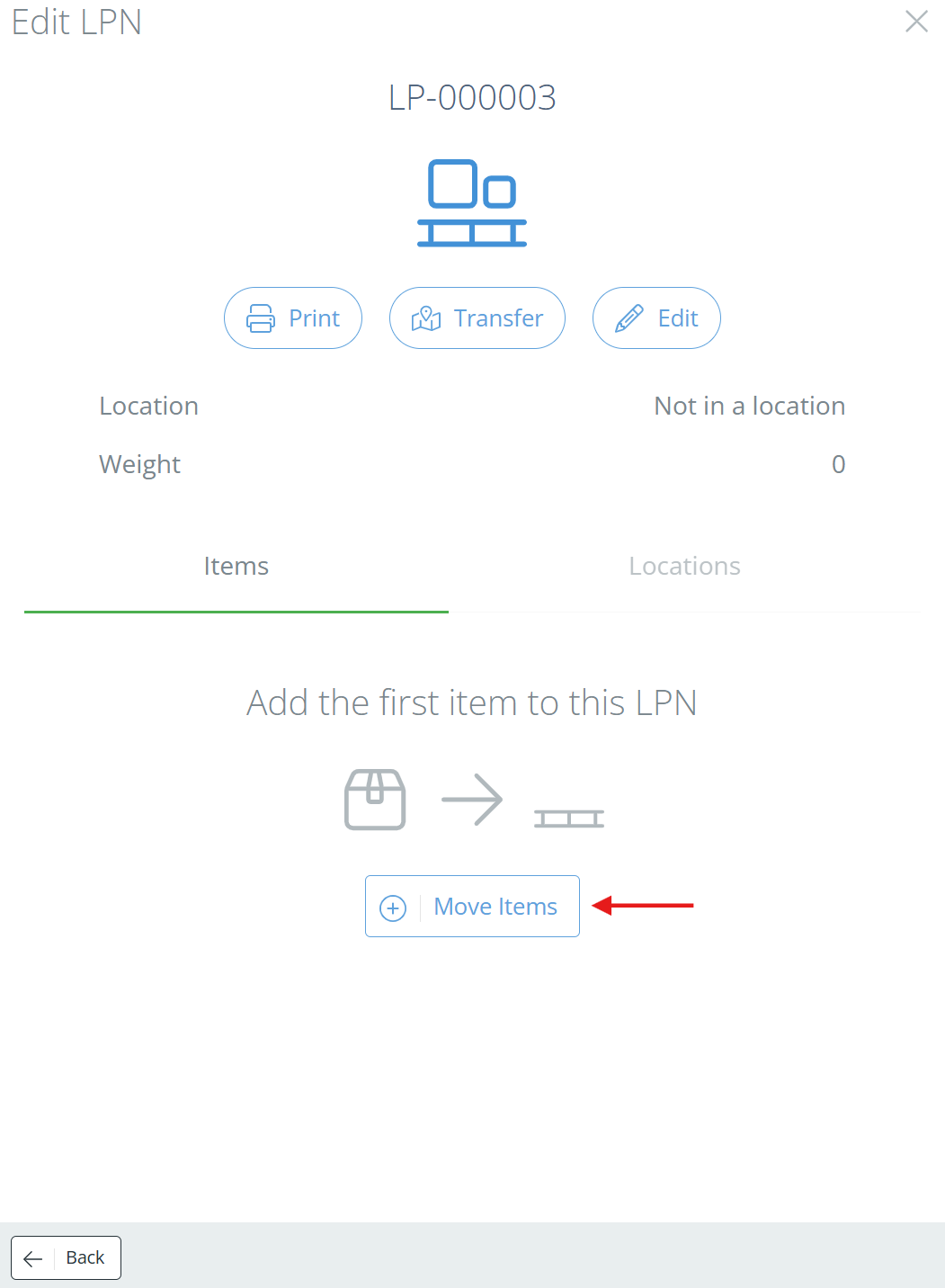
Una vez que haya creado un nuevo LPN o accedido a uno existente, haga clic en "Move Items" y empiece a escanear el inventario o a escribirlo manualmente.
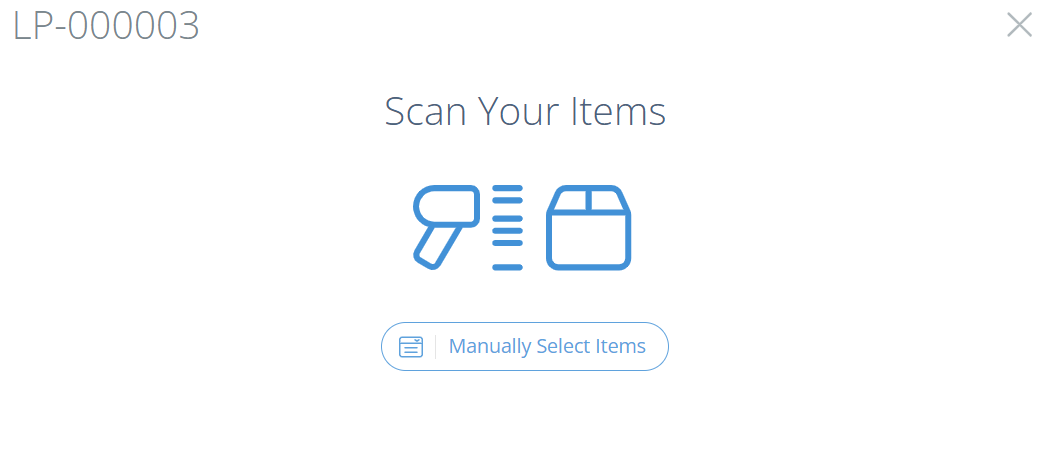
Una vez que el inventario necesario esté colocado en el LPN, cierre la barra lateral.
Desde la página Partes
Vaya a la página Partes y luego busque la parte que desea agregar al LPN. Haga clic en "View" en la columna Actions para abrir la página "Mantener partes"; luego vaya a la subpestaña "Sublot" dentro de Inventory. Marque la casilla junto a cada sublote que desea agregar al LPN, luego haga clic en "Batch Actions" y seleccione "Add to New LPN" o "Add to Existing LPN".
Si desea agregar solo un sublote, también puede hacer clic en la flecha desplegable junto a "Adjust" en la columna Actions y verá las mismas opciones anteriores.
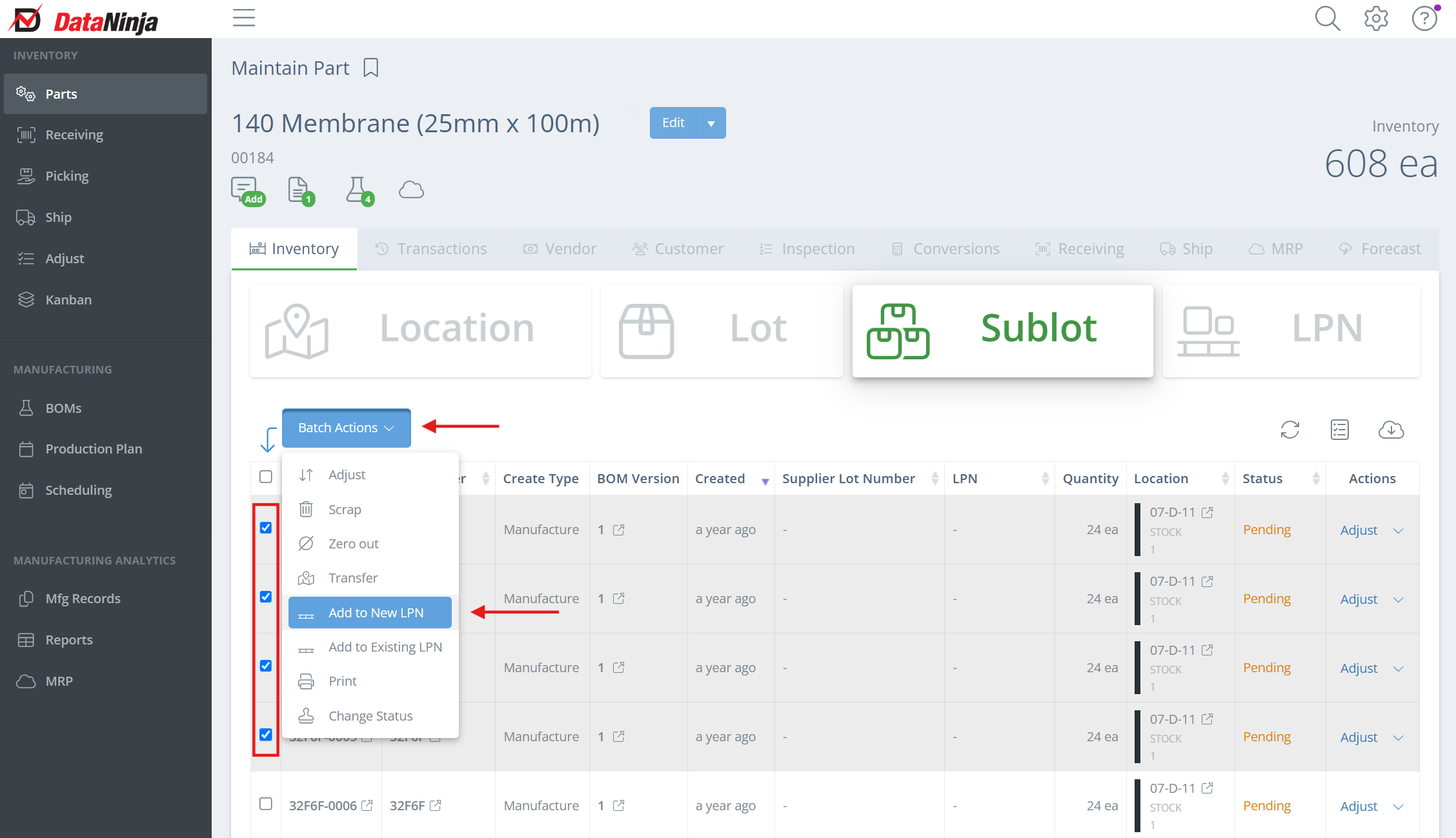
Si está agregando a un LPN existente, se mostrará una nueva barra lateral en el lado derecho de la pantalla. Busque y seleccione a qué LPN se deben agregar los artículos y luego haga clic en "Move To LPN".
Imprimir etiquetas de License Plate
Para hacerlo, primero seleccione "Adjust" en el menú del extremo izquierdo y luego seleccione "LPN".
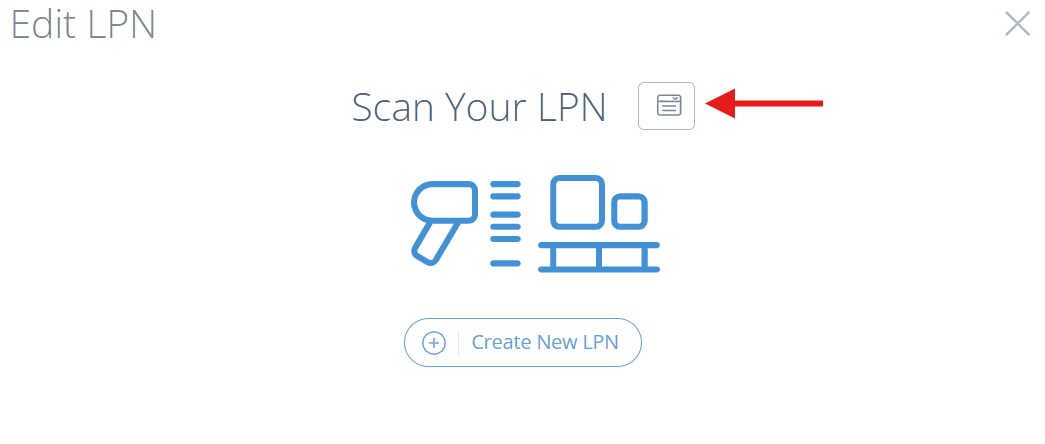
Ahora puede crear un nuevo LPN o escanear uno existente. También puede escribir manualmente el LPN haciendo clic en el ícono junto a "Scan Your LPN".
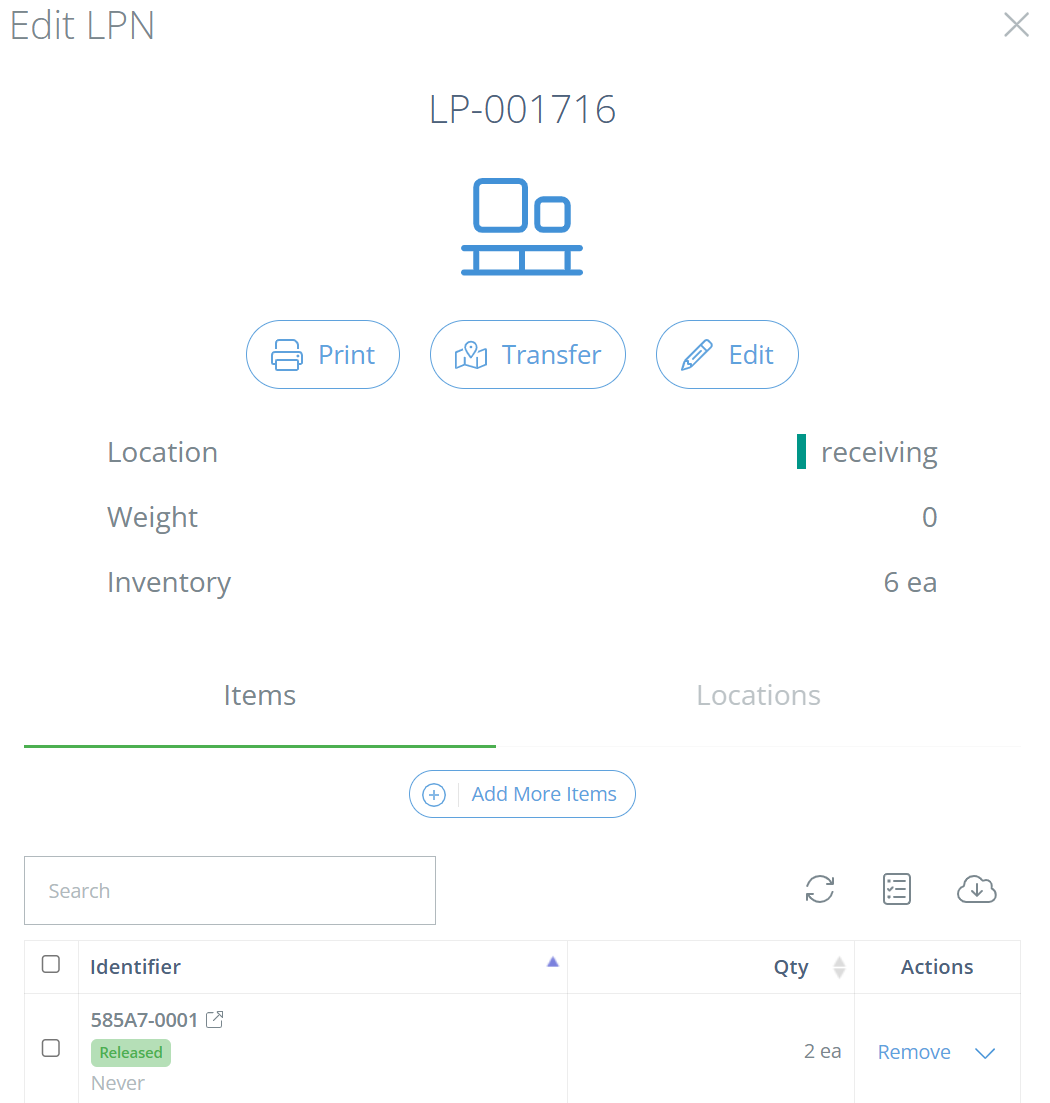
Haga clic en "Print", luego seleccione la impresora desde la que desea imprimir la(s) etiqueta(s) y el número de etiquetas que desea imprimir.
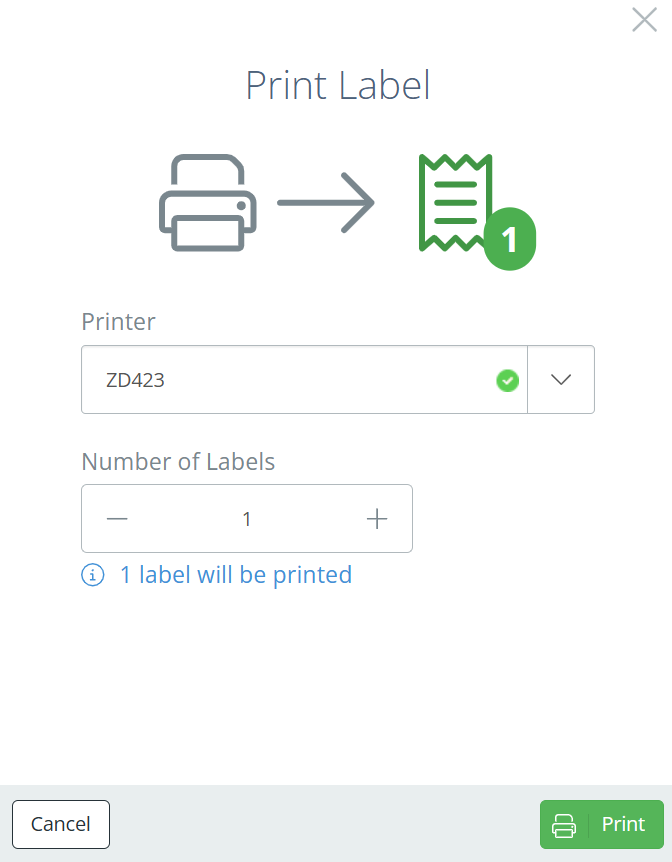
Una vez que todo esté configurado correctamente, haga clic en el botón Print verde para imprimir las etiquetas.
Ver License Plates
Desde la página Partes
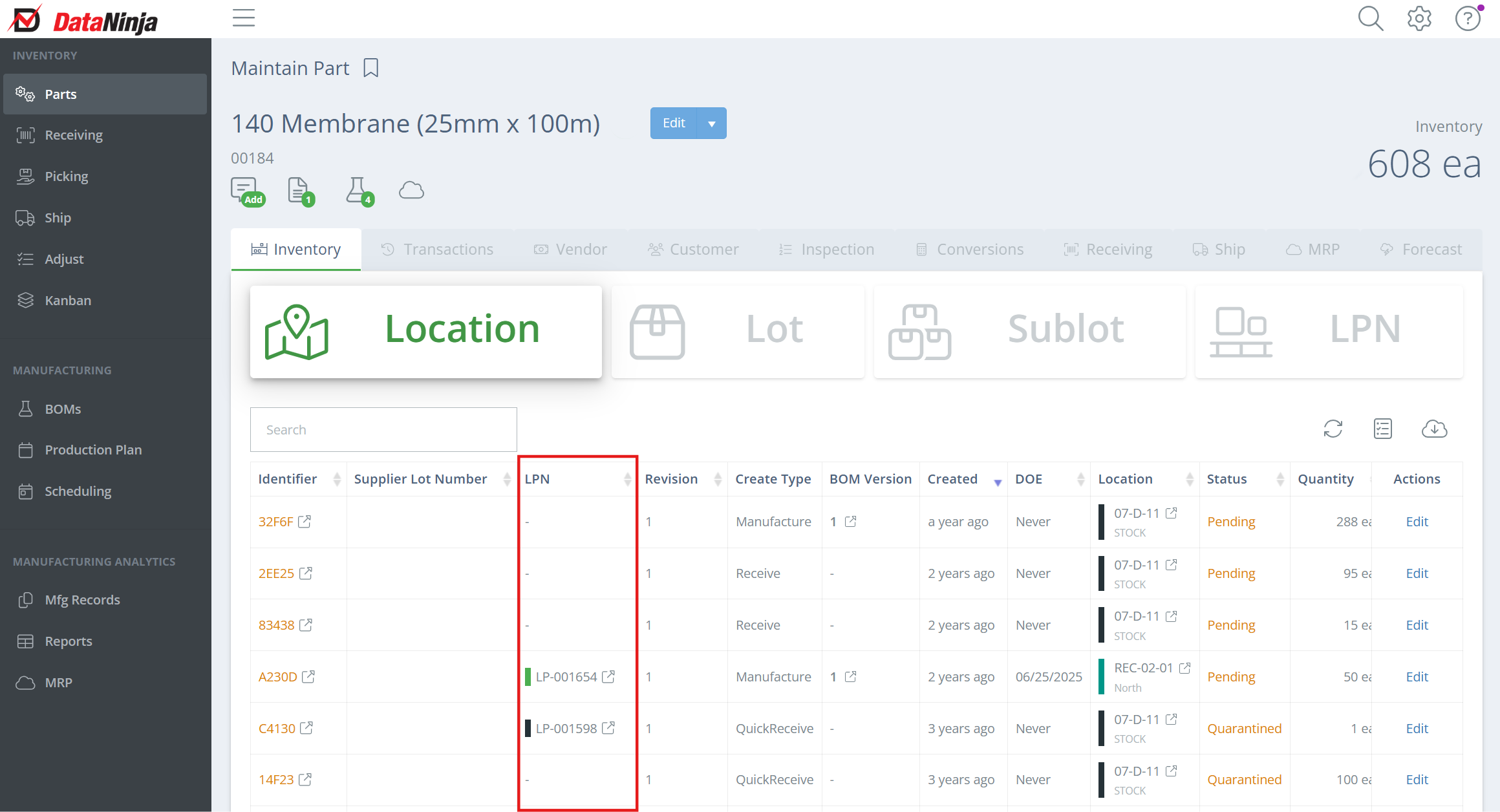
Los License Plates se pueden ver desde la página "Mantener parte", a la que se accede yendo a la pestaña Partes y haciendo clic en "View" en la columna Actions. Desde esta página, en la pestaña Inventory, puede ver a qué LPN (si existe) está asociado cada lote/sublote.
Desde la página de búsqueda
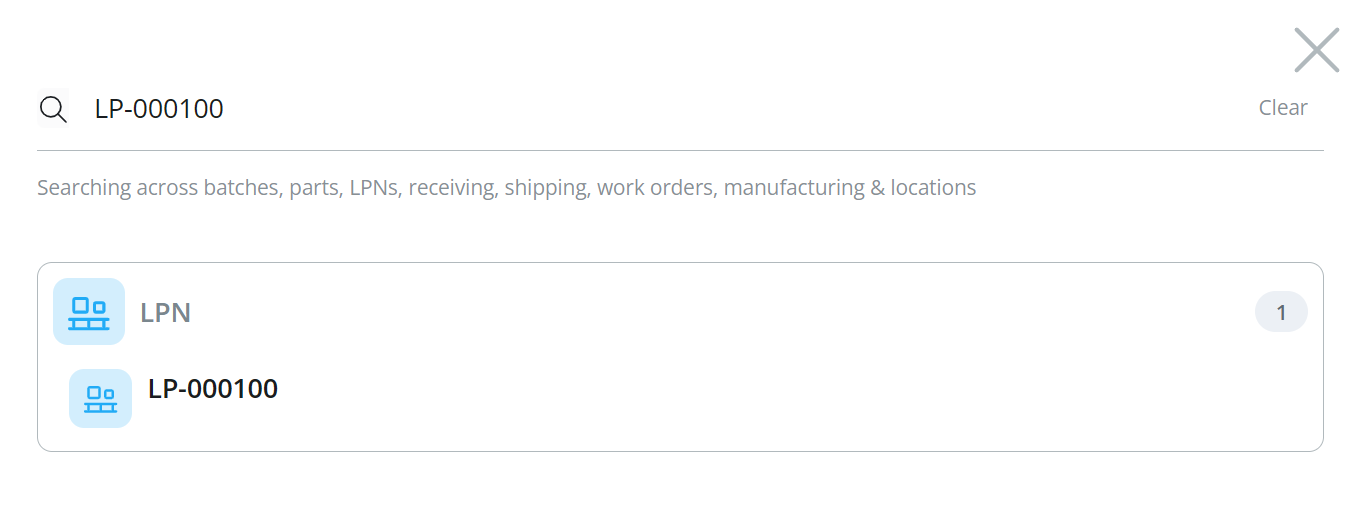
Si ya conoce el nombre/número del License Plate, haga clic en el ícono de búsqueda en la parte superior derecha y empiece a escribirlo; luego haga clic en el resultado correspondiente.
Desde el registro de fabricación
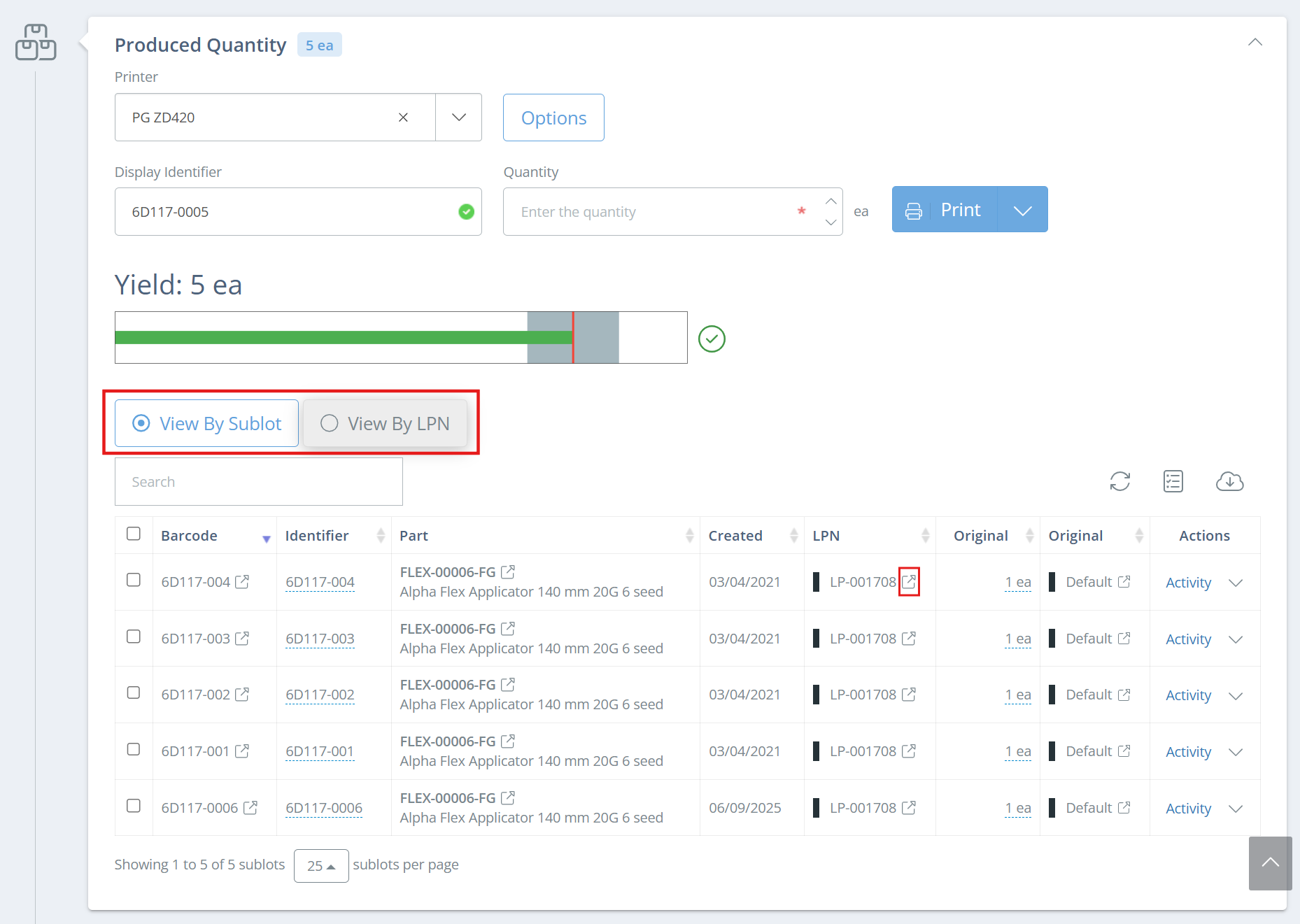
Esto puede hacerse durante fabricación o después de que el registro esté completamente firmado. Vaya a Production Plan en la barra lateral izquierda, luego busque y encuentre el lote que desea agregar al LPN (normalmente en las pestañas WIP o Completed). Haga clic en "View" en la columna Actions y desplácese hacia abajo hasta la sección "Produced Quantity".
Después puede seleccionar ver por Sublot o por LPN, y puede ver el LPN haciendo clic en el cuadro con una flecha junto al LPN en la columna LPN.
Trazabilidad de procesos con múltiples lotesAlgunos procesos ejecutan múltiples lotes en líneas de llenado y empaque de maquinaria durante un solo día sin detener la línea entre lotes. Puede asignar un día de lotes a un LPN para mantener los lotes asociados con fines de trazabilidad y simulacros de retiro.
Ejemplo de etiqueta de License Plate
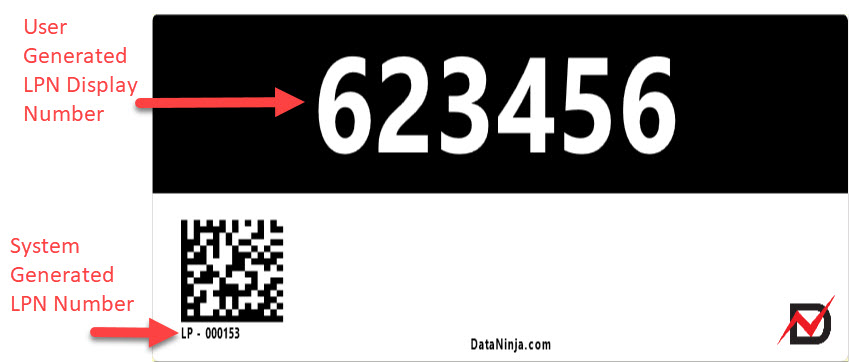
Imagen de ejemplo de una plantilla de etiqueta de 2x4 pulgadas
Updated 18 days ago