
Etiquetas de impresora
Las plantillas de etiquetas en DataNinja se asignan a nivel de impresora y controlan qué etiquetas están disponibles para imprimir durante flujos de trabajo como recepción y fabricación. Cada impresora puede tener sus propias selecciones de plantillas de etiquetas, lo que permite adaptar la impresión de etiquetas al uso específico de esa impresora.
English: Read this page in English.
Français : Consultez cette page en français.
Las plantillas de etiquetas en DataNinja se asignan a nivel de impresora y controlan qué etiquetas están disponibles para imprimir durante flujos de trabajo como recepción y fabricación. Cada impresora puede tener sus propias selecciones de plantillas de etiquetas, lo que permite adaptar la impresión de etiquetas al uso específico de esa impresora.
Las plantillas predeterminadas están disponibles en cuanto se crea el sitio, pero todas las plantillas pueden editarse bajo solicitud. Puede hacer cambios básicos a las plantillas de etiquetas en DataNinja si está familiarizado con ZPL, y puede usar Labelary para entender como afecta cada línea de ZPL al diseño de la etiqueta. Consulte las páginas editar etiquetas existentes y diseñar etiquetas nuevas para más detalles.
Seleccionar plantillas de etiquetas
Seleccionar una plantilla de etiqueta en una impresora no la seleccione automáticamente en ninguna otra impresora; cada impresora debe configurarse de forma individual. Sin embargo, agregar una nueva plantilla de etiqueta la deja disponible para seleccionarse en todas las impresoras, y eliminar una plantilla de etiqueta la elimina de todas las impresoras del sitio. Esto significa que la selección de plantillas es específica de cada impresora, mientras que la creación y eliminación de plantillas son cambios a nivel de todo el sitio.
Haga clic en el ícono de engrane y vaya a la página de impresoras; luego haga doble clic en la impresora que desea configurar. Esto abrirá la página de mantenimiento de impresora, donde puede ver y administrar las plantillas de etiquetas asignadas a esa impresora.
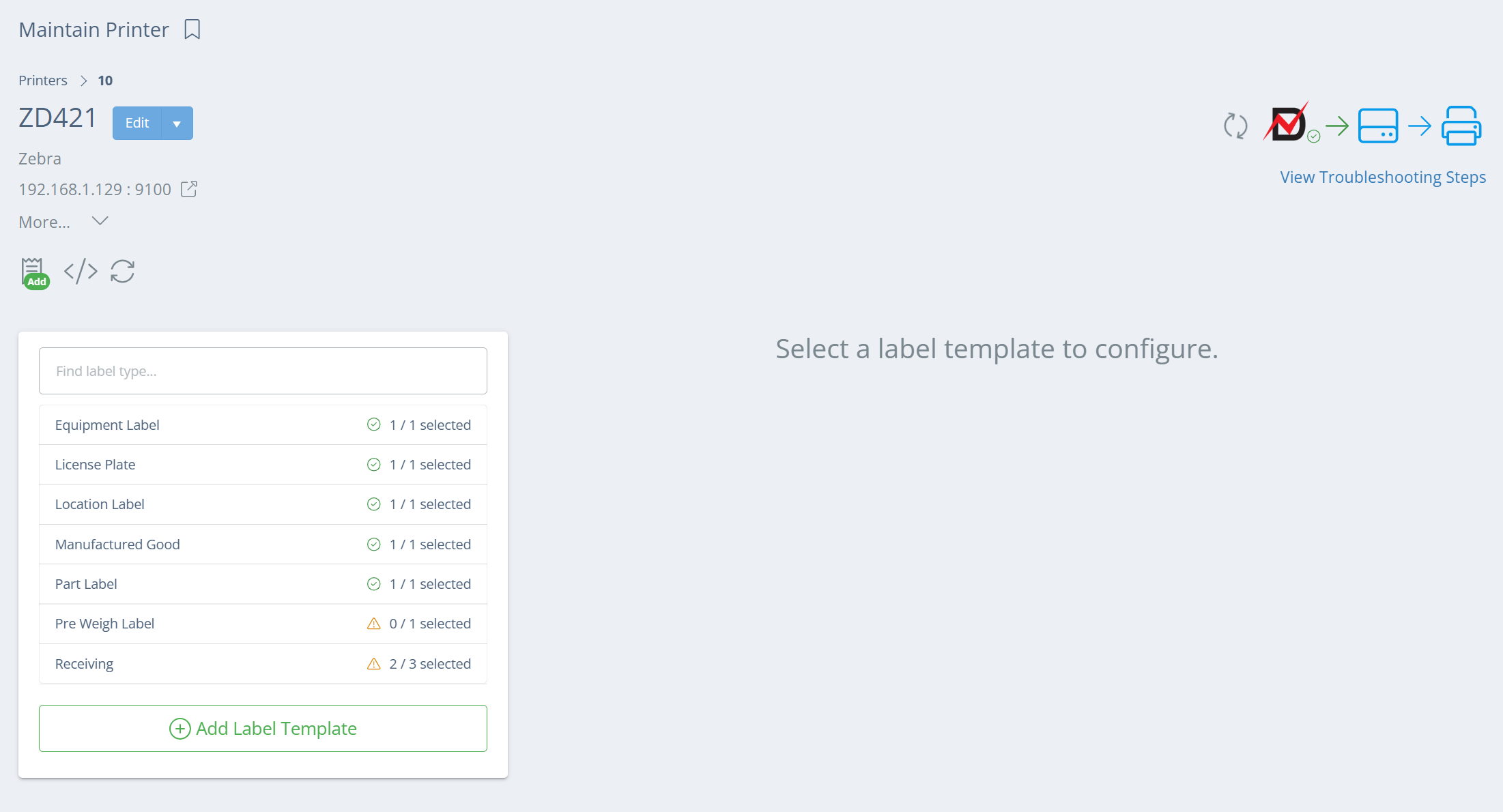
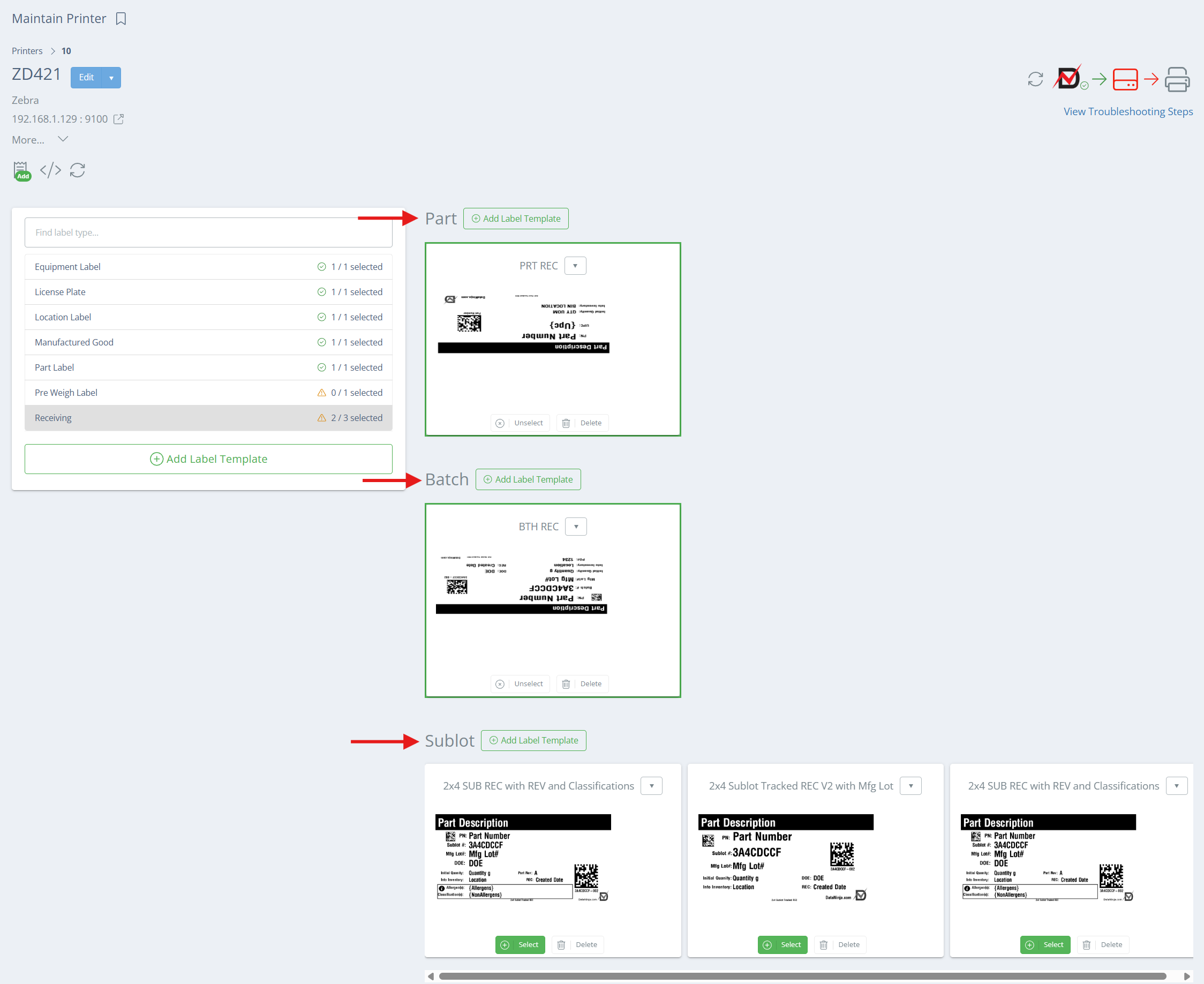
En la página de mantenimiento de impresora, DataNinja muestra una lista de tipos de plantillas de etiquetas, como placa de licencia y producto fabricado. Si hace clic en producto fabricado o recepción, pueden aparecer hasta 3 tipos de rastreo: parte, batch y sublot. Estas opciones de subtipo están vinculadas al método de rastreo definido en la parte, por lo que se imprimirá la plantilla del tipo de rastreo correspondiente (parte rastreada por sublot -> etiqueta de sublot, parte rastreada por lote -> etiqueta de batch, etc.). Esto le permite diferenciar qué plantillas de etiquetas se usarán automáticamente según cómo se rastree el artículo en DataNinja.
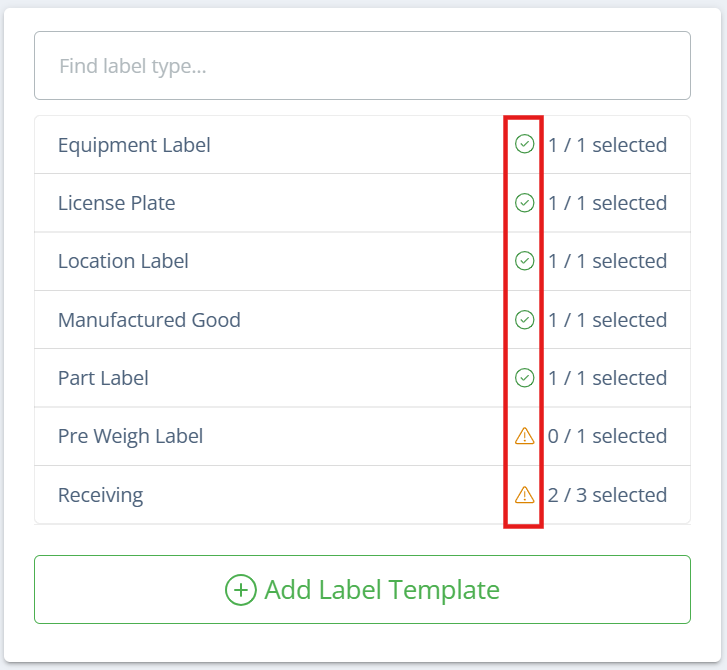
Si hay una marca de verificación verde junto al tipo de etiqueta, significa que se han seleccionado todas las etiquetas posibles para ese tipo. Un triángulo amarillo significa que falta al menos 1 selección de plantilla.
Seleccionar varias plantillas
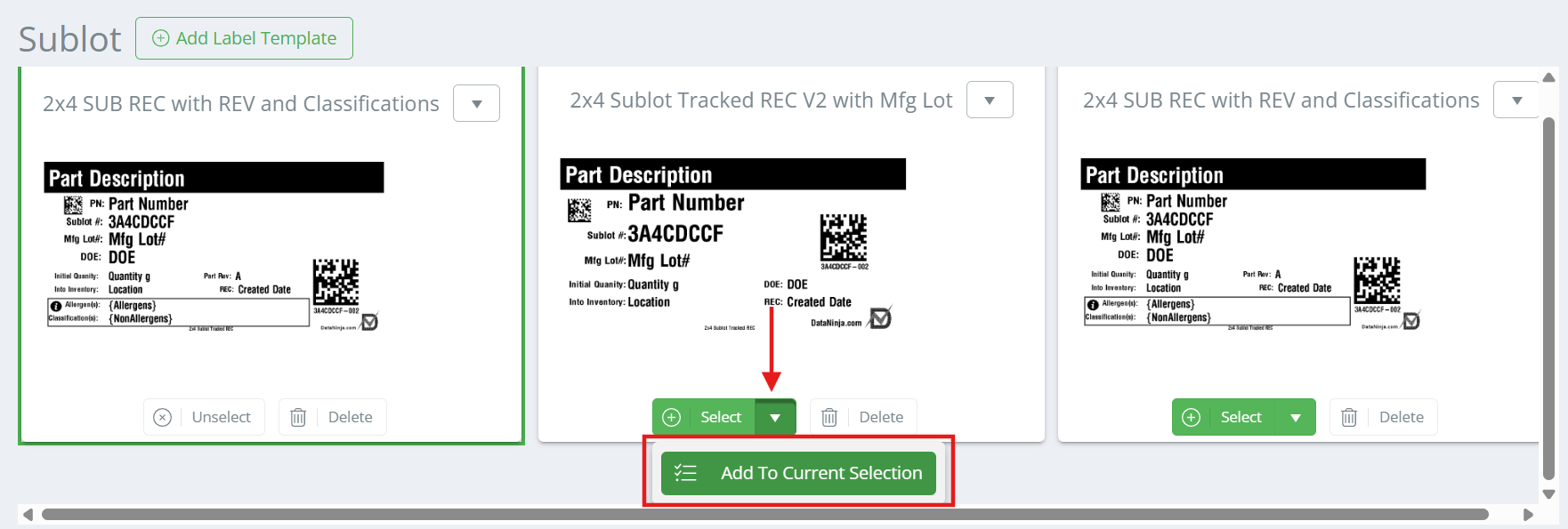
Para cada tipo de rastreo de etiqueta, puede elegir una o más plantillas por impresora. Para seleccionar varias plantillas, haga clic en 'Seleccionar' en una plantilla; luego use la flecha del menú desplegable y haga clic en 'Agregar a la selección actual' en la(s) siguiente(s) plantilla(s).
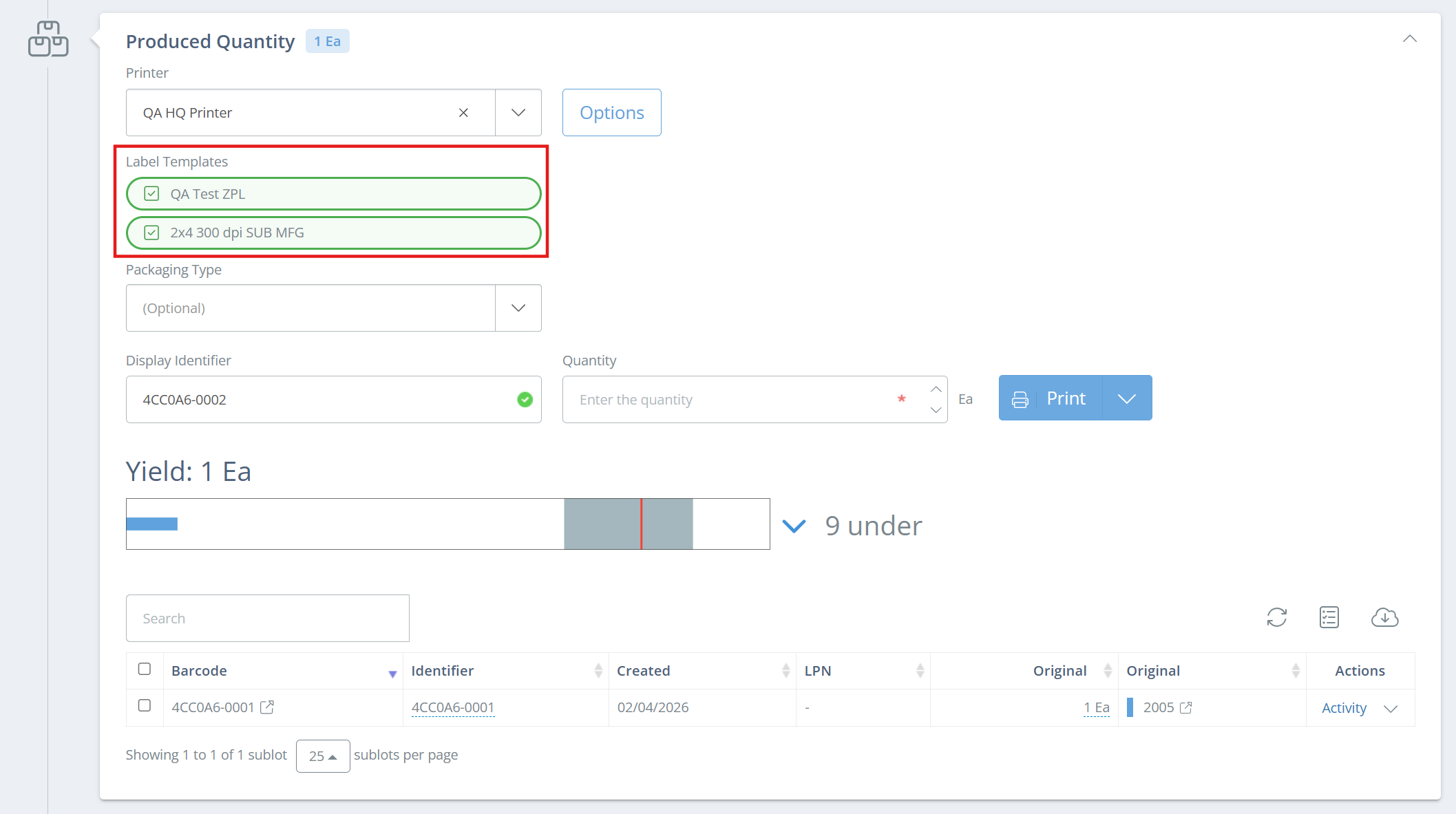
Cuando se seleccionen varias plantillas para el mismo subtipo, aparecerán como una lista de verificación durante flujos de trabajo como fabricación o recepción. Esto le permite decidir si desea imprimir una plantilla de etiqueta o varias plantillas de etiquetas al mismo tiempo; simplemente haga clic en la casilla para agregar o quitar una de las plantillas antes de imprimir.
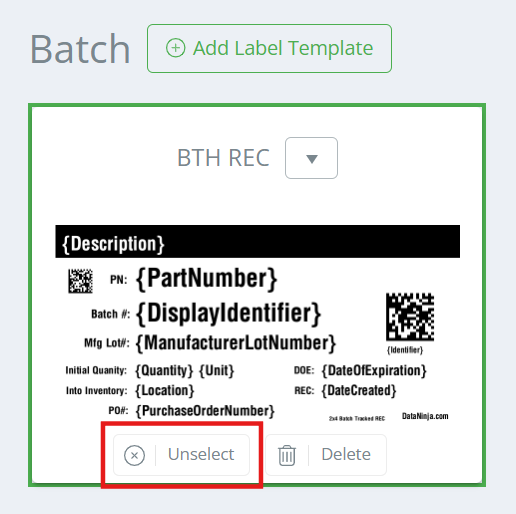
Deseleccionar vs. eliminar plantillasSi una plantilla ya no debe usarse en una impresora específica, haga clic en 'Deseleccionar'. Esto evita que la plantilla se imprima en esa impresora, pero se puede volver a seleccionar si es necesario. Eliminar una plantilla quitará la plantilla de etiqueta de todo su sitio de DataNinja, y el equipo de DataNinja deberá restaurarla manualmente. Como eliminar afecta a todas las impresoras, solo debe usarse cuando la plantilla ya no se necesite en ninguna parte del sistema.
Updated 5 days ago