
Página de sincronización
Revisar, solucionar problemas y volver a intentar trabajos de sincronización de integración en DataNinja
English: Read this page in English.
Français : Consultez cette page en français.
La página Sincronizar muestra trabajos de integración recientes entre DataNinja y el sistema externo conectado. Utilice esta página para confirmar si los trabajos se completaron, revisar los trabajos fallidos, abrir el registro DataNinja relacionado y volver a intentar un trabajo después de que se haya corregido el problema subyacente.
Revisar trabajos recientes
Para abrir la página de sincronización, haga clic en el ícono de ajustes en DataNinja, luego vaya a Herramientas y seleccione Sincronizar. En la página Sincronización, cada fila representa un trabajo o intento de sincronización. DataNinja vuelve a intentar automáticamente los trabajos que no se sincronizan, por lo que puede haber varias filas para el mismo objeto de sincronización.
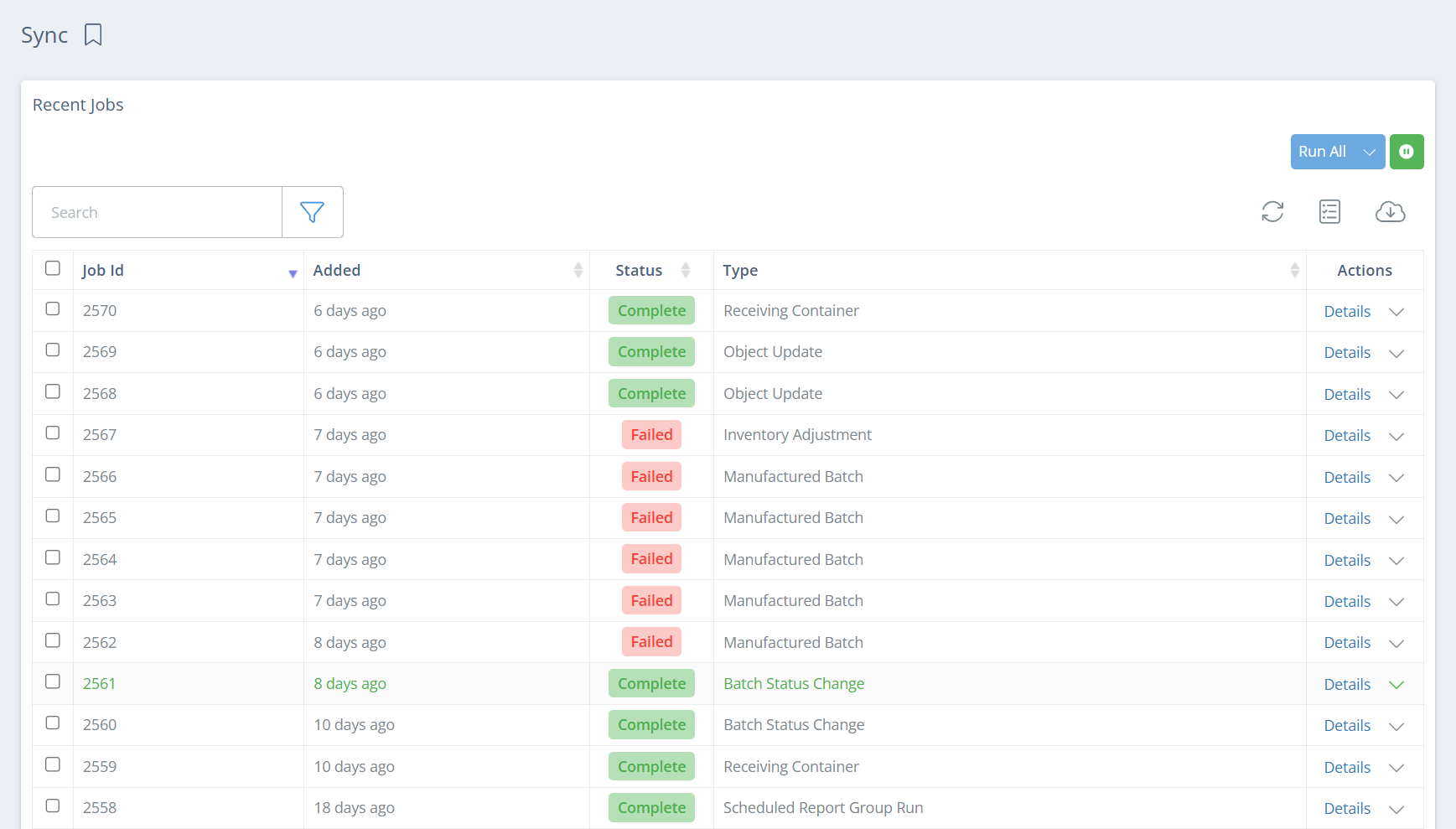
La tabla por defecto incluye estas columnas:
| Columna | como usarlo |
|---|---|
| Identificación del trabajo | Número de trabajo único. Úselo cuando busque un trabajo de sincronización específico o cuando se comunique con Soporte. |
| Añadido | Cuando el trabajo se agregó a la cola de sincronización. |
| Estado | Estado actual del trabajo, como Completo, Fallido, Corregido o En cola. |
| Tipo | Lo que el trabajo intentó sincronizar. Los tipos disponibles dependen de la integración y el flujo de trabajo. *Consulte la sección Tipos a continuación |
| Acciones | Utilice los detalles para revisar el trabajo o utilice el menú desplegable de acciones de la fila para ver las acciones de trabajo disponibles. |
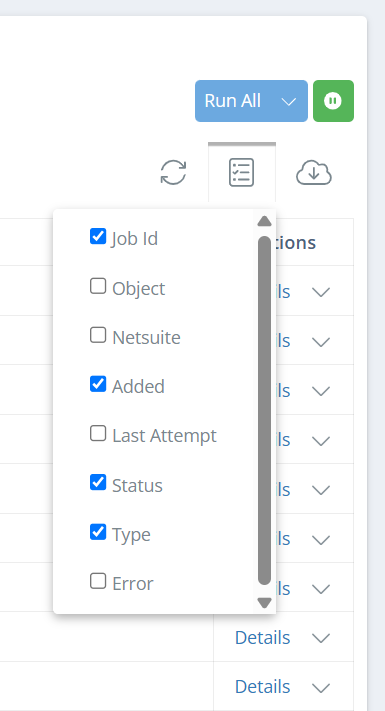
Para ver más columnas, haga clic en el ícono de la página debajo del botón 'Run All' y marque qué columnas desea mostrar/ocultar.
Para una visualización más sencilla, puede hacer clic en el ícono de la Nube para descargar una hoja de Excel con todos los datos de sincronización actuales. La descarga solo se recomienda una vez que haya filtrado los datos, para que la hoja de Excel resultante sea manejable.
Ejecutar todoNo ejecute todo a menos que lo indique el equipo de DataNinja. Ejecutar todo puede extraer una gran cantidad de datos a la vez, lo que puede provocar que el sitio se retrase o falle. Cuando necesite sincronizar registros específicos, haga clic en el menú desplegable junto a Ejecutar todo y utilice las opciones de sincronización filtradas, como Importar Purchase Orders. Asegúrese de esperar entre 3 y 5 minutos para que esos registros se sincronicen antes de actualizarlos o volver a intentarlo.
Filtrar trabajos
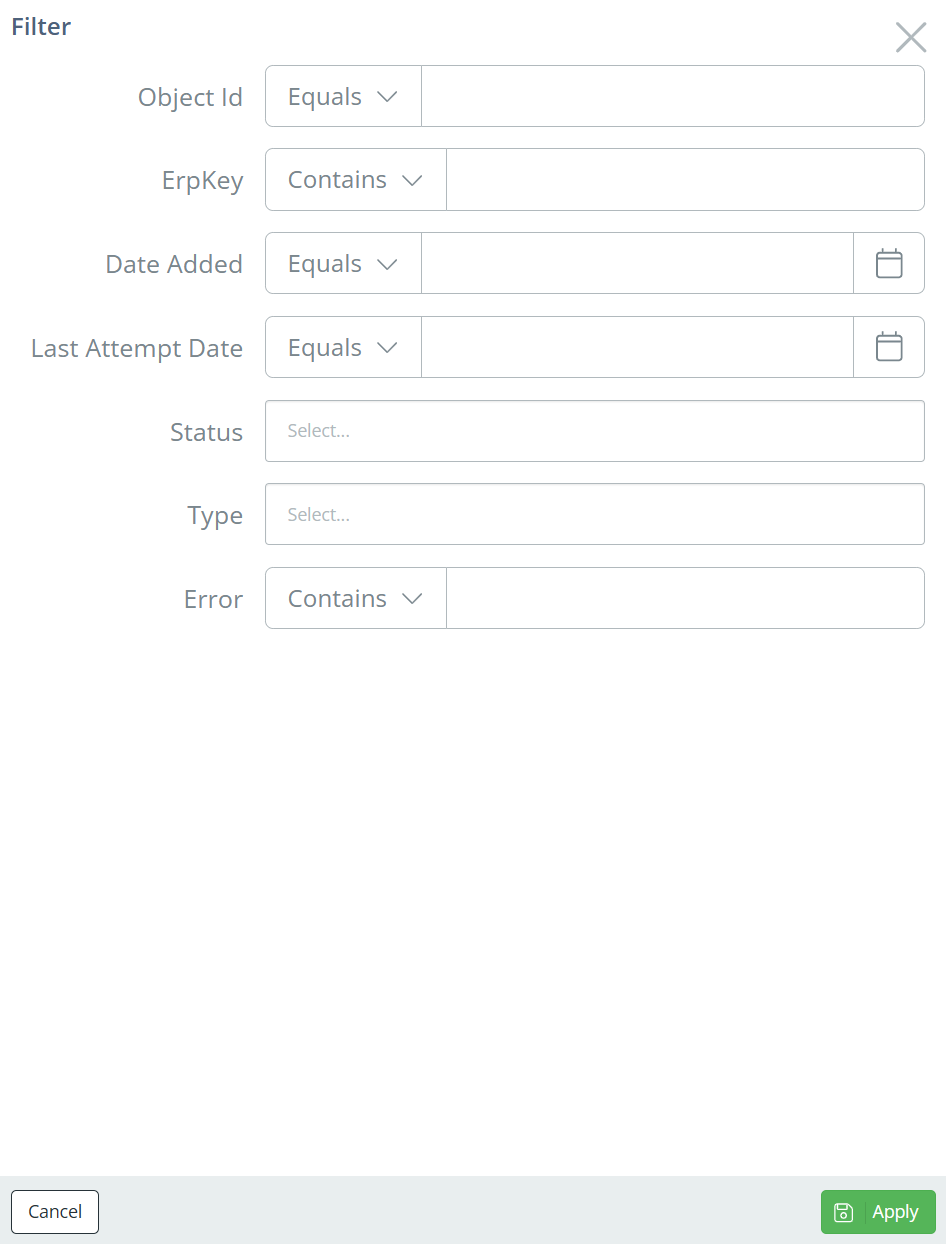
El panel de filtro puede incluir:
- ObjectId: filtrar por objectId. Este es el ID interno DataNinja del objeto, como BatchId, PartId, PurchaseOrderId, etc.
- Fecha de adición: filtre los trabajos por la fecha en que se agregaron.
- Estado: filtrar trabajos por estado. Las instancias de NetSuite pueden incluir Completo, Fallido, Fijo y Reen cola. Las instancias de QuickBooks solo pueden mostrar Completo y Fallido.
- Tipo: filtrar por tipo de trabajo.
- Los tipos de trabajo NetSuite pueden incluir Construcción de ensamblaje, Cambio de estado de lote, Ajuste de inventario, Transferencia de inventario, Lote fabricado, Actualización de objeto, Contenedor de recepción, Actualización de reserva, Lote fabricado de chatarra y Envío.
- Los tipos de trabajos de QuickBooks pueden incluir importaciones, actualizaciones de partes, actualizaciones del estado de los Purchase Orders y ajustes de inventario.
- Error: algunos instancias incluyen un filtro Contiene error para buscar dentro del texto de error.
Utilice los campos Tipo y Estado juntos cuando haya muchos errores. Por ejemplo, filtre por Compilación fallida y de ensamblaje si necesita investigar trabajos NetSuite relacionados con la producción.
Para centrarse en los trabajos que necesitan revisión, haga clic en el icono Filtro junto a la barra de búsqueda, luego seleccione 'Failed' en el campo Estado y aplique el filtro. Si no ve el campo Estado, haga clic en 'Mostrar campos adicionales' para ampliar la lista de opciones disponibles.
Ver el mensaje de error
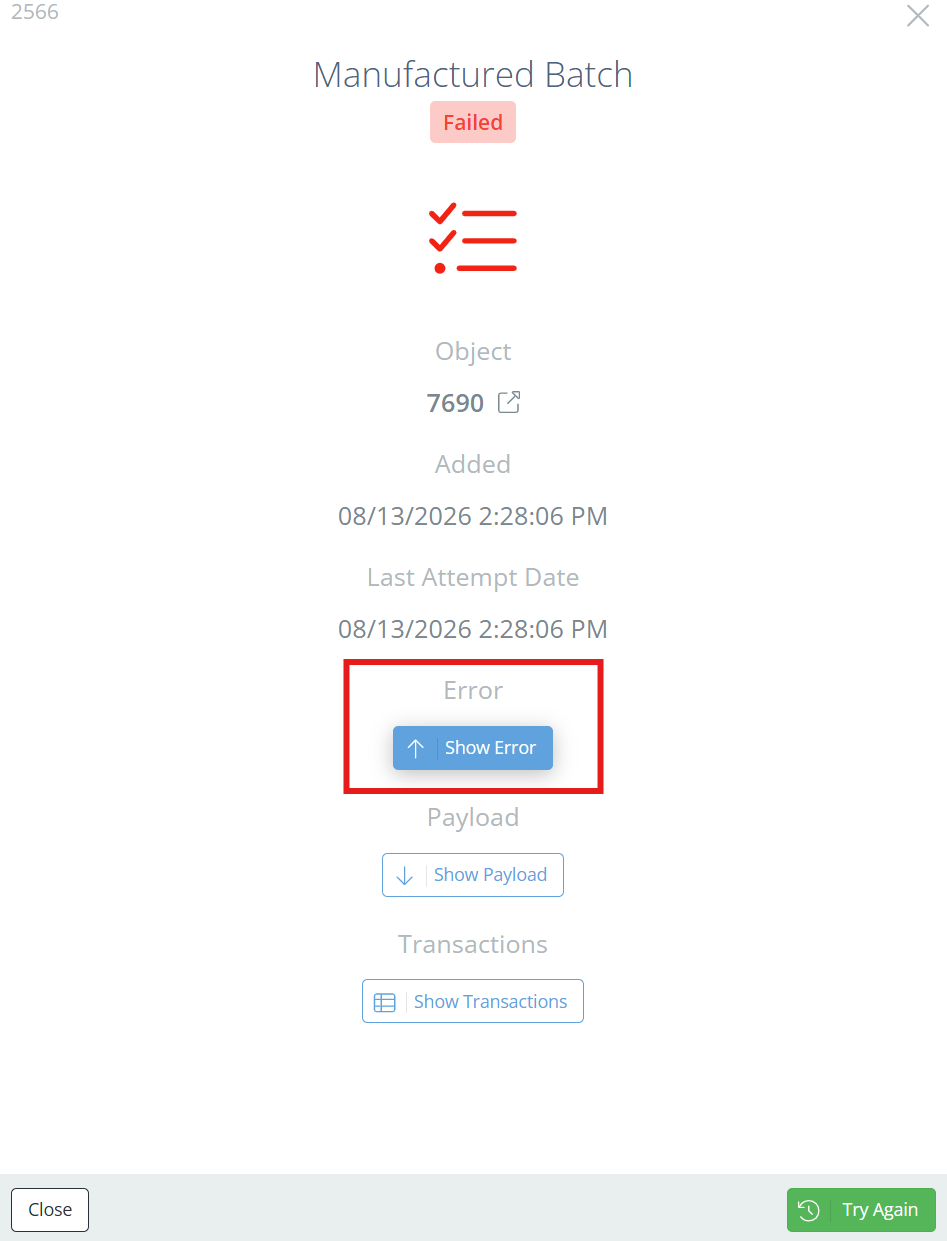
Haga clic en 'Details' en la columna Acciones para abrir el panel de detalles del trabajo. A continuación se muestran las secciones Id. de trabajo, Tipo, Estado, Marca de tiempo agregada, registro relacionado y diagnóstico disponible.
Haga clic en el botón 'Show Error' en el costado para ver qué causó la falla. La carga útil muestra los datos exactos que DataNinja envía a NetSuite/QuickBooks y, por lo general, solo se necesita cuando el mensaje de error no es suficiente para identificar el problema.
Al leer el error, busque:
- El mensaje o campo de detalles más legible por humanos.
- Un campo faltante o no válido, como proveedor, cliente, artículo, número de lote, ubicación, cuenta, unidad de medida, código fiscal o estado.
- El DataNinja o tipo de registro externo afectado por el trabajo.
- Un código de estado o mensaje de validación del sistema externo.
- Un mensaje que dice que el registro está bloqueado, cerrado, publicado, inactivo, ya existe o no se puede actualizar.
No se detenga en el primer texto que parezca técnico. Los errores de integración suelen incluir un mensaje corto, un detalle más útil y luego un seguimiento de la pila o una respuesta API. Comience con el mensaje y los detalles.
Este es un ejemplo de un error encontrado en una instancia NetSuite.
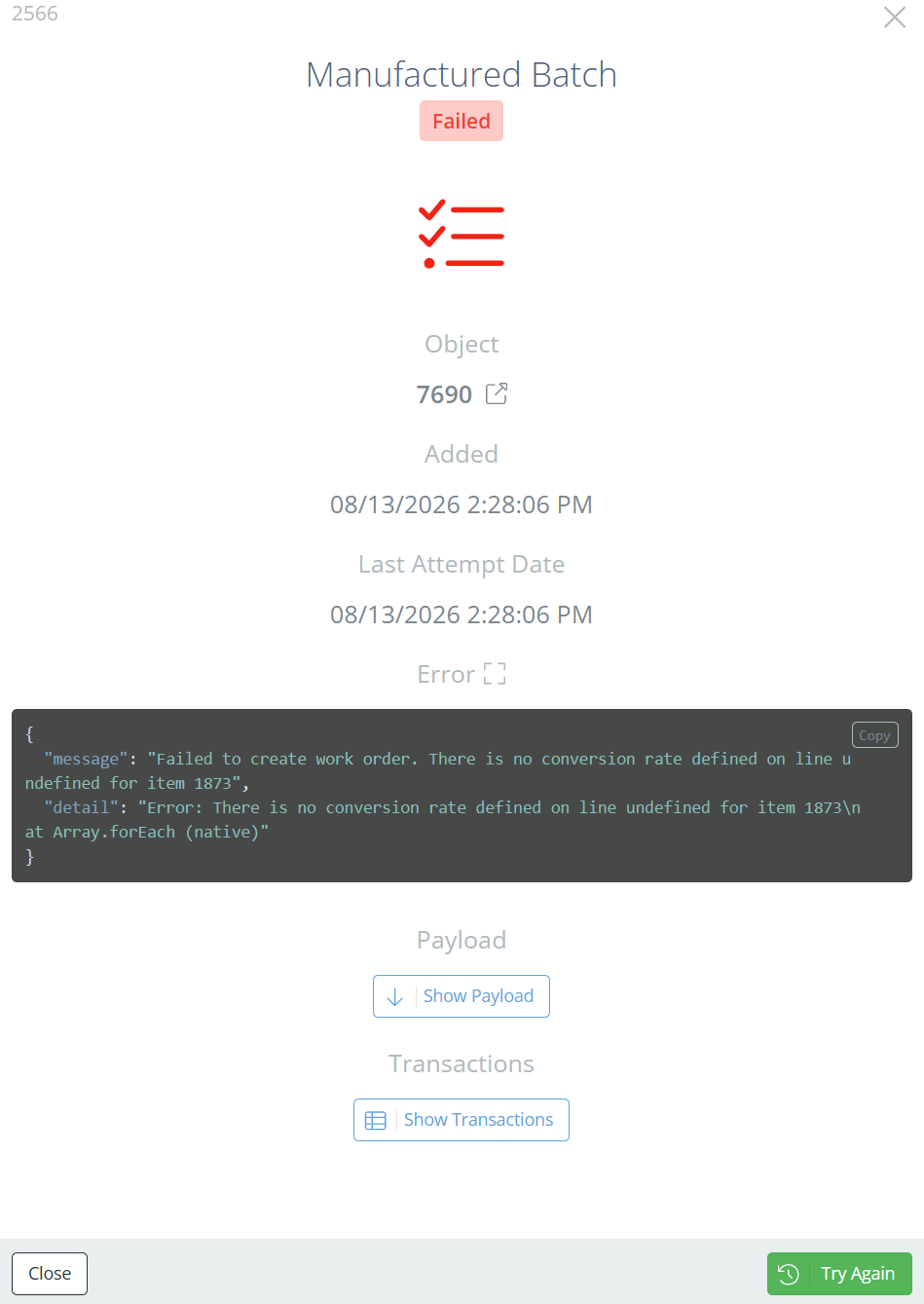
Para las instancias de NetSuite, un lote fabricado en DataNinja equivale a un Work Order en NetSuite. Por lo tanto, podemos deducir que se programó un nuevo lote fabricado en DataNinja, pero no pudo crearse ni vincularse en NetSuite. La siguiente parte del mensaje explica por qué: falta una conversión, probablemente en NetSuite, ya que el trabajo se originó en DataNinja para la parte 1873. Para resolver este error, deberá ir a NetSuite y comparar la lista de conversiones para la parte 1873 con la que tiene DataNinja. Corrija cualquier discrepancia, luego haga clic en 'Try Again' en el trabajo y vea si el estado cambia a 'Fixed'. Realice un seguimiento del ObjectId para que sea más fácil encontrar el trabajo nuevamente después de la actualización.
Abrir el registro reprobado
Si DataNinja puede identificar el registro relacionado, el panel de detalles muestra el tipo de registro y un número de registro vinculado. Haga clic en ese número de registro para abrir el registro DataNinja defectuoso.
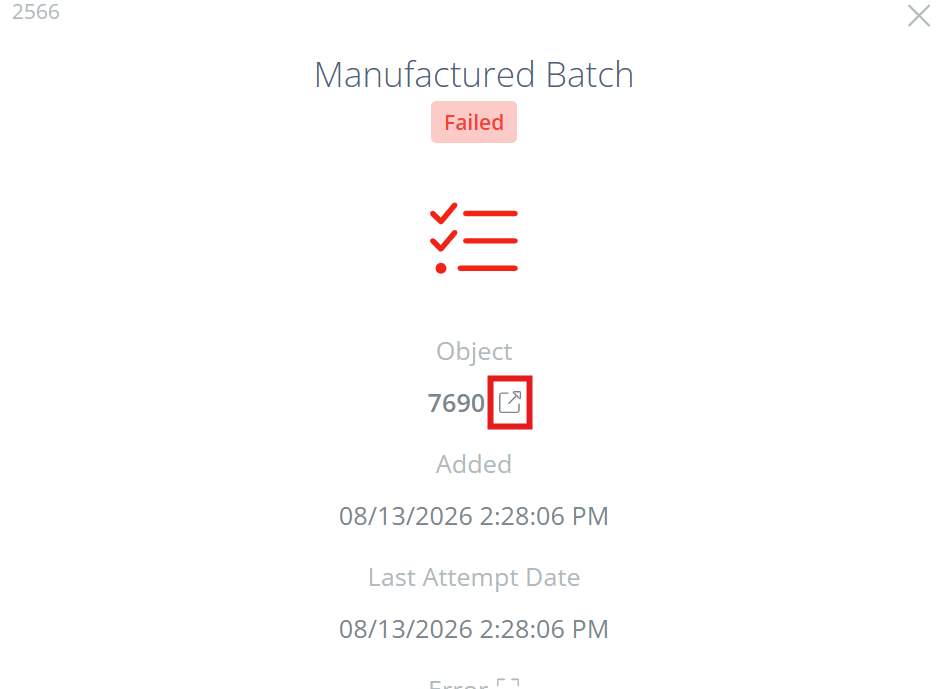
Después de abrir el registro relacionado, revise los campos mencionados en el mensaje de error. Si el error indica que falta un valor o que no es válido en DataNinja, corrija el registro y guárdelo antes de volver a intentar el trabajo de sincronización. Si el error apunta al sistema externo, corrija el registro o el problema de configuración allí antes de volver a intentarlo.
Esté atento a las fallas en cascada
Los fallos de sincronización pueden producirse en cascada. Si el inventario recibido o el inventario producido no se sincronizan, los trabajos posteriores que dependen de ese inventario también pueden fallar porque el sistema externo aún no sabe que el inventario existe.
Las fallas posteriores comunes incluyen:
- Transferencias de inventario
- Envíos
- Cambios de estado de lote
- Ajustes de inventario
- Consumo en fabricación
Cuando varios trabajos fallan en torno al mismo artículo, lote, recibo o registro de producción, solucione primero el fallo ascendente más antiguo. No empiece reintentando cada trabajo posterior. Corrija y vuelva a intentar el trabajo de recepción o producción que crea el inventario, confirme que se complete y los trabajos dependientes deberían volver a intentarlo automáticamente una vez que la sincronización sea exitosa.
Intente el trabajo nuevamente
Vuelva a intentar realizar un trabajo únicamente después de que se haya corregido el problema subyacente.
Puede volver a intentarlo desde cualquier lugar:
-
Abra los detalles del trabajo fallido y luego haga clic en Intentar de nuevo
-
Abra el menú desplegable de acciones de fila y haga clic en Intentar de nuevo
-
En cualquier lugar donde normalmente se mostraría el logotipo NetSuite/QuickBooks, pero se reemplaza por una flecha
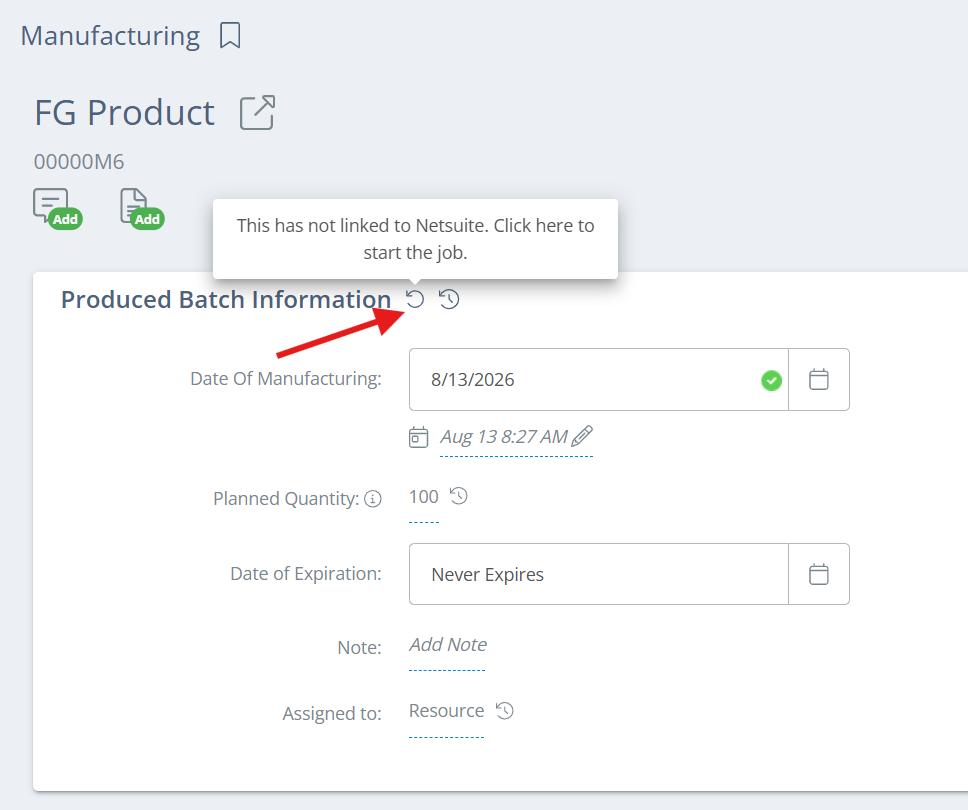
Después de volver a intentarlo, espere unos minutos, haga clic en Actualizar y revise el estado del trabajo nuevamente. Si el trabajo vuelve a fallar, abra los detalles más recientes y lea el nuevo error. A veces, solucionar un problema permite que el trabajo avance lo suficiente como para revelar un problema diferente. Si el trabajo tiene éxito en el intento, el estado cambiará a 'Fixed'.
Marcar como fijoEl menú desplegable de acciones de fila también puede mostrar Marcar como arreglado. Utilice Marcar como solucionado solo cuando el problema ya se haya resuelto fuera del flujo de trabajo de reintento y ya no sea necesario volver a intentar el trabajo fallido. Marcar un trabajo como fijo no prueba que la transacción se haya sincronizado correctamente.
Buscar una falla específica
Utilice el campo de búsqueda encima de la tabla cuando sepa lo que está buscando. La búsqueda puede encontrar texto de tabla visible, incluido el ID del trabajo, el estado, el tipo y cualquier texto de error visible en la tabla.
Las búsquedas útiles incluyen:
- ID del trabajo, si Soporte le proporcionó uno o lo copió de los detalles del trabajo.
- Un tipo de trabajo, como Cambio de estado de lote, Lote fabricado, Envío, Importación Purchase Orders o Crear ajuste de inventario.
- Un número de registro relacionado, si aparece en los datos visibles del trabajo o en el panel de detalles.
- Una frase del mensaje de error, si los errores son visibles en la tabla.
Para una búsqueda más específica, combine la búsqueda con filtros. Por ejemplo, primero filtre Estado como Fallido y luego busque por tipo de trabajo, número de registro o frase de error. Si el instancia tiene un filtro Contiene error, utilícelo cuando necesite buscar específicamente dentro del texto de error.
Recomendaciones para solucionar problemas
| Recomendación | Por qué ayuda |
|---|---|
| Empezar con estado fallido | Los trabajos completos rara vez necesitan revisión y las instancias grandes pueden tener miles de trabajos. |
| Utilice Tipo para agrupar errores relacionados | Múltiples fallas en lotes fabricados o cambios de estado de lotes pueden indicar un problema de producción o recepción ascendente. |
| Lea los detalles antes de volver a intentarlo | Es posible que la tabla no muestre el error completo, la carga útil, el registro relacionado o la fecha del último intento. |
| Primero arregle la creación de inventario ascendente | Las transferencias, envíos, ajustes y cambios de estado pueden fallar cuando el trabajo de recepción o producción que creó el inventario falló primero. |
| Vuelva a intentar un trabajo corregido antes de volver a intentar muchos | Un solo reintento confirma si la corrección funcionó antes de que se vuelvan a poner en cola más trabajos. |
| Actualizar después de volver a intentarlo | La tabla no siempre se actualiza instantáneamente después de que un trabajo se vuelve a poner en cola o se completa. |
| Utilice Marcar como arreglado con cuidado | Se utiliza mejor para trabajos resueltos fuera de la ruta de reintento normal, no como reemplazo para confirmar una sincronización exitosa. |
| Incluya la identificación del trabajo y el error al comunicarse con el soporte | La identificación del trabajo, el registro relacionado, el tipo y el mensaje de error le brindan al soporte la ruta más rápida hacia el trabajo fallido. Las capturas de pantalla también son útiles. |
Updated 18 days ago