
Configuración de báscula
English: Read this page in English.
Français : Consultez cette page en français.
Usar básculas en DataNinja le permite rastrear con mayor precisión el inventario utilizado durante la producción. Las básculas también son importantes en el proceso de prepesaje, si esa función está configurada en su instancia de DataNinja. En general, siempre que su báscula tenga un puerto USB o serial, puede conectarse a DataNinja.
Para configurar una báscula y usarla en DataNinja, debe agregarla en la página de equipo, conectarla físicamente y luego conectarla en la interfaz.
Información importante sobre básculasAunque un DataNinja Hub tiene 4 puertos USB a los que se pueden conectar básculas, recomendamos ampliamente tener un Hub para cada báscula en lugar de usar un solo Hub para varias básculas. Esto se debe a que, si el Hub se reinicia por cualquier motivo, las asignaciones de puertos COM se reorganizan de forma impredecible y podría ver lecturas de peso de la báscula física 'Báscula 1' en la 'Báscula 3' de DataNinja. La mejor forma de evitar lecturas cruzadas como estas es conectar cada báscula a su propio Hub.
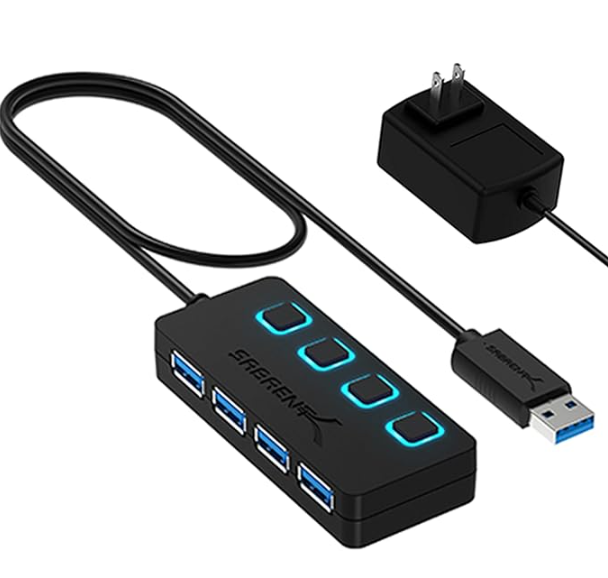
Si deben conectarse varias básculas al mismo Hub, debe usarse un concentrador USB con alimentación (ejemplo abajo) para conectar las básculas al DataNinja Hub, de modo que solo se use un puerto USB del DataNinja Hub.
Agregar una báscula al equipo
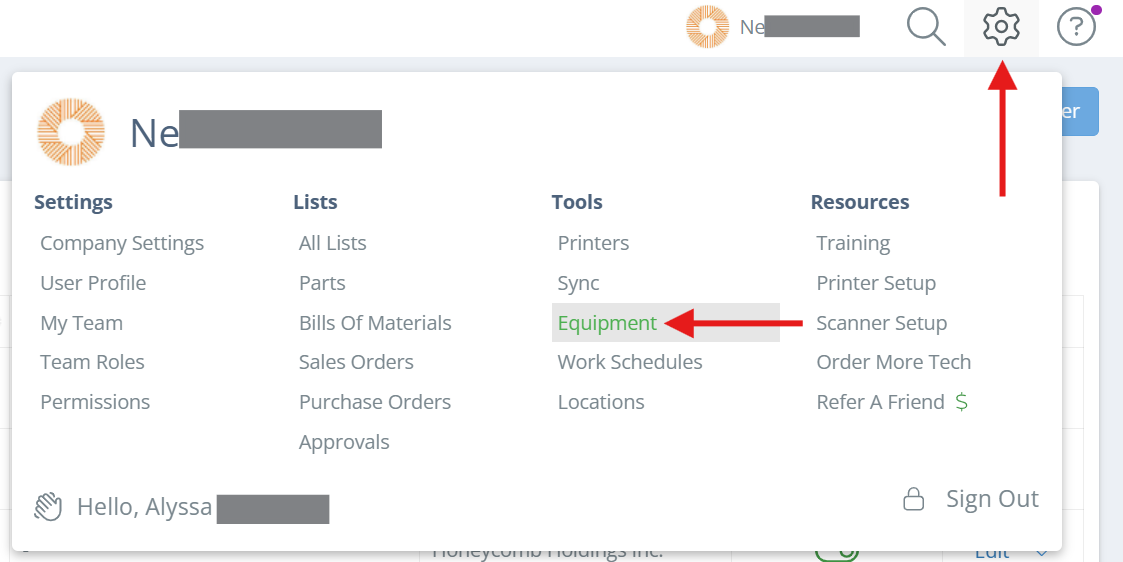
Haga clic en el ícono de configuración en la esquina superior derecha y luego haga clic en "Equipo".
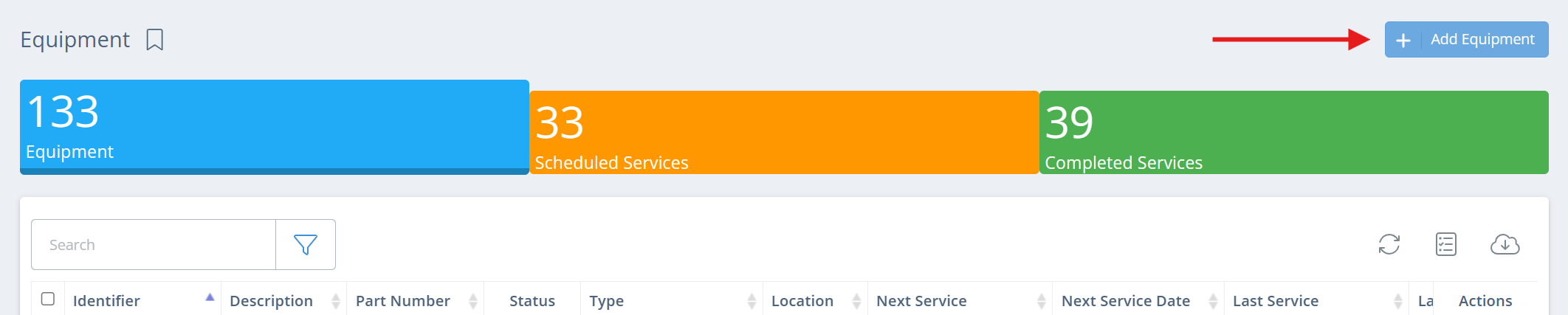
Haga clic en "Agregar equipo" en la esquina superior derecha.
Complete los campos según se le indique y asegúrese de que el tipo esté configurado como 'Báscula'. Tenga en cuenta que el campo de empresa solo aparecerá si tiene más de una empresa listada en su sitio de DataNinja. Consulte nuestra página de centros de trabajo para obtener información sobre qué son y como configurarlos.
Los campos opcionales son útiles para mejorar el seguimiento, y puede configurar recordatorios por correo electrónico para que se envíen a un rol cuando una báscula (u otro equipo) requiera servicio. Haga clic en 'Guardar y cerrar' cuando termine.
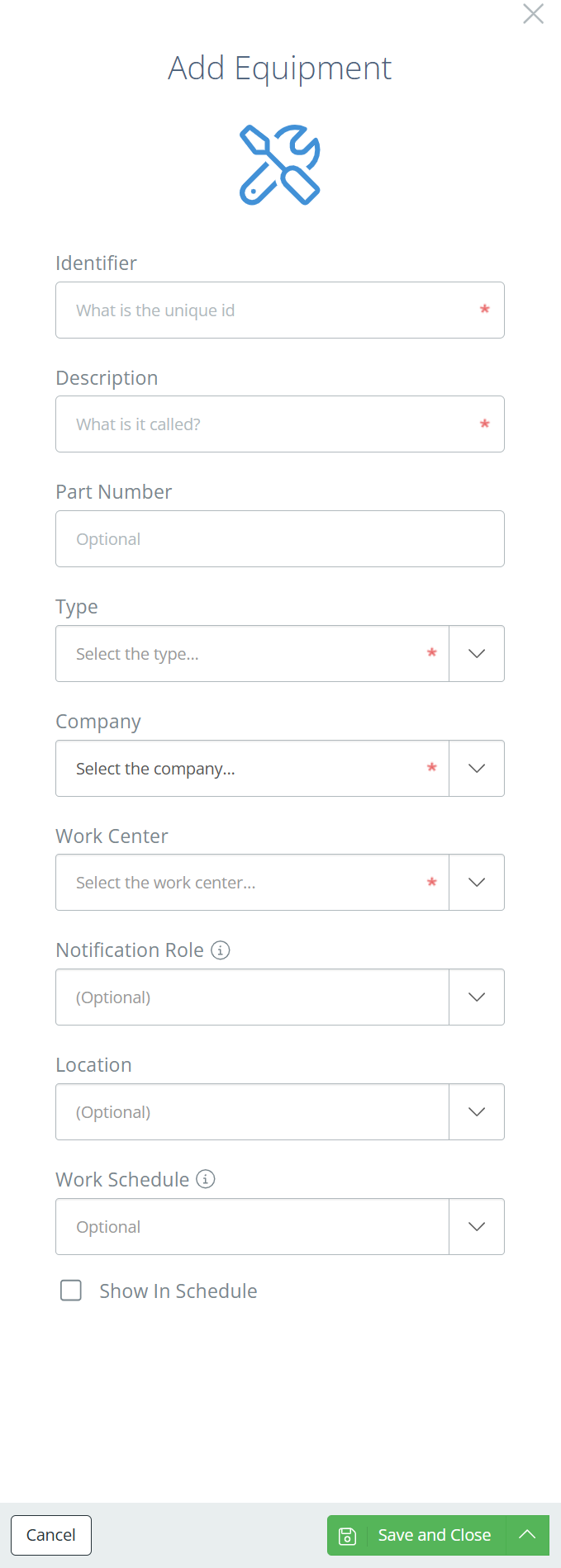
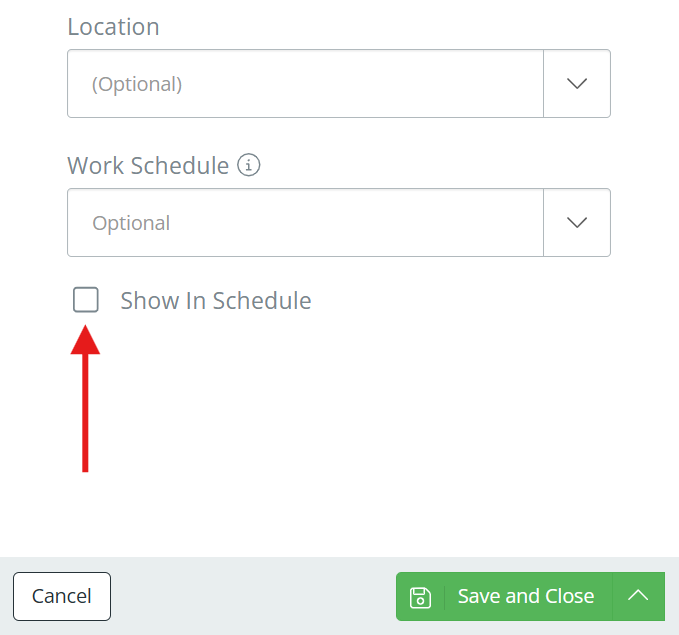
Mostrar en programación avanzadaSi su sitio de DataNinja tiene habilitada la programación avanzada, el equipo solo aparecerá en la pestaña de programación si la casilla 'Mostrar en programación' está marcada.
Conectar la báscula físicamente
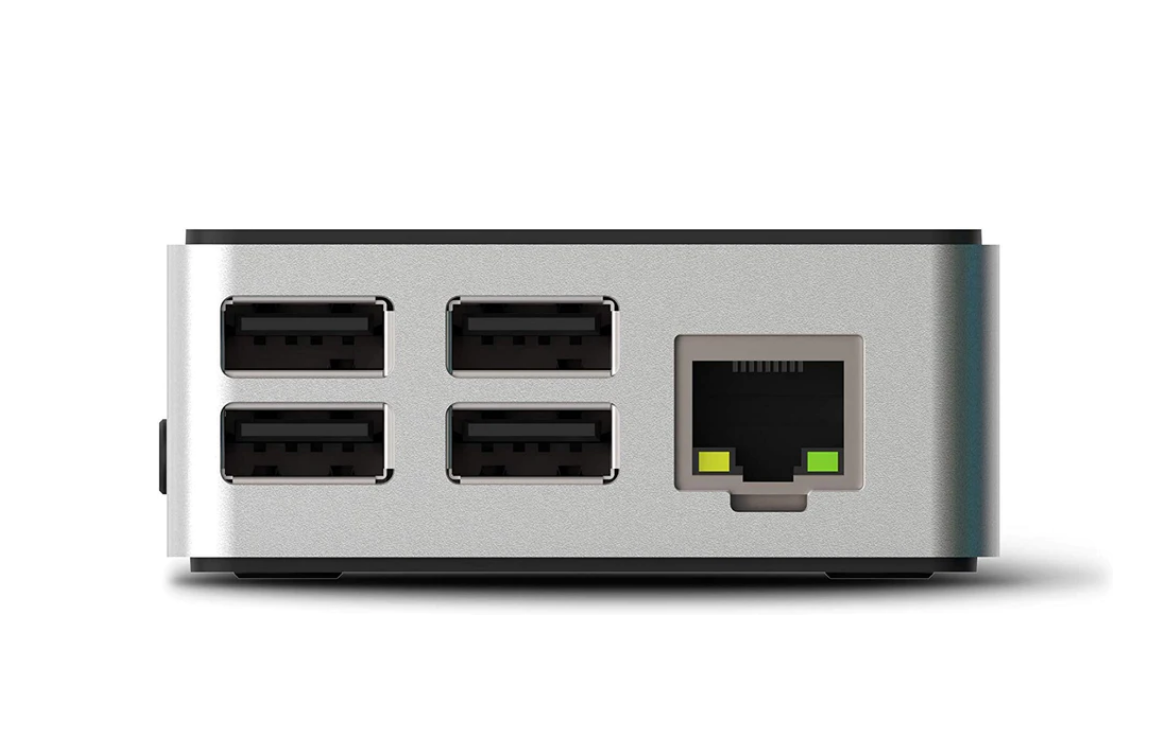
Conecte la báscula a uno de los puertos USB del hub.
Conectar la báscula en DataNinja
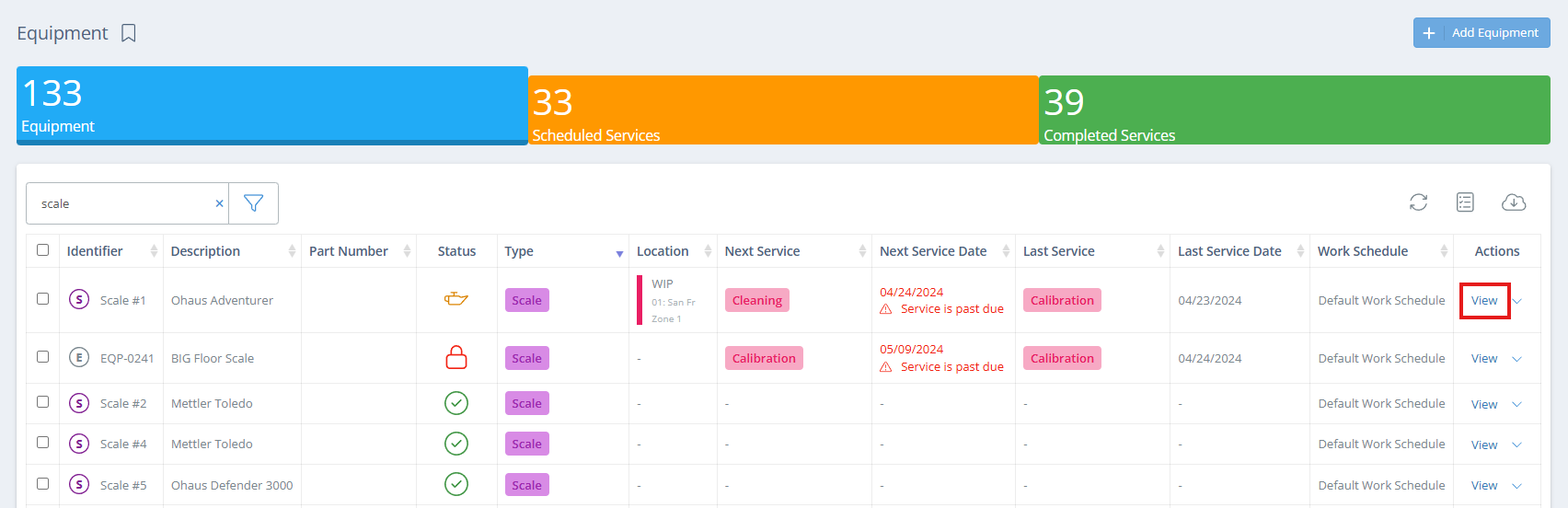
En la página de equipo, busque la báscula y haga clic en 'Ver' en la columna de acciones, o haga doble clic en la fila correspondiente.
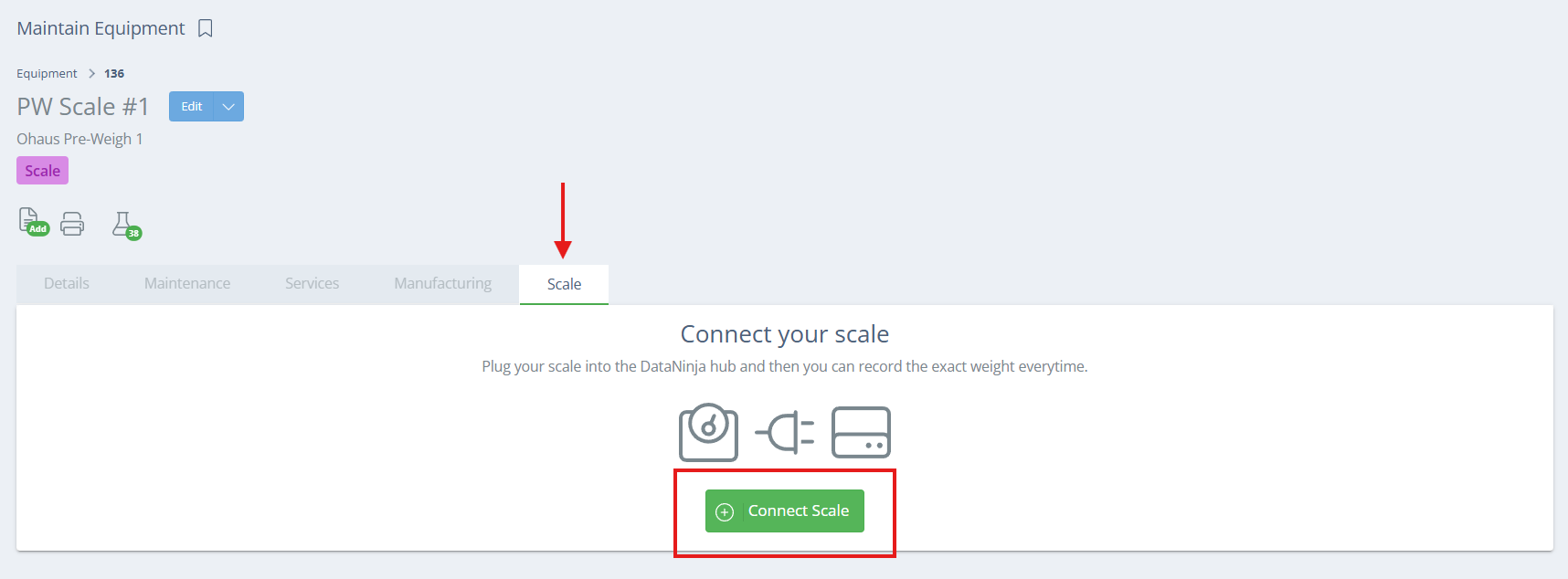
En la página de mantenimiento de equipo de la báscula, vaya a la pestaña de báscula y haga clic en "Conectar báscula".
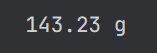
La báscula ahora debería estar conectada a DataNinja. Para confirmar que funciona, agregue peso a la báscula y haga clic en 'Editar'; la báscula debería reportar el peso actual a DataNinja.
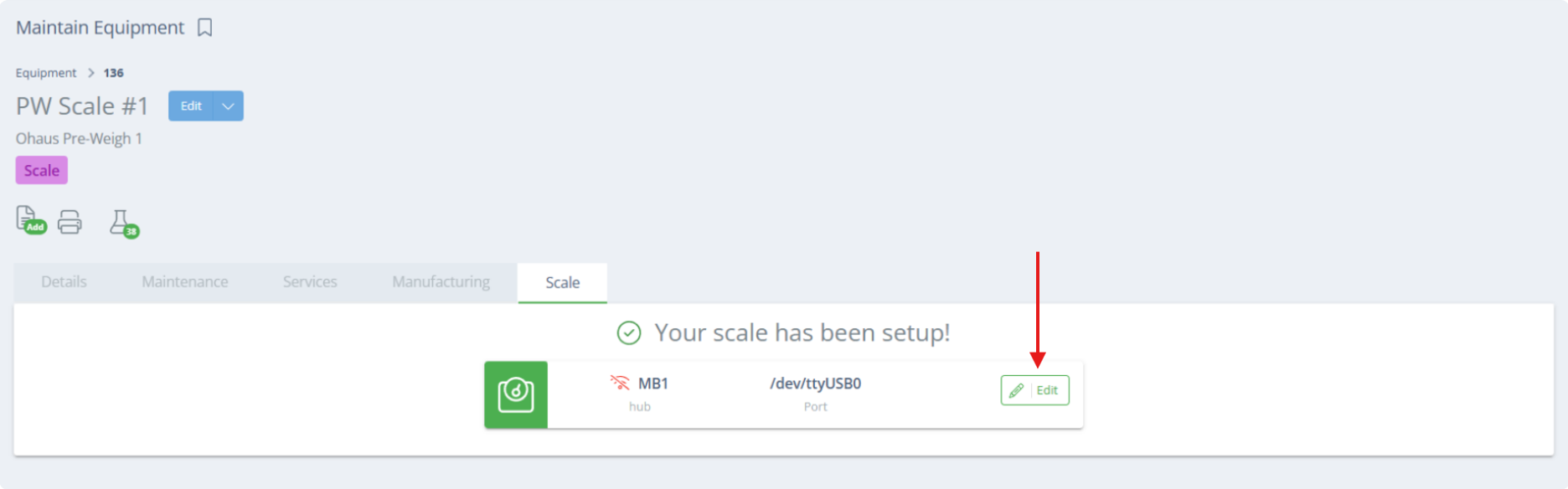
Verificar la configuración de la báscula
En la configuración de la báscula, asegúrese de que los ajustes coincidan con lo siguiente:
- Velocidad en baudios: 9600
- Bits de datos: 8
- Paridad: ninguna
- Bits de parada: 1
- Stable: None/Off
- Handshake (también conocido como control de flujo): ninguno
- Área del menú de impresión automática o transmisión
- continua o intervalo de 1 segundo
Si la báscula permite controlar cómo se envían los datos, el formato típico es: [peso neto] [uom]
Updated 5 days ago