
Ciclo de vida de BOM
Control de ciclo de vida para versiones de Bills of Material
English: Read this page in English.
Français : Consultez cette page en français.
El ciclo de vida de un BOM determina cómo puede interactuar con él. Hay tres ciclos de vida de BOM:
- Imported
- Released
- Discontinued
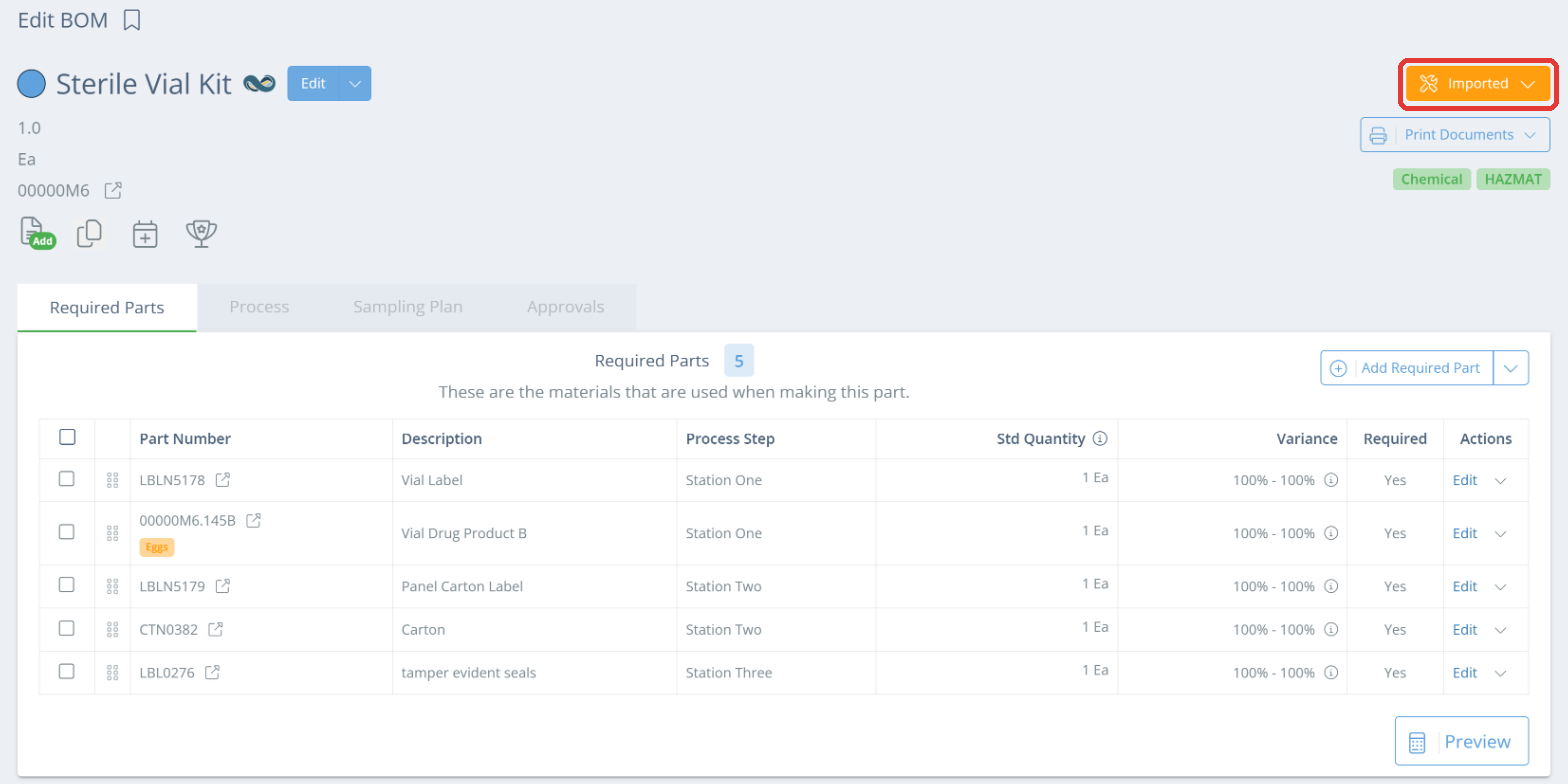
Ciclo de vida Imported
Cuando el ciclo de vida de una versión de BOM está configurado como Imported, se puede editar, pero no programar.
Ciclo de vida Released
Una versión de BOM con el ciclo de vida Released se puede programar en el plan de producción. Las versiones de BOM Released aparecen en la lista desplegable Add To Schedule. Un BOM Released no se puede editar, salvo para cambiar su ciclo de vida. Si hay producción futura programada para un BOM, el ciclo de vida no se puede cambiar hasta que haya pasado la fecha de producción o se quite de la programación.
Liberar un BOM sin partes requeridasUn BOM necesita al menos una parte requerida para poder liberarse (Released). Si intenta liberar un BOM sin ninguna, DataNinja muestra un error y abre la pestaña Required Parts para que pueda agregarlas.
Los sitios que no están integrados con NetSuite pueden tener activada la opción de liberar BOM sin partes requeridas. Con esta opción activada, DataNinja muestra una advertencia y le permite liberar el BOM. Para activarla, abra un chat con nuestro equipo de soporte. Los sitios de NetSuite siempre necesitan partes requeridas.
Ciclo de vida Discontinued
Cuando el ciclo de vida de una versión de BOM es Discontinued, la versión de BOM ya no se puede programar para producción y se oculta en la página BOMs. Para volver a ver las versiones de BOM Discontinued, haga clic en el ícono de filtro junto al cuadro de búsqueda de la página BOMs.
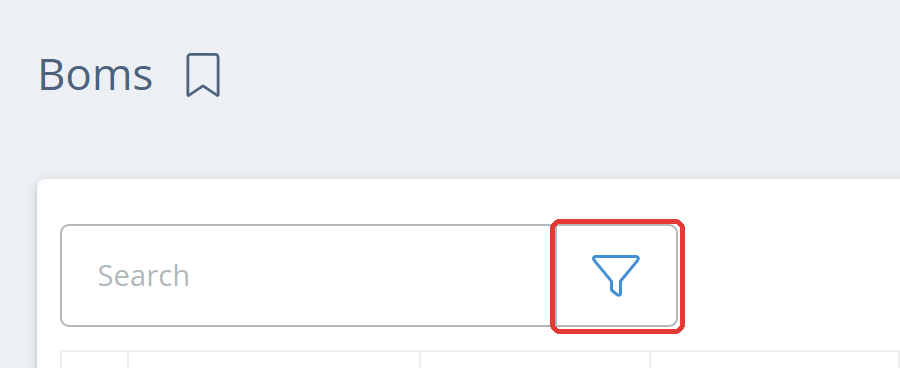
Seleccione "Discontinued" en "BOM Lifecycle" y luego haga clic en "Apply".
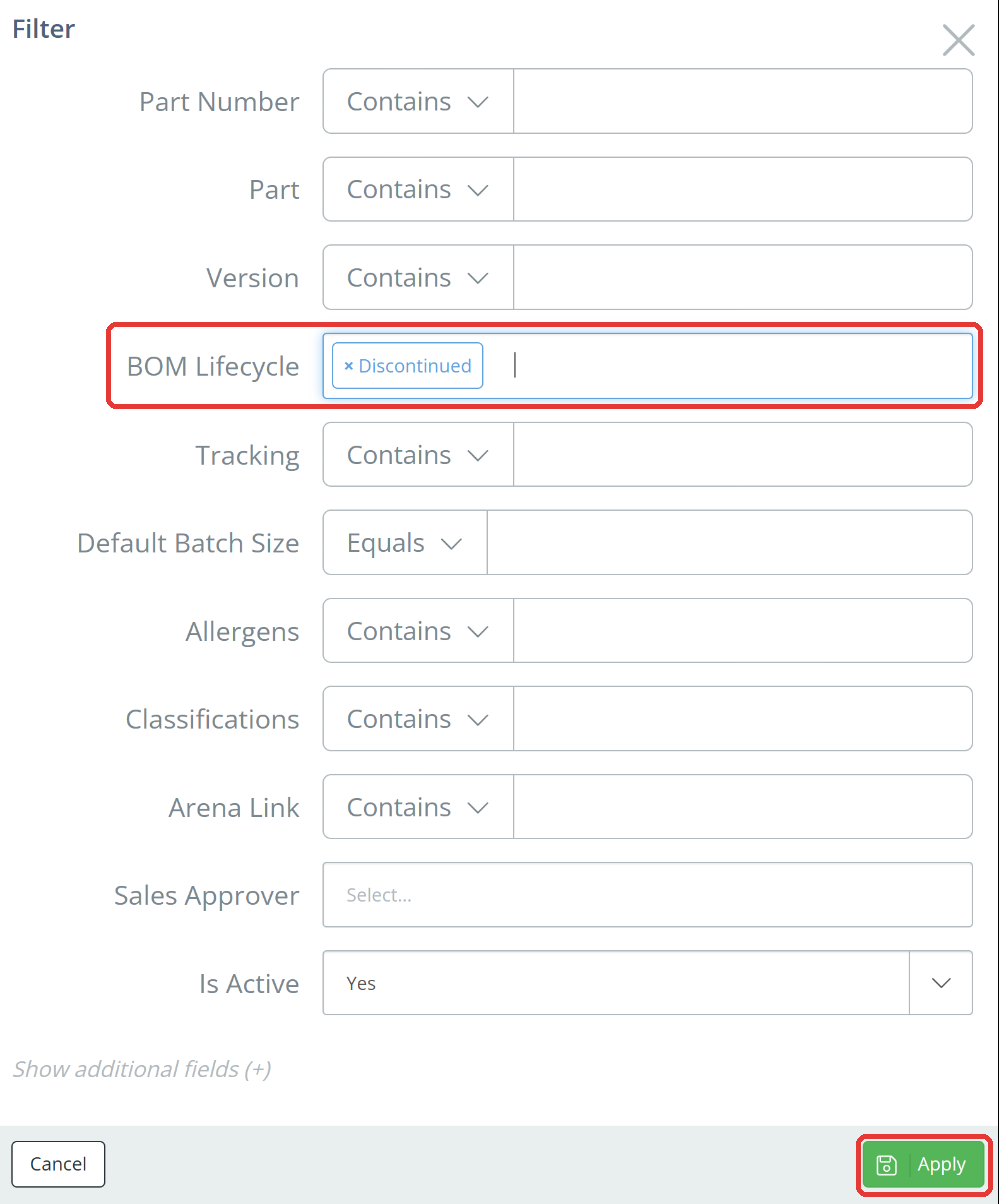
Cómo cambiar el ciclo de vida de una versión de BOM
Para cambiar el ciclo de vida de una versión de BOM, haga clic en el ciclo de vida actual y seleccione el nuevo ciclo de vida en la lista desplegable.

Updated 7 days ago