
Ajustes de inventario
Las tres formas más comunes de ajustar inventario
English: Read this page in English.
Français : Consultez cette page en français.
Esta página aplica a las instancias de DataNinja integradas con NetSuite o QuickBooks Online, y también a instancias sin integración con un sistema financiero. El flujo de trabajo en DataNinja es el mismo en todas las integraciones; cuando un sistema financiero cambia el comportamiento, la nota específica de la integración lo indica.
Los artículos sincronizados con una integración mostrarán el logotipo de la integración correspondiente. Las capturas de pantalla de esta página pueden mostrar el logotipo de NetSuite, pero las instancias integradas con QuickBooks Online verán ese logotipo en su lugar. Las instancias sin integración financiera no verán ningún logotipo.
DataNinja hace que los conteos de inventario sean rápidos y sencillos al permitirle actualizar conforme cuenta. Si olvidó su lector, simplemente anote el número de parte, el identificador del lote que debe ajustarse y la cantidad.
Hacer un ajuste
Desde la página de ajustes
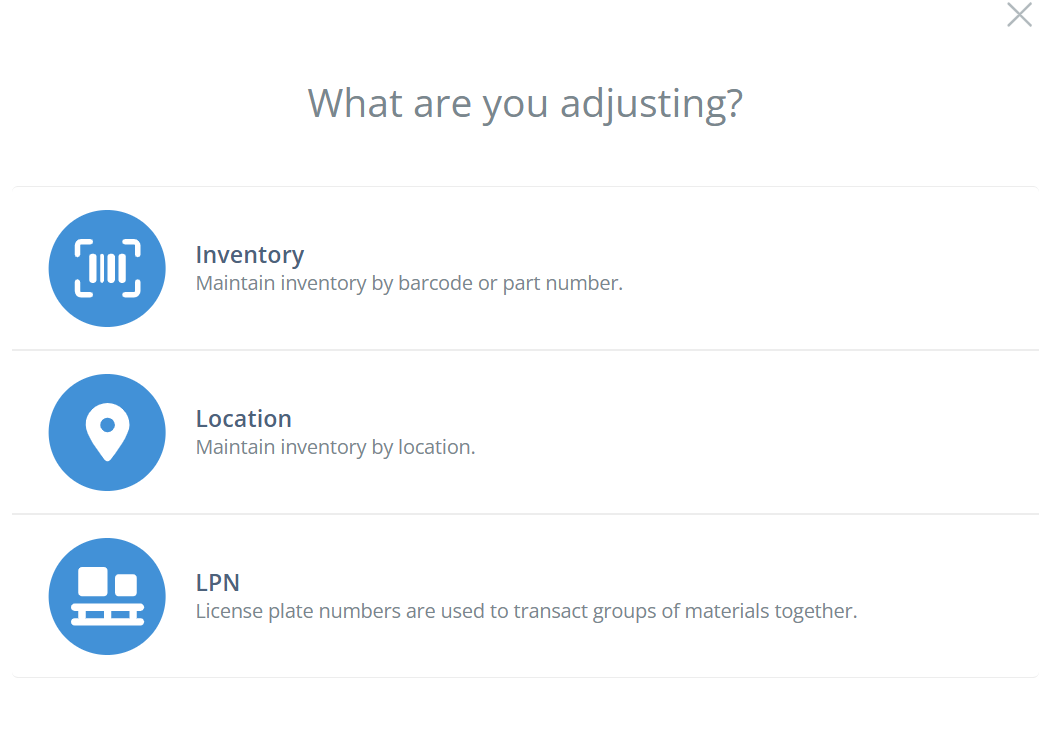
En la barra lateral izquierda, haga clic en "Adjust" y se abrirá un panel lateral. Haga clic en "Inventory".
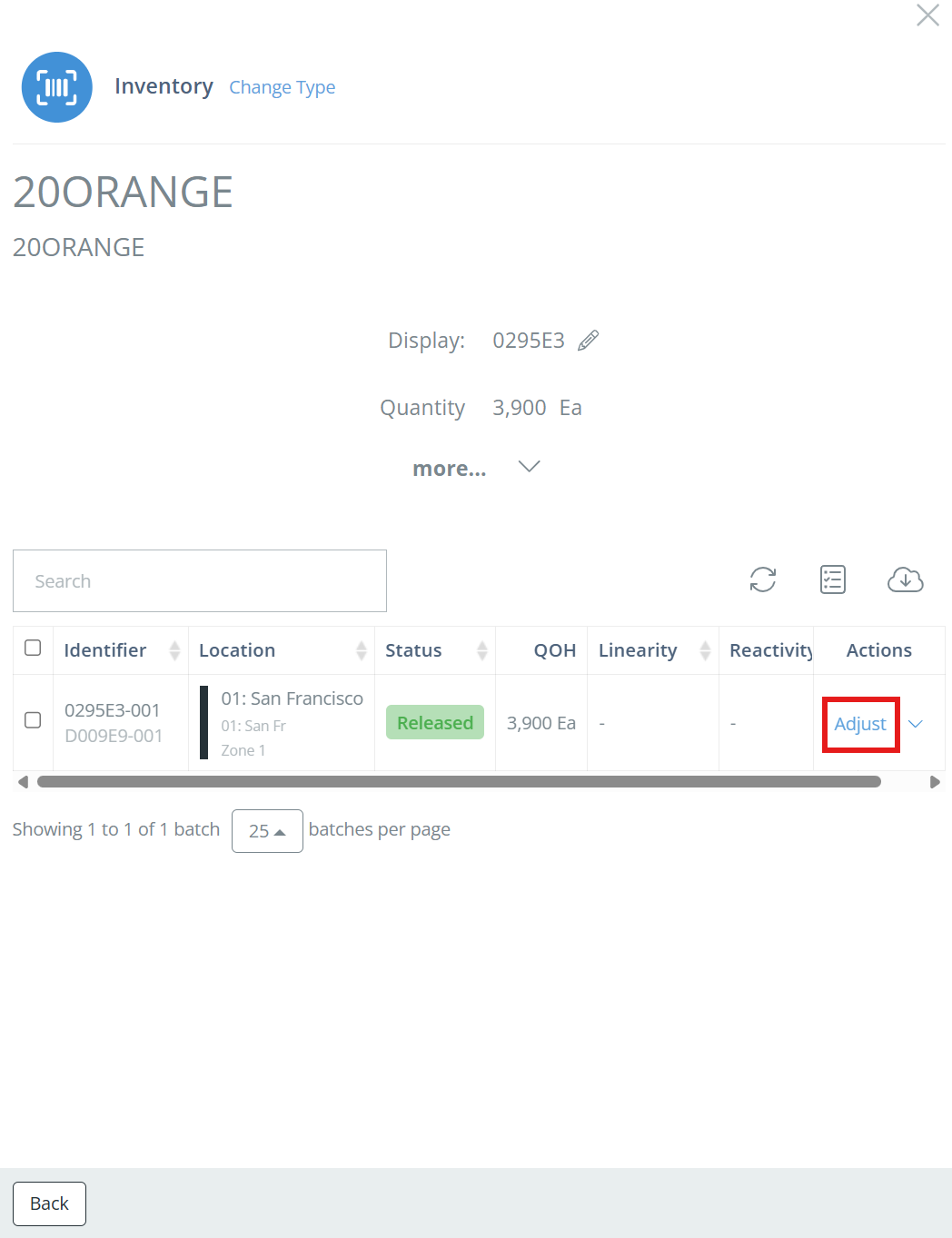
Escanee el código de barras que necesita ajuste, registre los cambios y guarde haciendo clic en "Adjust" en la esquina inferior derecha. También puede escribir manualmente el identificador de lote o el número/nombre de parte y luego hacer clic en "Adjust" en la columna Actions.
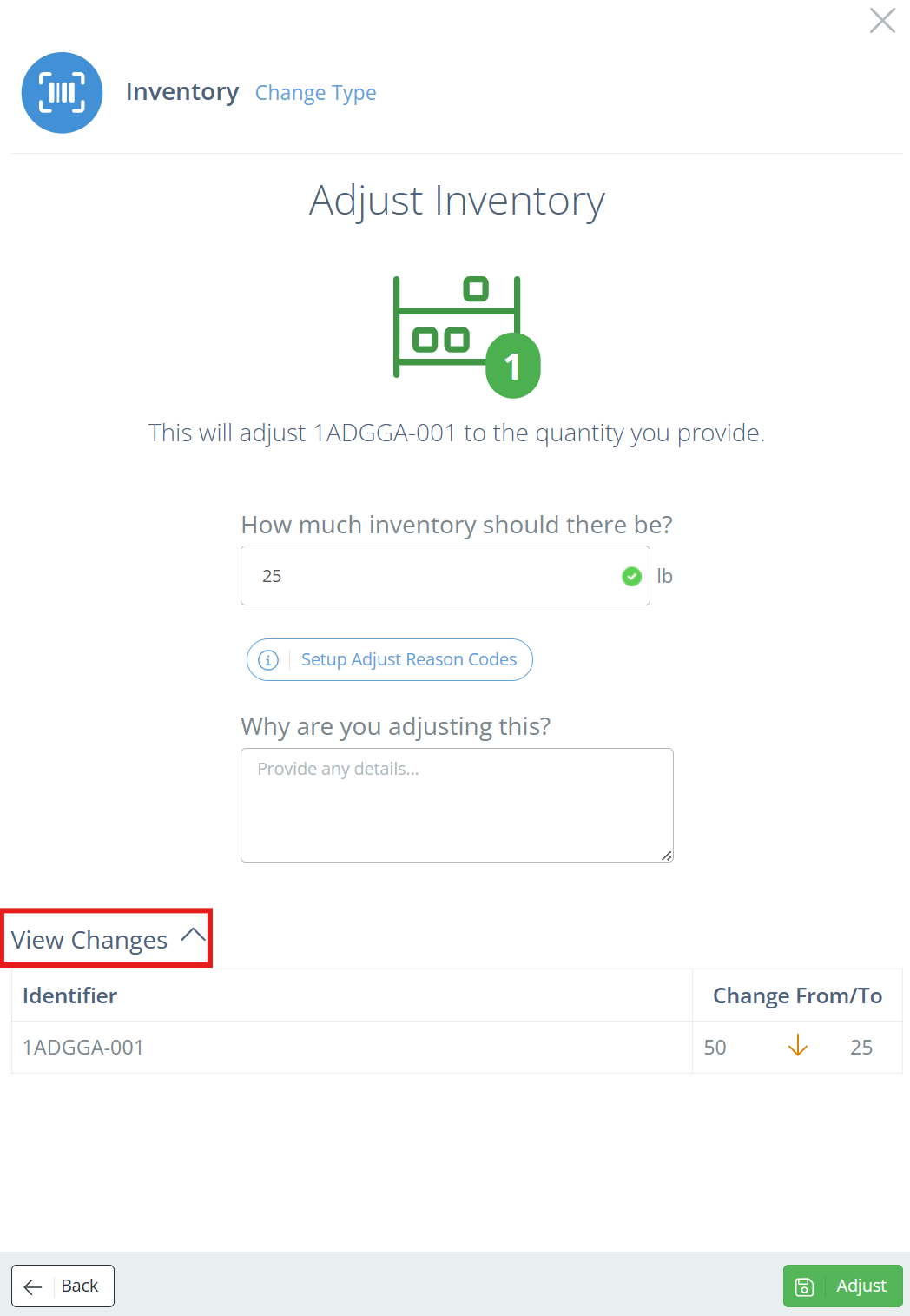
En el panel lateral Adjust Inventory, ingrese la cantidad correcta de inventario, el reason code (si su empresa los tiene configurados) y una nota (puede ser opcional u obligatoria, según la configuración de su empresa). Puede ver los cambios que se harán haciendo clic en "View Changes" en la esquina inferior izquierda. Haga clic en "Adjust" para guardar el ajuste.
Desde la página Mantener parte
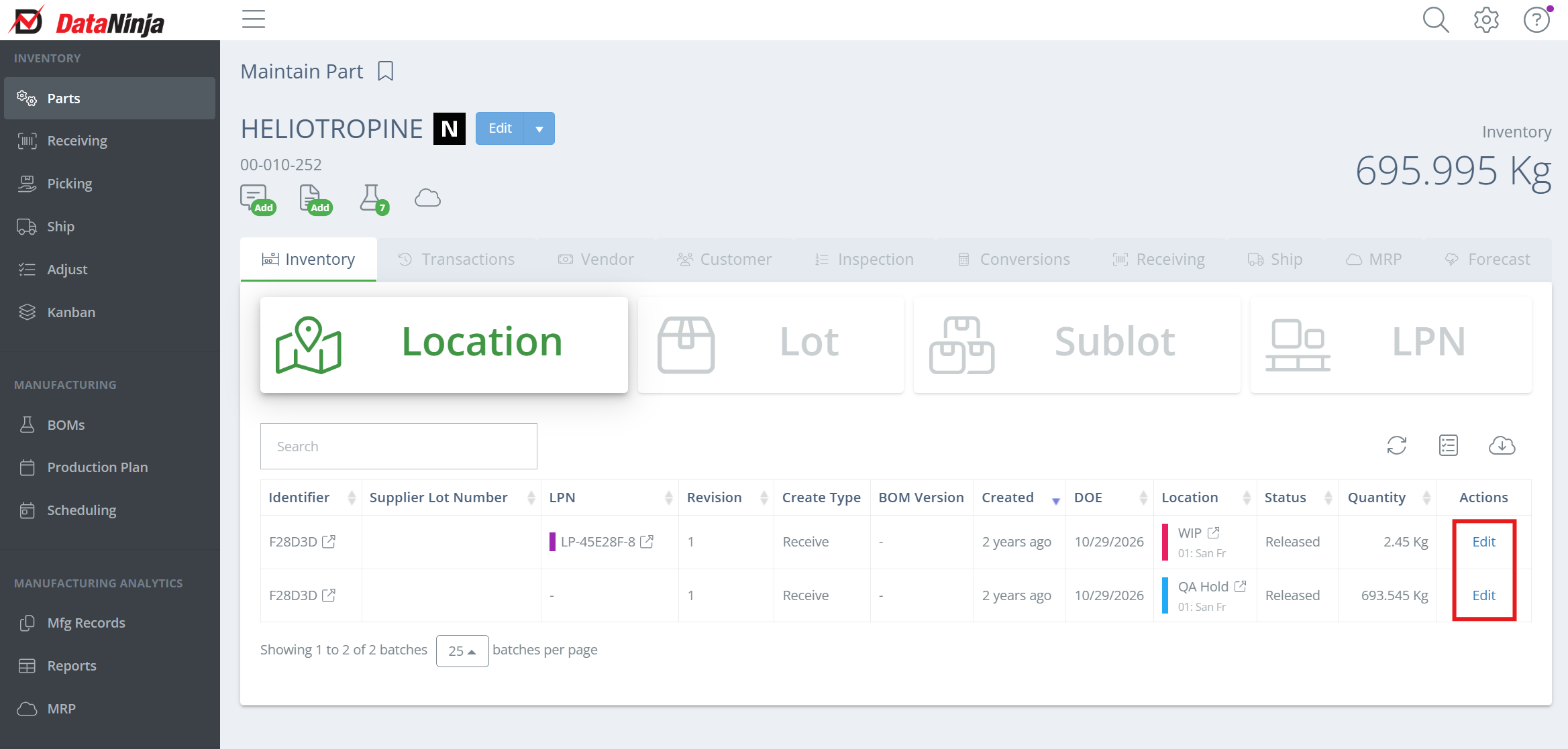
En la página Partes, haga doble clic en la parte que se ajustará y luego haga clic en "Edit" en la columna Actions del identificador que desea ajustar.
En el nuevo panel lateral, haga clic en "Adjust" en la columna Actions del identificador correspondiente.
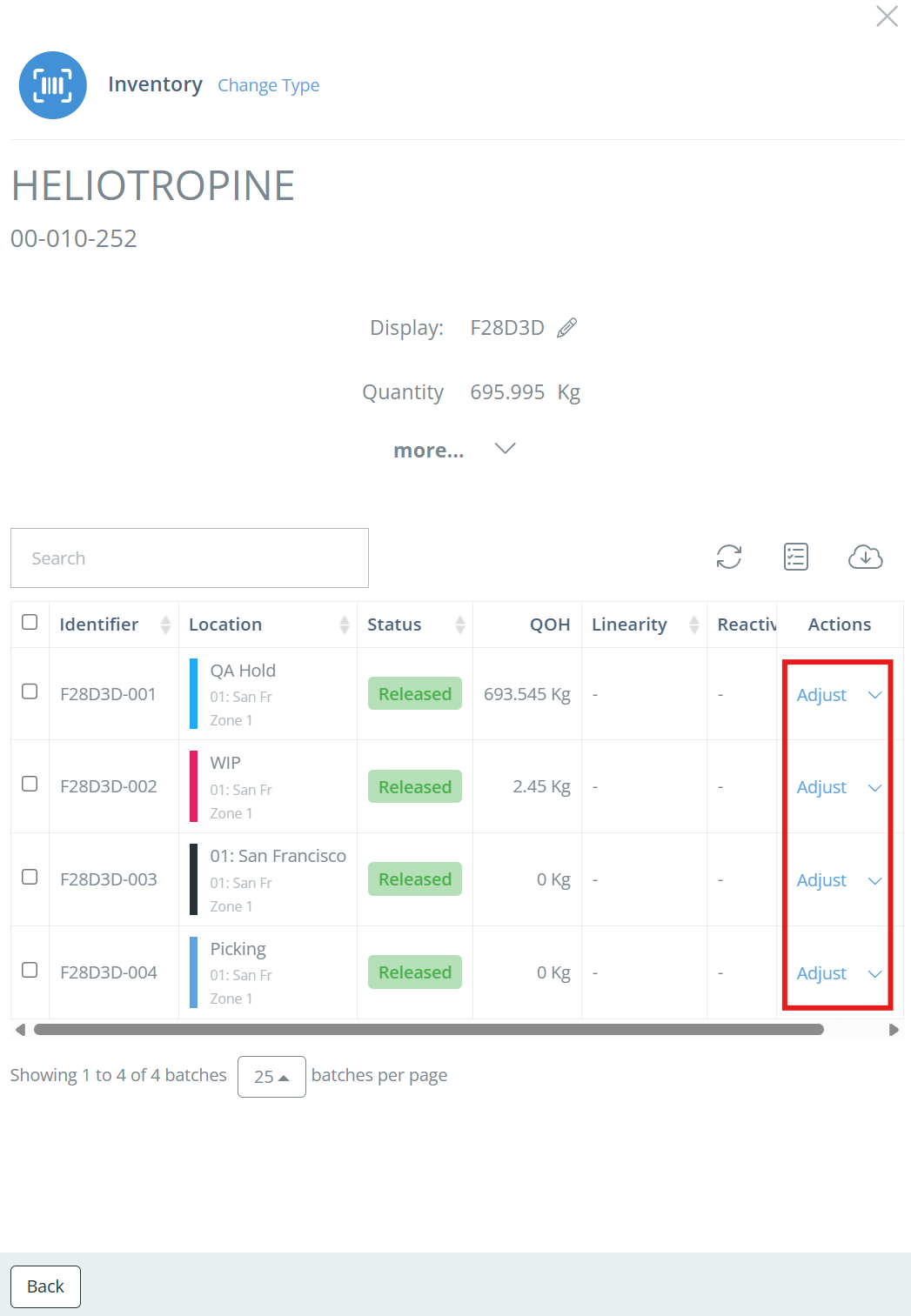
Escriba la cantidad correcta. Según como estén configurados sus ajustes de DataNinja, es posible que se le pida explicar por qué está ajustando el nivel de inventario. Puede ver los cambios que se harán haciendo clic en "View Changes" en la esquina inferior izquierda. Haga clic en "Adjust" para guardar el ajuste.
Usar la búsqueda
Desde cualquier pantalla, seleccione el ícono de búsqueda y escanee (preferido) o escriba lo que necesita ajustar.

Esto lo llevará al registro del lote; vaya a la pestaña Inventory y luego haga clic en "Adjust".
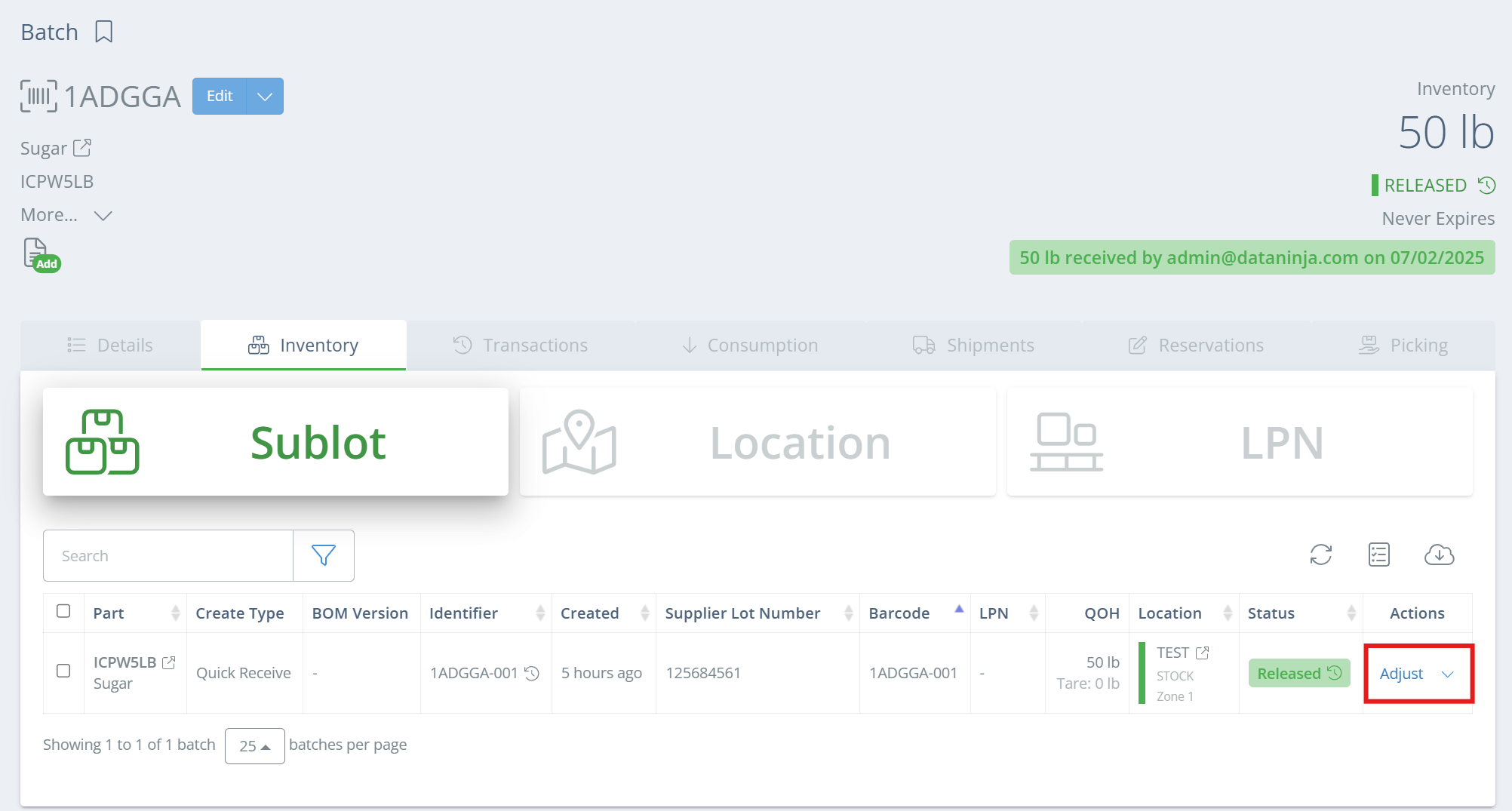
En el nuevo panel lateral, haga clic en "Adjust" en la columna Actions del identificador correspondiente.
Escriba la cantidad correcta. Según como estén configurados sus ajustes de DataNinja, es posible que se le pida explicar por qué está ajustando el nivel de inventario. Puede ver los cambios que se harán haciendo clic en "View Changes" en la esquina inferior izquierda. Haga clic en "Adjust" para guardar el ajuste.
Updated 18 days ago