
Cómo hacer un simulacro de retiro
English: Read this page in English.
Français : Consultez cette page en français.
Durante una inspección, es posible que le pidan mostrar cómo iniciar un retiro si fuera necesario. Afortunadamente, con DataNinja puede encontrar la información solicitada de varias maneras con solo unos clics.
Encontrar el identificador
Busque un identificador de DataNinja que permita buscar el material afectado. Siempre que tenga el identificador de DataNinja, un número de lote del proveedor, un código de barras/identificador o un License Plate Number (LPN), puede buscar rápidamente el material en cuestión. Copie al portapapeles el identificador de DataNinja (resaltado en azul abajo).
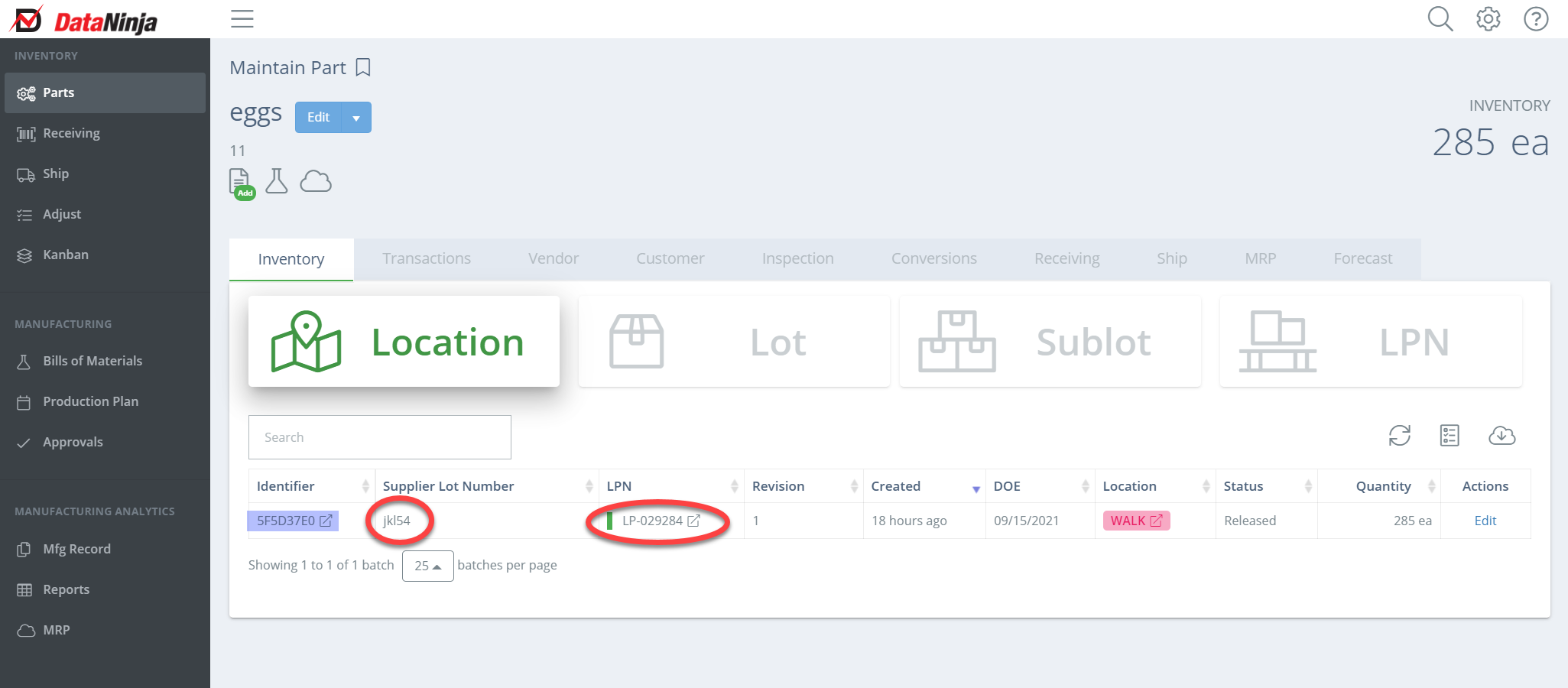
Si es necesario, demuestre cómo puede impedir electrónicamente que el material se use cambiando el estado. Incluso si pone en cuarentena física el material en cuestión, cambiar el estado en DataNinja evita que se use o venda por error cuando se escanea. Aquí hay instrucciones sobre cómo cambiar el estado de un material.
Método 1: usar reportes
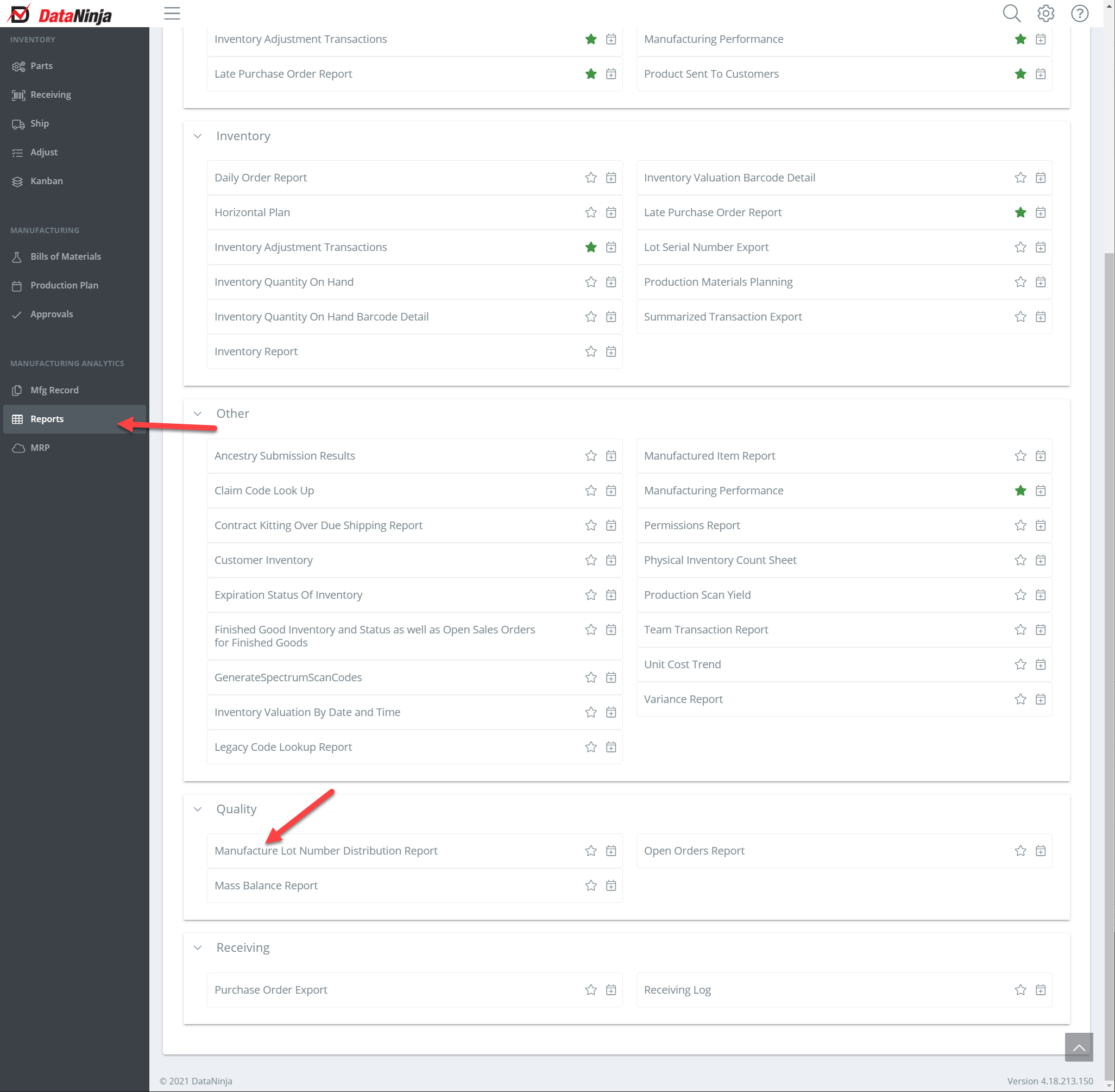
Puede encontrar los lotes afectados usando los reportes integrados en DataNinja. Busque y haga clic en reports. Desplácese hacia abajo hasta los reportes de Quality y haga clic en el reporte Manufacture Lot Number Distribution.
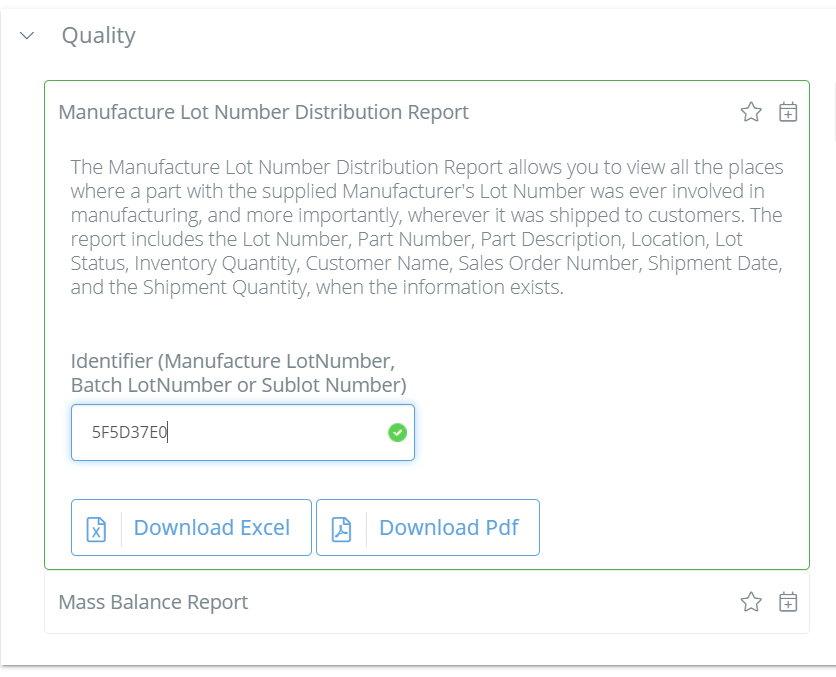
Pegue el identificador de DataNinja y haga clic para descargar la hoja de Excel o PDF.
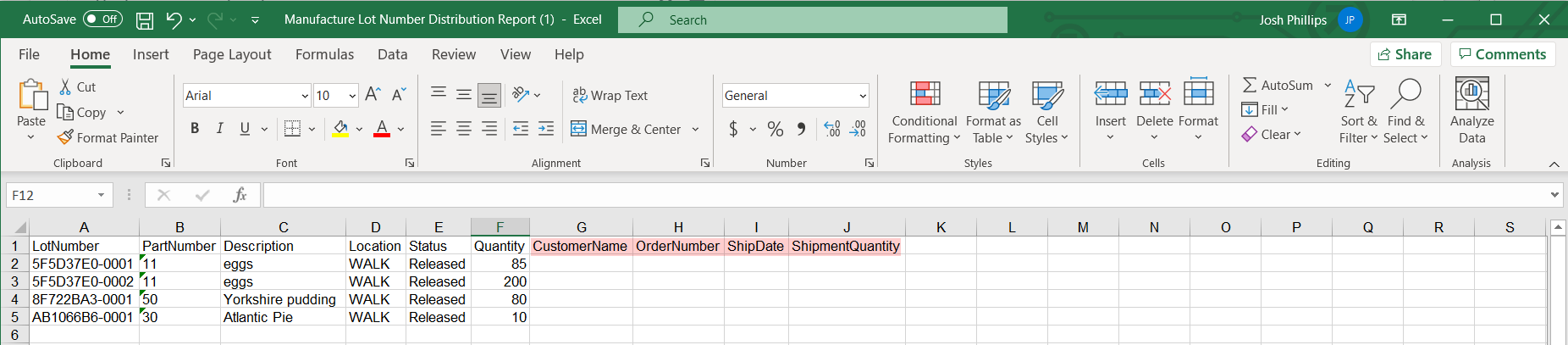
Este reporte le permite ver los clientes afectados, Cuando se envió el producto y la cantidad que ordenaron.
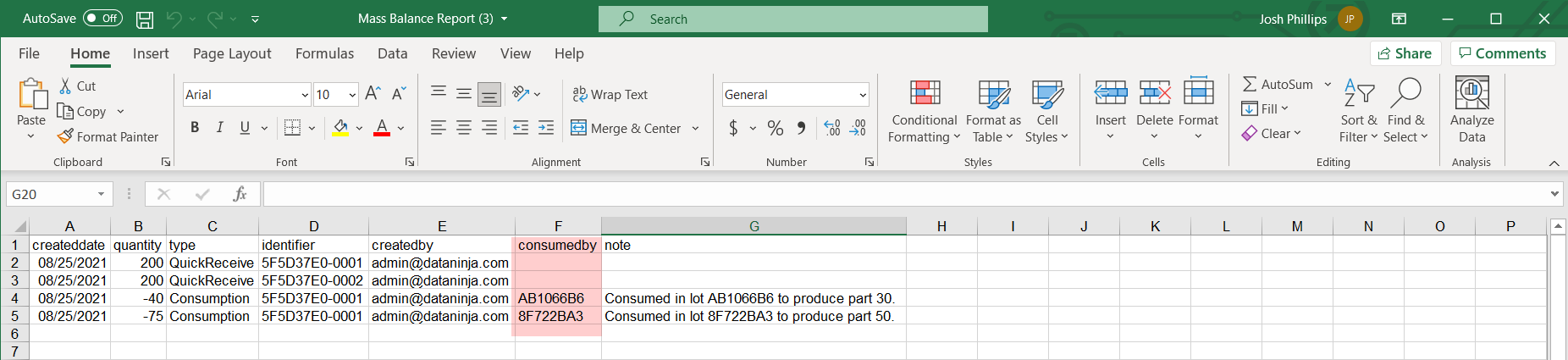
Regrese a Reports en DataNinja, desplácese hacia abajo hasta Quality y use el identificador de DataNinja para descargar el Mass Balance Report. Este reporte muestra todos los lotes donde se usó el material en cuestión en la columna “consumed by”.
Encuentre los lotes afectados usando la función de búsqueda en la esquina superior derecha de DataNinja.
Si es necesario, cambie el estado de todos los lotes afectados en DataNinja. De nuevo, cambiar el estado del material en cuestión en todos los niveles (materia prima, subensamble y productos terminados) en DataNinja evita que se use o venda por error.
Método 2: usar el Mfg Record
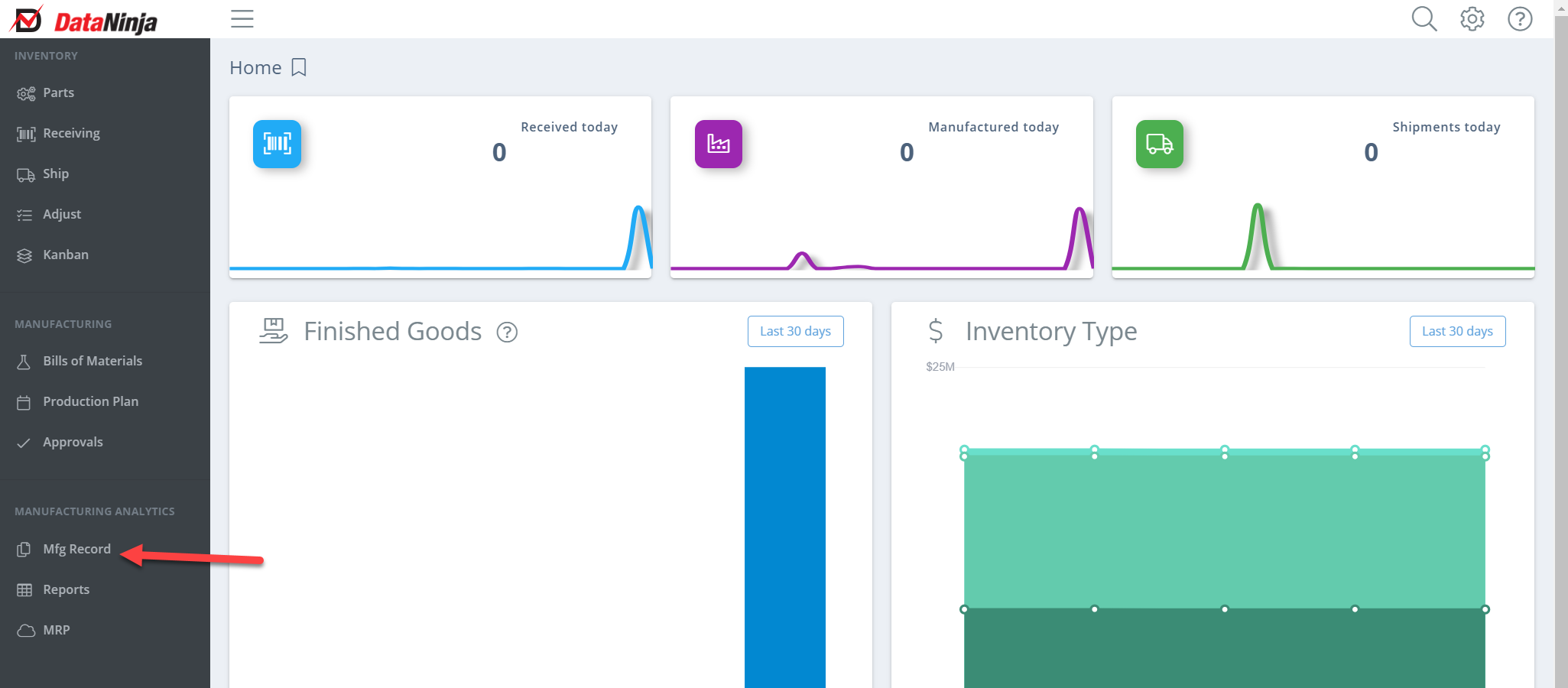
Encuentre el identificador de DataNinja del material afectado como se mostró arriba. Luego haga clic en Mfg Record en el lado izquierdo de la pantalla.
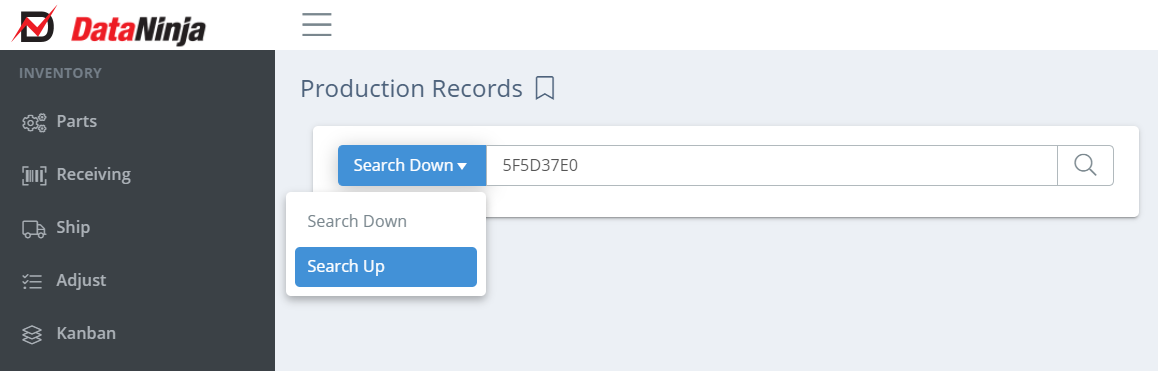
Pegue el identificador en la barra de búsqueda. Haga clic en Search Down y cambie a Search Up.
Busque el cuadro llamado "Searching Up" y haga clic en el identificador para ver los lotes afectados. Hacer clic en el identificador también mostrará cualquier envío que incluyó el material afectado.
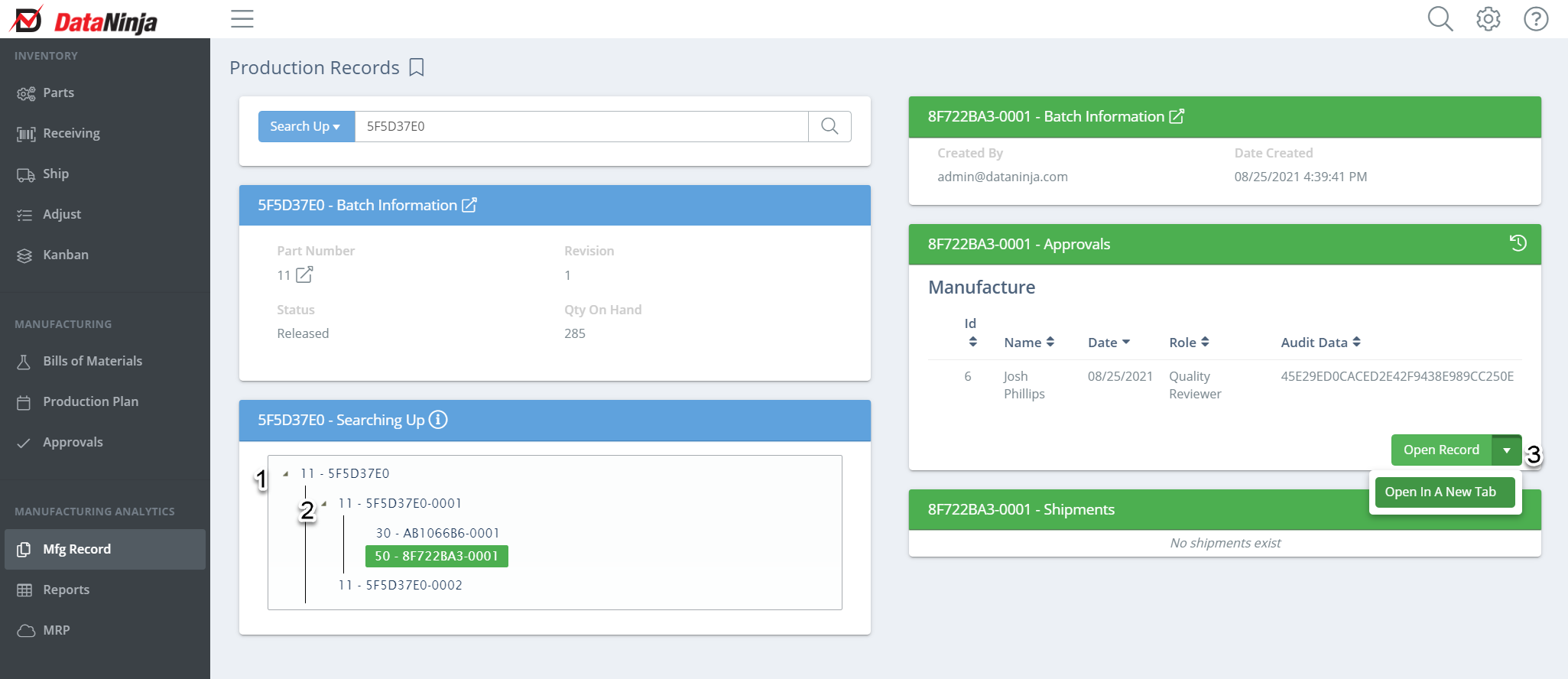
Si necesita cambiar el estado, seleccione el identificador, busque la aprobación en el lado derecho y abra el registro en una nueva pestaña. Repita este proceso con cada lote afectado. Aquí hay instrucciones sobre cómo cambiar el estado de un material.
Updated about 1 month ago