
Partes
Crear y mantener artículos de inventario.
English: Read this page in English.
Français : Consultez cette page en français.
Esta página se aplica a las instancias DataNinja integradas con NetSuite o QuickBooks Online, y a las instancias sin integración del sistema financiero. El flujo de trabajo en DataNinja es el mismo en todas las integraciones; cuando un sistema financiero cambia de comportamiento, la nota específica sobre integración lo advierte.
Los artículos que se sincronizan con una integración mostrarán el logo de la integración correspondiente. Las capturas de pantalla en esta página pueden mostrar el logo de NetSuite, pero las instancias integradas con QuickBooks Online verán ese logo en su lugar. Las instancias sin integración financiera no verán ningún logo.
Antes de poder rastrear, controlar y rastrear el inventario, debe crear o ingresar detalles sobre cada uno de los artículos que mantiene en el inventario. Necesitará crear o importar información de partes para:
- Materias primas
- Subconjuntos (trabajos en curso inventariados)
- Productos terminados
DataNinja también ofrece la posibilidad de crear tipos de partes personalizados; consulte la sección "Tipos de parte" a continuación.
QuickBooks Online
Se deben crear partes nuevas en DataNinja y se sincronizarán con QuickBooks automáticamente.
Si está agregando más de 20 partes, será más rápido usar una hoja de cálculo para cargar . Utilice la función de chat en esta página y pregunte por una persona, y un miembro de nuestro equipo de soporte lo ayudará a comenzar con la carga.
NetSuite
Se deben crear partes nuevas en NetSuite y se sincronizarán con DataNinja automáticamente. La mayor parte de la información de las partes se puede actualizar en cualquiera de los sistemas, pero la creación debe residir únicamente en NetSuite. Cualquier parte creada en DataNinja no se sincronizará con NetSuite.
Agregar una nueva parte
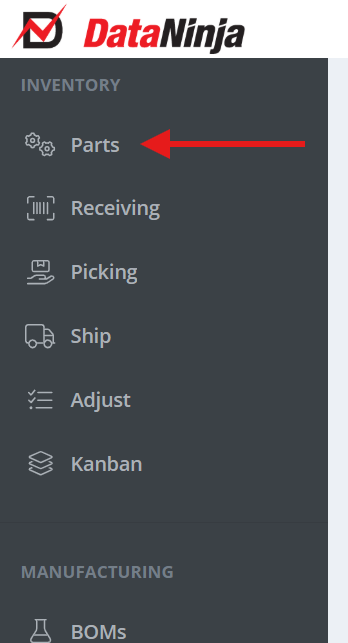
La página Partes es donde agregará y configurará ajustes específicos de las partes. Una vez que todo el inventario se haya importado o creado en DataNinja, esta página será una ubicación central para monitorear los niveles de inventario en tiempo real. Navegue a la página Partes haciendo clic en la pestaña Partes en la barra lateral izquierda.
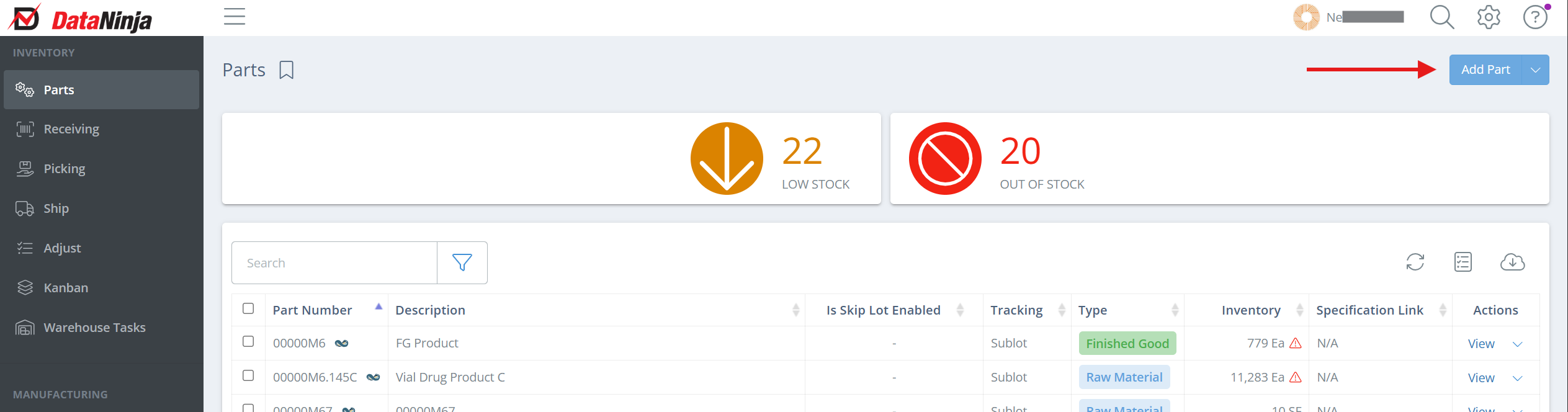
Cerca de la parte superior izquierda de la página, haga clic en "Agregar parte".
Ahora debería aparecer un panel lateral en el lado derecho de la pantalla, con campos para todos los identificadores de partes, así como condiciones/ubicaciones de almacenamiento, costos de compra y especificaciones de seguimiento.
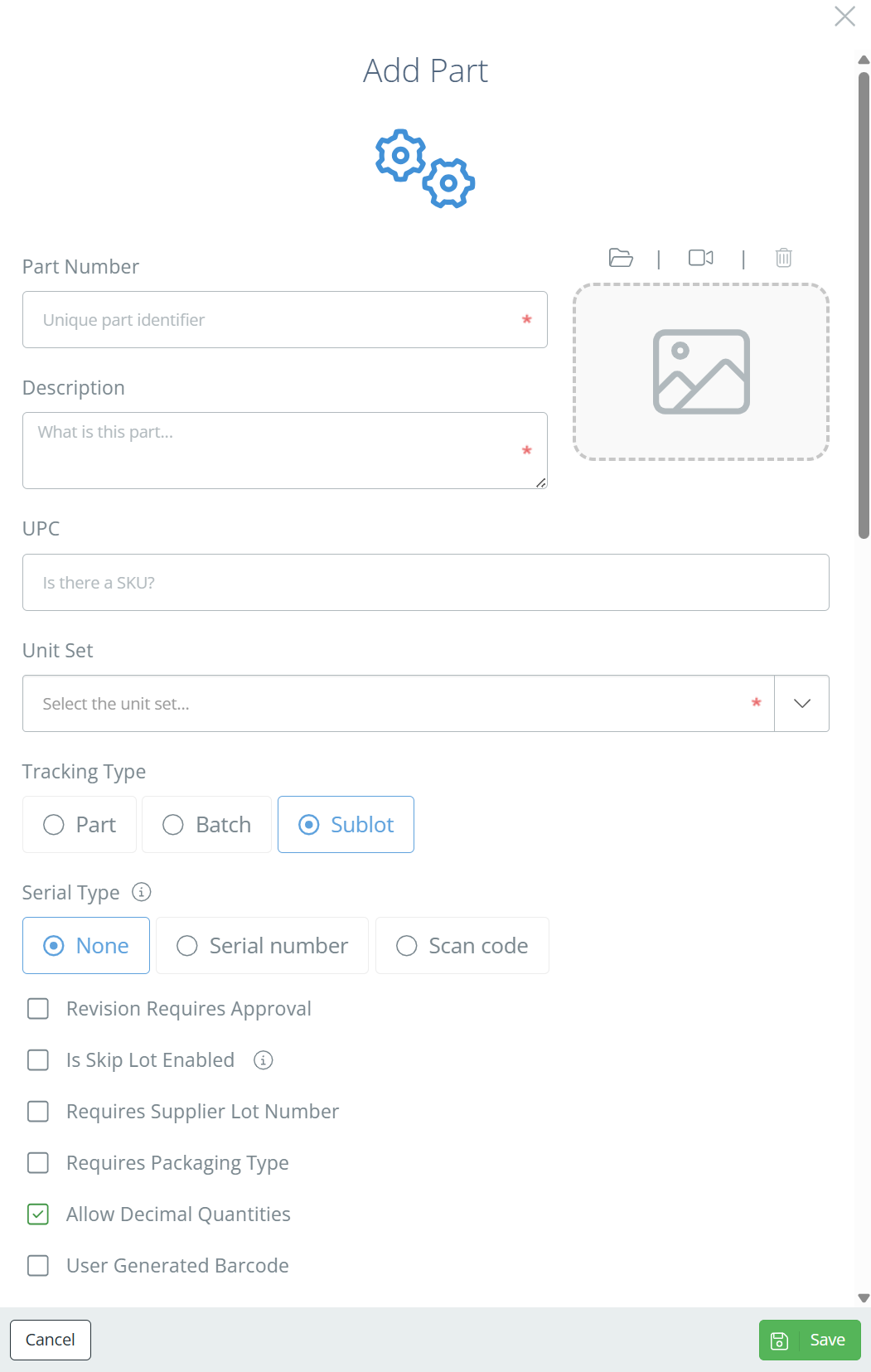
Número de parte
Este es un código único que identifica el artículo en lugar de una descripción. Recomendamos utilizar un identificador simple, como "WP5G" o "10015", y colocar definiciones específicas en el campo de descripción. Tanto el número de parte como la descripción serán visibles en la página Partes después de guardar la parte.
Descripción
Texto completo, definición/nombre de la parte legible por humanos. Aquí es donde debe ser específico sobre el artículo, como "Vitamin A Beta Carotene 20%" o "Dorsal Resting Hand Orthosis".
UPC (opcional)
Normalmente solo se utiliza para capturar el SKU de partes vendibles. Se puede dejar en blanco y se puede editar en cualquier momento.
Conjunto de unidades
Si la parte es una materia prima o un subconjunto, elija un conjunto de unidades de medida (UOM) que coincida con la forma en que USE el inventario con mayor frecuencia. Si la parte es un producto terminado, elija un conjunto de UOM que se ajuste según cómo VENDE habitualmente el inventario.
Cambiar la UOM en una parte guardada requiere soporte DataNinja. Utilice la burbuja de chat azul en esta página para comunicarse con el equipo de soporte.
Tipo de seguimiento
El tipo de seguimiento determina cómo DataNinja rastrea el inventario de este artículo.
Parte: cantidad de artículo (en UOM) y ubicación únicamente. Se usa más comúnmente para cosas como cajas maestras.
Lote - Cantidad de artículo, fecha de caducidad, estado de control de calidad, identificador (número de lote) por ubicación
Sublote (más común) - Cantidad de artículo, fecha de caducidad, estado de control de calidad, identificador (número de lote), ubicación por contenedor
¡El sublote suele ser el mejor!Sublot es el tipo de seguimiento más poderoso. Combinado con License Plating, suele ser mejor que el seguimiento por lotes para la mayoría de los procesos en los que se requiere trazabilidad. En caso de duda, opte por Sublot.
Tipo de serie
Ninguno (el más común): no se necesita seguimiento de serie para la parte.
Número de serie: no se permiten cantidades decimales. Los sublotes se pueden vincular con números de serie, pero no se pueden realizar transacciones en función del número de serie.
Escanear código: no se permiten cantidades decimales. Los sublotes se pueden negociar/enviar según el número de serie.
Casillas de verificación (opcional)
Es probable que la mayoría de estas casillas de verificación permanezcan sin marcar. De forma predeterminada, solo están marcadas "Allow Decimal Quantities" y, cuando aparece, "Can Manufacture".
| Casilla de verificación | Descripción |
|---|---|
| La revisión requiere aprobación | Habilita el seguimiento de revisiones con aprobaciones de firma electrónica en los cambios de revisión. Requiere aprobación antes de poder crear una nueva revisión de parte. |
| ¿Está habilitado Saltar lote | Permite a los usuarios con permisos correctos omitir inspecciones en lotes. |
| Requiere número de lote del proveedor | Hace que el campo "Supplier Lot Number" sea obligatorio al recibir esta parte. |
| Requiere tipo de embalaje | Se debe seleccionar un tipo de embalaje. |
| Permitir cantidades decimales | El inventario de esta parte se puede negociar en cantidades fraccionarias. |
| Código de barras generado por el usuario | Fuerzas manuales, entrada personalizada de identificadores de inventario. No recomendado. |
| Puede fabricar | Solo NetSuite. Márquela para las partes que usted fabrica, de modo que la parte se cree en NetSuite como un artículo de ensamble (assembly item); déjela sin marcar para las partes que solo compra (artículos de inventario). Solo se puede configurar cuando la parte se crea o se importa, y no se puede cambiar después. |
Peso Tara
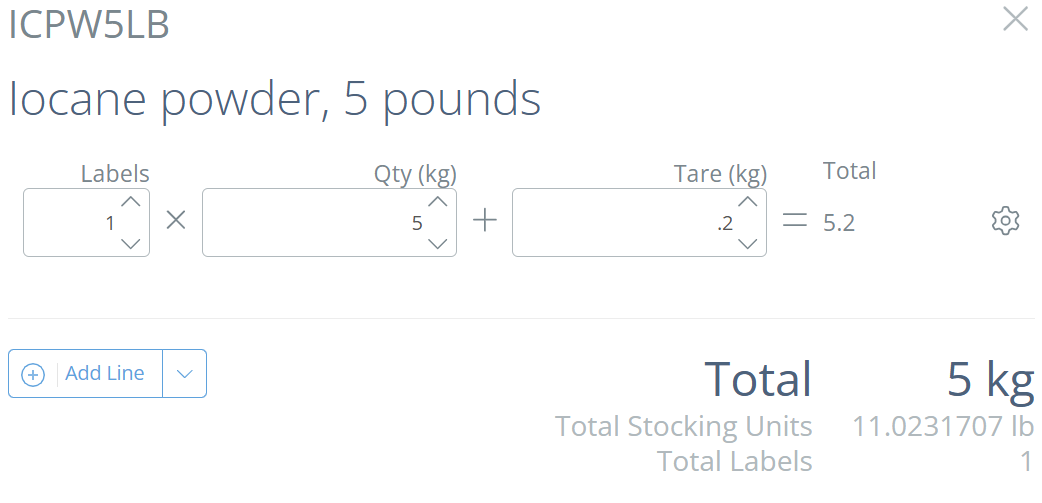
Al recibir esta parte, el peso del embalaje estará incluido en el peso recibido. Esto permite un seguimiento más detallado del inventario por peso. Se puede configurar en Ninguno, Opcional o Requerido.
Pre Weigh
Controla si esta parte se pesa antes de la producción. Elija "No" si la parte no se prepesa, "Yes" para que DataNinja cree una solicitud de Pre-Weigh para la parte cuando un lote la necesite, o "Yes With Confirmation" para exigir además que una segunda persona verifique el pesaje. Este campo solo se muestra cuando Pre-Weigh está activado en su instancia, y solo para las partes que no tienen seguimiento por parte. Consulte Pre-Weigh para ver cómo se pesan y verifican las solicitudes.
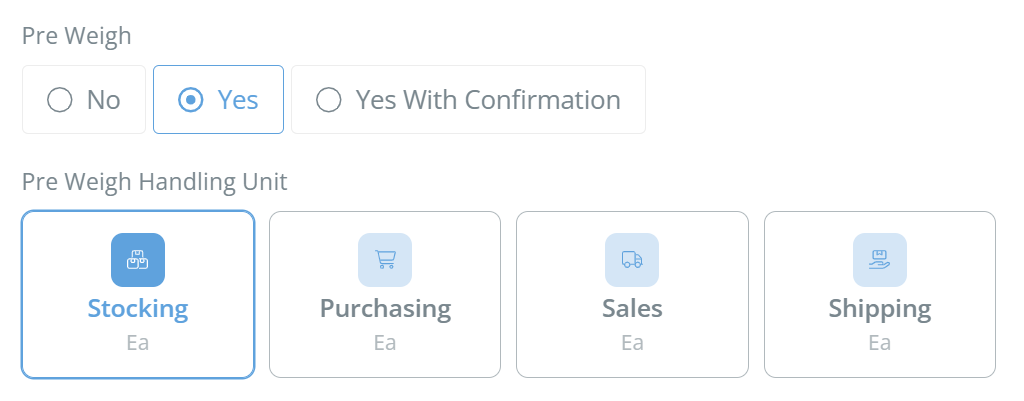
Unidad de manejo Pre Weigh
Se muestra una vez que "Pre Weigh" está configurado en "Yes" o "Yes With Confirmation". Elija Stocking, Purchasing, Sales o Shipping. Con Stocking, se pesa la cantidad completa. Con cualquier otra unidad, los paquetes completos de esa unidad se cuentan a granel y solo el resto se pesa a mano. Por ejemplo, si la unidad de manejo es un saco de 25 kg y un lote necesita 112 kg, se cuentan a granel cuatro sacos (100 kg) y se pesan 12 kg.
Cada opción muestra su unidad. Cuando elige cualquier opción que no sea Stocking, el campo muestra la conversión de esa unidad con un ejemplo práctico, como "1 GAL = 3.7854 kg | Need 85 kg? Grab 22 GAL and hand weigh only 1.7209 kg." Revise esa conversión antes de guardar.
Partes configuradas automáticamenteCuando se lanzó el nuevo Pre-Weigh, a todas las partes se les asignó la configuración de Pre Weigh No. Luego, las partes que aparecían en las placas de licencia (license plates) del Pre-Weigh anterior se cambiaron a Yes. Ninguna parte se configuró en Yes With Confirmation ni recibió una unidad de manejo distinta de Stocking. Revise estas configuraciones con su equipo, ya que es posible que se hayan omitido partes cuyos ID de placas de licencia anteriores seguían un patrón diferente.
Potencia
Si se espera que esta parte tenga una potencia particular, haga clic en "Enable Potency" e ingrese la concentración esperada y la unidad de medida (por ejemplo, mg/g).
Clasificaciones de partes
Las clasificaciones se utilizan para identificar cualquier alérgeno, estado OGM/No OGM, Halal y/o Kosher. Se pueden crear clasificaciones de partes personalizadas en la página Clasificaciones de partes; consulte Clasificaciones de partes para obtener más detalles.
Condición de almacenamiento
La condición de almacenamiento que necesita esta parte, como temperatura ambiente o almacenamiento en frío. Las condiciones de almacenamiento también se configuran en las zonas y localizaciones (consulte Gestión de localizaciones). Cuando el inventario se recibe o se transfiere a una localización de tipo Storage, DataNinja verifica que la condición de almacenamiento de la localización coincida con la de la parte y bloquea la transacción si no coincide. Las localizaciones WIP, de recepción y de salida no se verifican, por lo que el inventario puede pasar por ellas en camino al almacenamiento.
Tipo de vencimiento y expira
El tipo de vencimiento predeterminado es "Fixed", lo que le permite establecer una fecha de caducidad específica en el campo Expires. Al cambiar el tipo a "Inherited" se elimina el campo Expires y la parte heredará la fecha de caducidad de cualquier parte consumida durante la fabricación.
Si se selecciona "Fixed", ingrese la cantidad de días después de la recepción del inventario inicial o la fecha de producción antes del vencimiento. Si la parte no caduca, déjela como "Never".
Puede ingresar fechas exactas de vencimiento cuando se realiza el inventario (Productos terminados/Subconjuntos) o cuando se recibe el inventario (Materias primas).
Reordenar y cantidad de reorden (opcional)
Reordenar: cuando el inventario cae por debajo de este nivel, la parte se marcará como Bajo inventario (por ejemplo, si el reorden se establece en 50, el inventario actual es 45, la parte se marcará como Bajo inventario. Se medirá en la misma UOM que figura en el campo Conjunto de unidades).
Cantidad de pedido: especifica la cantidad a pedir una vez que ha pasado el punto de pedido y la parte está marcada como Stock bajo. Se medirá en la misma UOM que figura en el campo Conjunto de unidades.
Clase de compra (opcional)
Los campos de clase (Compras, Ventas, Partes) se utilizan para "tag" partes en estratos para clasificar, agrupar y generar informes. Deje el campo Clase de compra en blanco a menos que necesite separar las partes según su origen.
Costo estándar
El costo estándar es cuánto le cuesta comprar/producir una cantidad de la parte (medida en la misma UOM que se indica en el campo Conjunto de unidades).
El cálculo de costos real se activará cuando los Purchase Orders y las firmas de producción estén activos. Tener una entrada de Costo estándar es la mejor práctica para fines de generación de informes y fase de puesta en marcha.
Ubicación de recepción
Cuando se recibe un nuevo inventario para esta parte (ya sea a través de una recepción de materia prima o como resultado de una ejecución de producción), esta es la ubicación donde se debe almacenar el inventario.
Es común no tener ubicaciones configuradas al comienzo de la instalación. Escriba "STOCK" en el campo, luego asigne un nombre, una abreviatura y una zona, luego haga clic en "Save". Puede edición masiva ubicaciones de partes en la página de partes después de guardar la parte y una vez que haya configurado las ubicaciones correctas y las condiciones relevantes,
Clase de ventas (opcional)
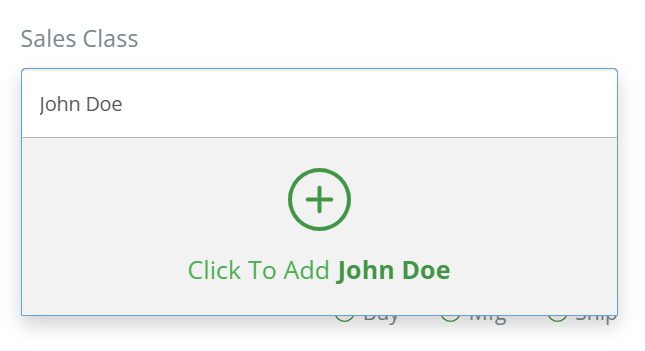
Los campos de clase (Compras, Ventas, Partes) se utilizan para "tag" partes en estratos para clasificar, agrupar y generar informes. Deje el campo Clase de ventas en blanco a menos que necesite separar las partes según cómo se venden. Si el inventario de esta parte es propiedad del cliente o tiene seguimiento para un solo cliente, utilice el nombre del cliente como Clase de ventas.
Precio estándar (opcional)
El precio más común que paga su cliente para comprarle una cantidad de esta parte. Deje en blanco o ingrese 0 para cualquier parte que no se venderá a los clientes.
Ciclo de vida (opcional)
Se utiliza para controlar qué transacciones (compra, fabricación, envío) están permitidas en esta parte. Déjelo como Distribución a menos que desee restringir los tipos de transacciones.
Clase de parte
Los campos de clase (Compras, Ventas, Partes) se utilizan para "tag" partes en estratos para clasificar, agrupar y generar informes. La clase de parte se utiliza para agrupar partes por categoría, es decir, botellas, etiquetas, almacenamiento en frío, productos secos, sabores, etc.
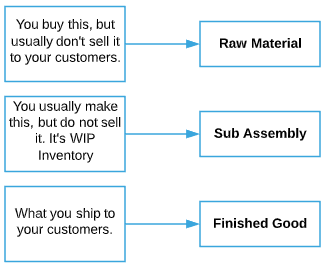
Tipo de parte
¿Es esto algo que compras? -> Materia prima
¿Es esto algo que usted hace y luego usa en otro paso? -> Subconjunto
¿Es esto algo que usted vende? -> Bien terminado
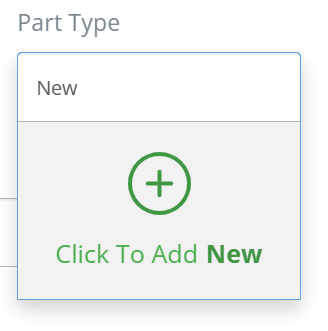
También puede crear un tipo de parte personalizado escribiendo el nombre de la parte en el campo y seleccionando "Click to Add ____" en el menú desplegable.
Estado predeterminado (opcional)
Cuando se recibe un nuevo lote de esta parte, este es el estado que se le asignará automáticamente. La opción predeterminada es "Released", pero se puede cambiar a "Failed/Scrapped", "Hold", "Pending", "Quarantined" o "Use at Risk". Dependiendo del estado seleccionado, es posible que se restrinja el uso del inventario de partes en la fabricación y/o se impida su envío.
Clase de etiqueta (opcional)
A menos que cree sus propias plantillas de etiquetas, este campo (y el menú desplegable) estarán en blanco. Si desea crear su propia etiqueta personalizada, consulte la página Etiquetas de impresora o abra un chat con nuestro equipo de soporte y programe una reunión para crear una.
Updated 5 days ago