
Hoja de calculo de carga inicial de datos
Una guía para cargar partes y ubicaciones de forma masiva en DataNinja
English: Read this page in English.
Français : Consultez cette page en français.
A continuación se muestran los campos que necesitamos para cargar su inventario en DataNinja. Deberá recibir de DataNinja una hoja de Excel para completarla y facilitar esa carga. Si no encuentra su hoja, aquí hay un enlace donde puede descargar una hoja nueva.
Pestaña Partes
Número de parte (Obligatorio - alfanumerico)
Se sincroniza con QuickBooks - Inventory Item Name
Todo lo que se rastree de forma única en el inventario necesita su propio número de parte. Agregue sus números de parte existentes a está columna de la hoja de carga. Si va a crear números de parte nuevos, manténgalos simples. No se recomiendan números de parte inteligentes.
Esquema recomendado de numeracion de partes
- 1000, 1001, 1002, 1003...
- Manténgalo simple. Deje que los escaneos de códigos de barras hagan el trabajo por usted.
- Si necesita usar lógica en sus números de parte (no recomendado), manténgala básica; por ejemplo: "BCR006" es un mejor número de parte que "BOTTLE-CLEAR-6oz-R".
- Use los campos de descripción y clase para adjuntar detalles adicionales de la parte a un número de parte basico.
Name (Obligatorio - alfanumerico)
Se sincroniza con QuickBooks - Inventory Item Sales and Purchasing Description
El campo de descripción contiene la definición/nombre completo y legible de la parte.
UPC (Opcional - alfanumerico)
Se sincroniza con QuickBooks - Inventory Item SKU Field
Este producto terminado tiene un UPC/SKU asignado además de su número de parte interno? Este campo funciona como un alias del número de parte. No necesita ser único como el número de parte y es opcional, así que déjelo en blanco si no le resulta útil de inmediato; puede agregar este dato más adelante.
Shelf Life Days (Obligatorio - numerico)
¿Cuál es la vida útil de la parte? Si no planea rastrearla en DataNinja, ingrese "0".
Tipo de parte (Obligatorio - alfabetico)
Es una Raw Material, Sub Assembly o Finished Good?
UOM (Obligatorio - alfabetico)
Si la parte es Raw Material o Sub-Assembly, elija un conjunto de Unit of Measure (UOM) qué coincida con la forma en que más a menudo USA el inventario. Si la parte es Finished Good, elija un conjunto de UOM que se ajuste a como normalmente VENDE el inventario.
Default LocationID (Obligatorio - alfanumerico)
Cuando este artículo se recibe o se fabrica, ¿cuál es la ubicación de entrada predeterminada donde debe colocarse?
Tracking Type (Obligatorio - alfabetico)
Tracking Type determina cómo DataNinja rastrea el inventario de este artículo.
Parte - Solo cantidad del artículo (en UOM) y ubicación. Se usa más comúnmente para cosas como cajas master case.
Batch - Cantidad del artículo, fecha de caducidad, estado de Control de calidad, identificador (número de lote) por ubicación
Sublot - Cantidad del artículo, fecha de caducidad, estado de Control de calidad, identificador (número de lote), ubicación por contenedor
Sublot suele ser la mejor opciónSublot es el tipo de seguimiento más potente. Combinado con License Plating, normalmente es mejor que el seguimiento Batch para la mayoría de los procesos donde se requiere trazabilidad. En caso de duda, elija Sublot.
Clase de parte (Obligatorio - alfanumerico)
Clase de parte se usa para agrupar partes por categoría, por ejemplo: botellas, etiquetas, almacenamiento en frío, productos secos, sabores, etc. Si no tiene clases de parte configuradas, simplemente ingrese "Default". Puede cambiar la clase de parte en cualquier momento.
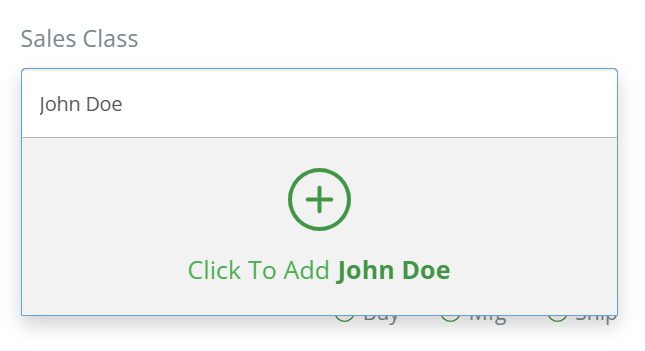
Sales Class (Obligatorio - alfanumerico)
Ingrese "Default" a menos que necesite separar partes según cómo se venden. Si el inventario de esta parte pertenece a un cliente o se rastrea para un solo cliente, use el nombre del cliente como Sales Class.
Purchasing Class (Obligatorio - alfanumerico)
Ingrese "Default" a menos que necesite separar partes según cómo se abastecen.
Revisión (Obligatorio - numerico)
como todas las partes de está hoja aún no están en DataNinja, ingrese el número de Revisión como "1".
Stasus (Obligatorio - alfabetico)
Cuando se recibe un nuevo lote de esta parte, este es el estado que se le asignará automáticamente. La opción predeterminada es "Released", pero puede cambiarse a "Failed/Scrapped", "Hold", "Pending", "Quarantined" o "Use at Risk". Según el estado seleccionado, el inventario de la parte puede quedar restringido para uso en fabricación y/o impedirse su envío.
Standard Cost (Opcional - numerico)
Standard Cost es lo que le cuesta comprar/producir una cantidad de la parte (medida en la misma UOM indicada en el campo Unit Set).
El costeo real se activará cuando los Purchase Orders y las firmas de producción estén en vivo. Tener una entrada de Standard Cost es una buena práctica para reportes y para la fase de salida en vivo.
Standard Price (Opcional - numerico)
El precio más común que su cliente paga por comprarle una cantidad de esta parte. Ingrese 0 para cualquier parte que no se venderá a clientes.
Pestána Inventory Locations
Description (Obligatorio - alfanumerico)
Este es el nombre de la ubicación física donde se encuentra el inventario. Consulte como poner códigos de barras en su almacén para obtener consejos sobre un esquema de nombres de ubicaciones.
Abbreviation (Obligatorio - alfanumerico)
La abreviatura puede ser igual a la descripción o una versión más corta. También puede ingresar algo completamente diferente si la descripción será la misma en varias ubicaciones. Por ejemplo, si tiene 2 ubicaciones llamadas Woodhouse Center, podría definir la abreviatura de una como 1-A y la otra como 1-B, diferenciando así ambas ubicaciones.
Zone (Obligatorio - alfanumerico)
Las zonas son áreas o secciónes de su almacén, y agrupan ubicaciones de inventario. No hay límite en el número de ubicaciones dentro de una zona, ni en el número de zonas dentro de un almacén.
Ejemplos de ZoneReceiving
Freezer
East/West
Packing
Staging
Warehouse (Obligatorio - alfanumerico)
¿En qué Warehouse está esta ubicación? Si el almacén aún no existe en DataNinja, créelo antes de ingresar el nombre de Warehouse en la hoja.
Un Warehouse es el nombre de la dirección física del edificio. Los almacenes tienen Zones; las Zones tienen Inventory Locations. Puede configurar tantos almacenes como sea necesario, pero tenga en cuenta que un Warehouse necesita tener una dirección asignada.
Storage Condition (Obligatorio - alfanumerico)
La parte necesita almacenarse en ciertas condiciones/temperaturas? Seleccione una de las opciones siguientes o cree la suya.
Room Temperature
Cold Storage
Refrigerated Temperature
Frozen Storage
Cryogenic Temperature
High-Temperature Storage
Ambient Temperature
Priority Level (Opcional - alfabetico)
¿Qué Picking Priority desea que tenga esta ubicación? Elija una de las opciones siguientes o déjelo en blanco:
Highest
Primary
Overstock
Last
Type (Opcional - alfabetico)
Qué tipo de ubicación es? Elija una de las opciones siguientes o déjelo en blanco:
Inbound Staging
None
Outbound Staging
Picking
Storage
Wave
WIP
Updated about 1 month ago