
Wave Picking
Seleccionar el inventario que se consumirá en un registro de fabricación.
English: Read this page in English.
Français : Consultez cette page en français.
¿Qué es una oleada?
Una oleada es una orden de picking: se refiere al inventario que se consumirá durante la producción de un BOM específico, y cada oleada corresponde a una parte específica. Por ejemplo, si un BOM tiene 5 partes requeridas, se pueden crear hasta 5 oleadas para ese BOM. No siempre es necesario realizar picking para completar un BOM, por lo que puede haber menos oleadas que partes requeridas, pero no más.
Picking desde un registro de fabricación específico
No todas las empresas tienen habilitado el picking electrónico. Si su empresa no lo tiene habilitado, pero le gustaría tenerlo, comuníquese con nuestro equipo de implementación a través del chat para comenzar.
Abra el registro de fabricación y desplácese hasta la sección "Picking". Expanda la sección con la flecha a la derecha si no puede ver la lista de partes requeridas. En la parte que desea seleccionar, haga clic en "Create wave".

Esto abrirá una barra lateral donde podrá seleccionar un nombre para la oleada (o dejar el valor predeterminado, que es el nombre de la parte que se está seleccionando) y elegir una prioridad. La prioridad normal es la predeterminada, con un tiempo de manejo estándar, pero puede aumentarla a Alta o Urgente si la oleada debe manejarse más rápido. También puede asignar la oleada a una persona o ubicación específica. Una vez completada toda la información, haga clic en "Save and Pick".
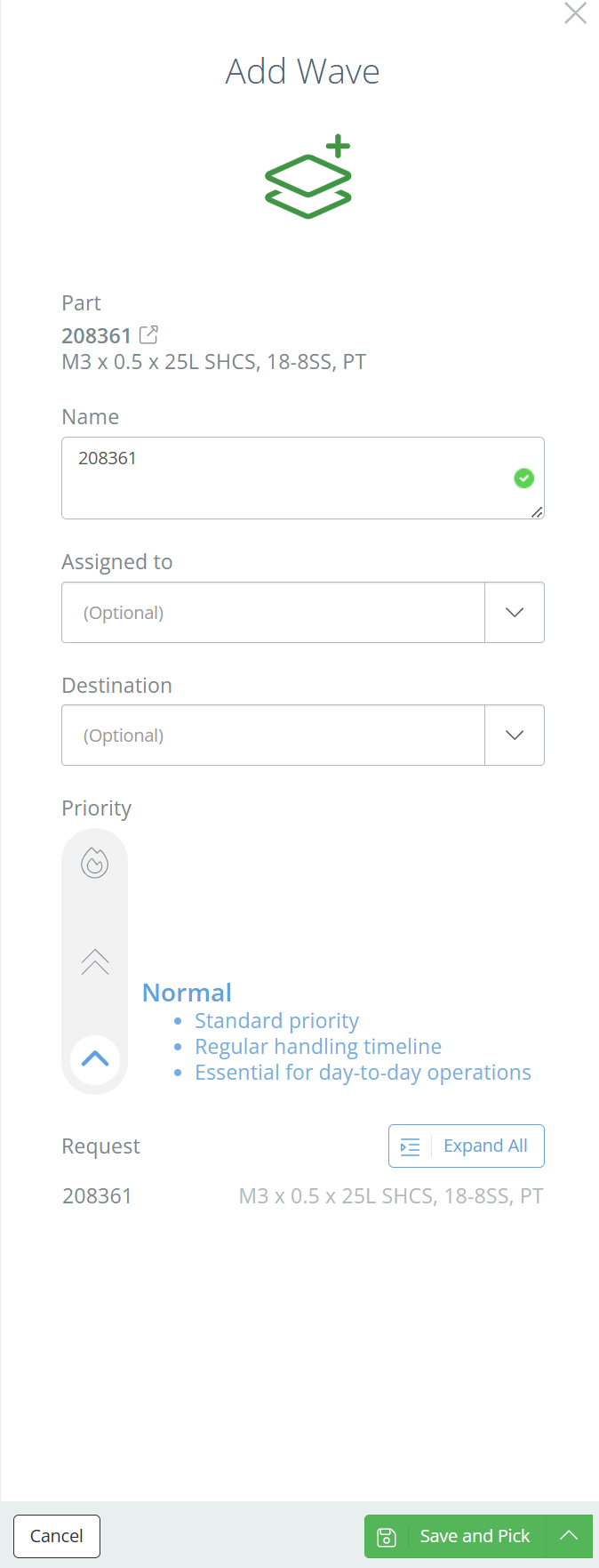
Después de guardar, se le indicará que escanee la ubicación de la oleada, o puede seleccionarla manualmente haciendo clic en el ícono de etiqueta de identificación en la parte superior derecha.
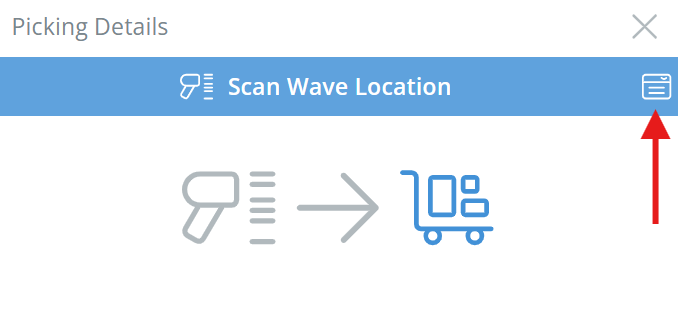
Después de escanear o seleccionar la ubicación de la oleada, se le indicará que escanee los artículos que se consumirán en este lote. Si los artículos escaneados se reservaron en un lote diferente, no podrá escanearlos en la oleada. De lo contrario, escanee lo que necesita o seleccione manualmente los artículos haciendo clic en el ícono de etiqueta de identificación en la parte superior derecha, especifique la cantidad que está tomando de esta ubicación y luego guarde haciendo clic en "Pick Item".
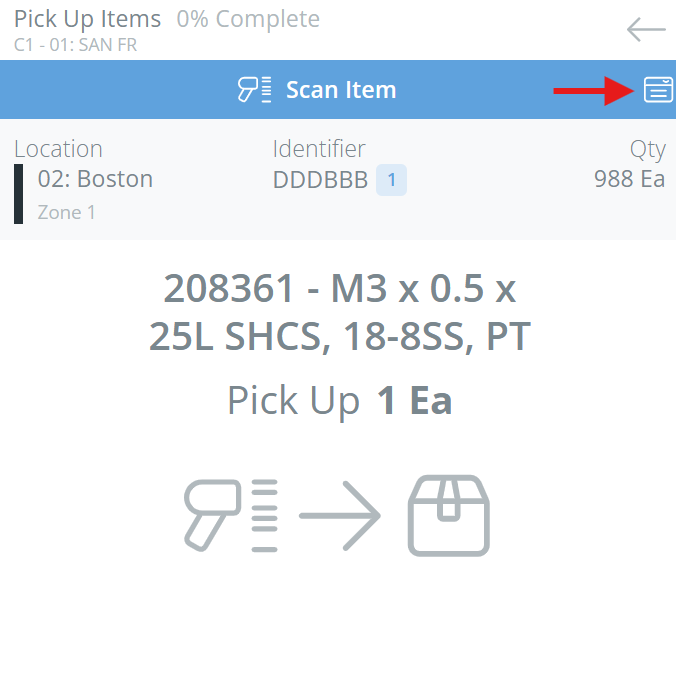
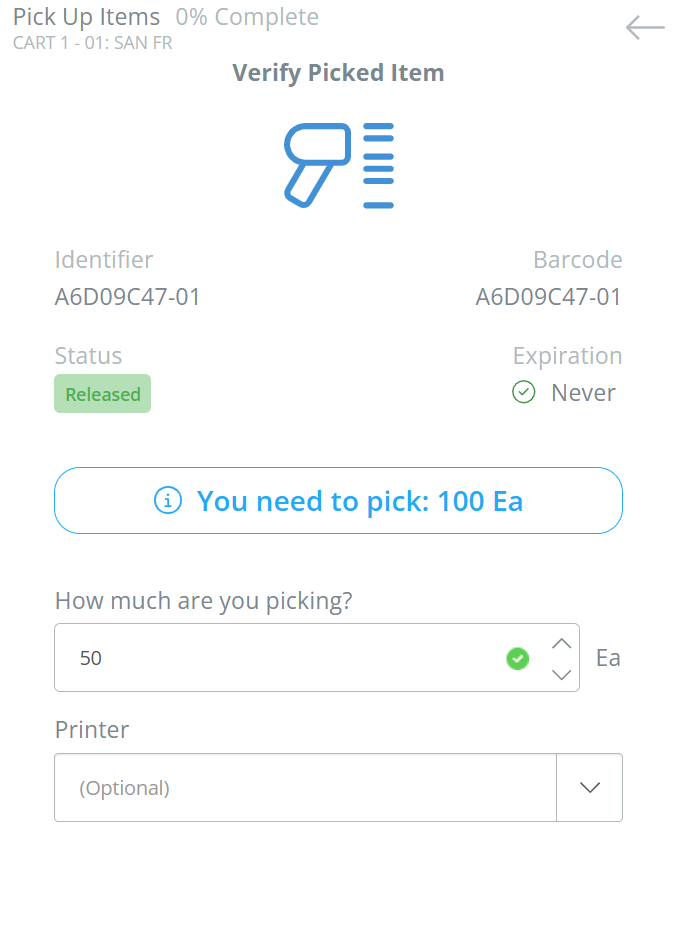
Selección excesivaDependiendo de la configuración de su empresa, DataNinja le permite seleccionar oleadas en exceso. Para activar o desactivar la selección excesiva, haga clic en el ícono de ajustes en la parte superior derecha y vaya a Configuración de la empresa. Luego haga clic en la pestaña Configuración de selección y edite "Is Over Picking Allowed?" tanto para Fabricación como para Envío.
Entregar materiales
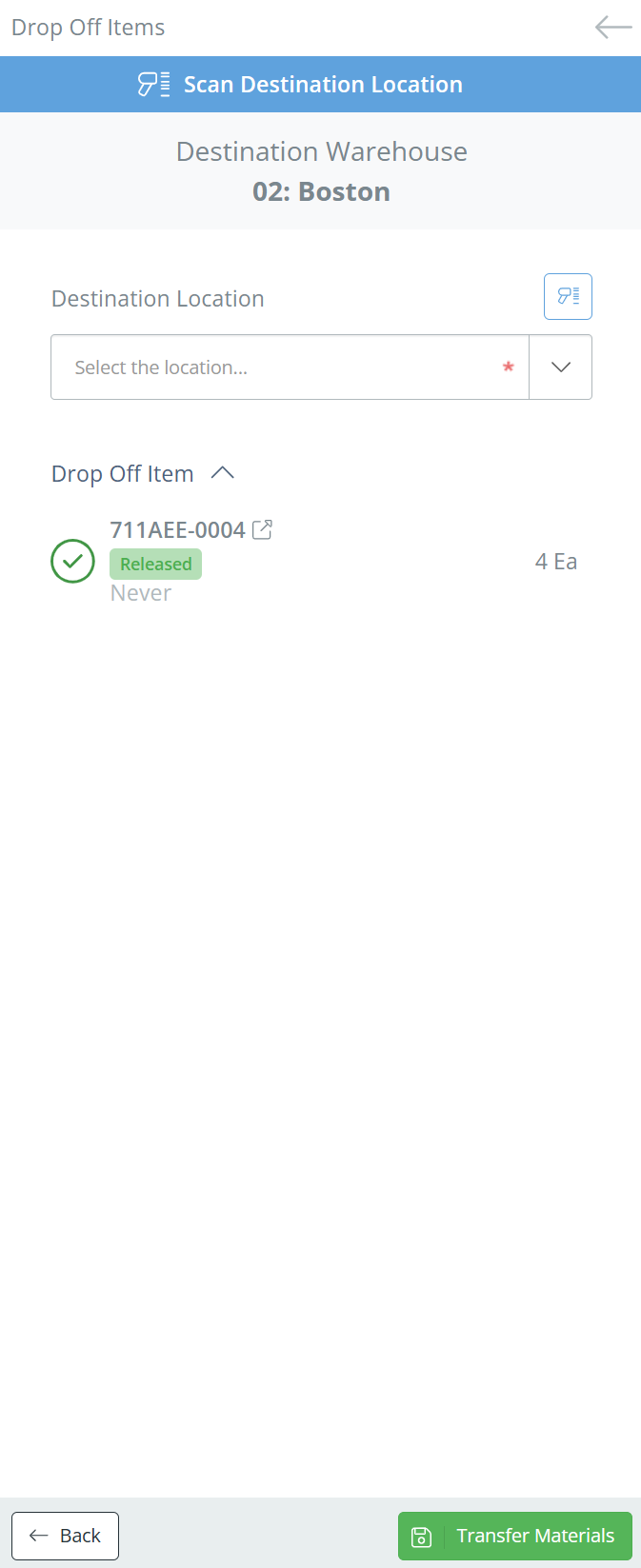
Después de seleccionar el inventario, si cumplió o superó la cantidad necesaria, deberá seleccionar una ubicación para entregar el inventario seleccionado. Haga clic en "Drop Off Items", escanee o ingrese manualmente la ubicación y haga clic en "Transfer Materials" para guardar.
Picking desde la página de oleadas
Vaya a la página Picking desde la barra lateral izquierda y busque la oleada que desea seleccionar. Haga doble clic en la oleada o haga clic en "Start Picking" en la columna Acciones.
Esto abrirá una barra lateral donde podrá seleccionar un nombre para la oleada (o dejar el valor predeterminado, que es el nombre de la parte que se está seleccionando) y elegir una prioridad. La prioridad normal es la predeterminada, con un tiempo de manejo estándar, pero puede aumentarla a Alta o Urgente si la oleada debe manejarse más rápido. También puede asignar la oleada a una persona o ubicación específica. Una vez completada toda la información, haga clic en "Save and Pick".
Después de guardar, se le indicará que escanee la ubicación de la oleada, o puede seleccionarla manualmente haciendo clic en el ícono de etiqueta de identificación en la parte superior derecha.
Después de escanear o seleccionar la ubicación de la oleada, se le indicará que escanee los artículos que se consumirán en este lote. Si los artículos escaneados se reservaron en un lote diferente, no podrá escanearlos en la oleada. De lo contrario, escanee lo que necesita o seleccione manualmente los artículos haciendo clic en el ícono de etiqueta de identificación en la parte superior derecha, especifique la cantidad que está tomando de esta ubicación y luego guarde haciendo clic en "Pick Item".
Selección excesivaDependiendo de la configuración de su empresa, DataNinja le permite seleccionar oleadas en exceso. Para activar o desactivar la selección excesiva, haga clic en el ícono de ajustes en la parte superior derecha y vaya a Configuración de la empresa. Luego haga clic en la pestaña Configuración de selección y edite "Is Over Picking Allowed?" tanto para Fabricación como para Envío.
Entregar materiales
Después de seleccionar el inventario, si cumplió o superó la cantidad necesaria, deberá seleccionar una ubicación para entregar el inventario seleccionado. Haga clic en "Drop Off Items", escanee o ingrese manualmente la ubicación y haga clic en "Transfer Materials" para guardar.
Updated about 1 month ago