
Plan de muestreo de inspección
Determinar la cantidad aceptable de desviación para cumplir con los criterios de calidad.
English: Read this page in English.
Français : Consultez cette page en français.
El muestreo es la selección de una porción representativa del inventario de un artículo para hacer inferencias sobre todo el inventario. En la fabricación farmacéutica, se extraen muestras de diferentes etapas del proceso tanto para controlar los parámetros del proceso como para evaluar la calidad del producto.
En lugar de esperar hasta que la producción esté en pleno apogeo, el proceso de muestreo le permite detectar discrepancias o fallas en el cumplimiento de sus estándares de especificación cuando se recibe el inventario. Esto puede evitar una gran cantidad de recursos desperdiciados, incluidos tiempo y dinero.
Plan de muestreo BOMAQL se puede configurar tanto en las inspecciones entrantes como en las listas de materiales, pero las configuraciones del plan de muestreo no se cruzan. Los planes de muestreo configurados en una Configuración de inspección solo se aplicarán a los materiales recibidos, y los planes configurados en un BOM solo se aplicarán a los registros de producción. La configuración de cada página es bastante similar.
Nivel de calidad aceptable (AQL)
DataNinja utiliza AQL "General Inspection Levels" como parámetro y estos valores ya están integrados en el sistema como valores preexistentes. Esto significa que DataNinja hará los cálculos basándose en su:
- Tamaño del lote (cantidad)
- Niveles de inspección/plan de muestreo (es decir, Reducido I, Normal II o Reducido III).
- Clasificaciones de defectos (es decir, críticos, mayores o menores).
- Nivel AQL correspondiente a los niveles de inspección y defectos.
El usuario será guiado por el DataNinja para completar el proceso de inspección después de recibir el inventario.
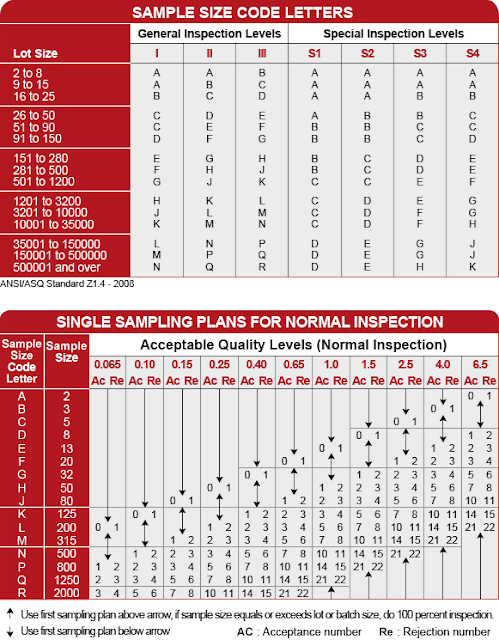
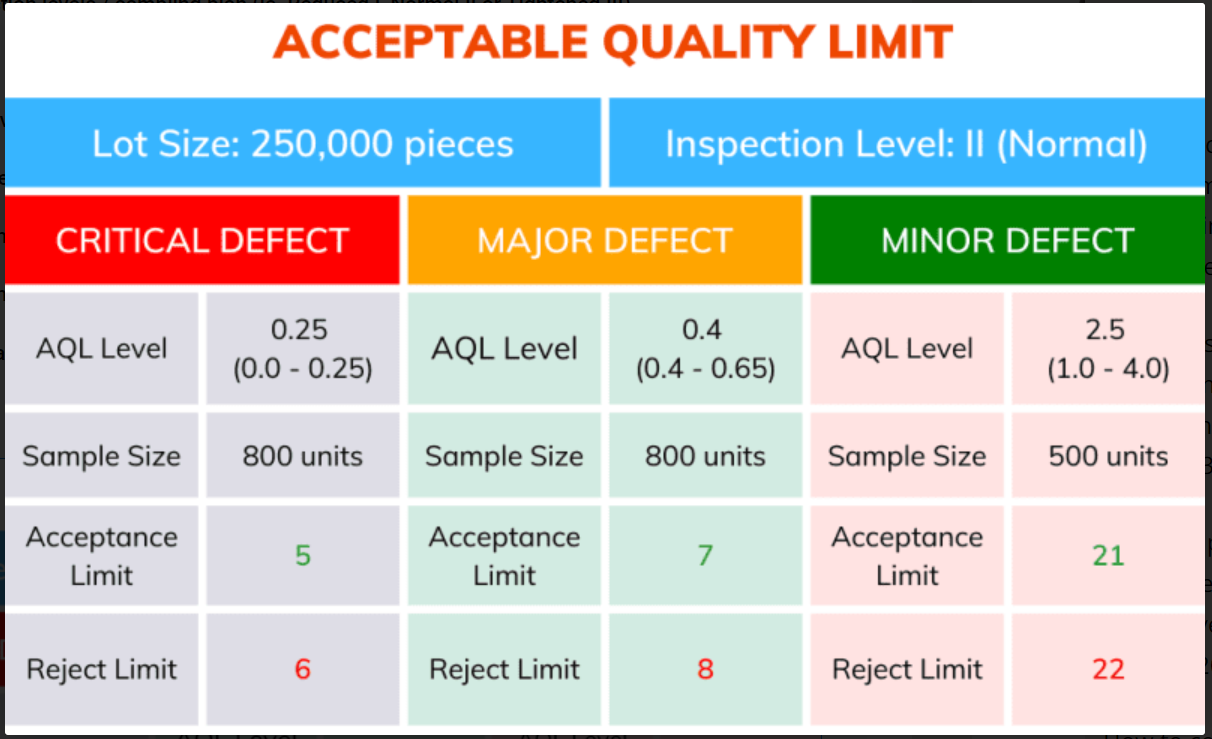
Con base en la información anterior, se puede generar un plan para el muestreo y el límite de aceptación. A continuación se muestra un ejemplo de un lote de 250.000 en AQL II.
Configurar AQL en DataNinja
El límite/nivel de calidad aceptable (AQL) es la cantidad de desviación permitida en un producto y se establece por parte (o por configuración de inspección). Esta característica incorporada permite otro nivel de control de calidad para garantizar que el producto cumpla con sus especificaciones exactas. La función Plan de muestreo de calidad de DataNinja calculará automáticamente la cantidad de producto que debe inspeccionarse, así como cuántos de los artículos inspeccionados pueden fallar antes de que se requiera una inspección del 100%.
Configuraciones de inspecciónDado que el Plan de muestreo de calidad está asociado con una Configuración de inspección, varias partes pueden utilizar el mismo plan de muestreo sin tener que configurarlo parte por parte si la Configuración se establece como una plantilla. Consulte la página Inspección entrante para obtener detalles sobre cómo crear una plantilla y aplicarla a varias partes.
Si la Configuración no se establece como plantilla, el plan de muestreo deberá crearse manualmente en cada parte.
De una inspección en blanco
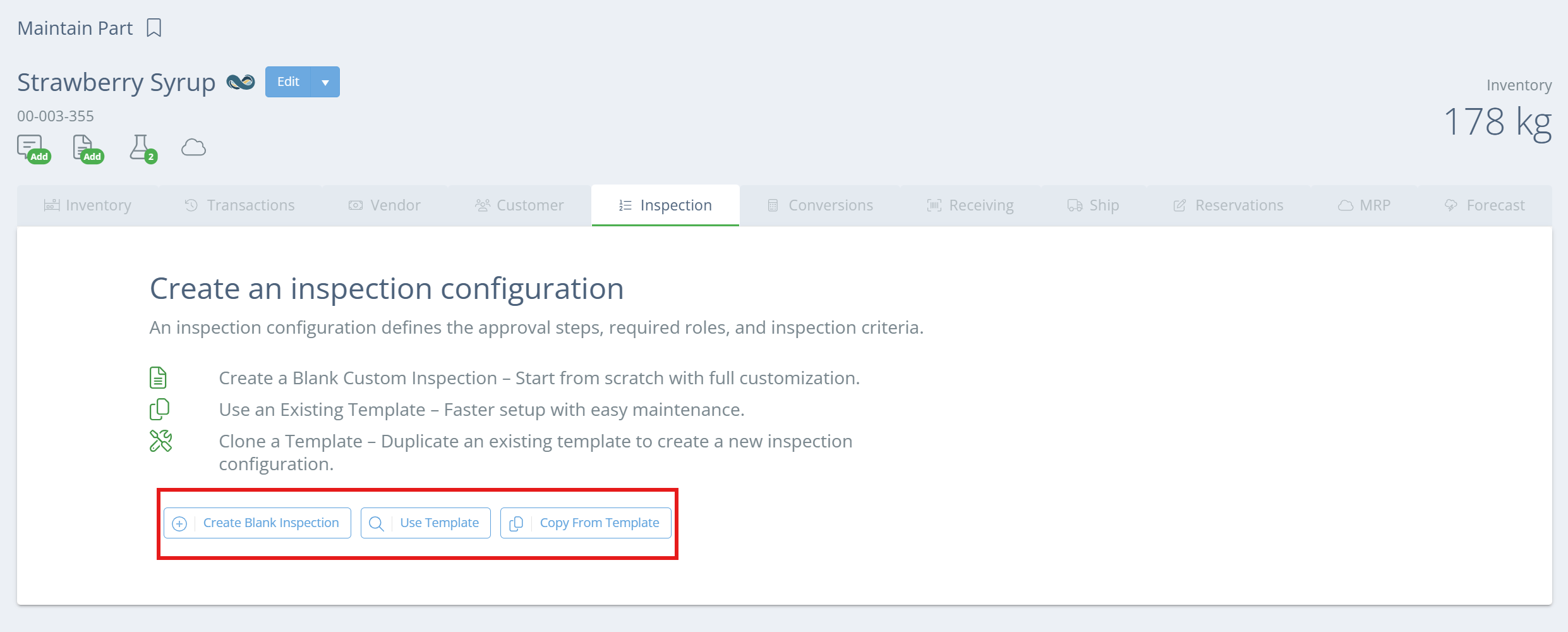
Desde la página Partes, haga doble clic en la parte (materia prima, subconjunto o producto terminado) o haga clic en 'View' en la columna Acciones. Abra la pestaña Inspección y haga clic en 'Create Blank Inspection' si aún no hay una Configuración de inspección en la parte.
Si ya existe una Configuración de inspección en la parte y no puede editar ningún campo, vaya a la sección "On a Template" de esta página.
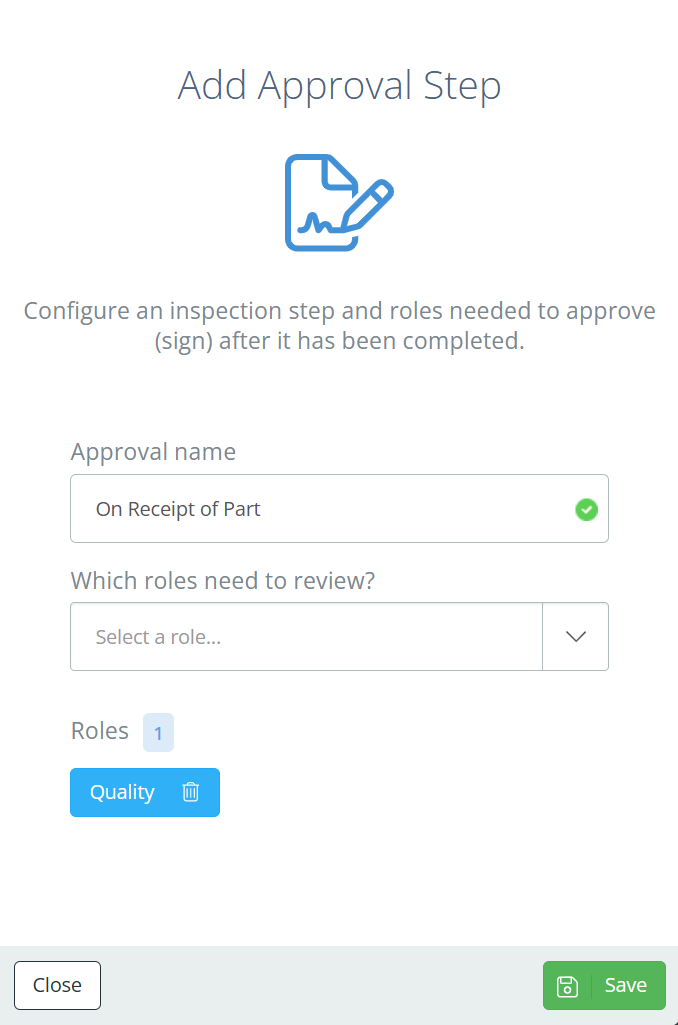
Cuando comience a crear una inspección en blanco en una parte, el primer paso es crear un paso de aprobación. En el nuevo apartado, establezca el nombre para el paso de aprobación, luego especifique qué funciones deberán completar la aprobación y presione "Save".
Tenga en cuenta que todos los roles asignados deberán firmar inspecciones antes de que se consideren completos.
La barra lateral se cerrará y ahora debería ver el paso de aprobación en la página.
Consulte la página Inspección entrante para obtener detalles sobre cómo crear los pasos de aprobación en una Configuración de inspección, o déjela en blanco por ahora.
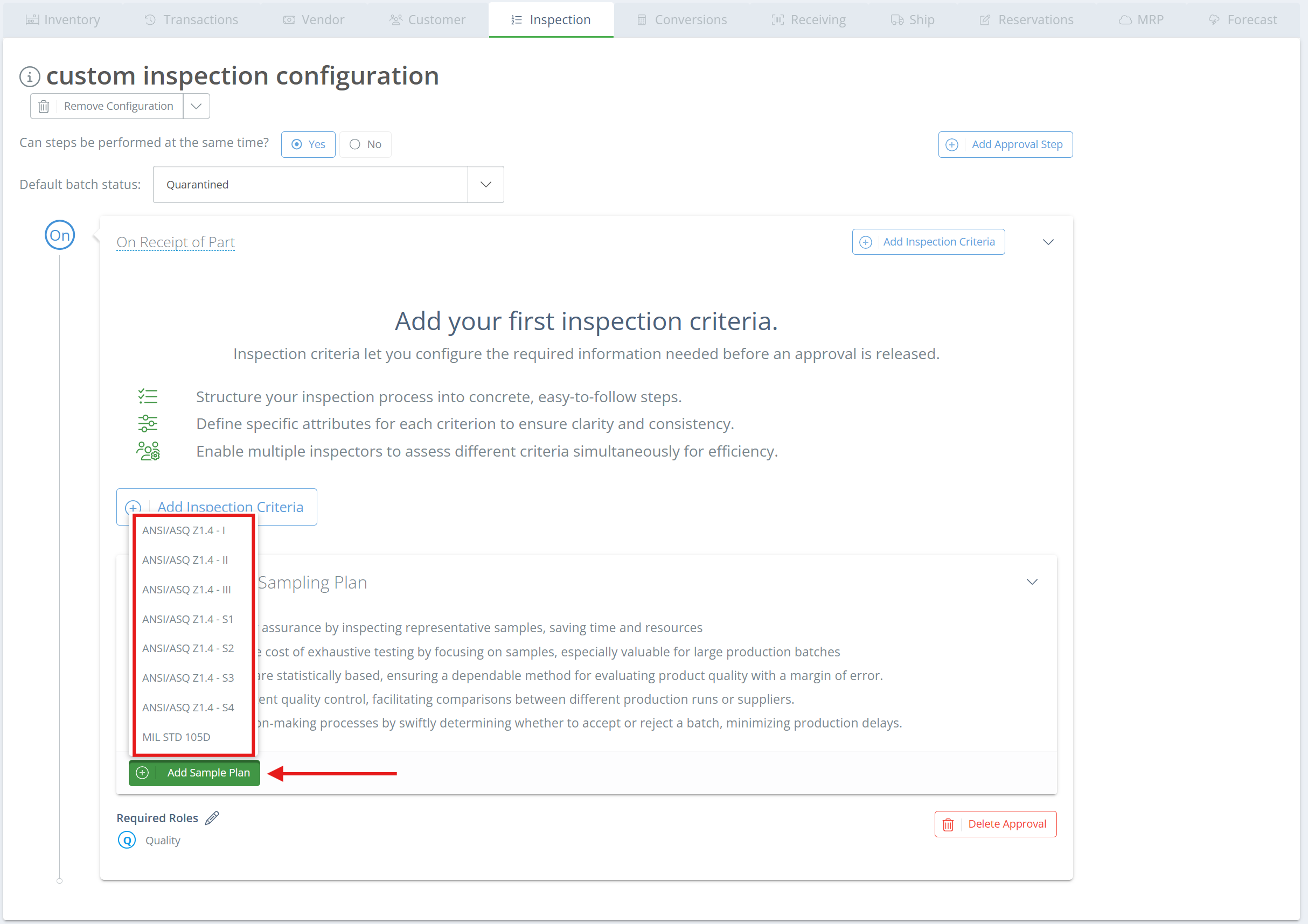
Haga clic en 'Add Quality Sampling Plan' para expandir la sección, luego haga clic en 'Add Sample Plan' y seleccione una opción de AQL.
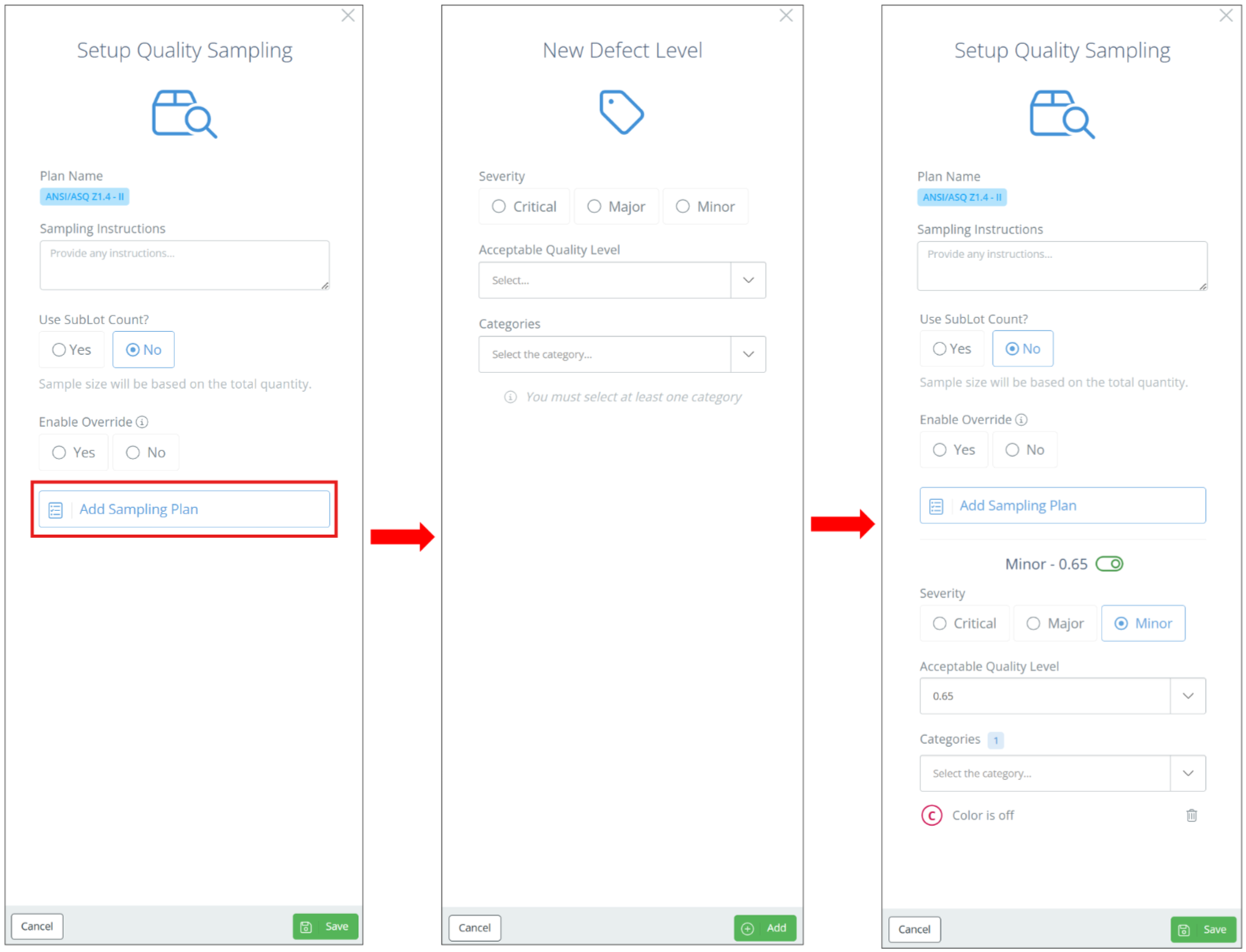
En el nuevo panel lateral, ingrese las instrucciones y haga clic en 'Add Sampling Plan'. Luego especifique el AQL y las categorías, y repita tantas veces como sea necesario. Se pueden agregar múltiples categorías a cada plan de muestreo crítico/mayor/menor.
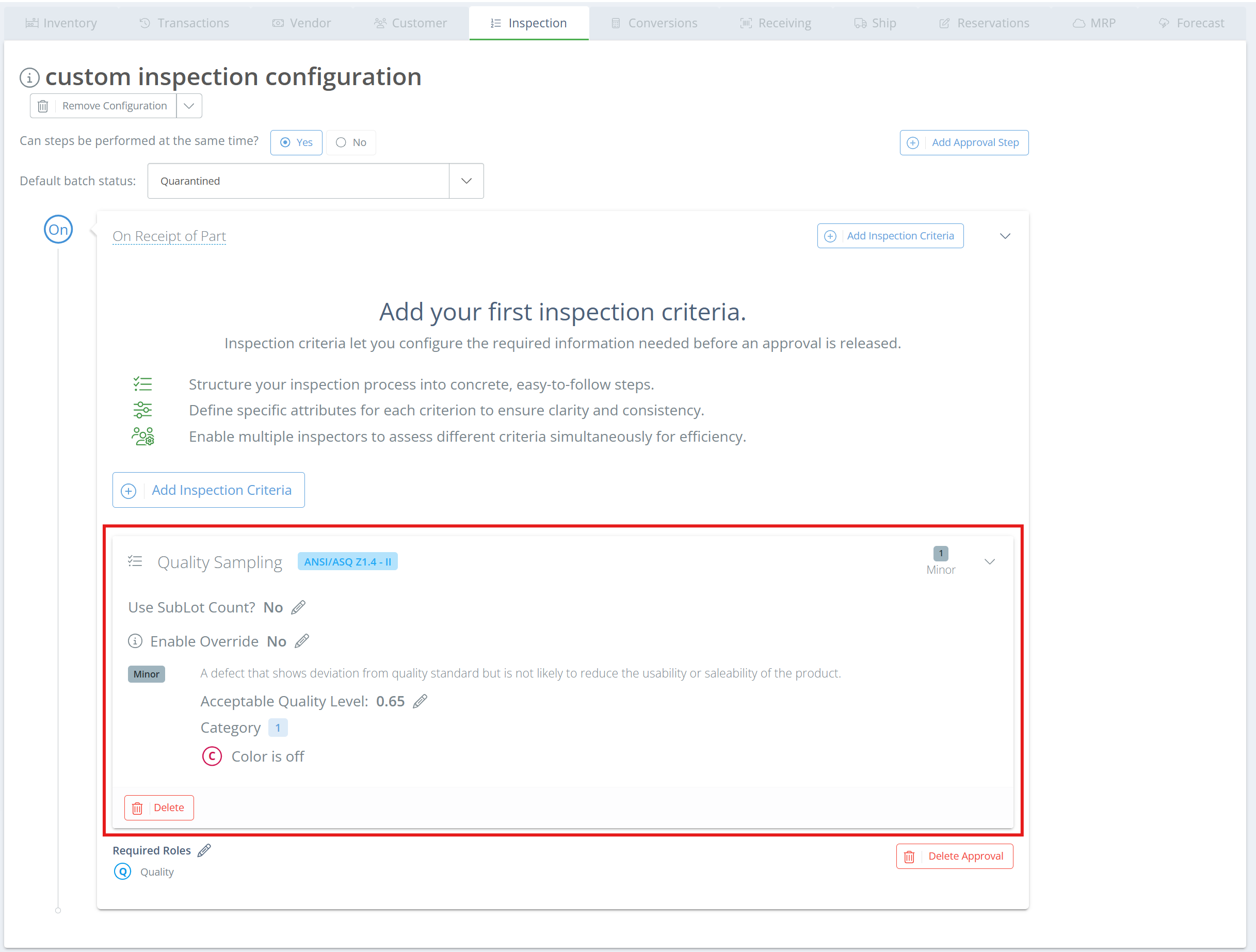
Una vez que se hayan agregado todos los niveles de gravedad deseados, haga clic en "Save" y el plan de muestreo se mostrará en la página Mantener parte.
¿Recuento de sublotes o no?
Si selecciona "Yes" para el recuento de sublotes, el tamaño de la muestra se basará en el número de etiquetas. Si selecciona "No", el tamaño de la muestra se basará en la cantidad total producida en un lote. Elija la opción que mejor se adapte a sus necesidades y requisitos de muestreo.
Habilitar anulación (opcional)
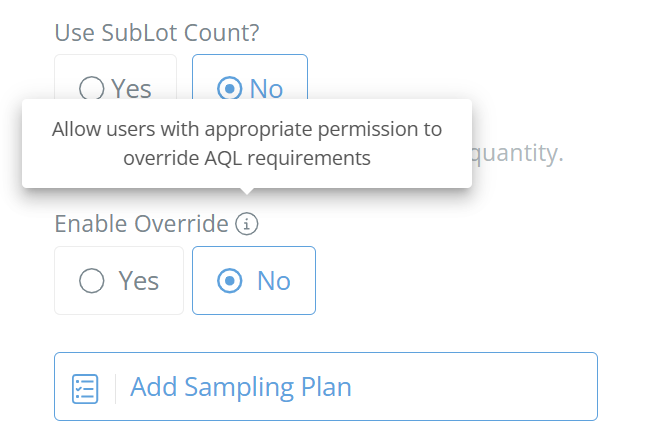
Si se selecciona 'Yes', los usuarios con los permisos correctos pueden anular los requisitos de AQL para esta inspección/muestreo.
En una plantilla
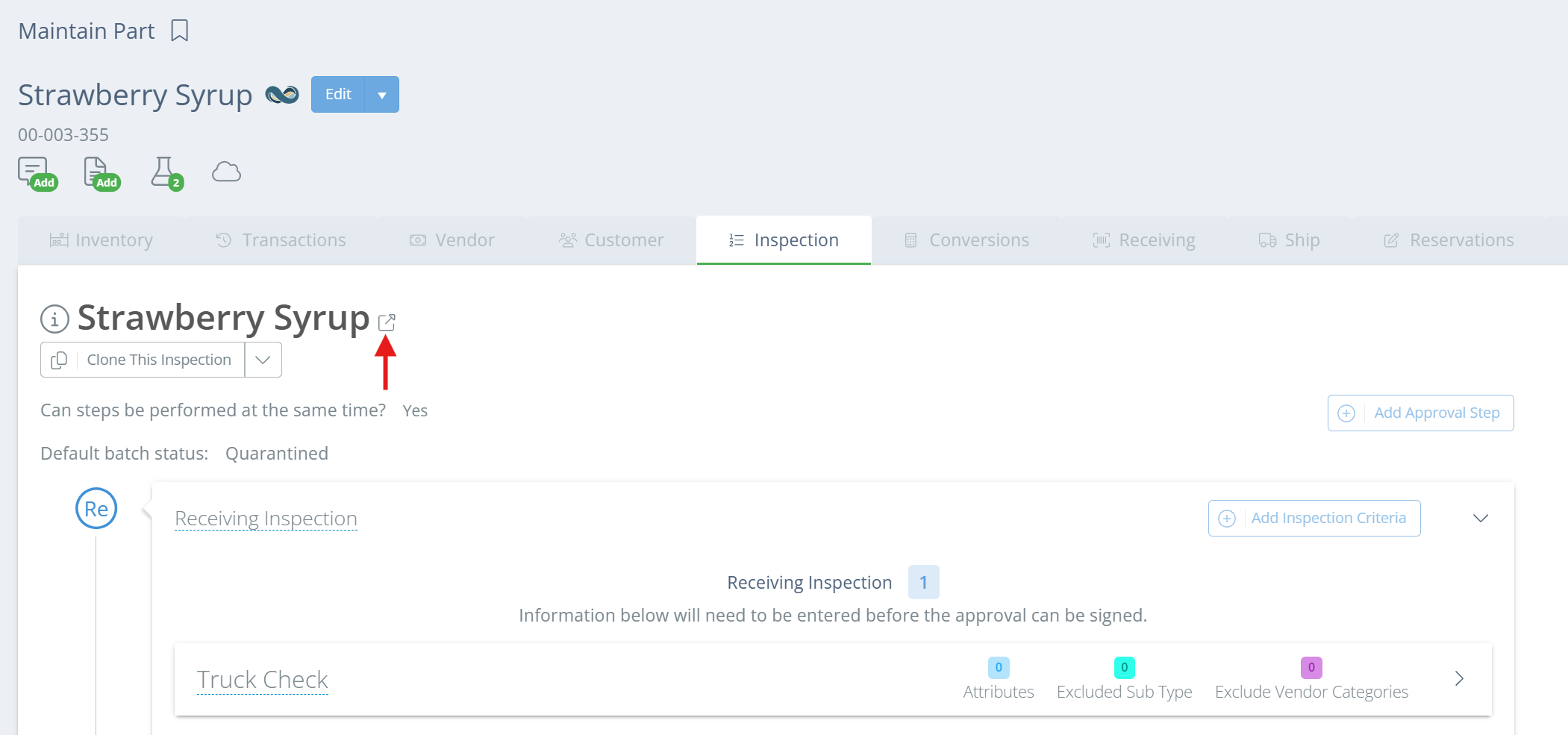
Si la parte que está viendo utiliza una plantilla de Configuración de inspección, no podrá editar ningún campo de inspección de la parte. Deberá abrir la plantilla en la página Configuración de inspección y realizar allí los cambios necesarios. Haga clic en el cuadro con una flecha al lado del nombre de la inspección para abrir la plantilla.
Haga clic en 'Add Quality Sampling Plan' para expandir la sección, luego haga clic en 'Add Sample Plan' y seleccione una opción de AQL.
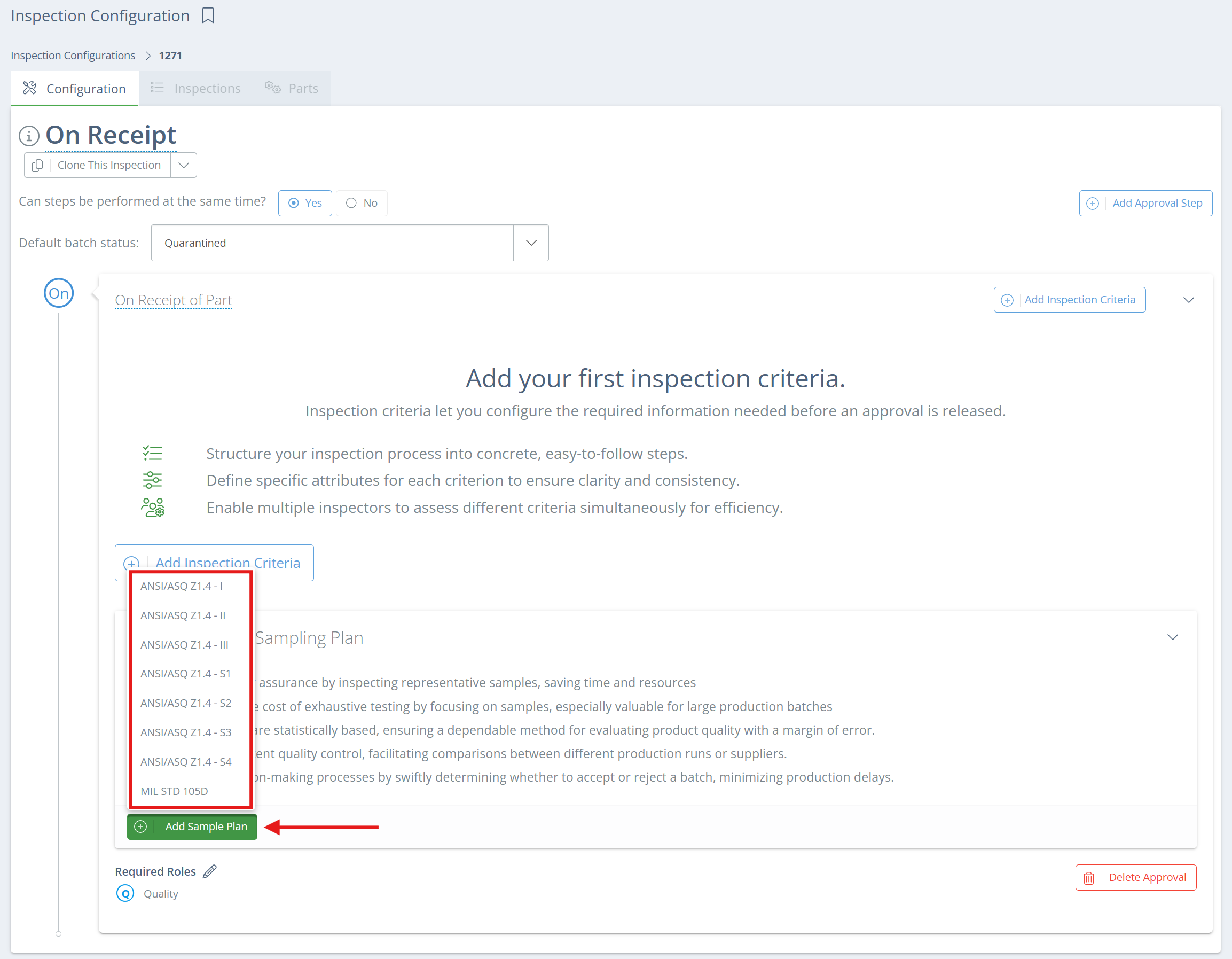
En el nuevo panel lateral, ingrese las instrucciones y haga clic en 'Add Sampling Plan'. Luego especifique el AQL y las categorías, y repita tantas veces como sea necesario. Se pueden agregar múltiples categorías a cada plan de muestreo crítico/mayor/menor.
Una vez que se hayan agregado todos los niveles de gravedad deseados, haga clic en "Save" y el plan de muestreo se mostrará en la página Configuración de inspección.
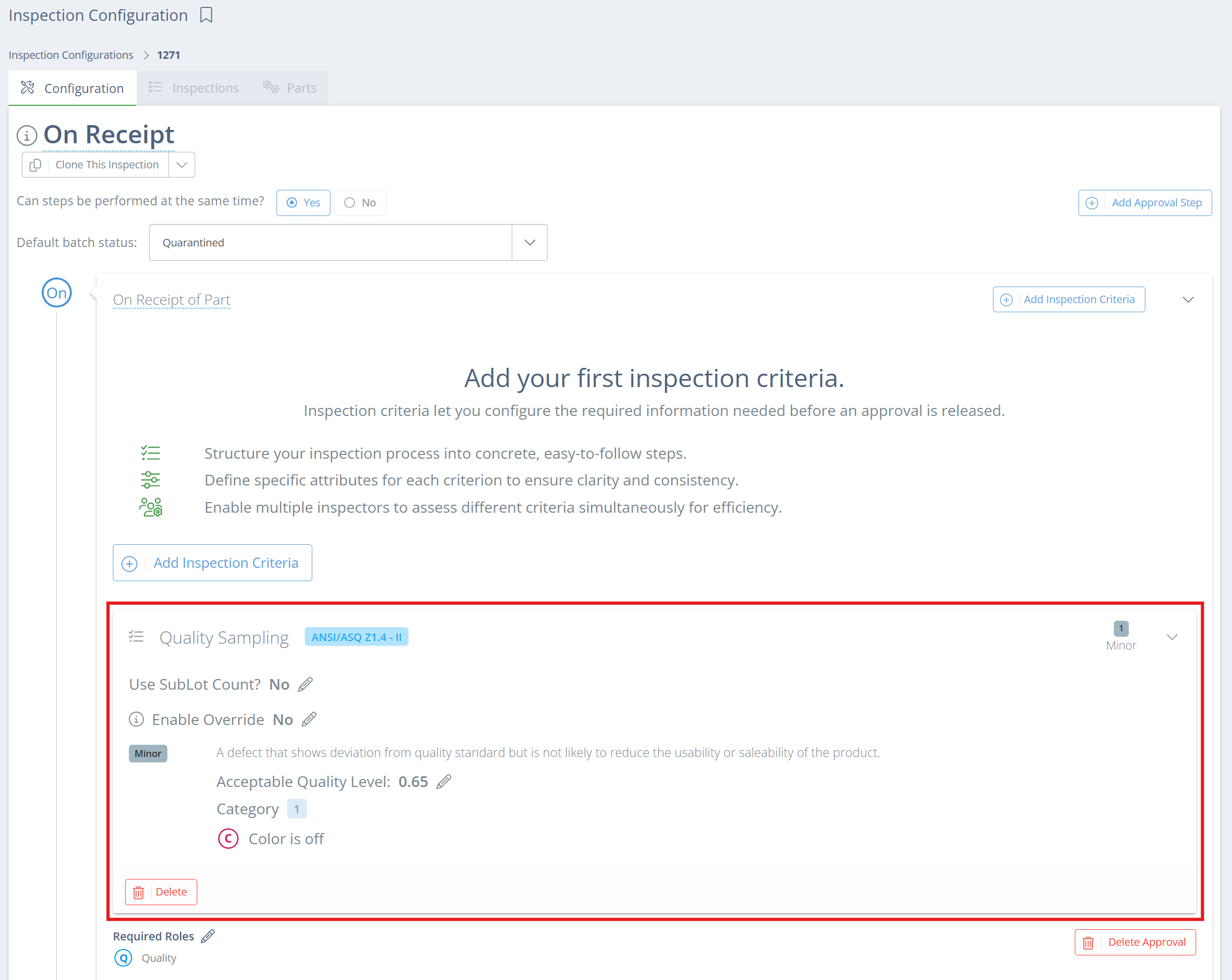
¿Recuento de sublotes o no?
Si selecciona "Yes" para el recuento de sublotes, el tamaño de la muestra se basará en el número de etiquetas. Si selecciona "No", el tamaño de la muestra se basará en la cantidad total producida en un lote. Elija la opción que mejor se adapte a sus necesidades y requisitos de muestreo.
Habilitar anulación (opcional)
Si se selecciona 'Yes', los usuarios con los permisos correctos pueden anular los requisitos de AQL para esta inspección/muestreo.
Updated 5 days ago