
Diseñar etiquetas nuevas
Una plantilla de etiqueta de DataNinja emparte como un diseño de etiqueta Zebra y termina como una plantilla ZPL almacenada en una impresora en DataNinja. La plantilla puede incluir marcadores de posición en formato {FieldName}, que DataNinja reemplaza con valores en vivo cuando se genera la etiqueta.
English: Read this page in English.
Français : Consultez cette page en français.
Una plantilla de etiqueta de DataNinja emparte como un diseño de etiqueta Zebra y termina como una plantilla ZPL almacenada en una impresora en DataNinja. La plantilla puede incluir marcadores de posición en formato {FieldName}, que DataNinja reemplaza con valores en vivo cuando se genera la etiqueta.
Este flujo de trabajo tiene tres partes:
- Crear el diseño de la etiqueta en ZebraDesigner.
- Validar la salida en Labelary para confirmar que el ZPL se renderiza correctamente.
- Pegar el ZPL en el editor de plantillas de etiquetas de DataNinja, mapearlo a una impresora y confirmar que todos los campos referenciados sean válidos.
Recomendamos usar ZebraDesigner for Developers porque tiene la interfaz más sencilla, y puede descargarlo aquí.
Antes de comenzarAntes de crear la plantilla, asegúrese de saber qué tamaño de etiqueta desea admitir y qué campos espera que DataNinja proporcione al momento de imprimir.
Los nombres de campos en DataNinja distinguen entre mayúsculas y minúsculas y no pueden contener espacios, por lo que el marcador de posición en el ZPL debe coincidir exactamente con el nombre del campo.
Por ejemplo:
- {PartNumber} es válido
- Una variación como {partnumber}, {Partnumber} o {part number} no se resolverá correctamente
Diseñar la etiqueta
Comience en ZebraDesigner creando una etiqueta con las dimensiones correctas, como 2x4. Agregue los elementos estáticos de diseño que desea imprimir, incluidos bloques de texto, códigos de barras, códigos QR y cualquier marca o formato fijo.
Donde la etiqueta deba mostrar datos en vivo, use marcadores de posición entre llaves en lugar de valores codificados directamente. Estos marcadores deben seguir el patrón {FieldName}. Una etiqueta puede incluir valores como {Description}, {PartNumber}, {DisplayIdentifier} o {DateOfExpiration}, según el tipo de etiqueta que se esté creando.
Para replicar la barra negra con texto blanco como en las plantillas predeterminadas, dibuje una forma 'Inversa' en lugar de un rectángulo y deje el texto del cuadro de texto en negro. ZebraDesigner invertirá automáticamente el color de cualquier texto que esté encima de la forma inversa.
El objetivo en esta etapa es crear el diseño visual y colocar cada campo dinámico donde debe aparecer en la etiqueta impresa final. El nombre del campo y la información pueden editarse fácilmente después; el enfoque principal debe estar en la distribución visual y la colocación de campos en ZebraDesigner.
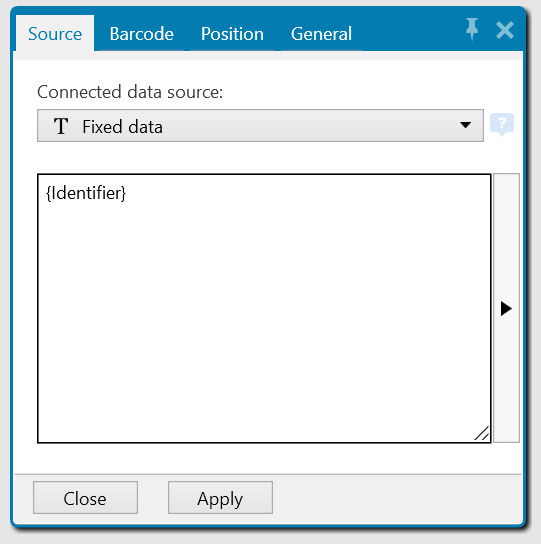
ConsejosPara obtener un recuadro negro con texto blanco, haga clic en 'Inversa' y dibuje el objeto; luego agregue un campo de texto encima. El software hará automáticamente que el texto sea blanco si está sobre el objeto invertido, y negro si no lo está. Además, DataNinja normalmente usa códigos de barras Data Matrix en lugar de códigos QR, y códigos de barras estándar cuando corresponde. Para cualquier tipo de código de barras escaneable, la fuente de datos conectada debe ser 'Datos fijos' y debe colocarse {DisplayIdentifier} en el campo. Estos son los datos que se codificarán en el Data Matrix/código de barras.
Exportar el ZPL
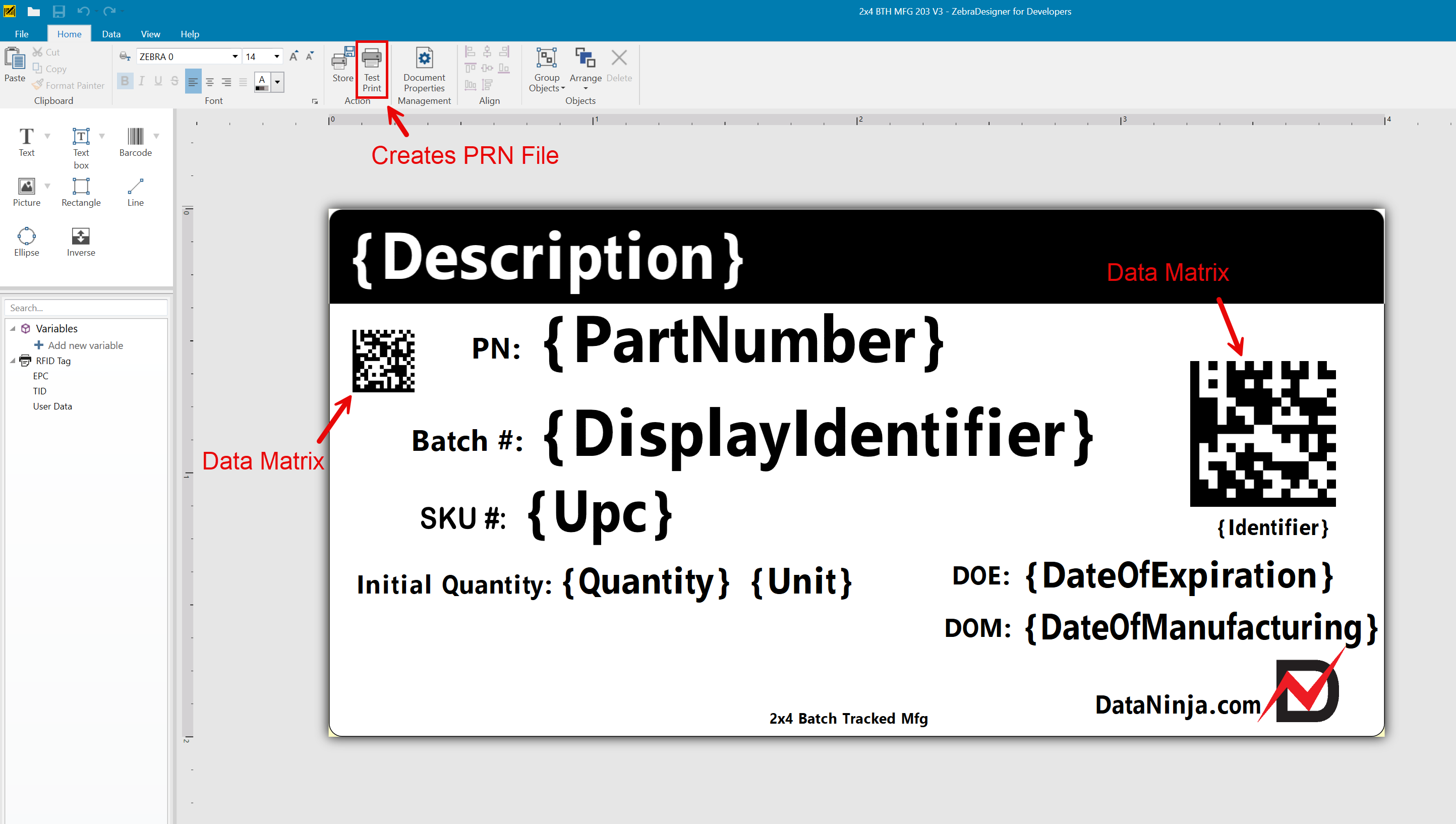
Después de completar el diseño, exporte la etiqueta desde ZebraDesigner como ZPL haciendo clic en 'Impresión de prueba' en el menú Acción de la pestaña Inicio. El ZPL estará contenido en un archivo .PRN; este ZPL se convierte en la plantilla fuente que probará y luego pegará en DataNinja.
Abra el archivo PRN recién guardado en Notepad (u otra aplicación disponible) y elimine todo lo que esté por encima de la segunda línea ^XA. Estas líneas controlan los ajustes de impresión, como oscuridad y velocidad, y es mejor dejar que la impresora determine los ajustes de impresión en lugar de la plantilla de etiqueta.
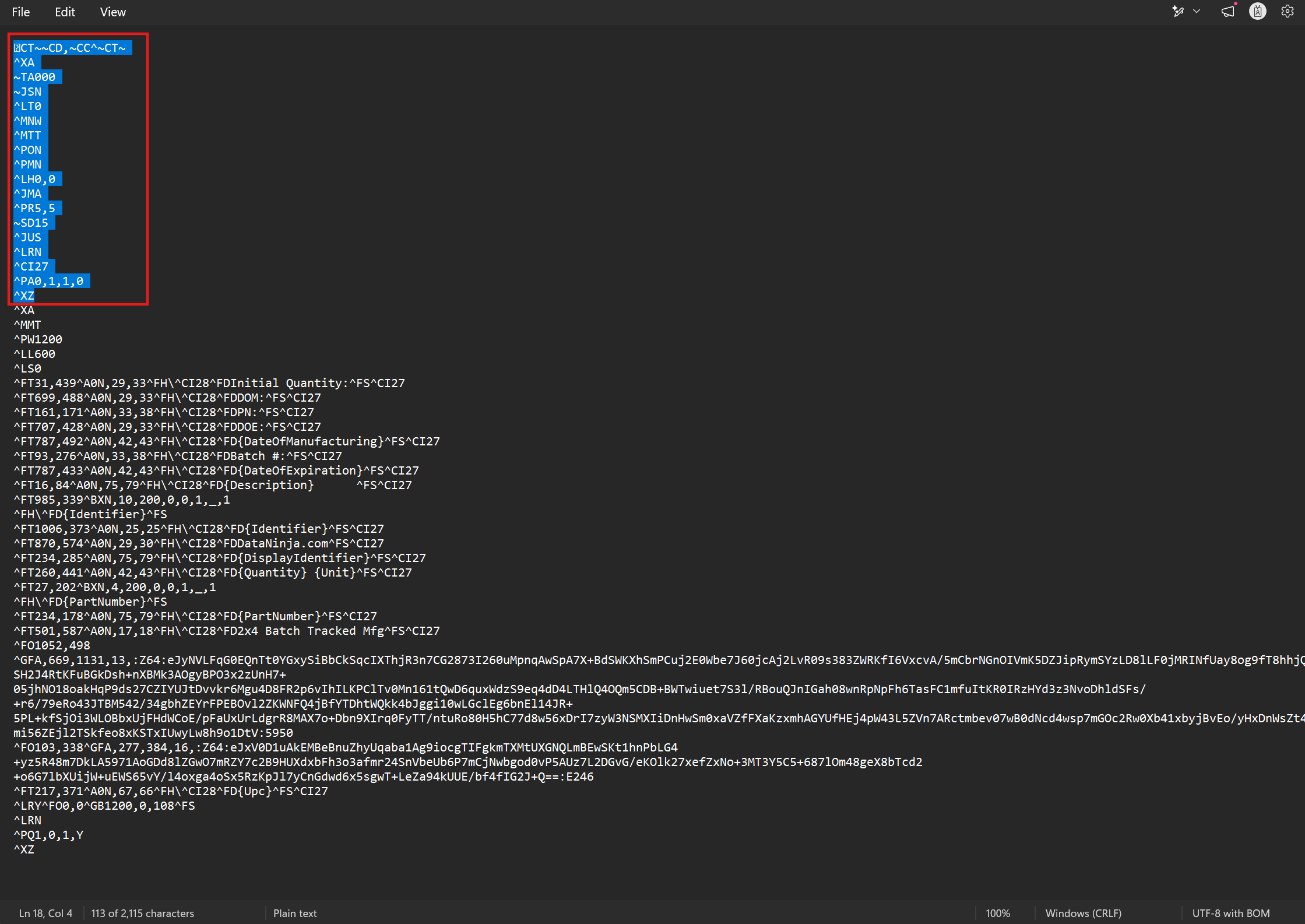
Una vez eliminadas las líneas, actualice la línea ^PQ al final del código ZPL y guarde el archivo PRN.
Actualizar la línea ^PQSi la línea ^PQ dice ^PQ1,0,1,Y, actualícela para que sea ^PQ{NumberOfLabels},0,1,Y. El campo {NumberOfLabels} permite que DataNinja controle activamente cuántas etiquetas se imprimen, así que no lo elimine de la etiqueta. Si el campo no está en la línea ^PQ, solo se imprimirá 1 etiqueta a la vez, sin importar si usa Imprimir varias o ingrese una cantidad mayor en DataNinja.
La línea ^PQ normalmente es la penúltima línea del archivo PRN.
Agregar etiqueta a DataNinja
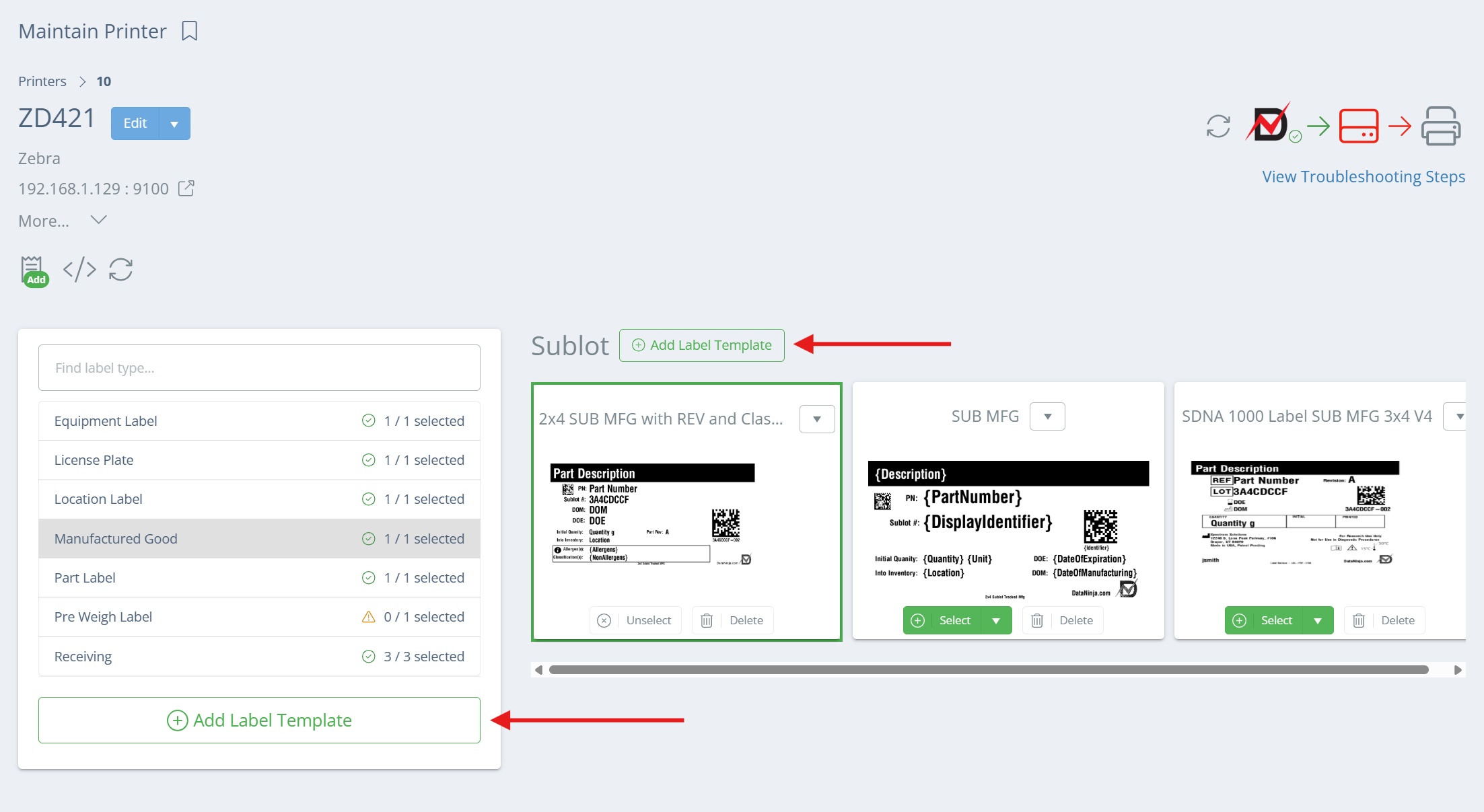
Abra la página de impresoras y haga clic en la impresora a la que desea agregar la plantilla de etiqueta. Asegúrese de que la impresora tenga los mismos DPI que su etiqueta. Desde la página de mantenimiento de impresora, puede hacer clic directamente en 'Agregar plantilla de etiqueta' o puede hacer clic en un tipo de etiqueta y luego en 'Agregar plantilla de etiqueta' junto al tipo de rastreo de ese tipo de etiqueta.
Si hace clic en el botón debajo de la lista de todos los tipos de plantillas, tendrá que completar un par de campos adicionales en la siguiente página. Al hacer clic en un tipo de etiqueta y luego en 'Agregar plantilla de etiqueta' junto al tipo de rastreo, se configurarán automáticamente el tipo de etiqueta y el tipo de rastreo de la plantilla de etiqueta que está creando para que sean exactamente iguales, por lo que esos campos no aparecerán. En el ejemplo siguiente, se crearía una etiqueta de producto fabricado para partes rastreadas por sublot.
Configuración
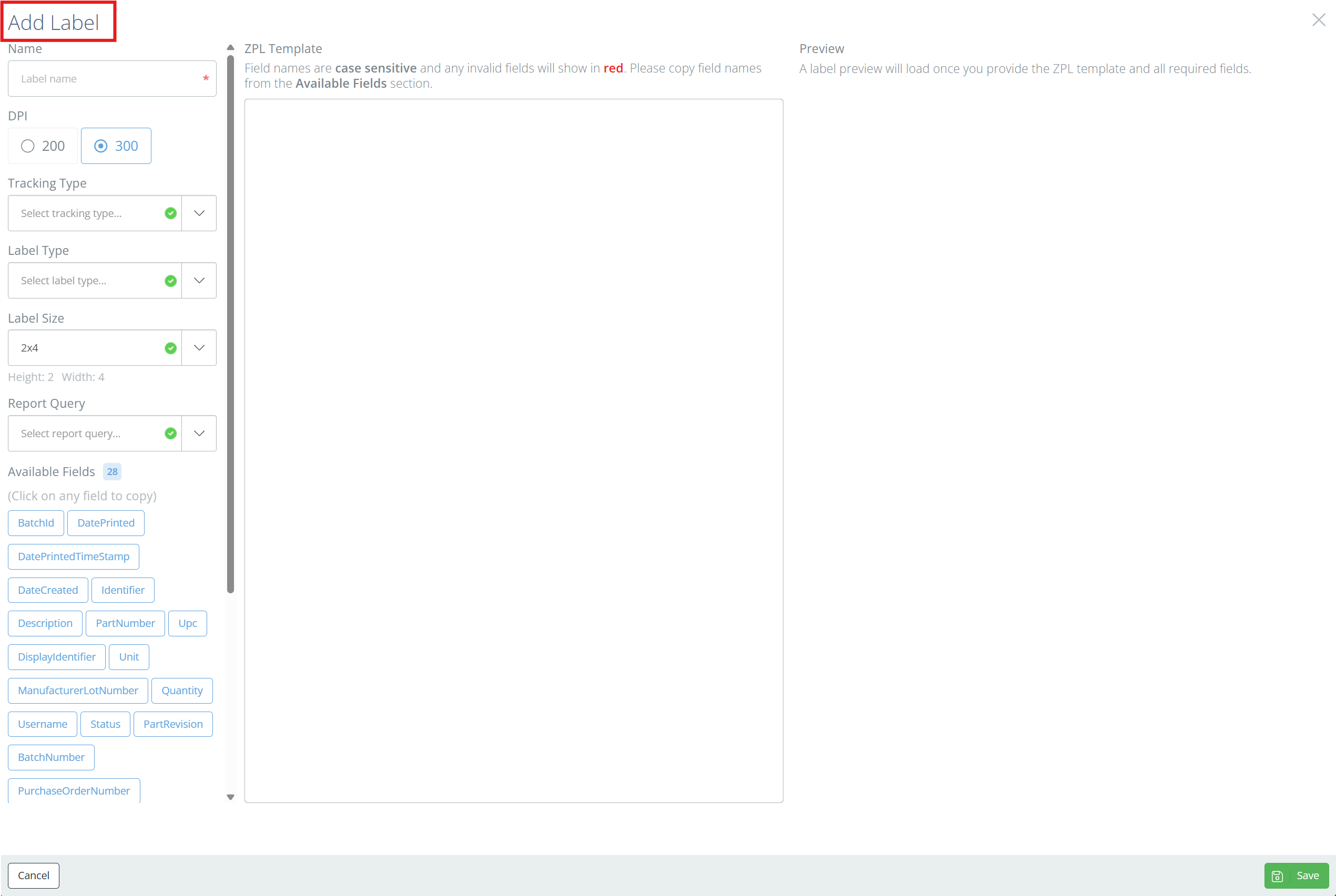
La configuración es la misma que al editar una plantilla de etiqueta existente; la diferencia es que, al editar una plantilla de etiqueta, el nombre de la plantilla aparecerá en la barra de encabezado, mientras que al crear una plantilla nueva el encabezado mostrará 'Agregar etiqueta'.
Nombre
Nombre la etiqueta con algo como '2x4 MFG Batch 300dpi v1' para que el tamaño, tipo y dpi de la etiqueta sean fáciles de reconocer en caso de cambios futuros.
Rastreo y tipo de etiqueta
Si aparecen los campos de tipo de rastreo y tipo de etiqueta, haga las selecciones correspondientes y luego revise dos veces el tamaño de etiqueta, ya que el valor predeterminado es 2x4. Estos campos no aparecerán si hizo clic en 'Agregar plantilla de etiqueta' junto al tipo de rastreo después de hacer clic en un tipo de etiqueta en la página de mantenimiento de impresoras.
DPI
Asegúrese de que los DPI estén configurados correctamente: busque las líneas '^PWxxx' y '^LLxxx' en el ZPL; estas controlan el ancho de impresión y la longitud de etiqueta, respectivamente. Si ambas son fácilmente divisibles entre 300, la plantilla es para 300 DPI; de lo contrario, es una etiqueta de 200 DPI.
Tamaño de etiqueta
Ajuste el tamaño de la etiqueta si es necesario. Si cambia el tamaño de la etiqueta, tenga en cuenta que el espaciado de campos en la etiqueta quedará desalineado hasta que ajuste el ZPL según corresponda. Revise dos veces que la altura y el ancho que aparecen debajo del campo coincidan con su material de etiqueta.
Consulta de reporte
A menos que se trate de una etiqueta 'personalizada' (es decir, que el equipo de DataNinja haya tenido que crear una consulta personalizada para que se llenen campos no estándar en la etiqueta), el espacio de Report Query debe quedar en blanco. La mayoría de las etiquetas no serán 'personalizadas', aunque visualmente difieran de las plantillas predeterminadas.
Campos disponibles
Estos son campos que están disponibles de inmediato para usarse en la etiqueta. Tome el nombre del campo y colóquelo entre llaves (como {PartNumber}), y DataNinja lo reemplazará con los datos en vivo correspondientes cuando se imprima la etiqueta. No todos los campos posibles se listan aquí, solo algunos de los más comunes. Los nombres de campos son similares a los que se encuentran en la página de API, pero cuando se usan en una etiqueta los campos usarán Pascal Case en lugar de Camel Case. Comuníquese con el equipo de DataNinja por chat si necesita agregar a su(s) etiqueta(s) algún campo que no esté listado en Campos disponibles.
Agregar ZPL
Abra el archivo PRN guardado y copie todo el contenido; asegúrese de haber eliminado todos los ajustes de impresora del archivo PRN. Pegue el ZPL del PRN en la sección de plantilla ZPL de la página de creación de etiquetas.
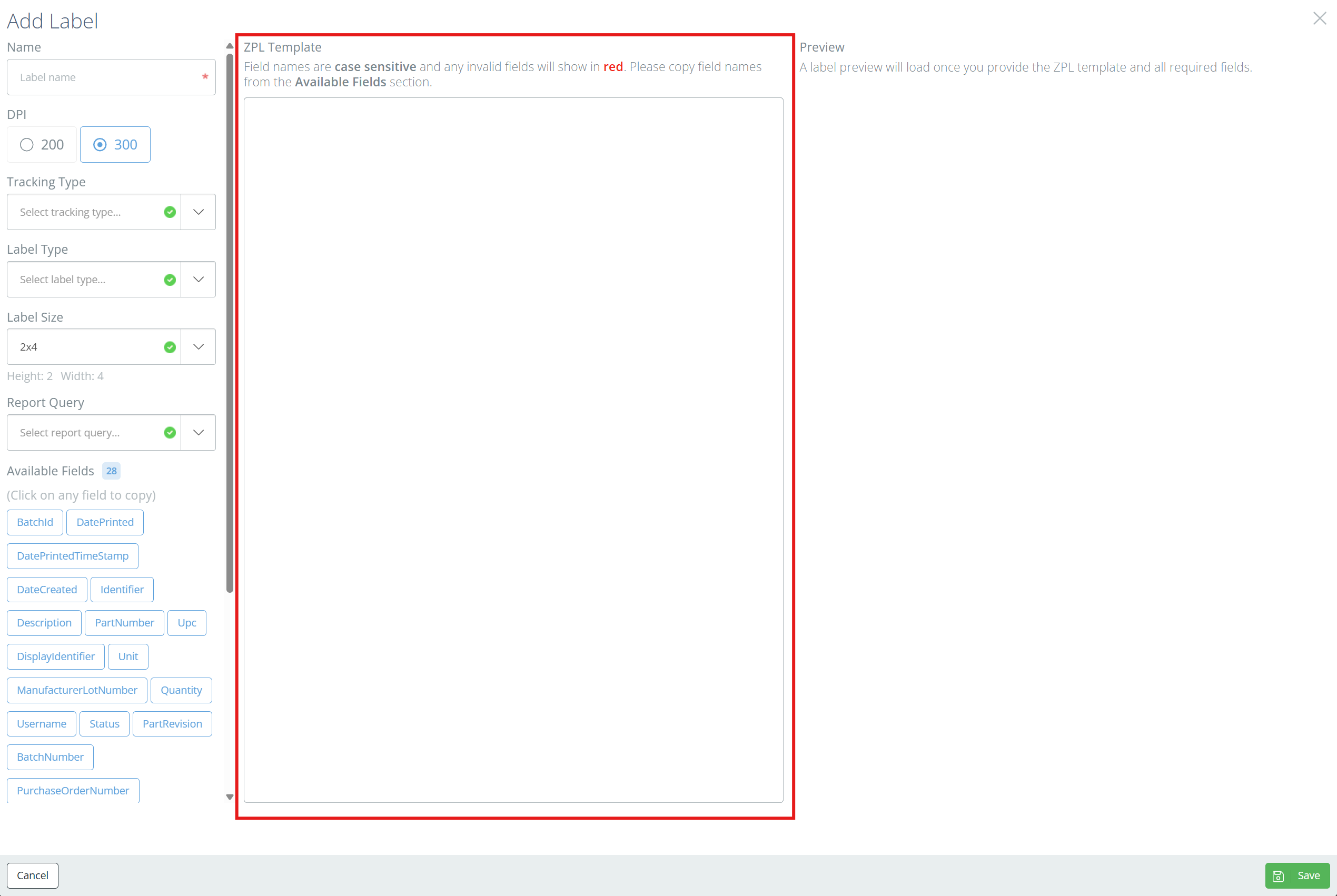
Aparecerá una vista previa de la etiqueta en el lado derecho de la página, basada en el ZPL agregado a la plantilla. Confirme que todo se vea correcto y revise cualquier campo marcado en rojo. Use la lista Campos disponibles como referencia para cualquier campo en vivo en su ZPL.
Campos no válidosAlgunos campos, como {NumberOfLabels}, pueden aparecer como no válidos si no están en la lista Campos disponibles. Esto no impedirá que la etiqueta se imprima, pero algunos campos de la etiqueta impresa pueden aparecer entre llaves si el campo realmente no era válido y no se pudieron obtener los datos correspondientes. Si tiene preguntas o problemas, comuníquese con el equipo de DataNinja por chat.
Cuando termine, haga clic en Guardar y su nueva plantilla de etiqueta debería estar disponible para seleccionarse en cualquier impresora con el mismo dpi y tamaño de etiqueta.
Updated 5 days ago