
Reservas de materiales
Asignar lotes a ejecuciones de producción o Sales Orders específicos
English: Read this page in English.
Français : Consultez cette page en français.
Ver Reservas de Material en DataNinja
Puede ver todas las reservas de material yendo a "Settings" → "All Lists" → "Material Reservations".
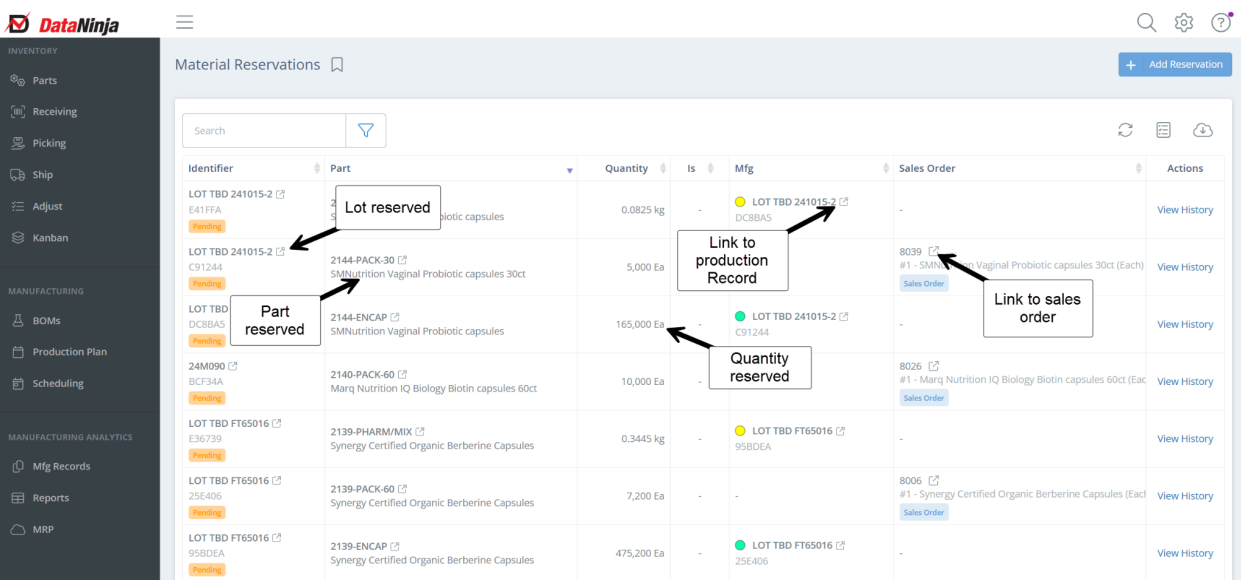
Las reservas de material se pueden agregar, cambiar y eliminar en el registro de producción/fabricación.
Cuando se haya agregado una selección para una parte con reserva de material, la selección se dirigirá al lote reservado.
Agregar una reserva de material
Para registros de fabricación (Purchase Orders)
En la barra lateral izquierda, haga clic en "Plan de producción". Haga clic en la pestaña "Planned" o "WIP" y busque el lote por número de parte o identificador. Haga clic en "View" o haga doble clic en el lote para abrir el registro de producción.
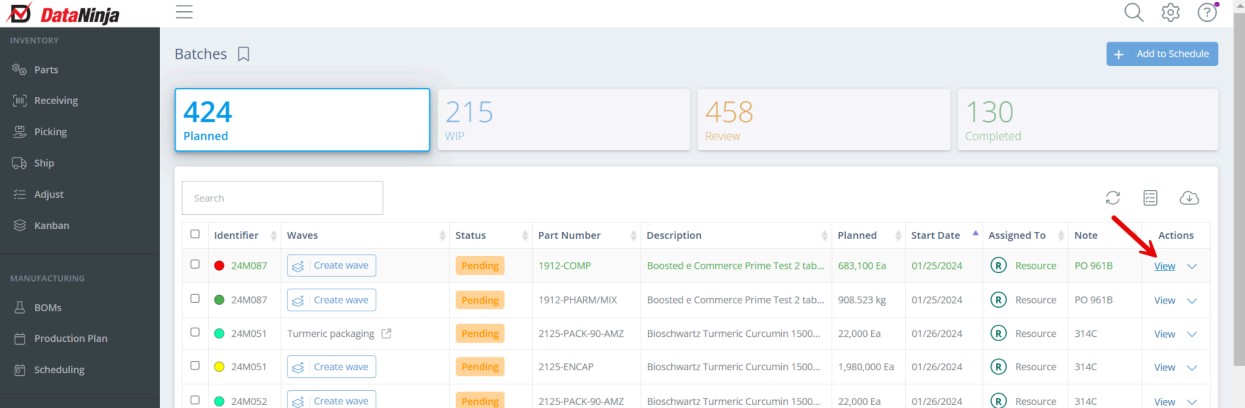
Si el lote aparece en el calendario, también puede hacer clic en el lote y luego hacer clic en el Identificador para abrir el registro de producción.
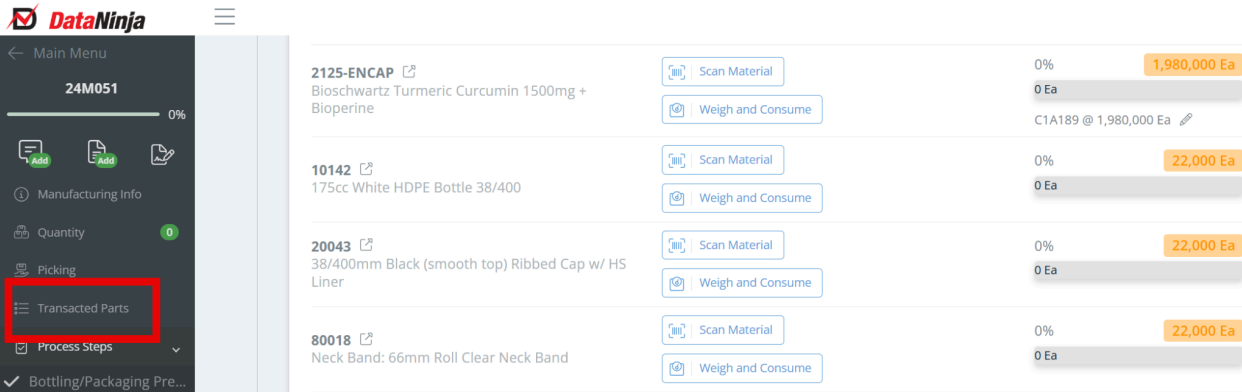
Desplácese hasta las partes tramitadas y busque la parte para la reserva de material.
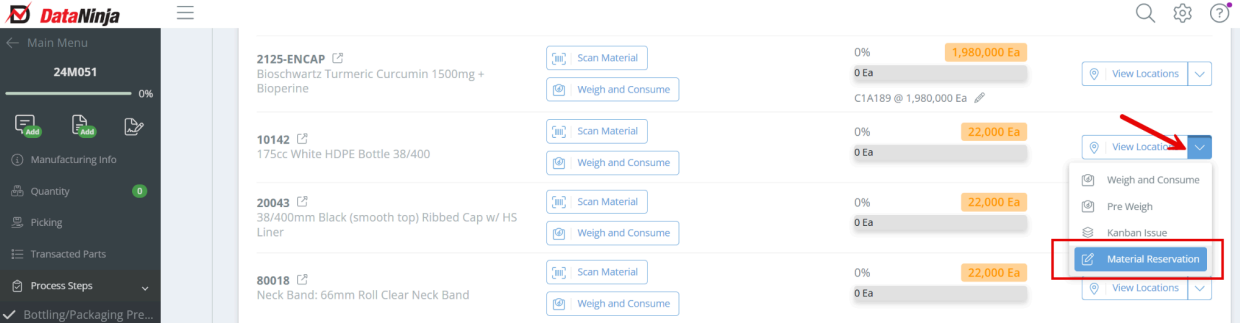
Haga clic en el menú desplegable junto a "Ver ubicaciones" y seleccione "Reservas de material".
Escanee o escriba el número de lote que desea reservar e ingrese el monto a reservar. Seleccione "Agregar reserva" en la esquina inferior derecha.
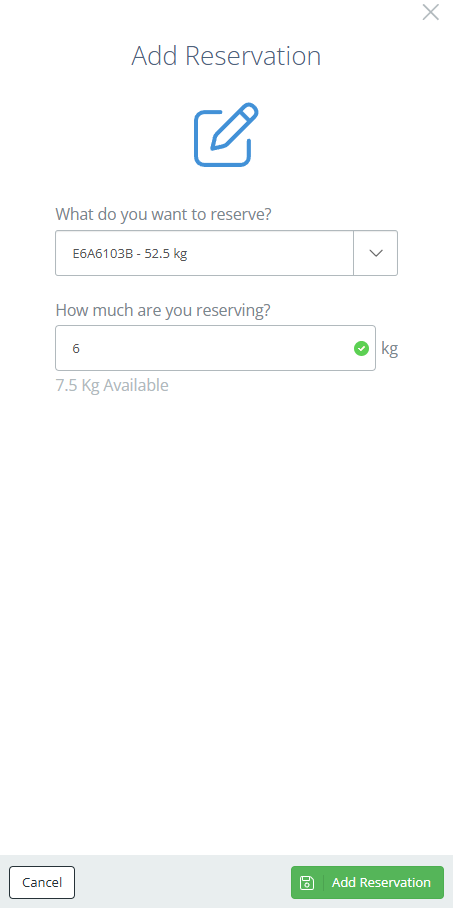
Para Work Orders (WO)
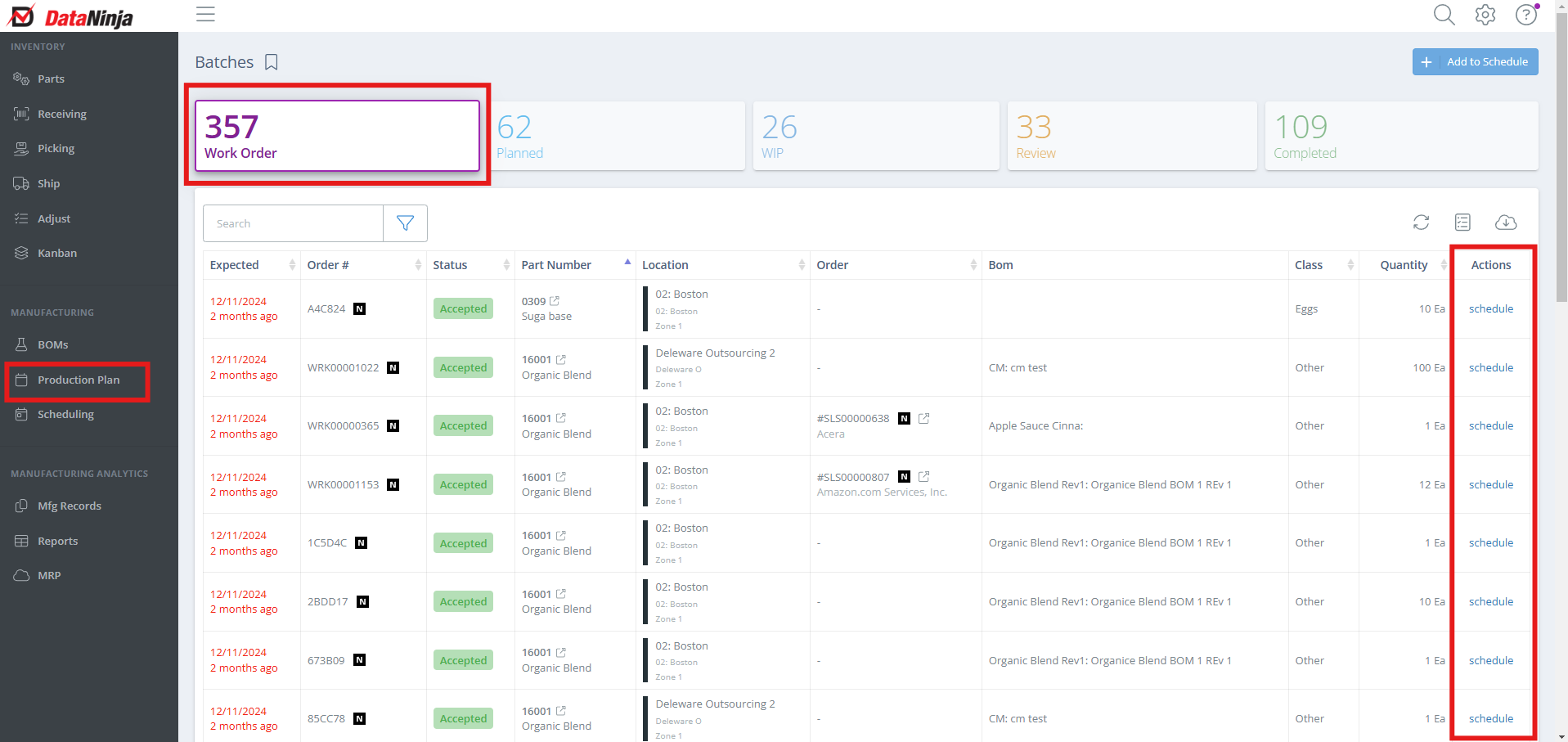
Se debe programar Work Orders para poder reservar materiales. Para hacerlo, haga clic en "Production Order" en la barra lateral izquierda, luego haga clic en la pestaña "Work Order". Busque por pedido o número de parte, luego haga clic en "Schedule" en la columna Acciones.
Busque y seleccione el BOM que está programando, luego expanda los campos adicionales y seleccione Sí en "Reserve Materials". Después de hacer clic en Guardar, verá una página para reservar una línea Sales Order o un lote Mfg. Busque y seleccione la línea o lote correcto, luego especifique la cantidad que está reservando. Después de guardar, el Work Order debería aparecer en el cronograma y los materiales especificados reservados.
Si desea verificar que el material ha sido reservado, abra el registro de fabricación del Work Order y verifique en el campo "Material Reservations" en la Información del lote producido.
Para Sales Orders (SO)
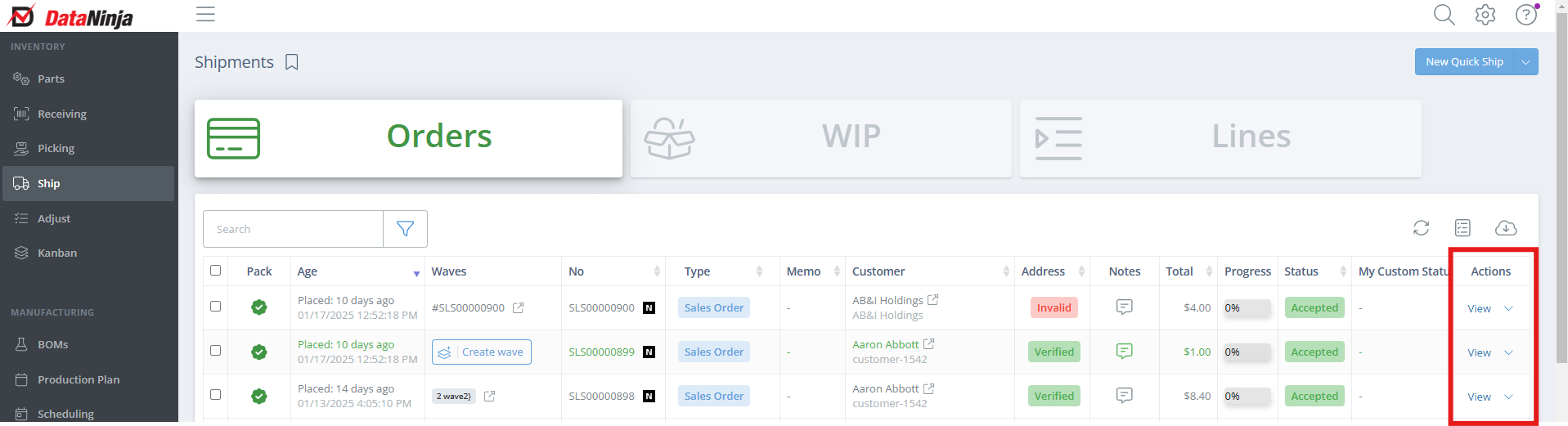
En la barra lateral izquierda, haga clic en "Enviar", luego busque el Sales Order. Luego haga doble clic en el Sales Order o en "View" en la columna Acciones para abrir sus detalles.
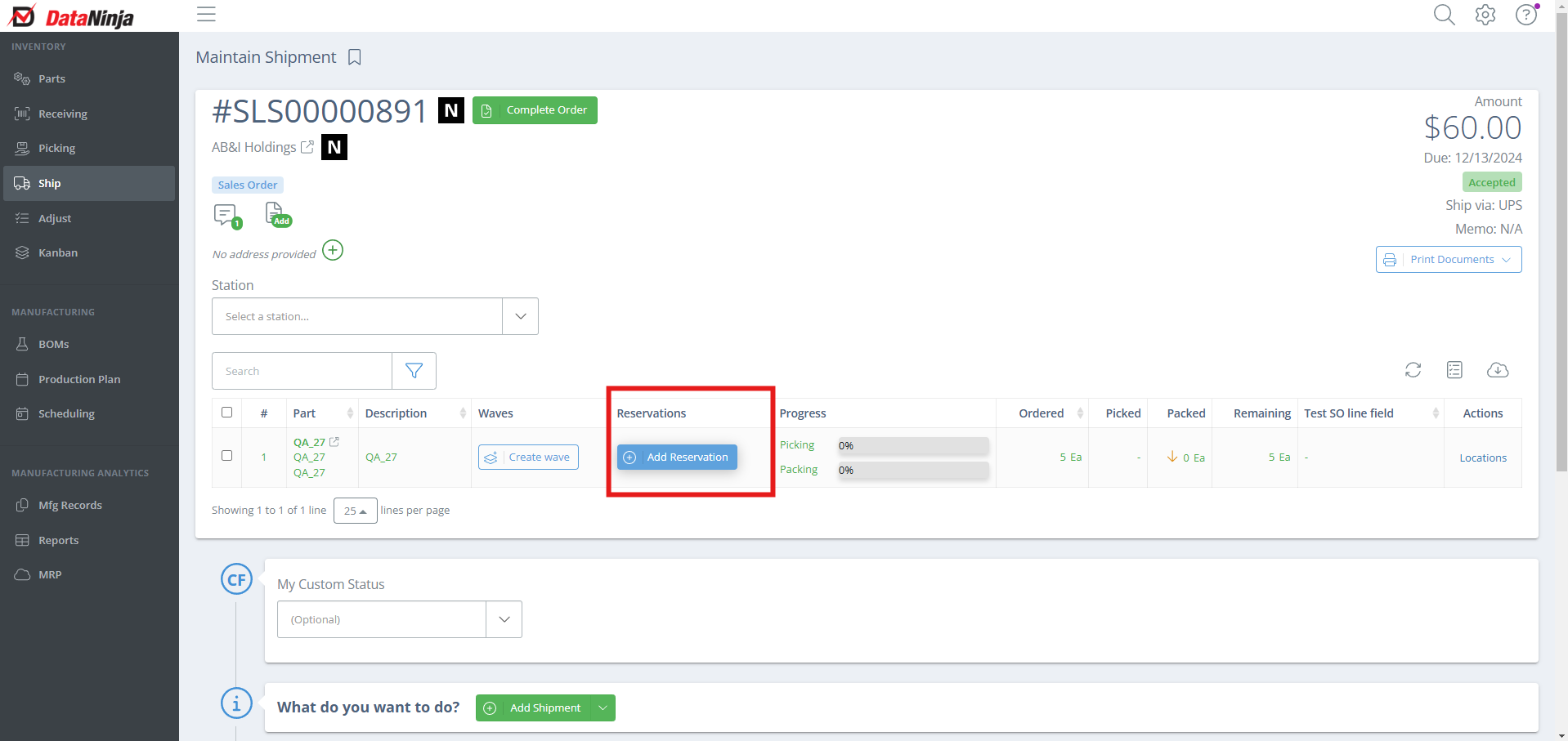
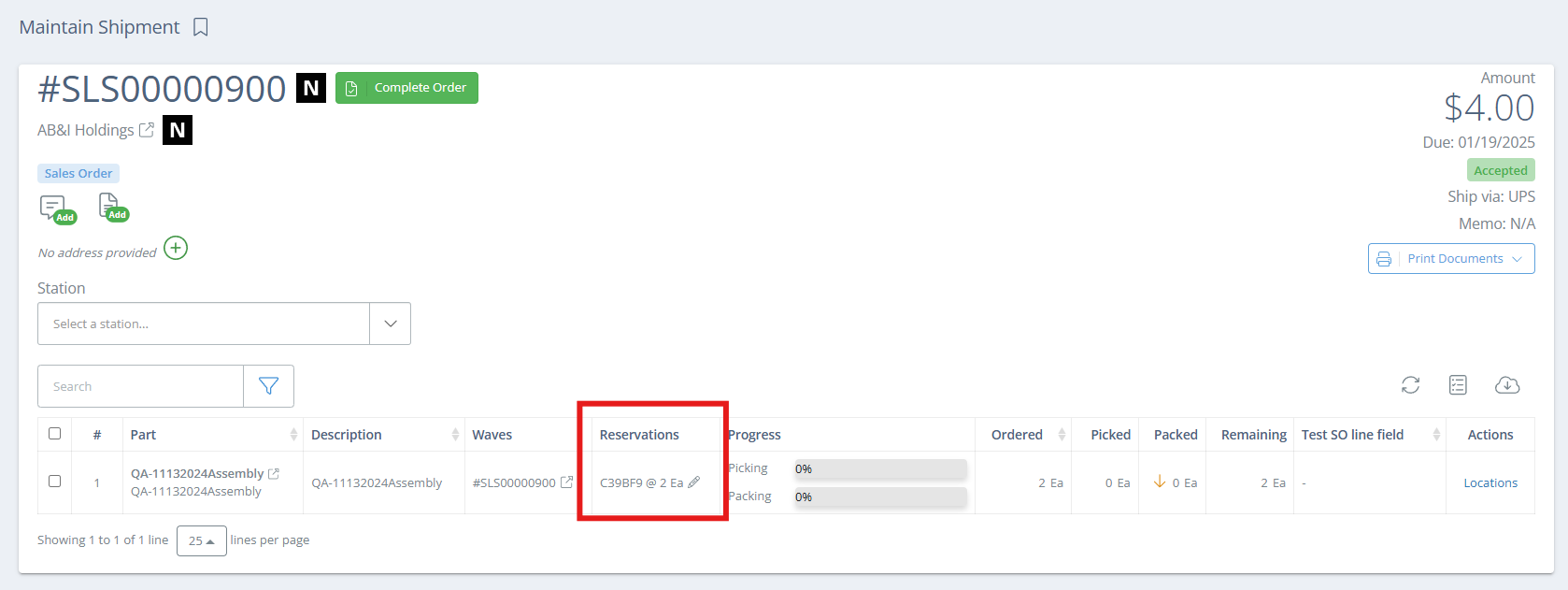
En la columna Reservas, haga clic en "Add Reservation".
En la barra lateral en el lado derecho de la página, seleccione si está reservando un lote o si escaneará el inventario.
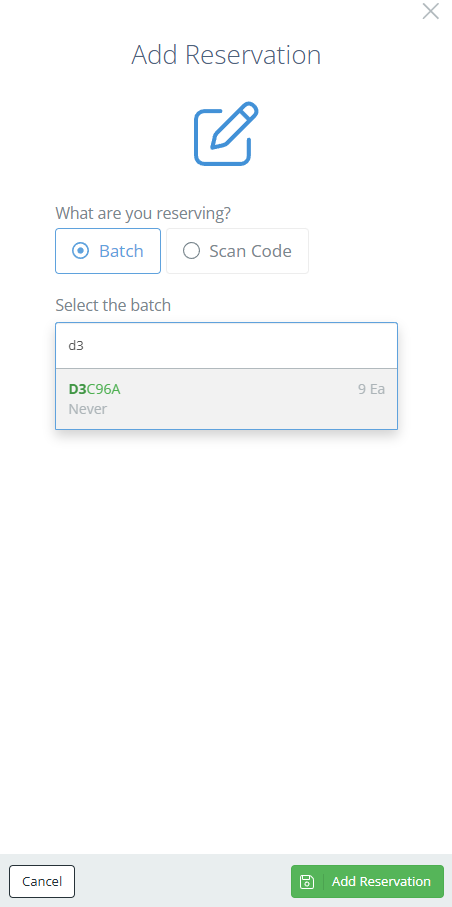
Ingrese la cantidad que reservará, luego "Add Reservation". La reserva ahora debería aparecer, con el número de parte y la cantidad reservada, en la página del pedido.
Eliminar una reserva de material
En la barra lateral izquierda, haga clic en "Plan de producción". Haga clic en la pestaña "Planned" o "WIP" y busque el lote por número de parte o identificador. Haga clic en "View" o haga doble clic en el lote para abrir el registro de producción.
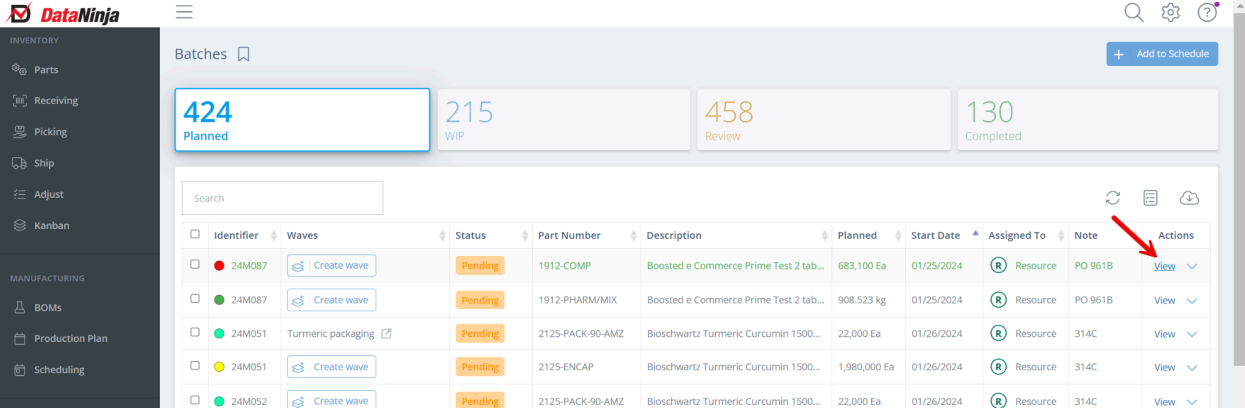
Si el lote aparece en el calendario, también puede hacer clic en el lote y luego hacer clic en el Identificador para abrir el registro de producción.
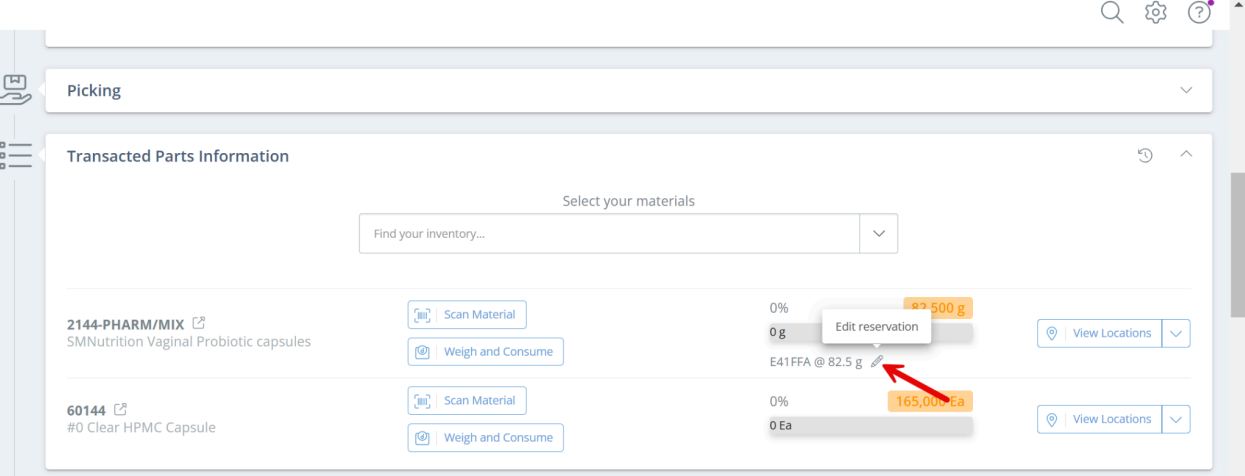
Desplácese hasta las partes tramitadas y busque la parte para la reserva de material.
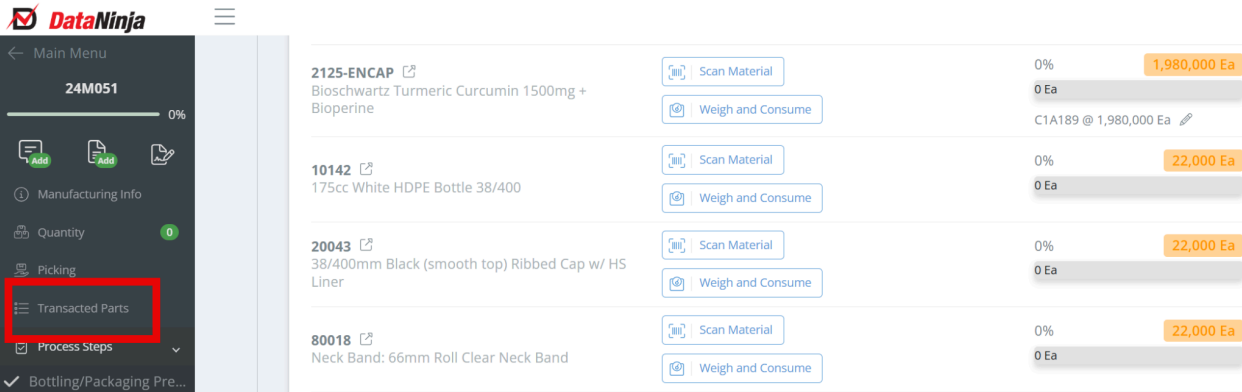
Haga clic en el icono del lápiz al lado de la reserva de material.
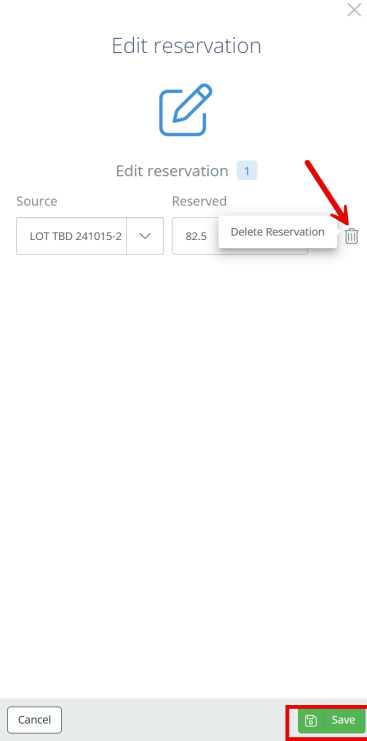
Haga clic en la papelera al lado de la reserva y seleccione guardar.
Updated about 1 month ago