
Pronóstico
Evita faltantes de partes con la función Forecast de DataNinja.
English: Read this page in English.
Français : Consultez cette page en français.
La planificación de inventario puede ser una pesadilla. La función Forecast de DataNinja, junto con MRP, le permite ingresar pedidos planificados o anticipados en DataNinja para ver qué inventario probablemente necesitará para ventas futuras.
Una mejor visibilidad de la planificación de producción genera menos trabajos urgentes y pedidos pendientes. Forecast y MRP incluso ayudan a planificar temporadas de alta demanda, lanzamientos de productos, nuevos mercados y escenarios de crecimiento.
Configurar un Forecast
Paso 1
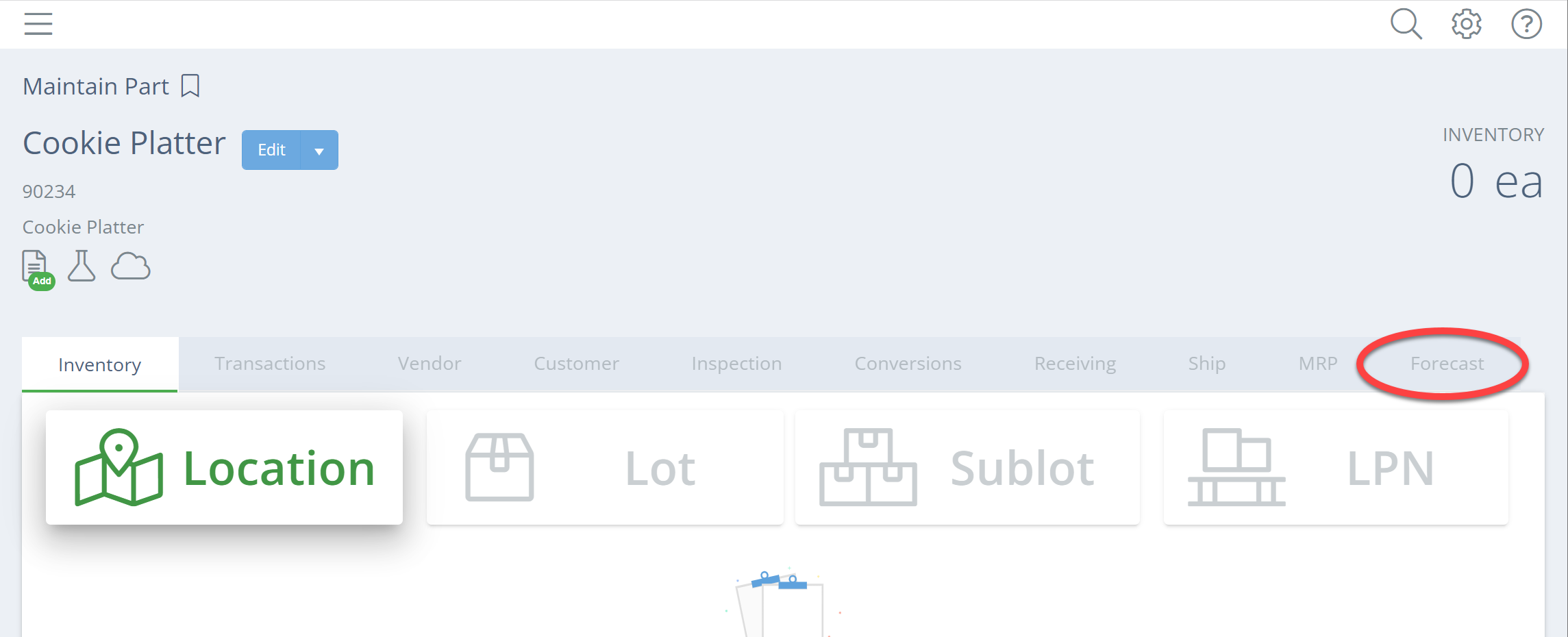
Comience con un producto terminado. Puede pronosticar cualquier parte, pero al pronosticar un producto terminado, el Forecast se transferirá automáticamente a cada parte asociada con ese producto terminado, lo que ayuda a garantizar que tenga inventario suficiente para producirlo. Cuando tenga su producto terminado, haga clic en Forecast del lado derecho de la pantalla.
Paso 2
Haga clic en "Add Your First Forecast" y complete los campos a la derecha de la pantalla. Si es su primer forecast, simplemente escriba el nombre de su forecast. Se guardará para que pueda agregarlo rápidamente a otras partes.
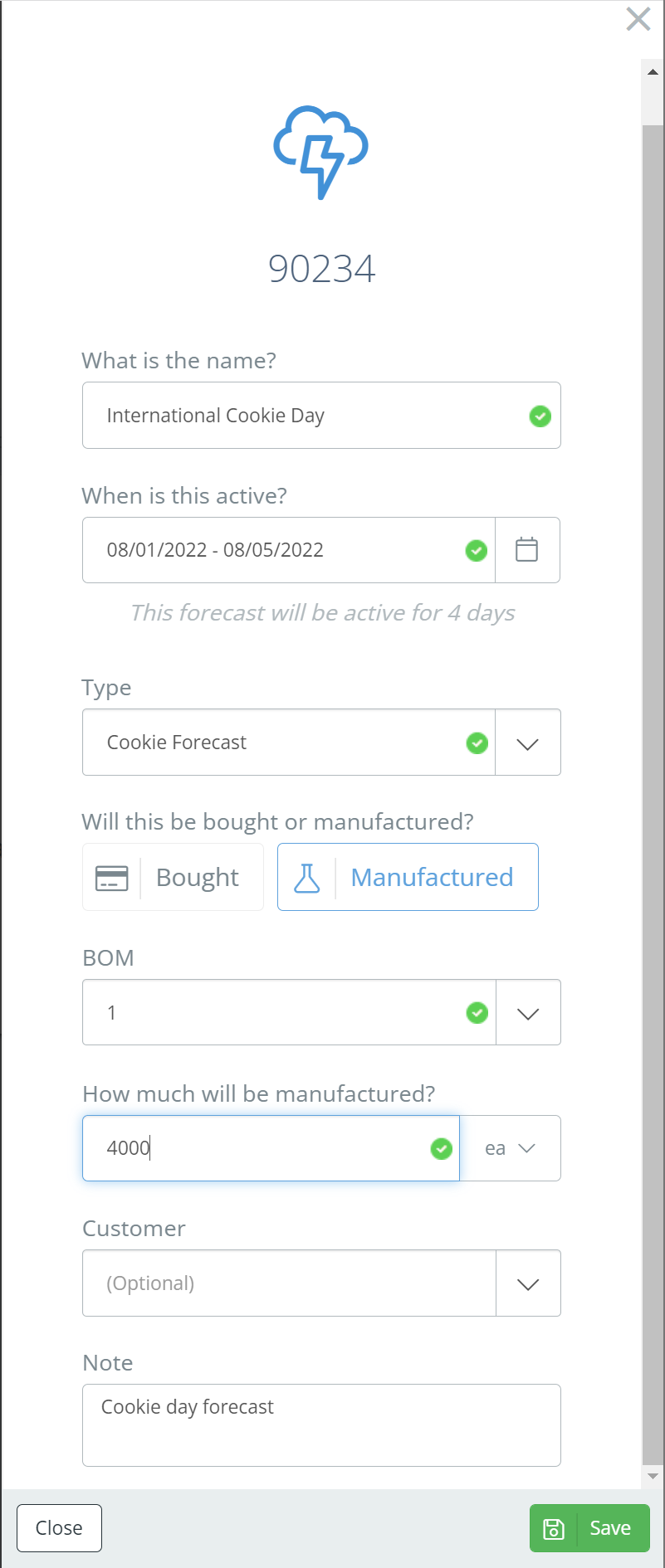
De forma predeterminada, el Forecast estará activo durante 30 días. Le damos 30 días por si el pedido que anticipaba no llega. Al hacer clic en el campo de fecha, puede seleccionar el periodo durante el cual el Forecast estará activo. Cuando los campos estén completos, haga clic en "Save".
Paso 3
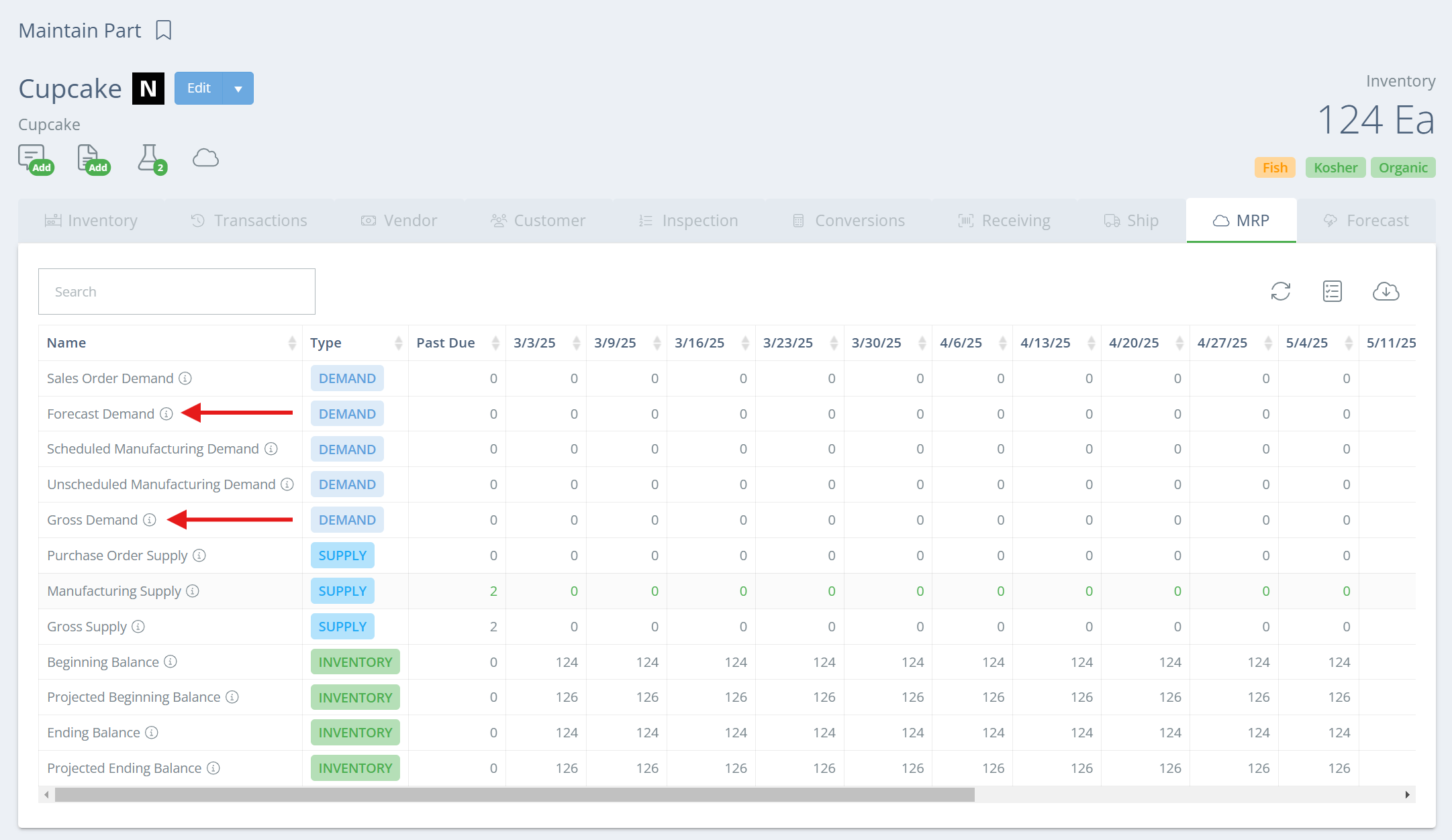
Revise la página de MRP. En la página del producto terminado, su forecast aparecerá en las filas "Forecast Demand" y "Gross Demand".
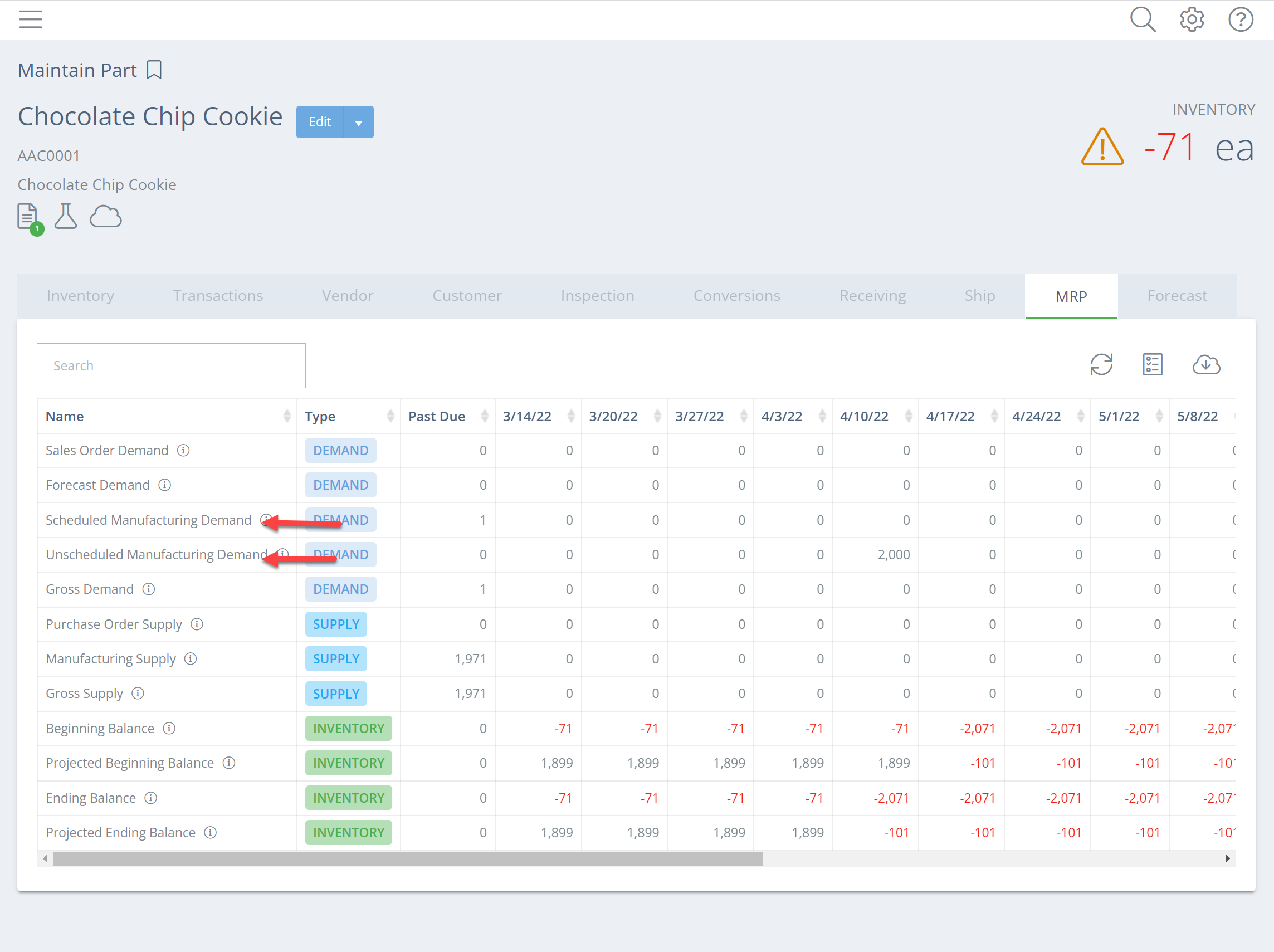
Cuando revise MRP en las partes descendientes de su producto terminado, la demanda aparecerá en las filas "Scheduled Manufacturing Demand" y "Unscheduled Manufacturing Demand".
Paso 4
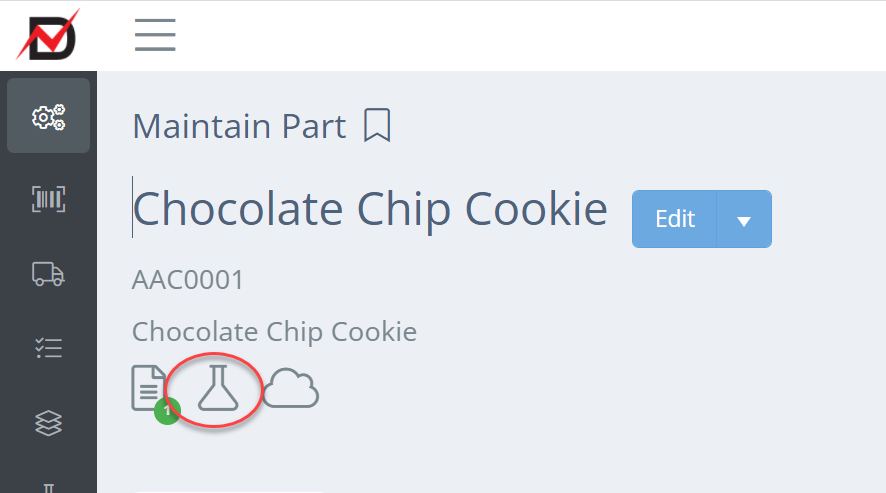
Revise MRP en todas las partes descendientes. Asegúrese de revisar todas las partes descendientes para evitar un faltante de partes. Para ver todas las partes usadas en un producto terminado, haga clic en el icono de BOM (marcado en rojo abajo).
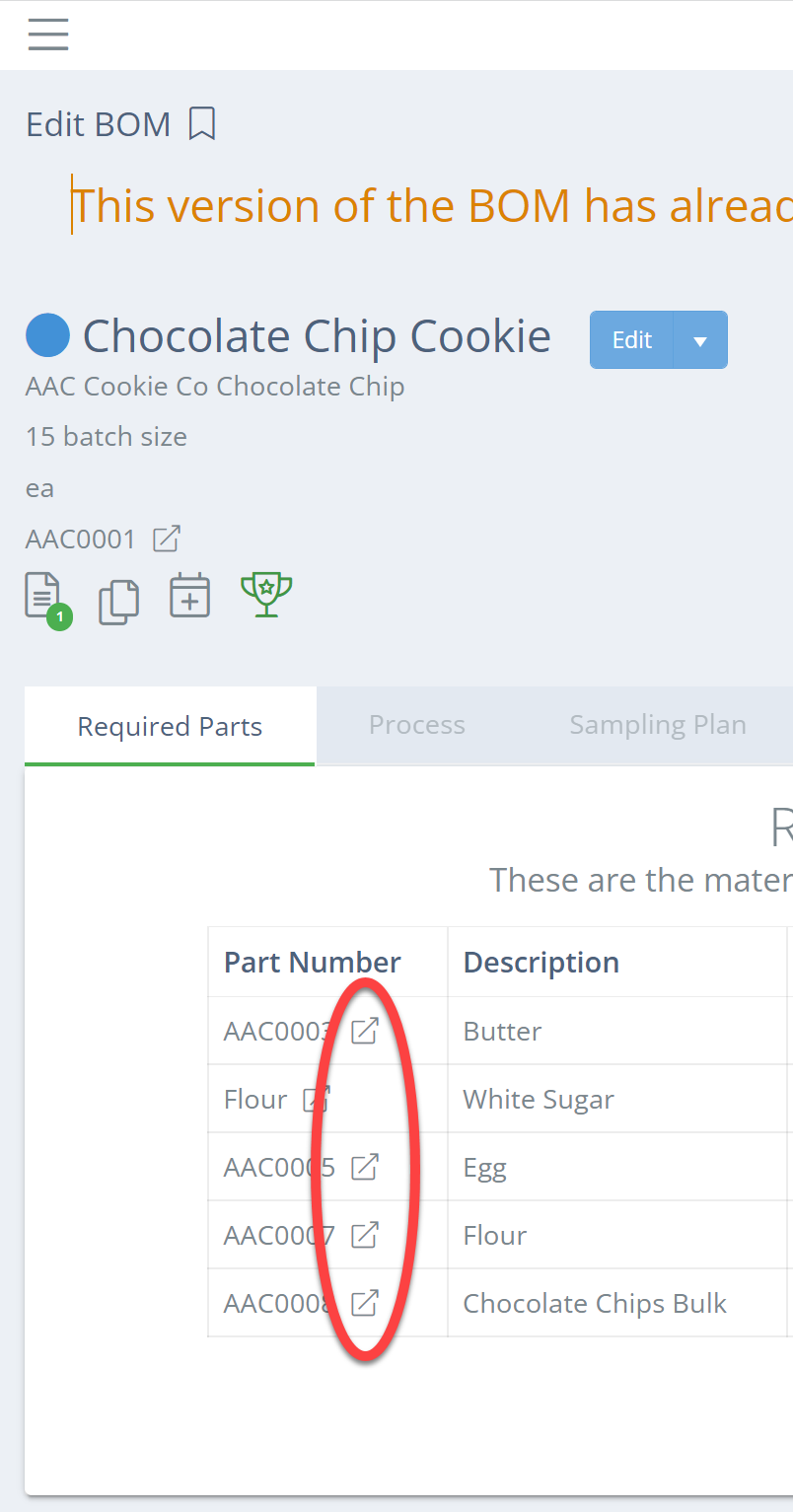
Haga doble clic en el BOM y revise "Partes requeridas". Al hacer clic en el icono de flecha junto al número de parte, como se muestra marcado en rojo, irá directamente a la parte.
Ahora que puede ver cuánto necesita, puede empezar a ordenar y programar la producción.
Updated about 1 month ago