
Programación avanzada
Optimice la producción coordinando horarios de trabajo, equipo, áreas de la planta y pasos del proceso de fabricación
English: Read this page in English.
Français : Consultez cette page en français.
Esta página aplica a las instancias de DataNinja integradas con NetSuite o QuickBooks Online, y también a instancias sin integración con un sistema financiero. El flujo de trabajo en DataNinja es el mismo en todas las integraciones; cuando un sistema financiero cambia el comportamiento, la nota específica de la integración lo indica.
Los artículos sincronizados con una integración mostrarán el logotipo de la integración correspondiente. Las capturas de pantalla de esta página pueden mostrar el logotipo de NetSuite, pero las instancias integradas con QuickBooks Online verán ese logotipo en su lugar. Las instancias sin integración financiera no verán ningún logotipo.
No todos los sitios tienen habilitada la programación avanzadaSi su sitio de DataNinja no tiene habilitada la programación avanzada, pero le gustaría usar esta herramienta, comuníquese con nuestro equipo de Implementación por chat y solicite hablar con una persona.
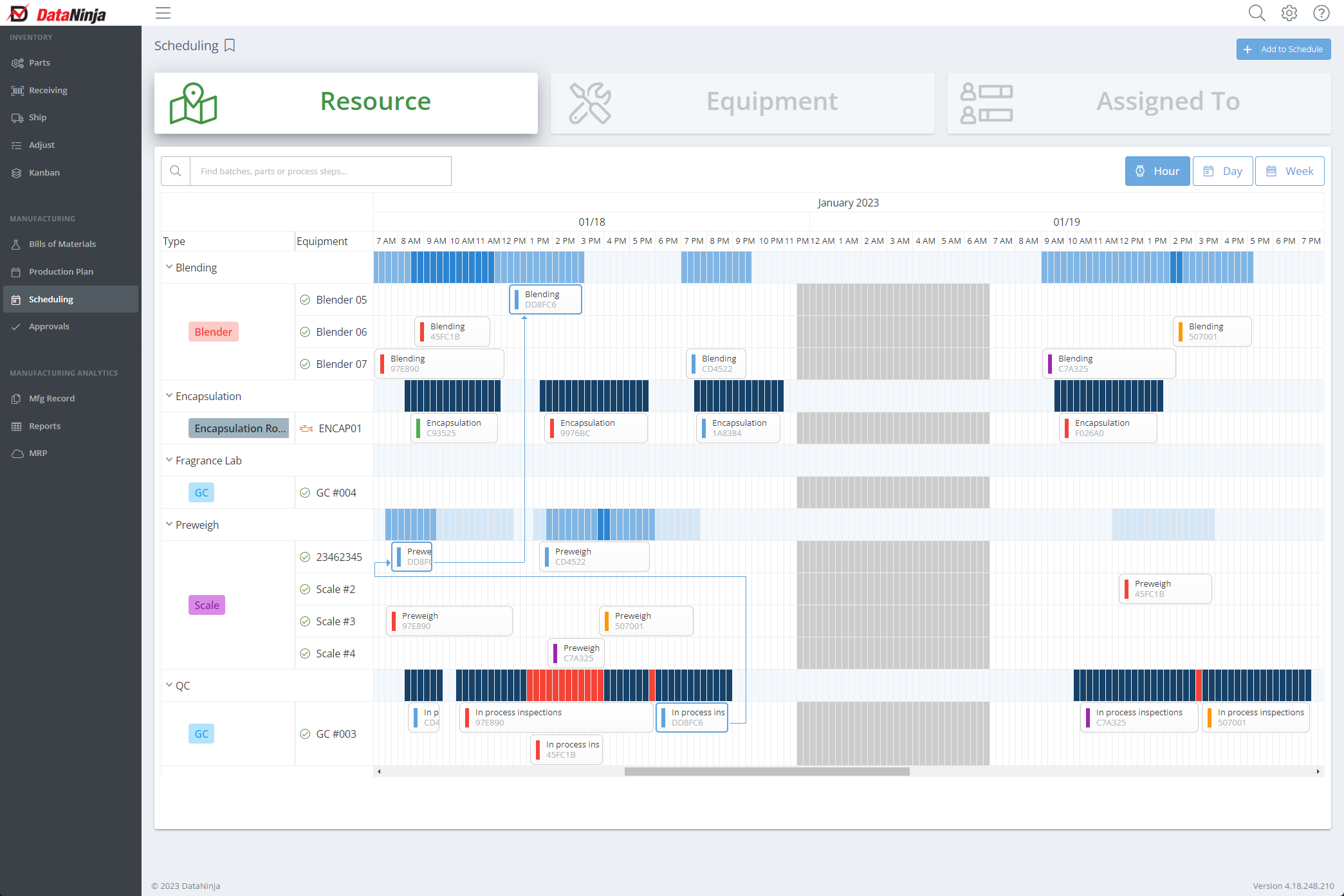
Checklist de configuración:
Cada uno de los siguientes elementos debe configurarse para administrar operaciones con programación:
1. Work Centers
Los work centers son ubicaciones donde se realizan tareas o actividades específicas como parte del proceso de producción. Se recomienda configurar un work center por cada área de trabajo de cada edificio. Por ejemplo, los siguientes work centers pueden existir en "Building 1": PreWeigh, Blending, Packaging.
2. Horarios de trabajo
Evite conflictos de programación bloqueando los horarios en que el equipo o los miembros del equipo pueden operar. Por ejemplo, PreWeigh podría llegar a las 6 a. m. y salir a las 2 p. m., mientras que empaque y mezcla podrían operar de 9 a. m. a 5 p. m. Agregue un horario de trabajo para cada horario único de equipo o de operación del equipo.
3. Equipo
Organizado por tipo. "Equipment" se define como las herramientas identificadas de forma única que se usan en producción.
4. Configuración de pasos del proceso
La configuración de pasos del proceso de BOM controla qué pasos de ejecución de fabricación aparecerán con restricciones de programación. Para activar la programación de un paso específico de proceso de BOM:
- Click Edit
- Agregue minutos de mano de obra (variables o fijos)
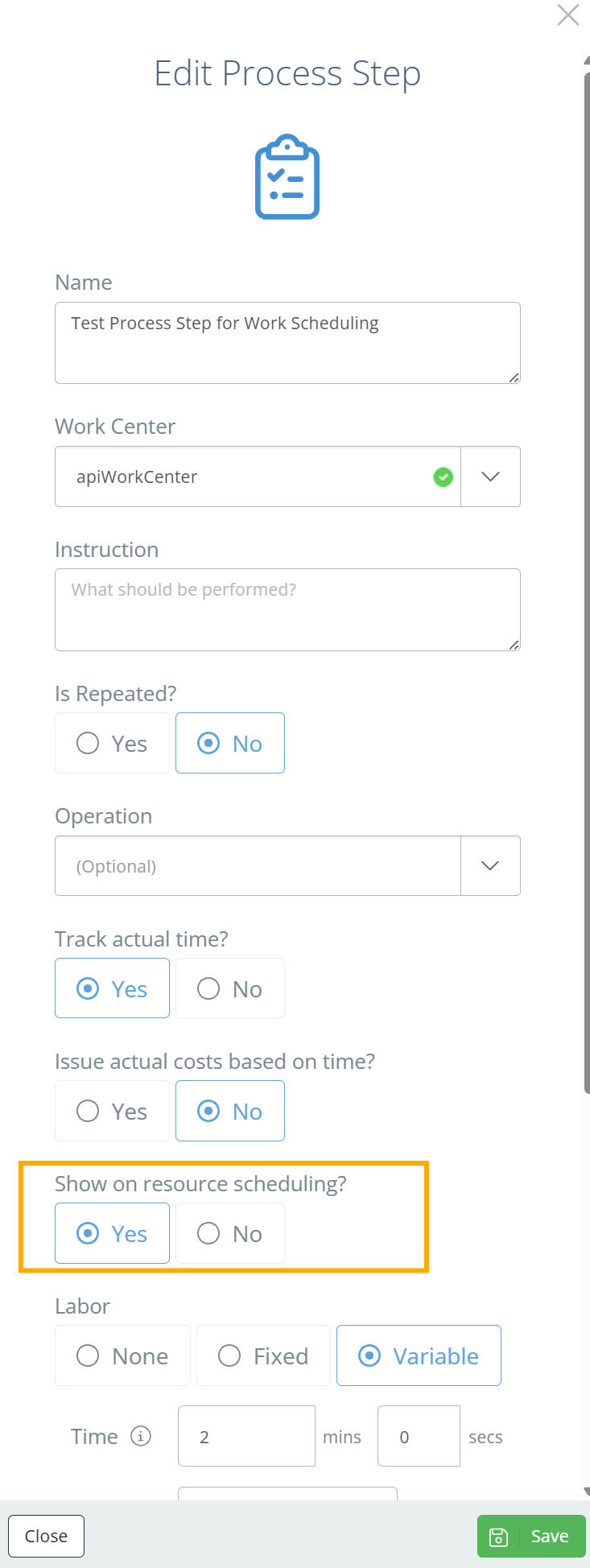
- Select "Yes" for "Show on Resource Scheduling"
5. Campo Resources (Assigned To)
A veces, los recursos superpuestos NO son un problema. (su equipo de PreWeigh podría trabajar en más de un lote). Use los recursos para dividir tareas según capacidades paralelas cuando se planifique más de un registro de fabricación al mismo tiempo dentro del mismo work center.
¡Hágalo realidad! Arrastre, suelte y deslice para lograr el mejor programaPuede hacer clic y arrastrar trabajos programados a diferentes horarios y líneas. Esto facilita considerar conflictos y ver espacios disponibles.
Consejo: ¡Esté atento al ROJO!
Su gráfica de programación resalta automáticamente un trabajo en rojo cuando hay un conflicto. La intensidad del color también indica los turnos donde el programa tiene menos margen para retrasos inesperados: mientras más oscuro sea el color, menos margen hay para retrasos; los colores claros indican mayor flexibilidad.
Vistas alternativas de programación
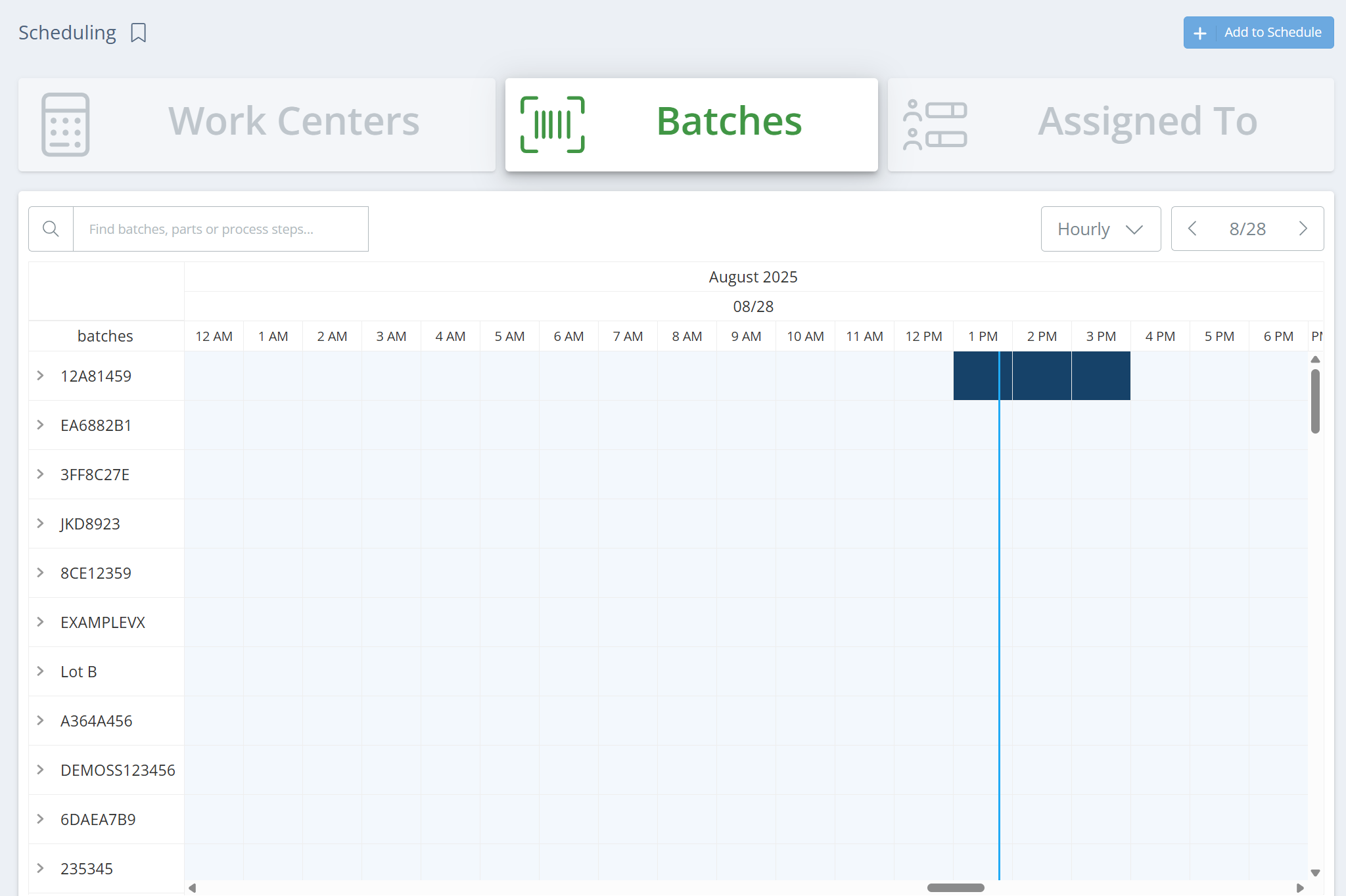
La pestaña Batches es útil para monitorear restricciones de programación por trabajo.
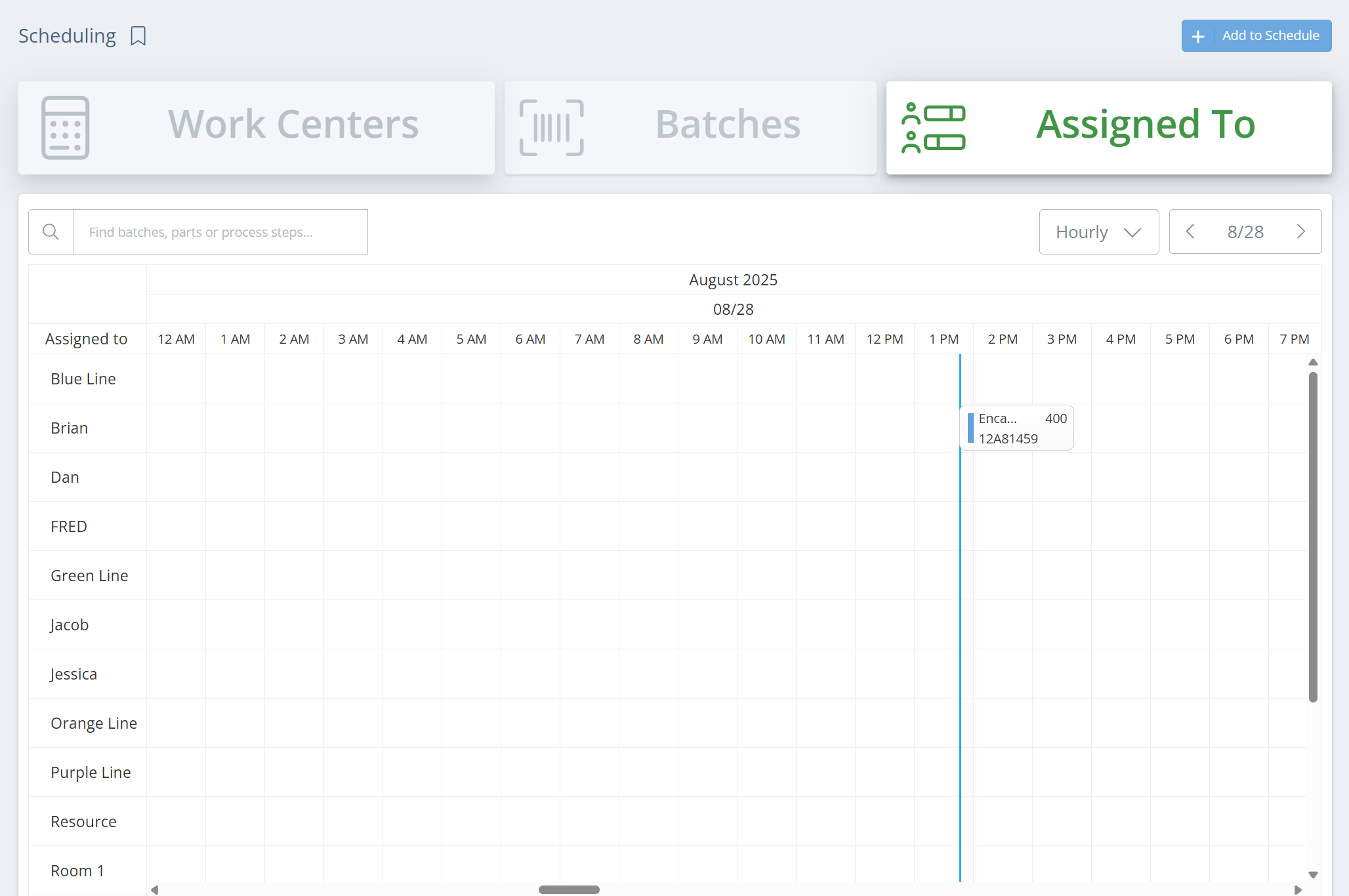
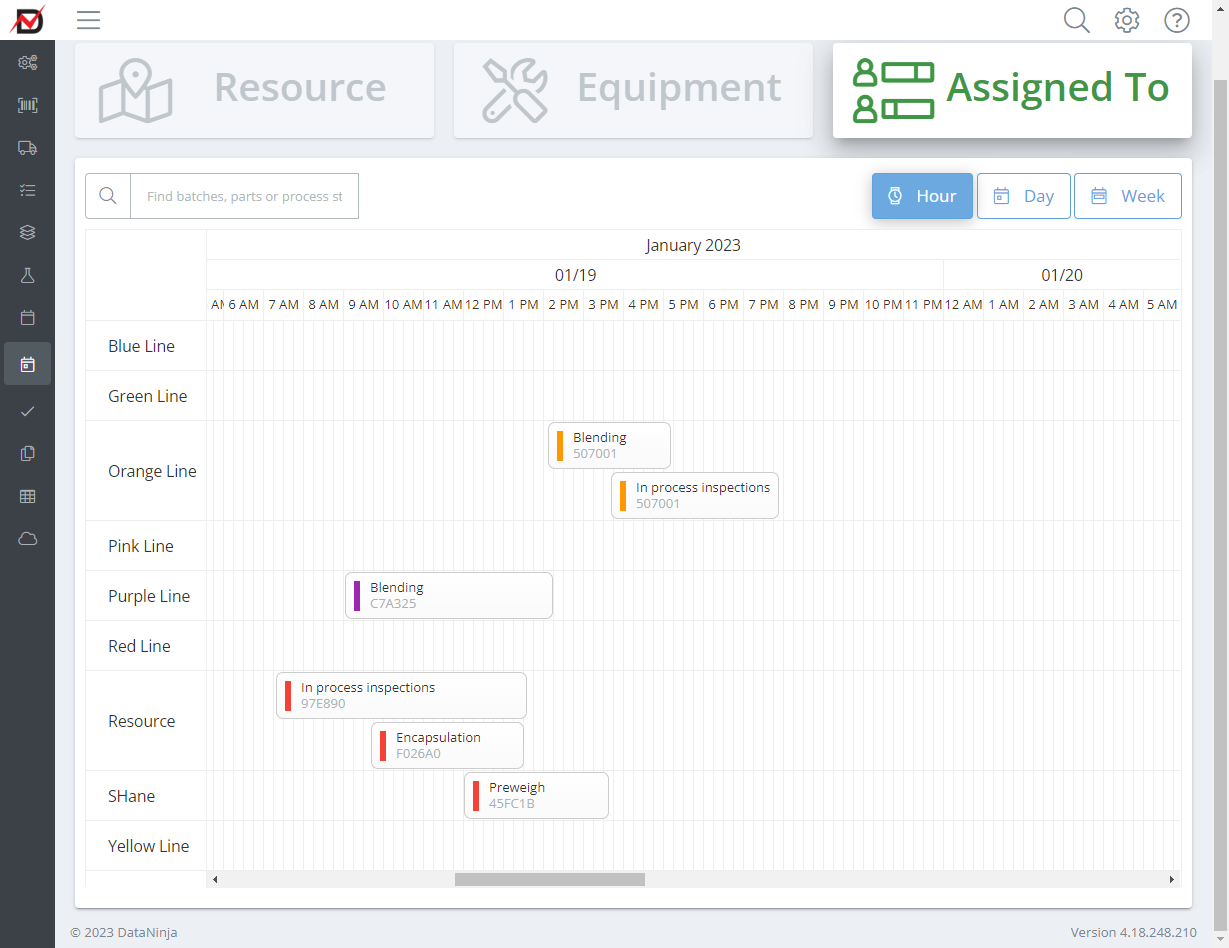
La pestaña de programación "Assigned To" es útil para monitorear restricciones de programación por sala de producción, línea operativa o incluso personal de administración de producción.
Configuración de work centers y equipo
¿Quiere configurar la programación, pero no sabe por dónde empezar? No hay problema. Empecemos por lo básico.
Como la programación se basa en work centers y equipo, primero debemos asegurarnos de que esos dos elementos estén configurados correctamente.
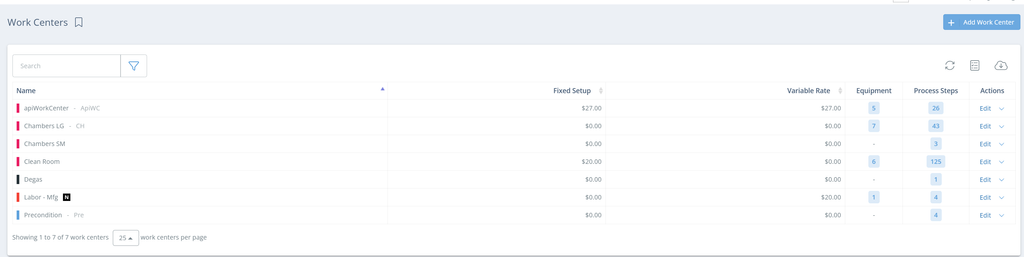
Empezando con Work Centers, en su instancia de DataNinja deberá seleccionar el ícono de configuración y luego seleccionar ‘All Lists’. Esto lo llevará a la página principal de todas las páginas ocultas dentro del sitio. En la barra de búsqueda, escriba: Work Center. O desplácese hasta el final; de cualquier forma está en orden alfabético.
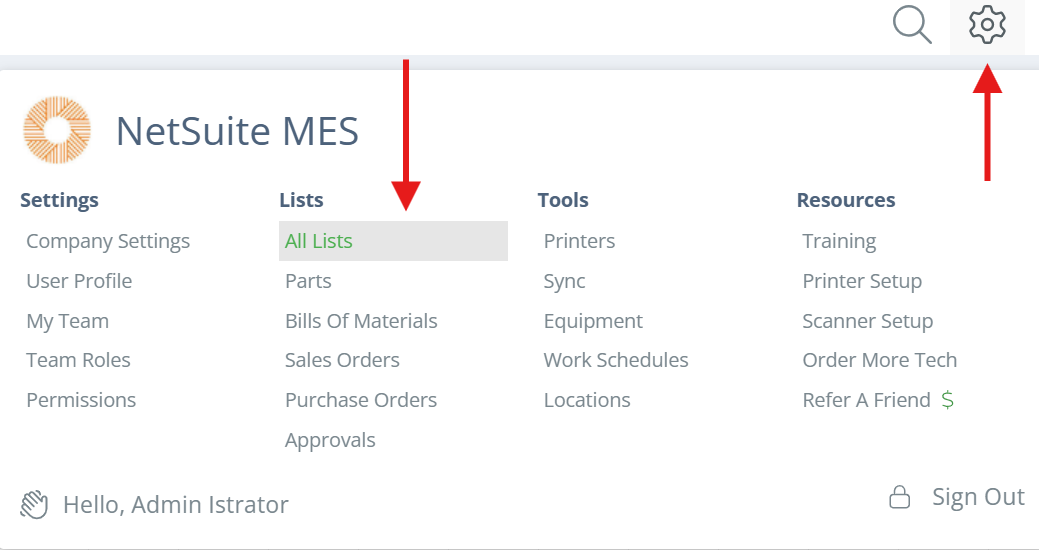
Una vez en la página, aquí configurará los Work Centers necesarios.
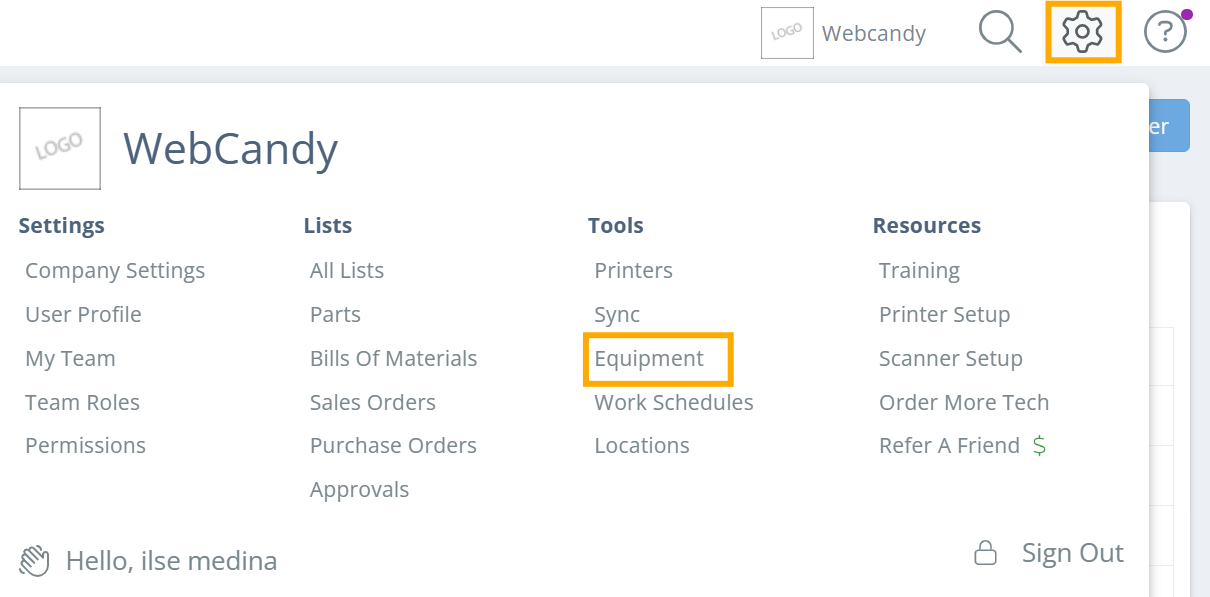
Después de los work centers, sigue la configuración del equipo. Regrese al ícono de configuración y seleccione ‘Equipment’ en ‘Tools’.
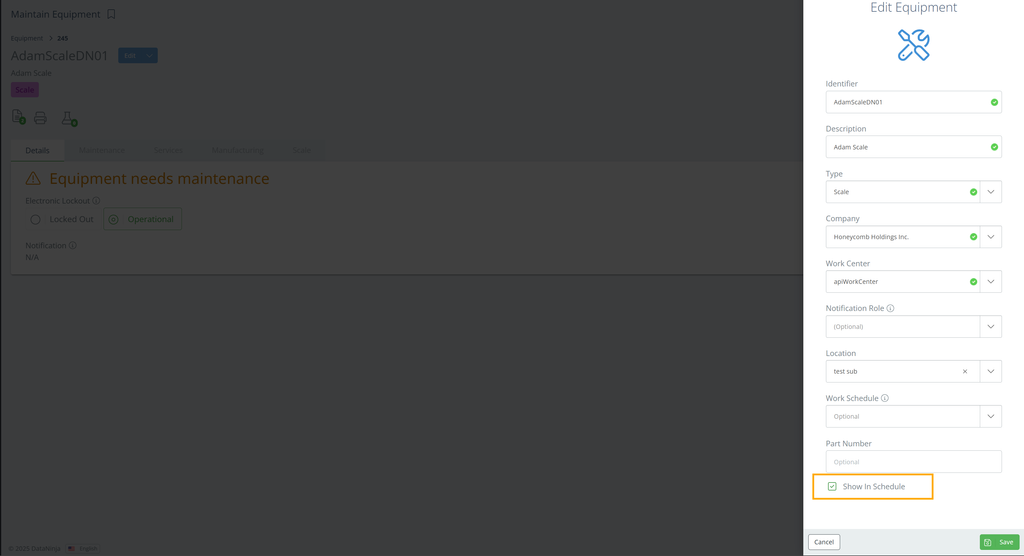
La configuración del equipo debe ser sencilla; sin embargo, hay un elemento importante que no debe olvidarse. Al configurar su equipo, DEBE asegurarse de que, en la configuración de ‘Maintain Equipment’, ‘Show in Schedule’ esté marcado. Si no lo está, no verá este equipo en la página Scheduling.
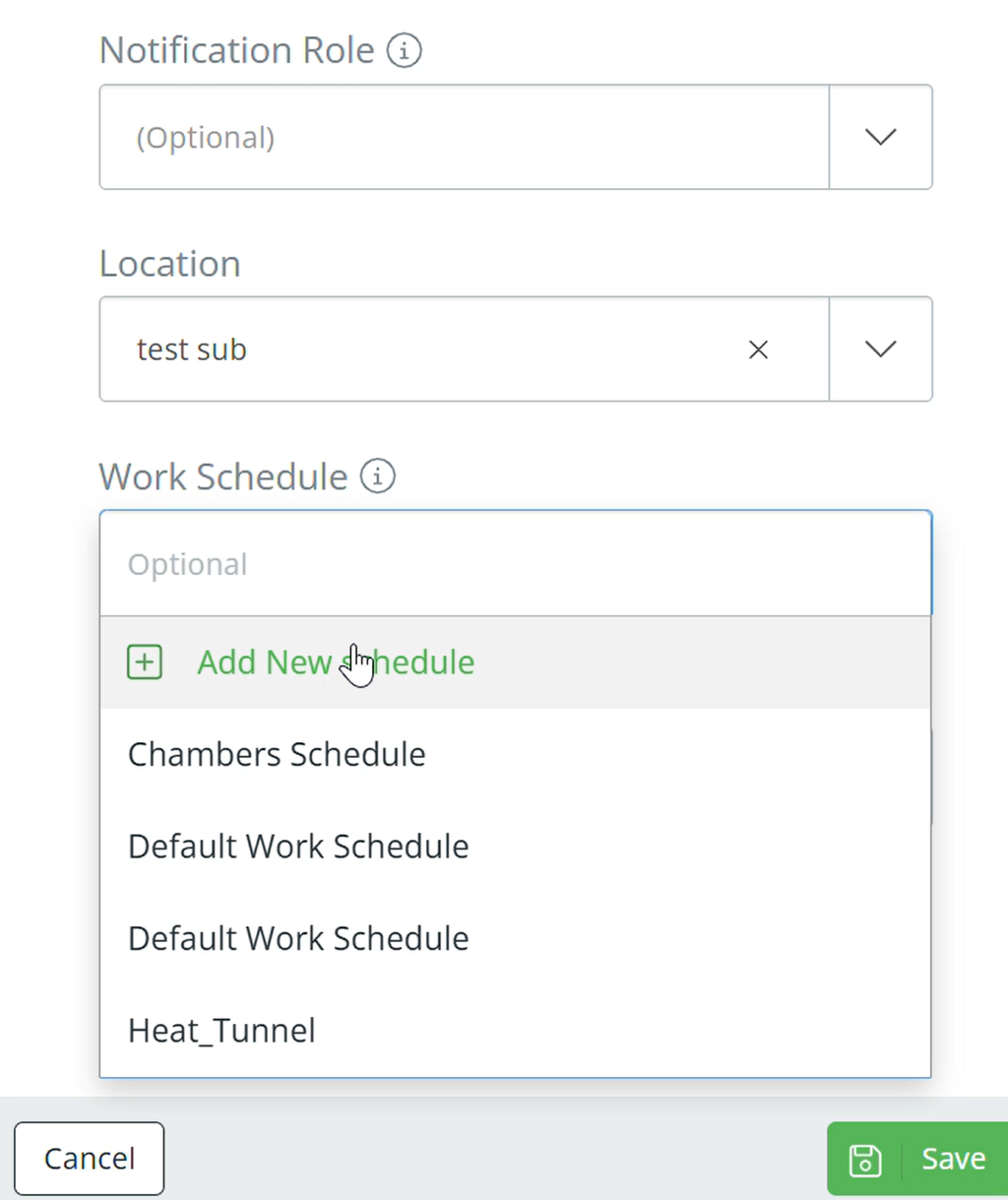
Antes de volver a la pestaña de programación para verificar, revisemos dónde se puede agregar un horario al equipo. Estas instancias pueden ser ideales para identificar tiempos de inactividad conocidos del equipo por servicio o limparte. En esa misma ventana, donde vea ‘Work Schedule’, haga clic en el menú desplegable.
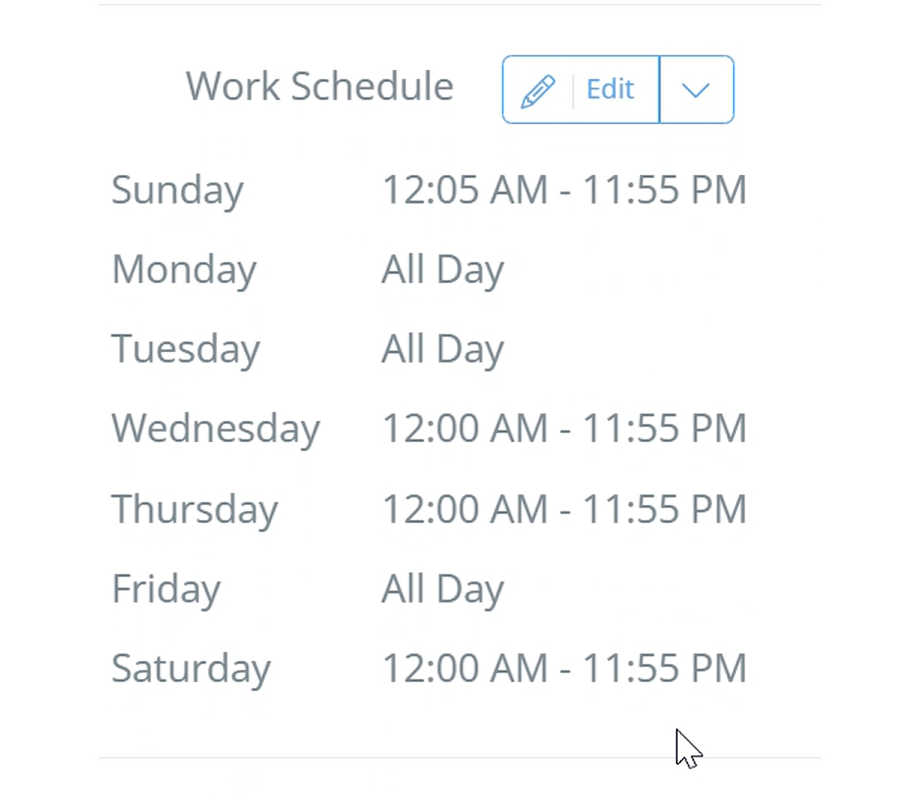
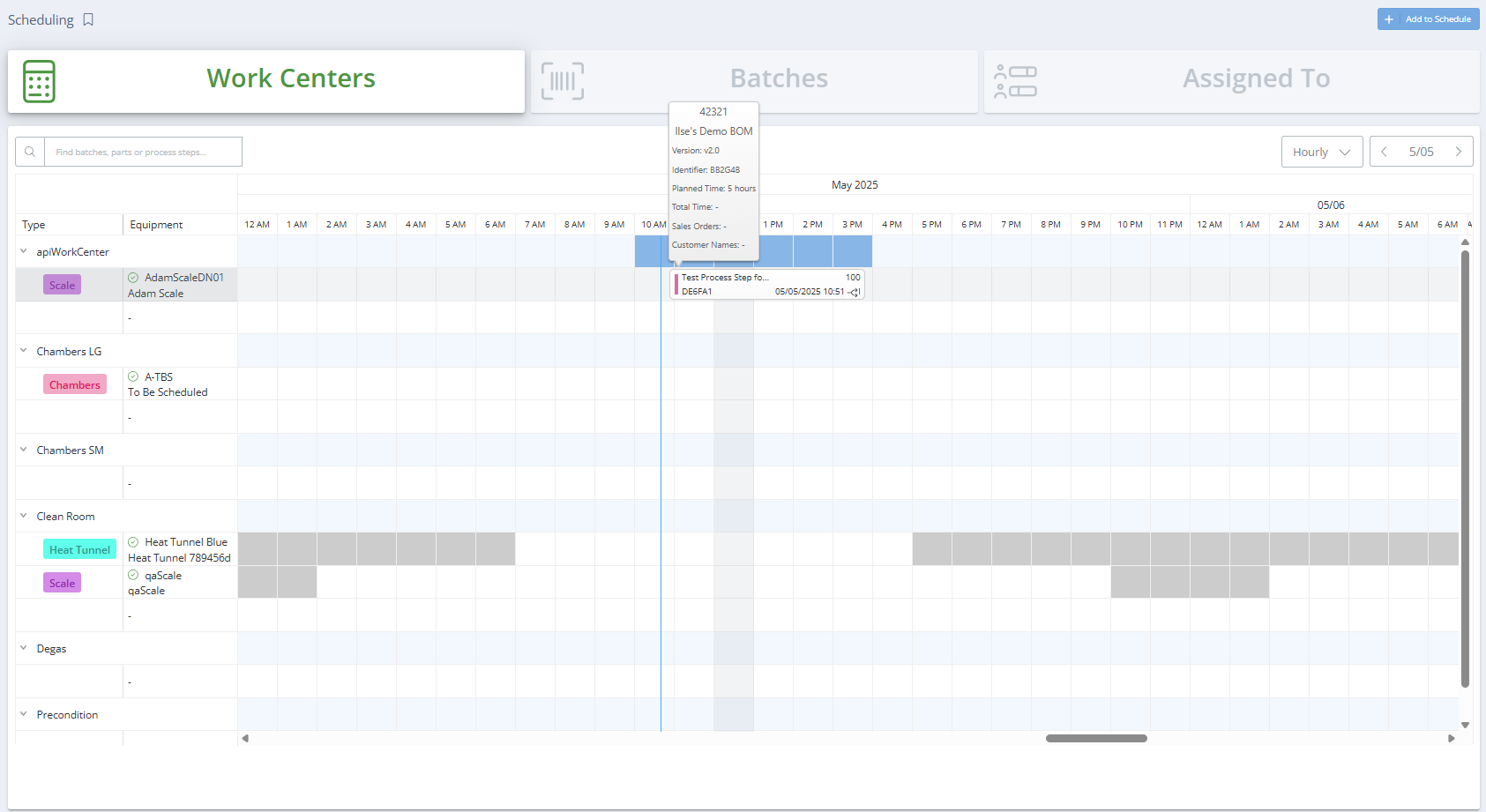
Ahora puede regresar a la pestaña de programación y, en ‘Work Centers’, encontrará el elemento. Un paso más cerca. Ahora hablemos de la configuración del BOM.
Configuración del BOM para necesidades de programación
Para vincular la necesidad de un equipo con su disponibilidad, debemos incluir el equipo requerido en el Bill of Material. Esto ayuda a crear una conexión más fluida entre Cuando se puede usar el equipo y cómo podría verse la línea de tiempo con base en las cantidades esperadas de ese BOM programado.
El primer paso para establecerlo es ir al BOM designado y editarlo para incluir el equipo necesario.
Algo importante: al seleccionar su work center, DEBE seleccionar el mismo que el del equipo establecido para que aparezca como opción.
Aunque el nombre del equipo específico no se muestra, recuerde que esto permite al equipo que trabaja en el registro seleccionar QUÉ equipo está utilizando. Más adelante veremos cómo se ve esto en un BOM terminado.
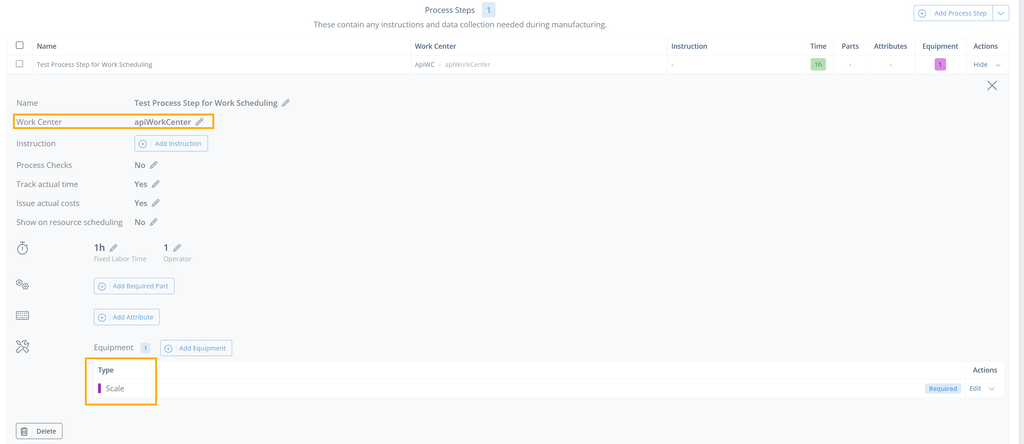
Importante: debe asegurarse de que ‘Show On Resource Scheduling’ esté marcado como "Yes".
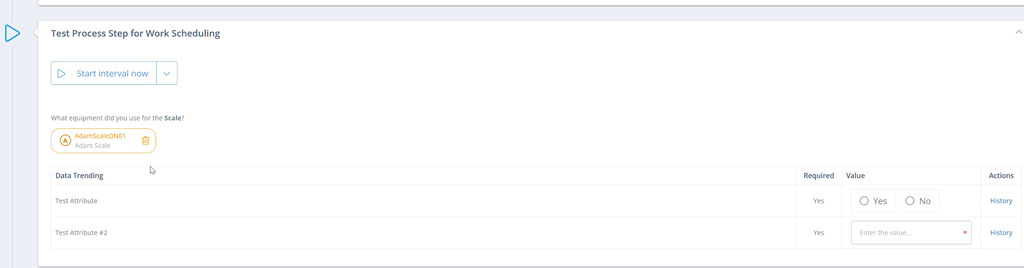
Una vez que el BOM se libere y se programe, podrá seleccionar el equipo correspondiente.
Para ver cómo se integra todo, regrese a la pestaña Scheduling.
Si tiene más preguntas sobre programación avanzada, comuníquese con su representante de DataNinja para una demostración en vivo.
Updated about 1 month ago