
Clases de etiquetas
Etiquetas a nivel de parte para fabricación
English: Read this page in English.
Français : Consultez cette page en français.
Una clase de etiqueta es una plantilla de etiqueta a nivel de parte que puede reemplazar la etiqueta de fabricación o imprimirse además de ella. Después de crear una clase de etiqueta y asignarla a una parte, esa etiqueta queda disponible al fabricar esa parte. Esto le permite admitir impresión de etiquetas a nivel de parte sin cambiar entre lotes la plantilla de etiqueta configurada en la impresora.
Crear una clase de etiqueta
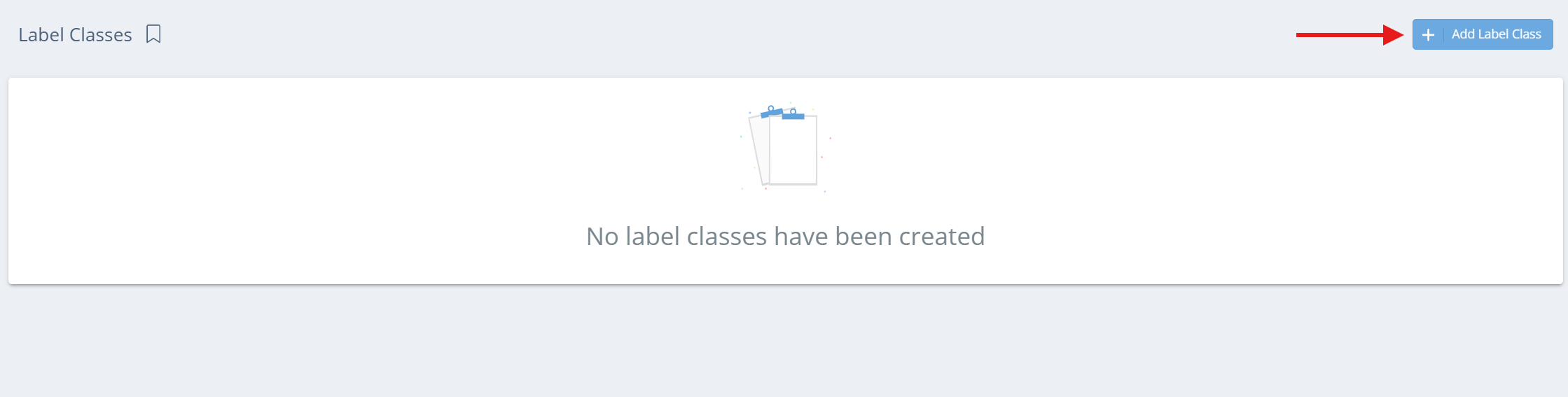
Para crear una clase de etiqueta, haga clic en el ícono de engrane en la esquina superior derecha, seleccione Todas las listas y desplácese hasta Clases de etiquetas. En la página Clases de etiquetas, haga clic en Agregar clase de etiqueta para abrir el editor.
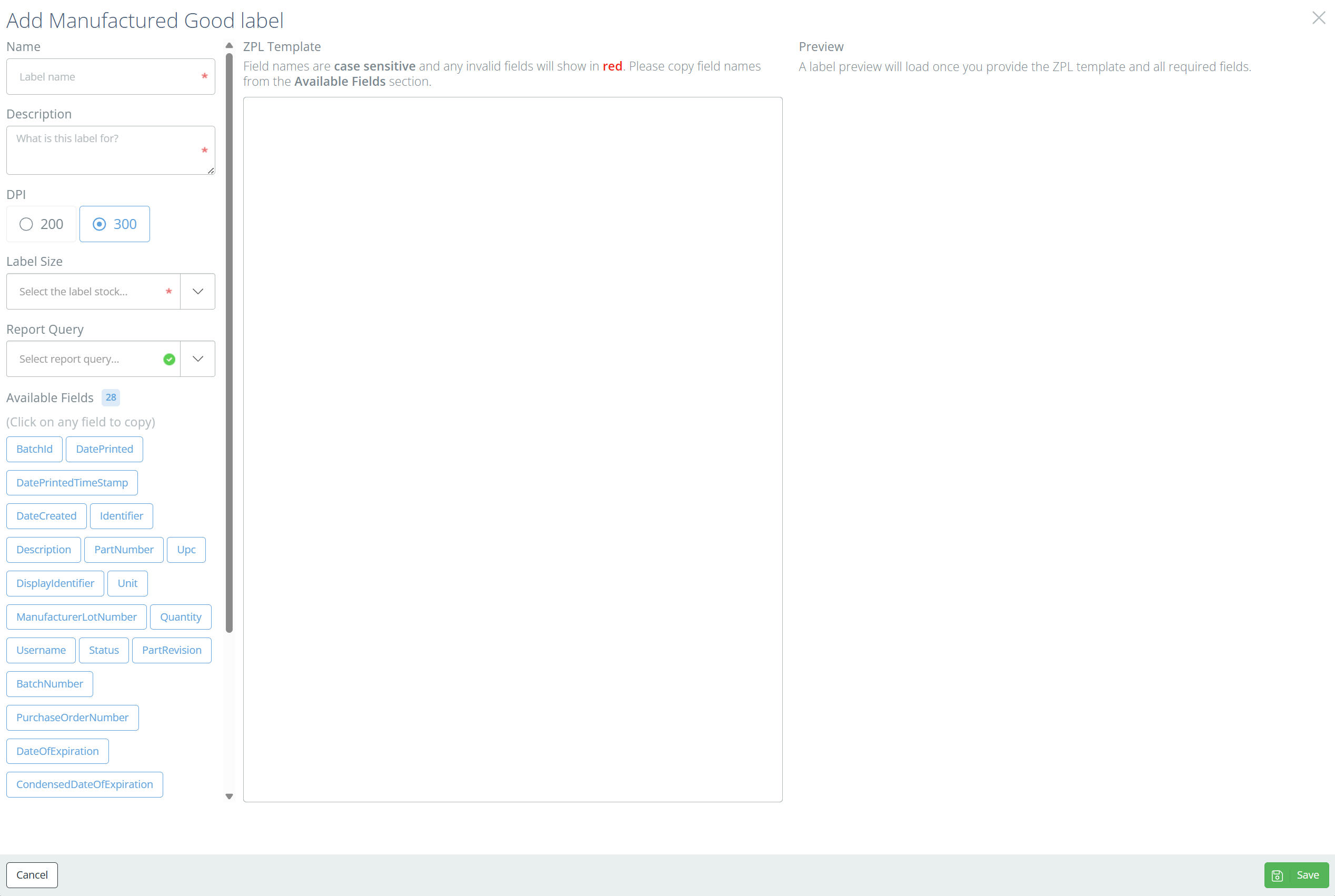
En el editor de etiquetas, ingrese un nombre y una descripción para la etiqueta; luego seleccione los DPI, el tamaño de etiqueta y la consulta de reporte adecuados (poco común). En el campo de plantilla ZPL, ingrese el ZPL que debe usarse para la etiqueta. Consulte las páginas editar etiquetas existentes y diseñar etiquetas nuevas para ver detalles sobre cómo copiar, editar o generar ZPL para una plantilla de etiqueta.
Haga clic en Guardar cuando termine; la clase de etiqueta quedará disponible para asignarse en partes.
Seleccionar una clase de etiqueta en una parte
Vaya a la página de partes y abra la parte que necesita la clase de etiqueta. Haga clic en Editar y desplácese hasta la parte inferior del panel lateral de edición de parte hasta llegar al campo de clase de etiqueta. Seleccione la nueva clase de etiqueta en el menú desplegable y luego haga clic en Guardar.
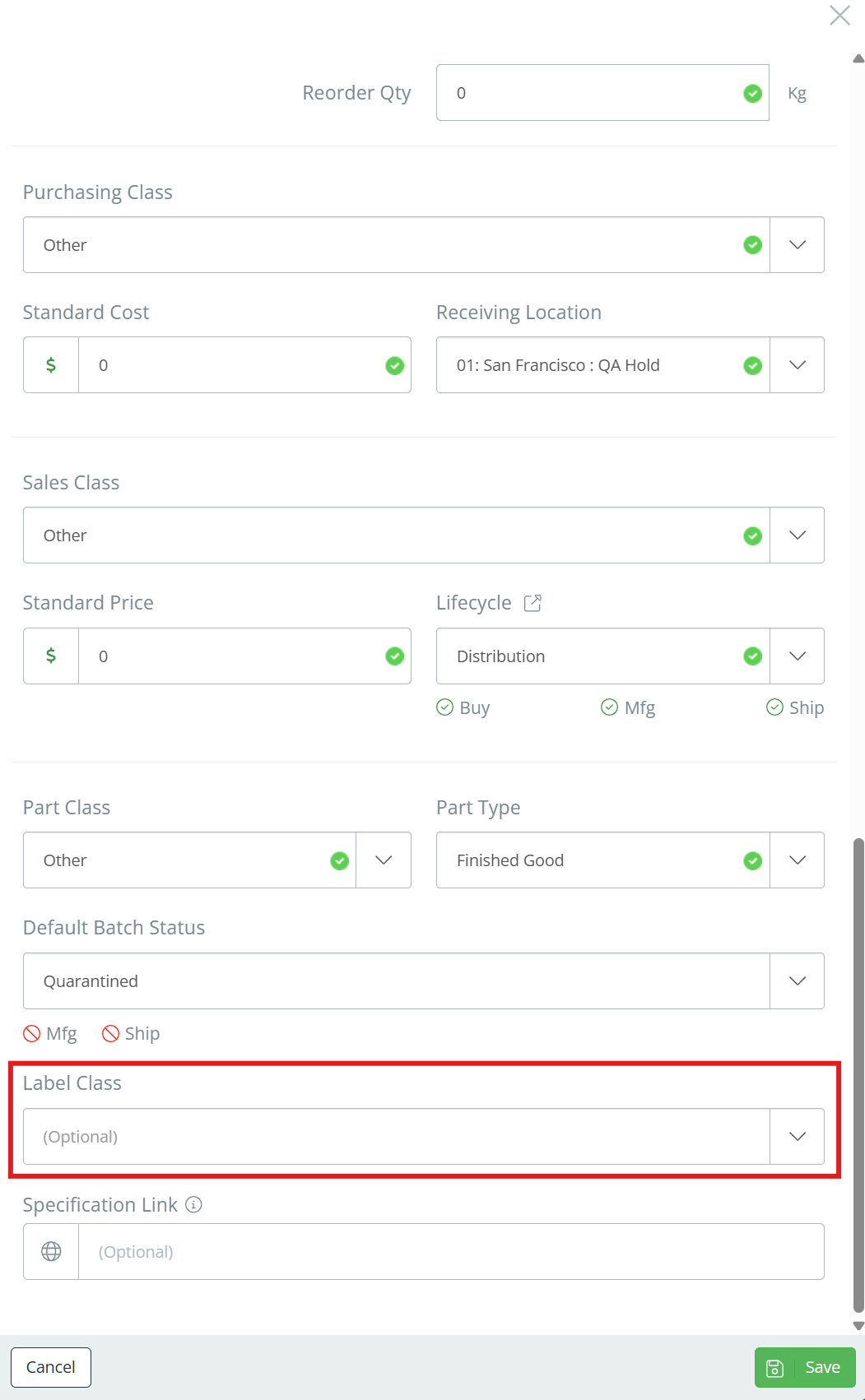
Una vez guardada la parte, la clase de etiqueta seleccionada queda asociada con esa parte y puede imprimirse durante la fabricación.
Imprimir clases de etiquetas durante la fabricación
Al fabricar una parte que tiene asignada una clase de etiqueta, la clase de etiqueta estará disponible para imprimirse en la sección de cantidad producida.
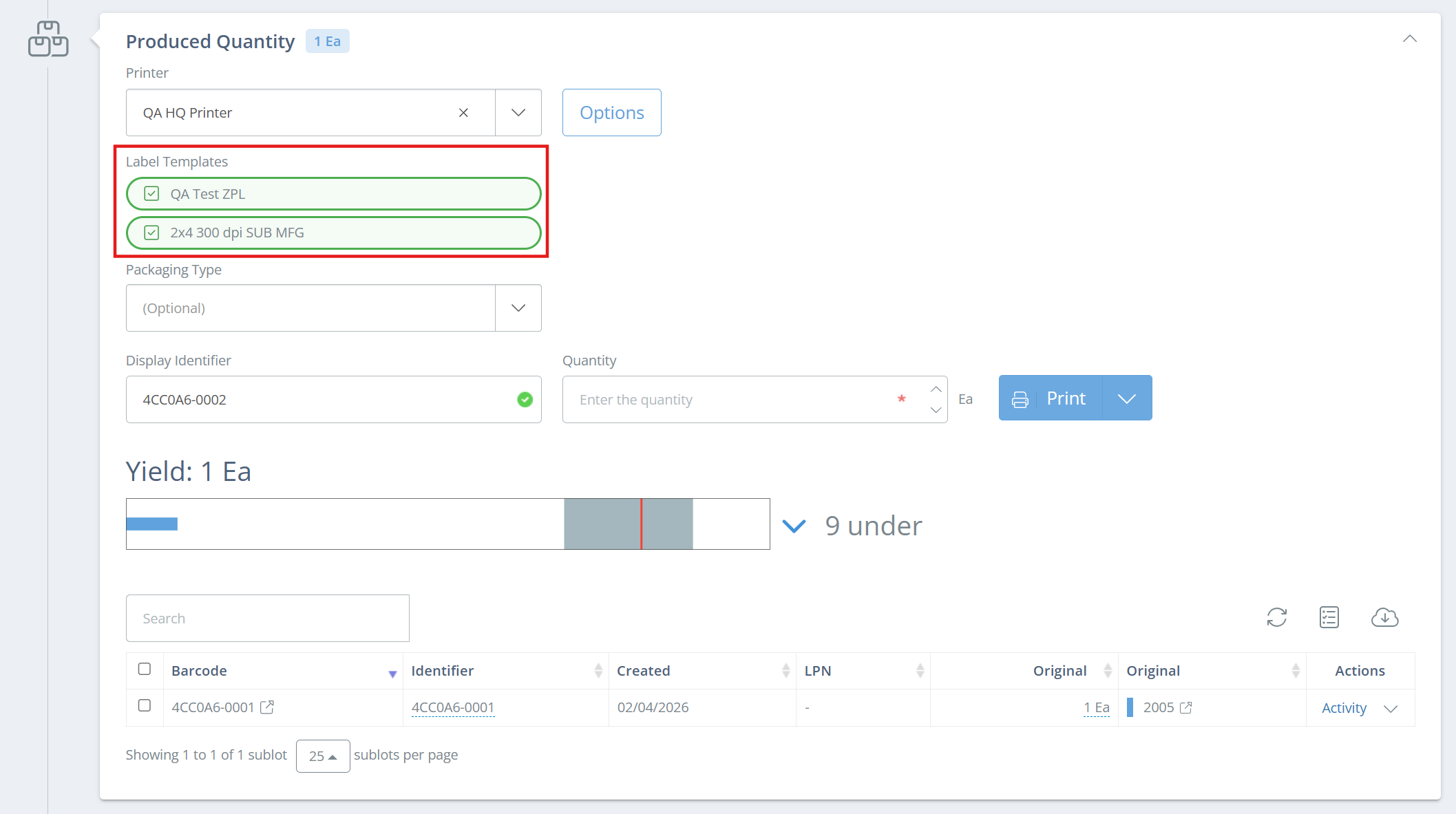
También se mostrará la plantilla de etiqueta seleccionada en la impresora elegida, y usted puede optar por imprimir cualquiera de las plantillas o ambas. De forma predeterminada, se imprimirán ambas plantillas, pero puede deseleccionar una plantilla haciendo clic en la marca de verificación verde junto al nombre de la plantilla.
La selección múltiple también está disponible al usar Imprimir varias (en el menú desplegable junto a Imprimir) y al reimprimir etiquetas.
Varias plantillasLas plantillas de selección múltiple en un registro de fabricación solo aparecerán si: 1) hay varias plantillas seleccionadas en la impresora elegida (consulte Seleccionar varias plantillas) o 2) la parte que se está fabricando tiene una clase de etiqueta.
Updated 5 days ago