
Configuraciones de cuadrícula
Cree vistas filtradas predeterminadas para páginas seleccionadas
English: Read this page in English.
Français : Consultez cette page en français.
Esta página aplica a las instancias de DataNinja integradas con NetSuite o QuickBooks Online, y también a instancias sin integración con un sistema financiero. El flujo de trabajo en DataNinja es el mismo en todas las integraciones; cuando un sistema financiero cambia el comportamiento, la nota específica de la integración lo indica.
Los artículos sincronizados con una integración mostrarán el logotipo de la integración correspondiente. Las capturas de pantalla de esta página pueden mostrar el logotipo de NetSuite, pero las instancias integradas con QuickBooks Online verán ese logotipo en su lugar. Las instancias sin integración financiera no verán ningún logotipo.
Cree vistas filtradas predeterminadas para páginas de DataNinja, de modo que los usuarios comiencen con los registros que necesitan revisar o atender.
Las configuraciones de cuadrícula usan DataNinja Query Language (DQL) para determinar qué registros aparecen en la página seleccionada. Son útiles cuando los equipos necesitan ver de forma consistente un subconjunto específico de registros, como registros activos, trabajo pendiente, inspecciones abiertas o registros asignados a un estado específico.
Use configuraciones de cuadrícula para reducir el filtrado manual, mejorar la consistencia entre usuarios y ayudar a los equipos a enfocarse en registros que requieren acción.
Las configuraciones de cuadrícula controlan los registros predeterminados que se muestran en una página. No las use como reemplazo de roles de usuario, permisos o controles de acceso.
Crear una nueva configuración de cuadrícula
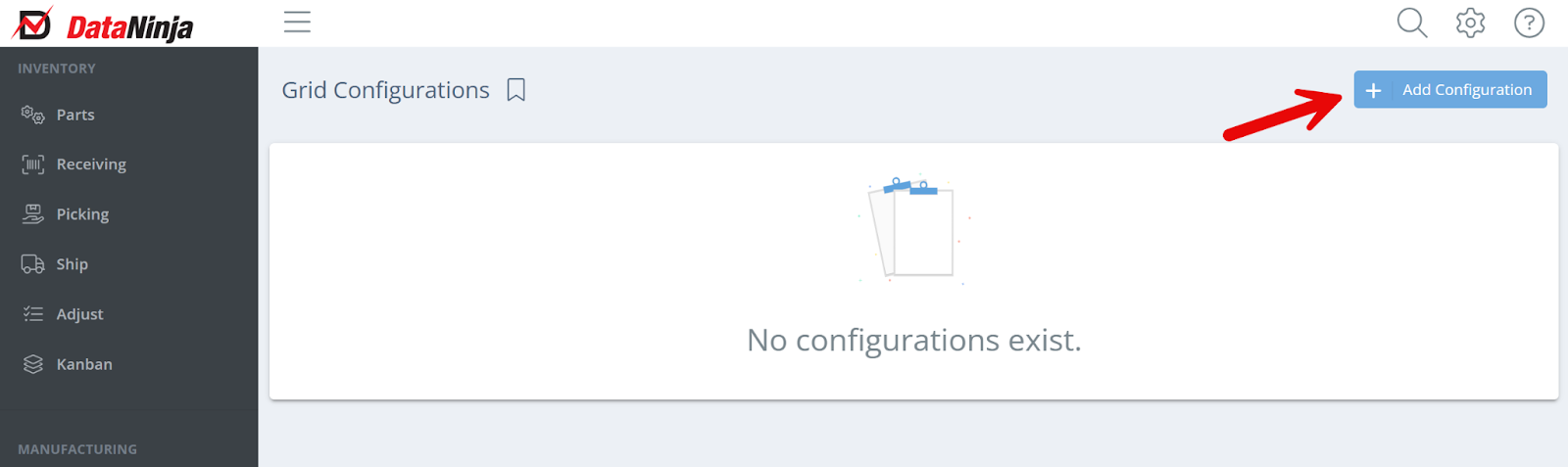
Para abrir la página Grid Configuration, haga clic en el ícono de engrane, luego vaya a 'All Lists' y busque Grid Configurations. En la página Grid Configurations, haga clic en 'Add Configuration' y complete la información en el panel lateral para crear una nueva configuración.
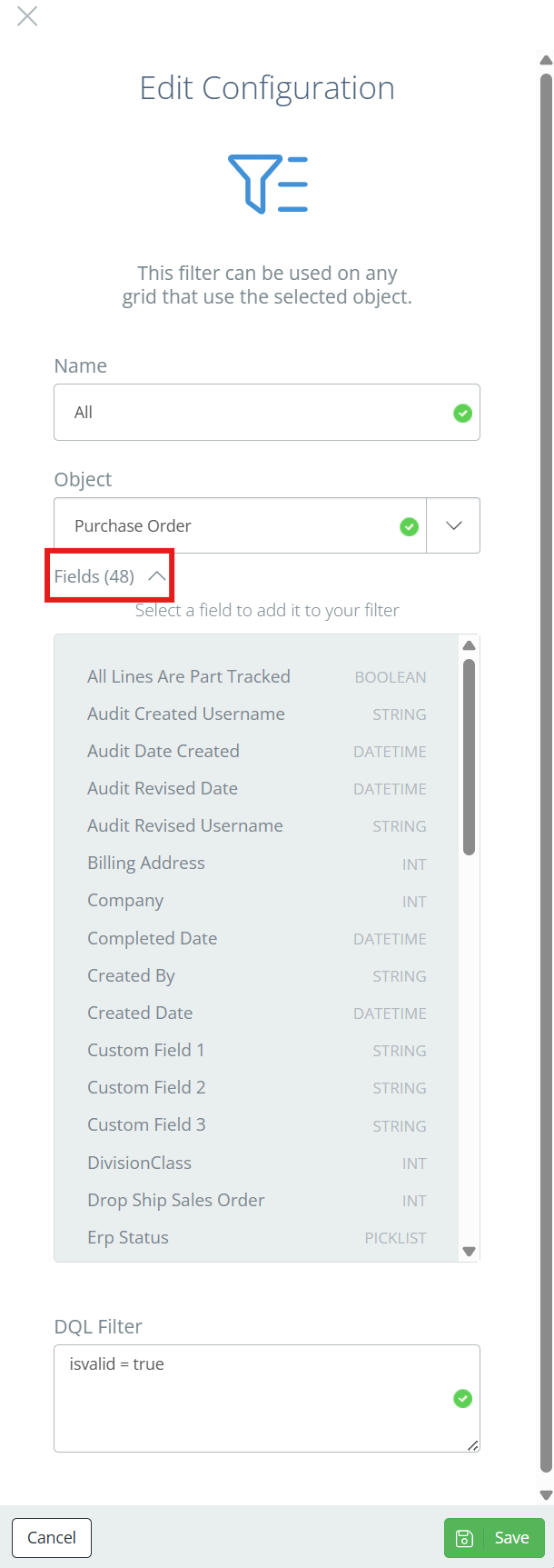
Ingrese un nombre para la configuración; el nombre debe ser breve y directo, ya que será visible en la página y se usará como el título de la 'tab'. Consulte la captura de ejemplo al final de esta sección.
Configuración predeterminadaSi esta es la primera configuración para el objeto, una buena práctica es crear una configuración 'Default' o 'All' para asegurarse de que ningún dato válido quede completamente excluido de la página. Seleccione el objeto en el que se basará la configuración. Los objetos de uso común son Parte, Purchase Order y Sales Order.
Una vez elegido el objeto, se debe completar el DQL Filter. Haga clic en 'Fields' para ver todos los campos disponibles para filtrar.
Haga clic en un campo para insertarlo automáticamente en el filtro y luego complete el filtro (por ejemplo, isvalid = true). Use 'AND' u 'OR' para aplicar varios campos a un filtro, o 'IN' si el filtro debe incluir un rango. El filtro no distingue entre mayúsculas y minúsculas.
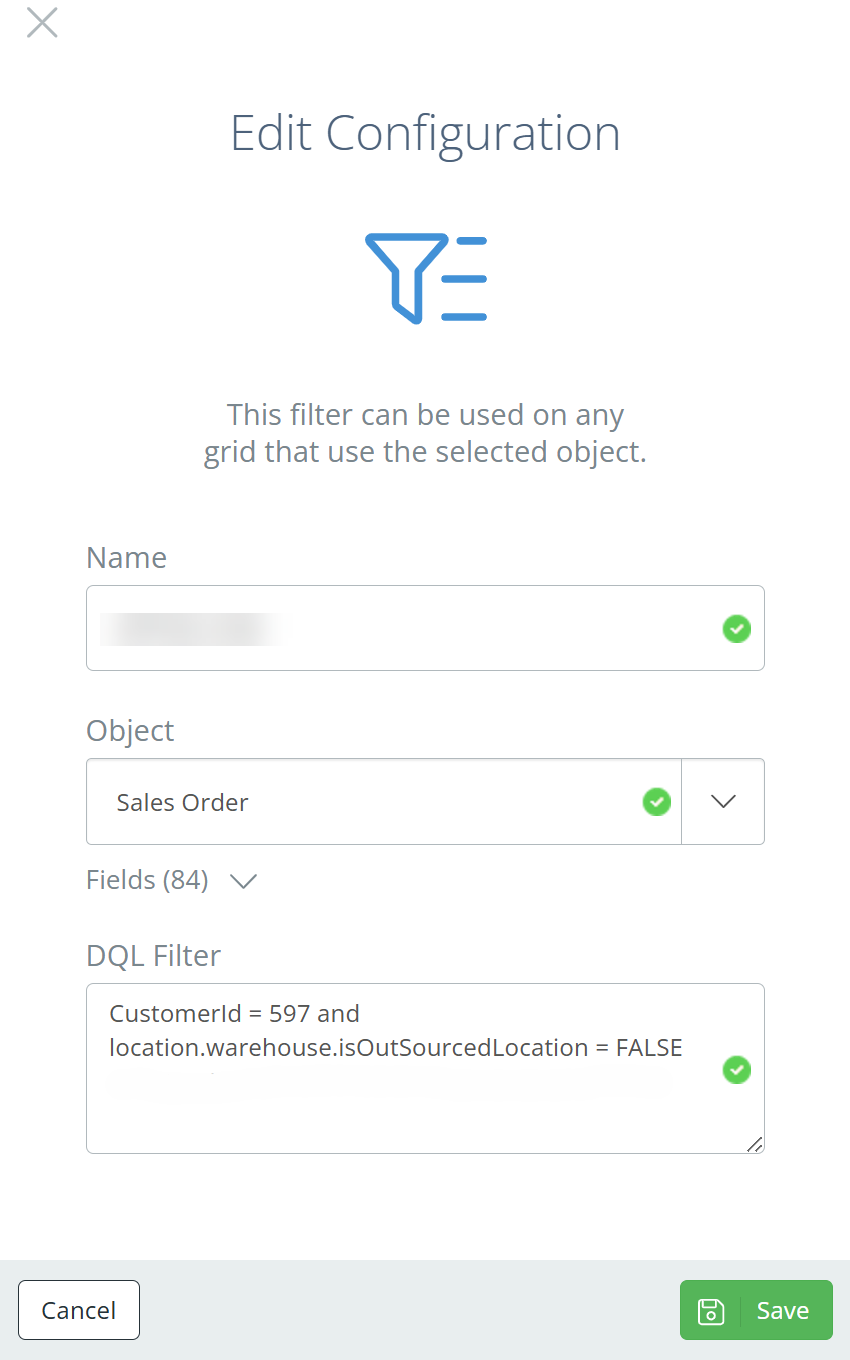
Al igual que en la página de API, el DQL Filter puede usar notación con punto para hacer referencia a campos de un objeto diferente al seleccionado. Haga clic en Save cuando haya ingresado todas las condiciones del filtro.
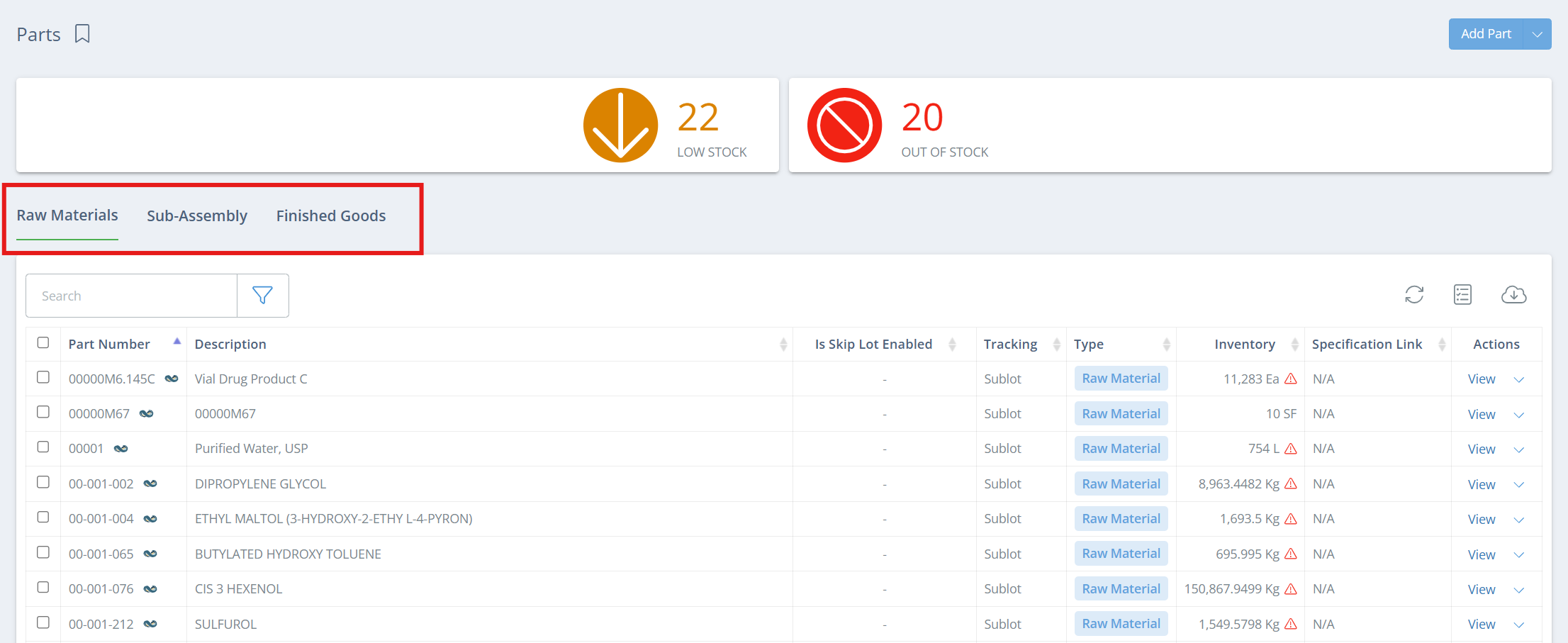
Después de ingresar una configuración predeterminada, cree una nueva en el mismo objeto con condiciones más específicas. Verifique que la configuración haya sido exitosa navegando a la página correspondiente y revisando las pestañas.
En el siguiente ejemplo, se crearon 3 configuraciones de cuadrícula en el objeto 'Parte', y cada pestaña muestra únicamente el tipo de parte correspondiente.
Solución de problemas
| Problema | Causa posible | Acción sugerida |
|---|---|---|
| Faltan registros esperados | El filtro puede ser demasiado restrictivo | Quite una condición a la vez y vuelva a probar |
| La cuadrícula muestra demasiados registros | El filtro puede ser demasiado amplio | Agregue condiciones adicionales para acotar resultados |
| La configuración no aparece en la página esperada | Puede haberse seleccionado el objeto incorrecto | Confirme que el objeto seleccionado coincida con la página prevista |
| El filtro no se guarda o no se aplica correctamente | Puede haber un problema de sintaxis de DQL | Confirme nombres de campos, operadores y comillas |
Updated 5 days ago