
Cambiar el estado de una parte
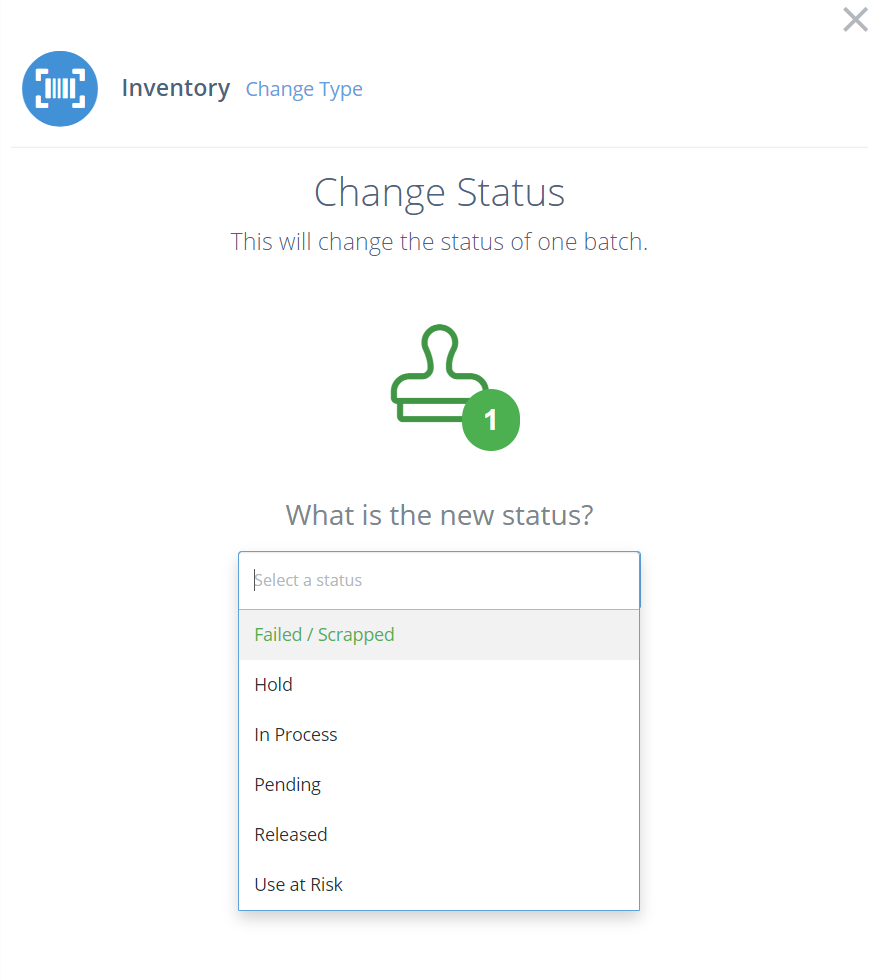
Cambie a Failed/Scrapped, Hold, In Process, Pending y Released.
English: Read this page in English.
Français : Consultez cette page en français.
Cambiar el estado de una parte
El campo de estado en DataNinja le permite controlar qué sucede con sus materiales desde que se reciben, durante cada paso del proceso de producción y hasta que se envían. Puede liberar un envío completo de materiales nuevos después de que pasen por su procedimiento de aseguramiento de calidad de inspección de entrada, o bloquear electrónicamente cualquier material para evitar que se use por error en producción o se venda.
Para cambiar el estado de cualquier parte, busque un identificador de DataNinja que permita encontrar la parte. Siempre que tenga un número de lote del proveedor, un código de barras/identificador o un número de license plate (LPN), puede localizar rápidamente el material en cuestión.

Busque el identificador del batch y haga doble clic en él. Esto mostrará todo el material asociado con ese identificador. Puede seleccionar los lotes individuales que deben cambiarse o cambiarlos todos al mismo tiempo.
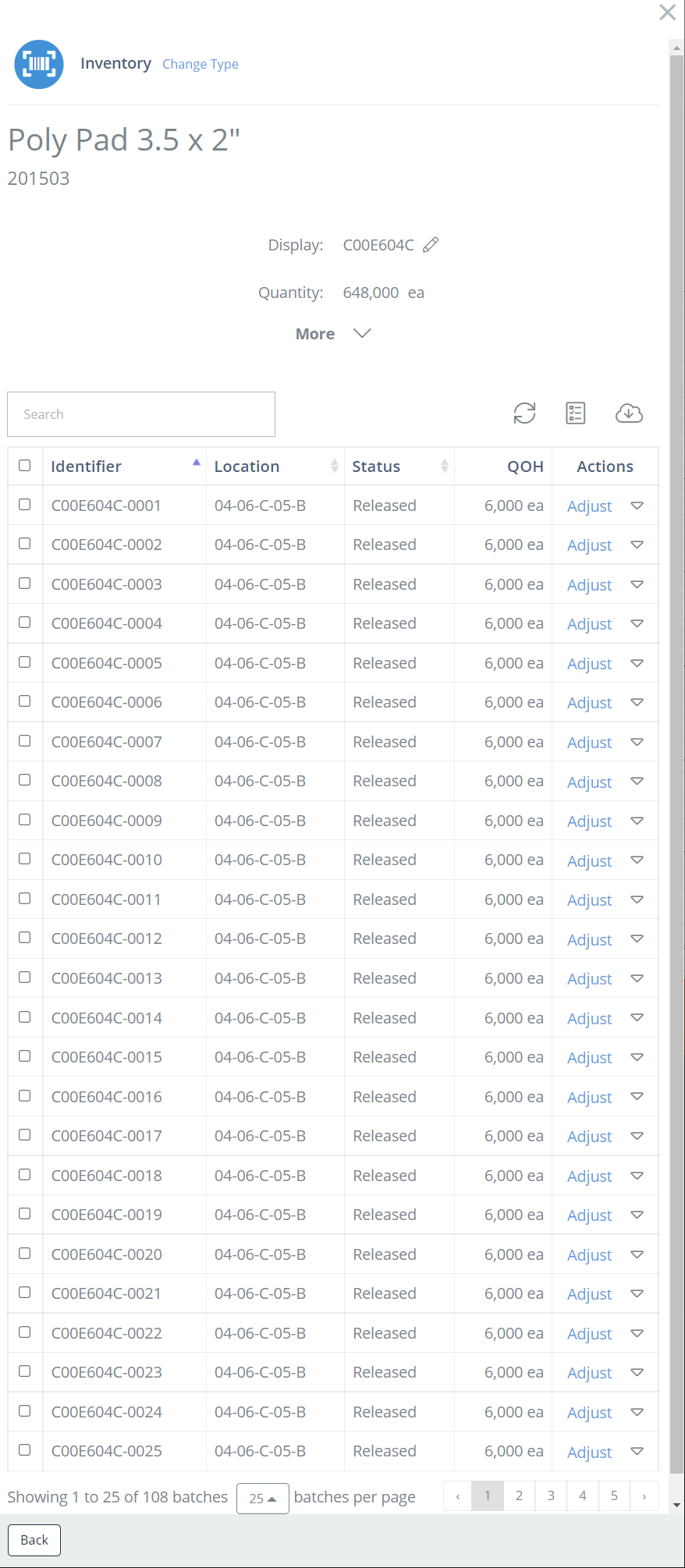
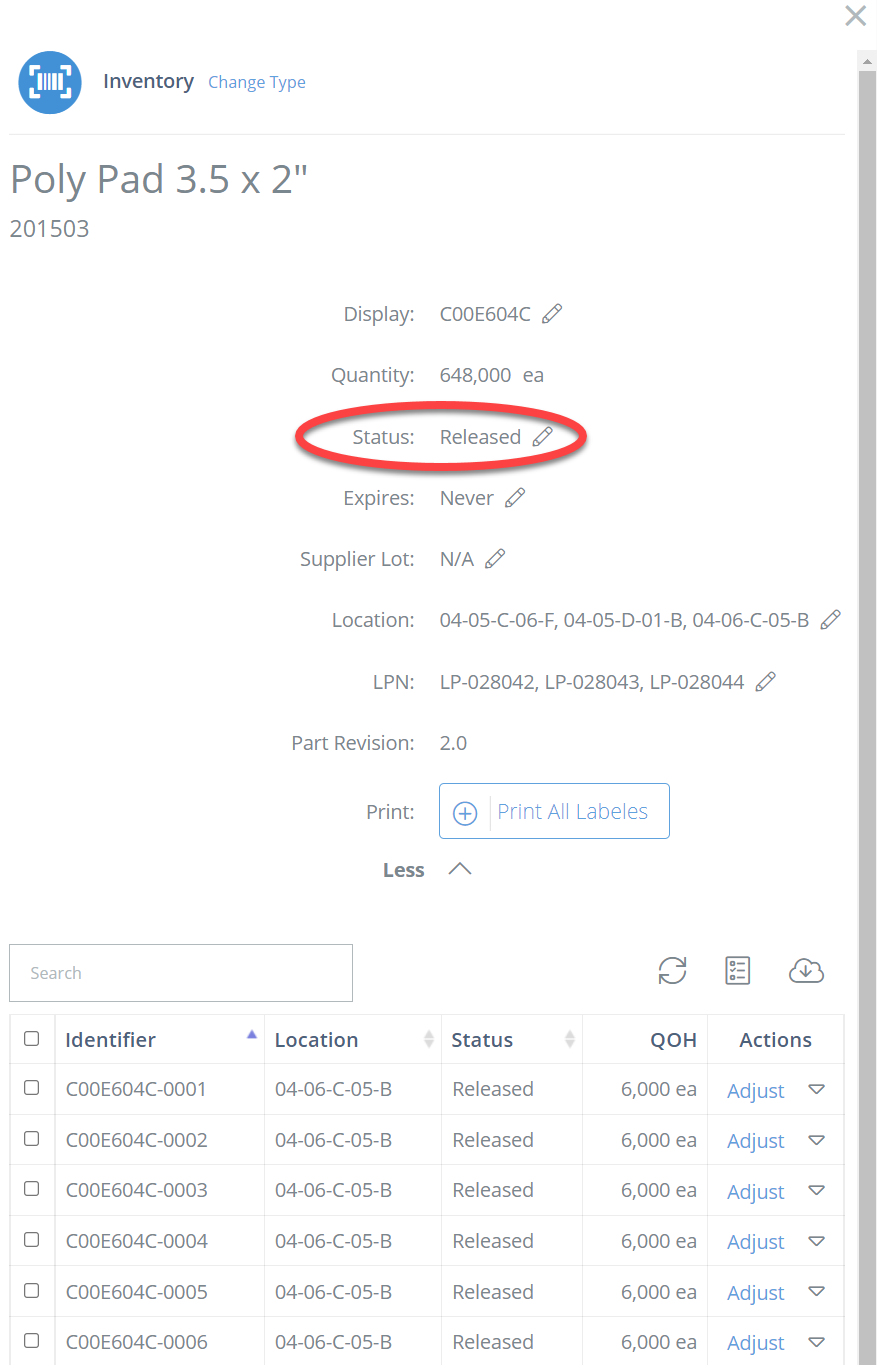
Cuando esté listo para hacer el cambio, haga clic en more y luego en el lápiz a la derecha del estado.
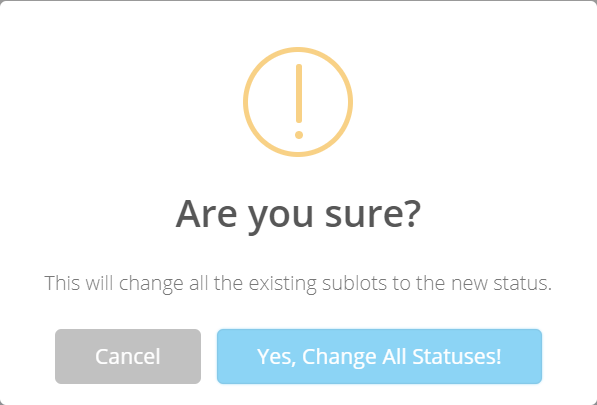
Cuando vea la ventana emergente siguiente, haga clic en Yes, change all statuses.
Ahora cambie el estado.
Puede personalizar los nombres de estados existentes y lo que permiten hacer en Batch Lifecycles.
Updated 7 days ago