
Inspecciones de envío
Las inspecciones de envío son una excelente manera de registrar las condiciones y requisitos del envío. DataNinja permite inspecciones de salida granulares y generales, similares a las inspecciones entrantes. Si tiene inspecciones que desea que se completen en cada envío saliente, la inspección de envío debe completarse en el nivel de Compañía; Si la inspección es específica del cliente, la inspección debe configurarse en el nivel Cliente.
Por empresa
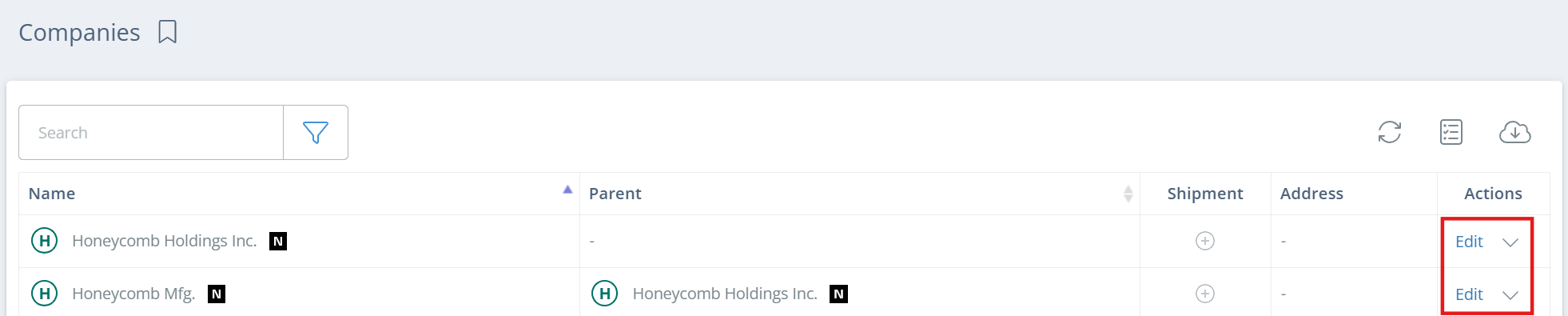
Las inspecciones de envío de la empresa se aplican a todos los envíos, a menos que se marque una exclusión (consulte la sección "Exclusions" a continuación). Para crear una inspección de envío de la empresa, haga clic en el ícono de ajustes en la parte superior derecha, luego vaya a "All Lists" y haga clic en "Companies". En la página Empresas, busque la empresa a la que desea aplicar la inspección, luego haga clic en "+" en la columna Envío, o haga clic en "Edit" y "Add Shipment Criteria".
Se abrirá una nueva barra lateral que solicitará la información de los criterios de envío. Ingrese las instrucciones (este será el nombre de los criterios), agregue atributos y marque las exclusiones. Una vez terminado, presione "Save".
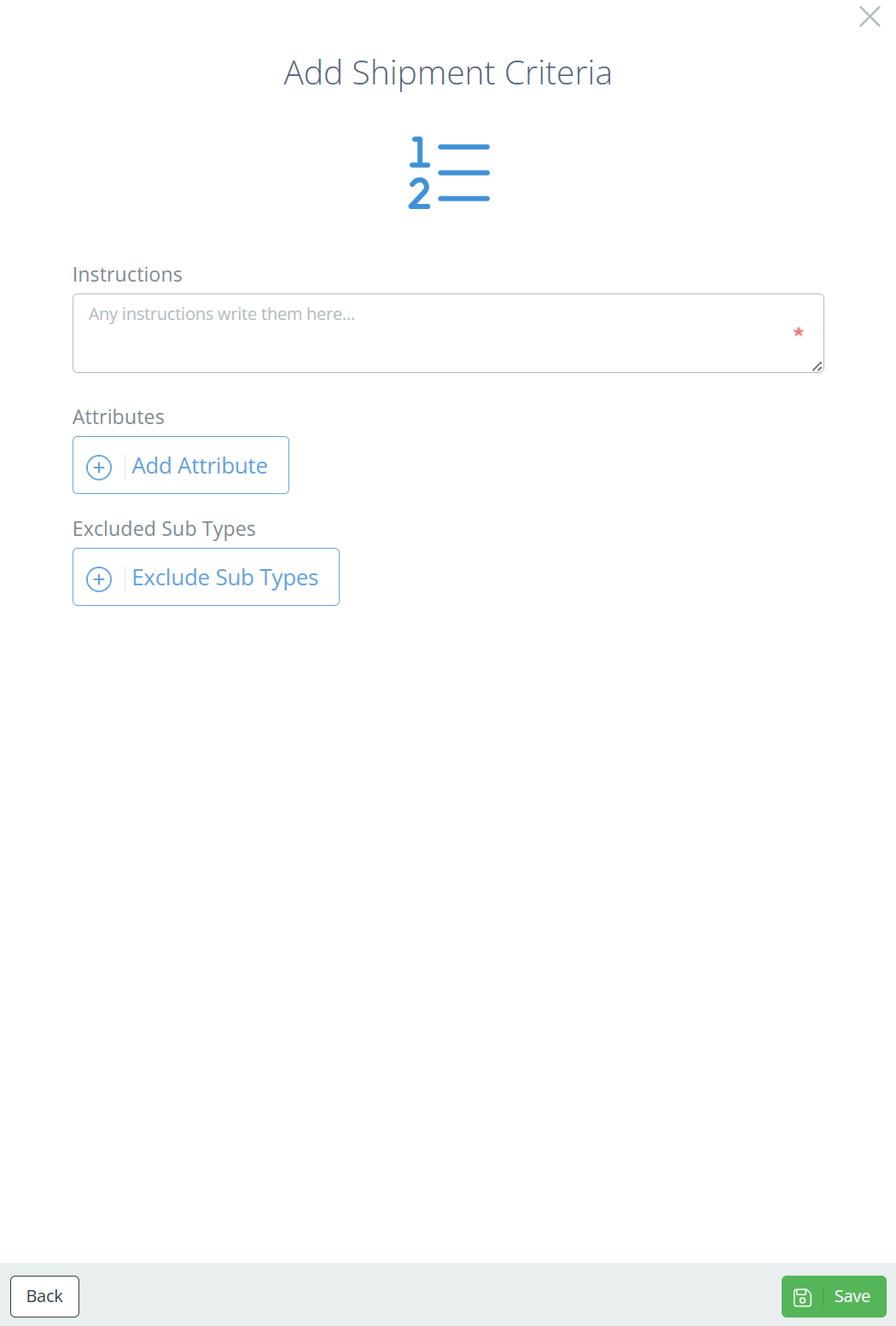
Agregar atributos de criterios
Los atributos son acciones específicas/acciones registradas necesarias para completar cada criterio de inspección. Seleccione la que mejor se ajuste a la información que desea registrar y marque si el atributo es requerido, así como si se necesita verificación. Se puede agregar cualquier cantidad de atributos a un criterio y se puede agregar cualquier cantidad de criterios a una inspección.
Tipos de atributos
| Tipo de atributo | Monitores | Alertas si |
|---|---|---|
| Casilla de verificación | Finalización | No marcado O Elección incorrecta |
| Campo de fecha | Entrada de fecha | En blanco O Formato incorrecto |
| Archivo | Subir con éxito | No se ha cargado ningún archivo/imagen |
| Campo numérico | Entrada de número | En blanco O Umbral exterior |
| Seleccionar cuadro | Entradas comprobadas | No hay casillas marcadas O Elección(es) incorrecta(s) |
| Campo de texto | Entrada de texto | En blanco |
| Peso | Peso de la báscula conectada | En blanco O Umbral exterior |
Verificación en segunda persona (¡nuevo!)Para cada atributo en un paso del proceso, ahora puede solicitar que una segunda persona verifique que el atributo se completó correctamente. Simplemente seleccione "Yes" en "Requires Verification?" al configurar o editar el atributo. Tenga en cuenta que esto significa que un segundo usuario con un inicio de sesión DataNinja diferente debe presionar "Confirm" en el atributo para poder completarlo.
📘 Cambiar el orden de los atributos
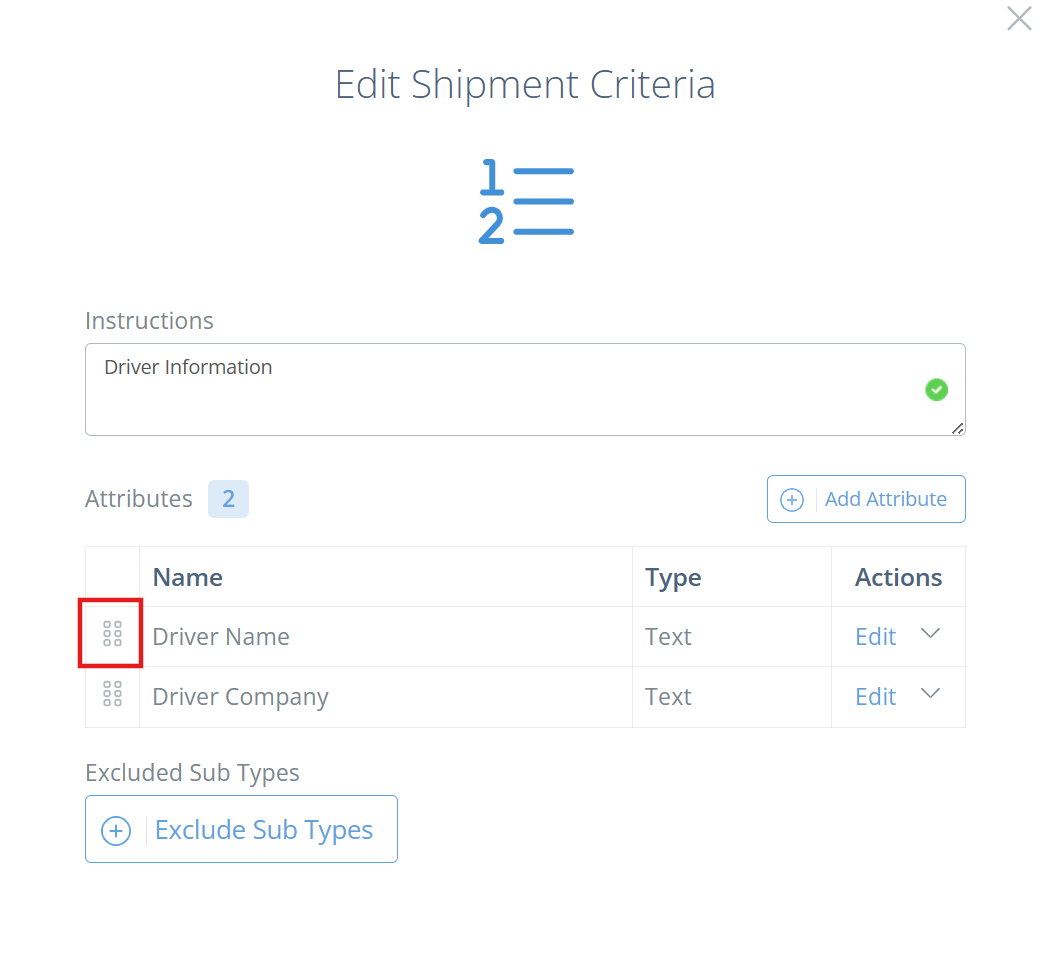
Verá 6 puntos a la izquierda del nombre del atributo; puede hacer clic y arrastrar estos puntos para cambiar el orden de los atributos.

Exclusiones (¡Nuevo!)
Puede haber casos en los que no sea necesario completar un criterio de inspección de envío en particular. DataNinja ahora le permite excluir el criterio como requisito en circunstancias específicas. Tenga en cuenta que esto no elimina la inspección en su totalidad (a menos que marque todos los criterios para excluir un subtipo), solo los criterios específicos.
Subtipos
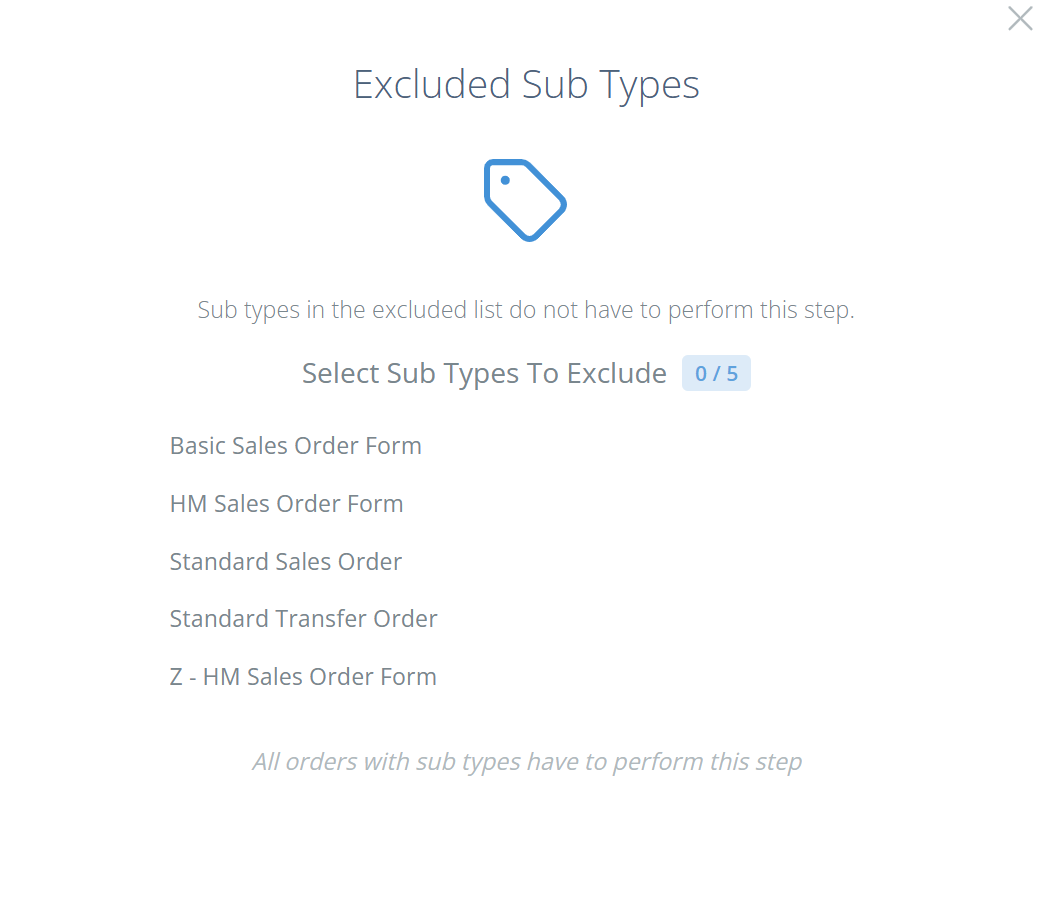
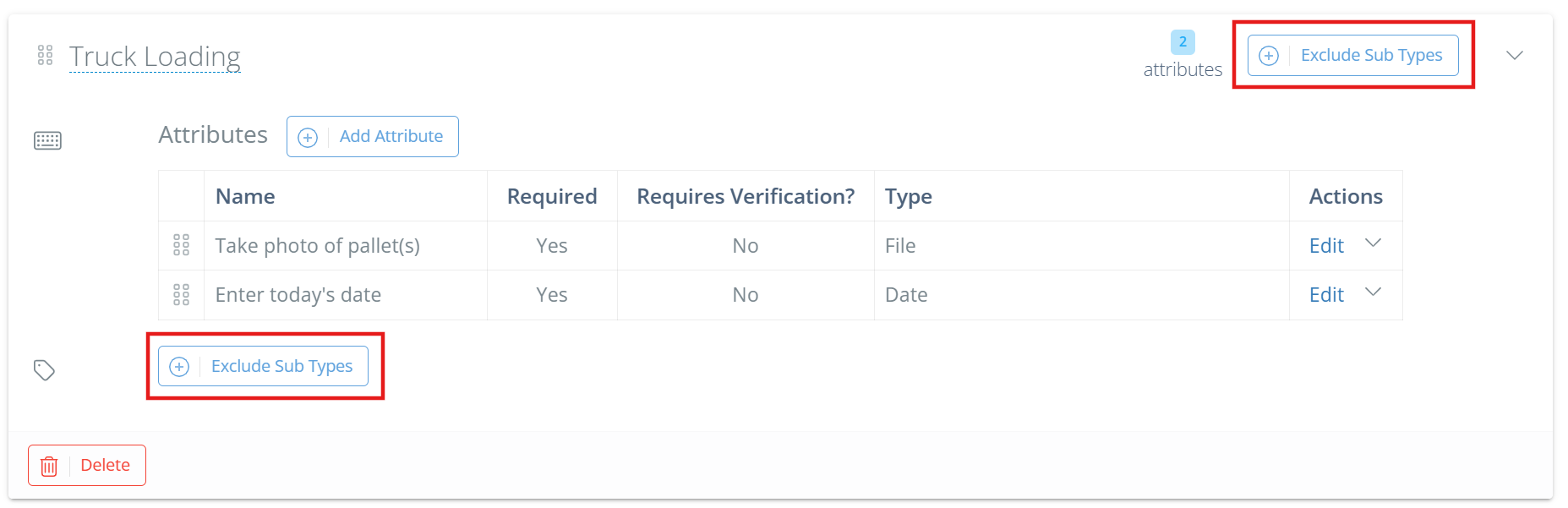
Los subtipos son tipos de pedidos que pueden requerir que se complete una inspección entrante. Si desea excluir un tipo de pedido para que no requiera inspección, haga clic en "Exclude Sub Types" y luego seleccione las que desee excluir. Cualquier subtipo no seleccionado completará la inspección.
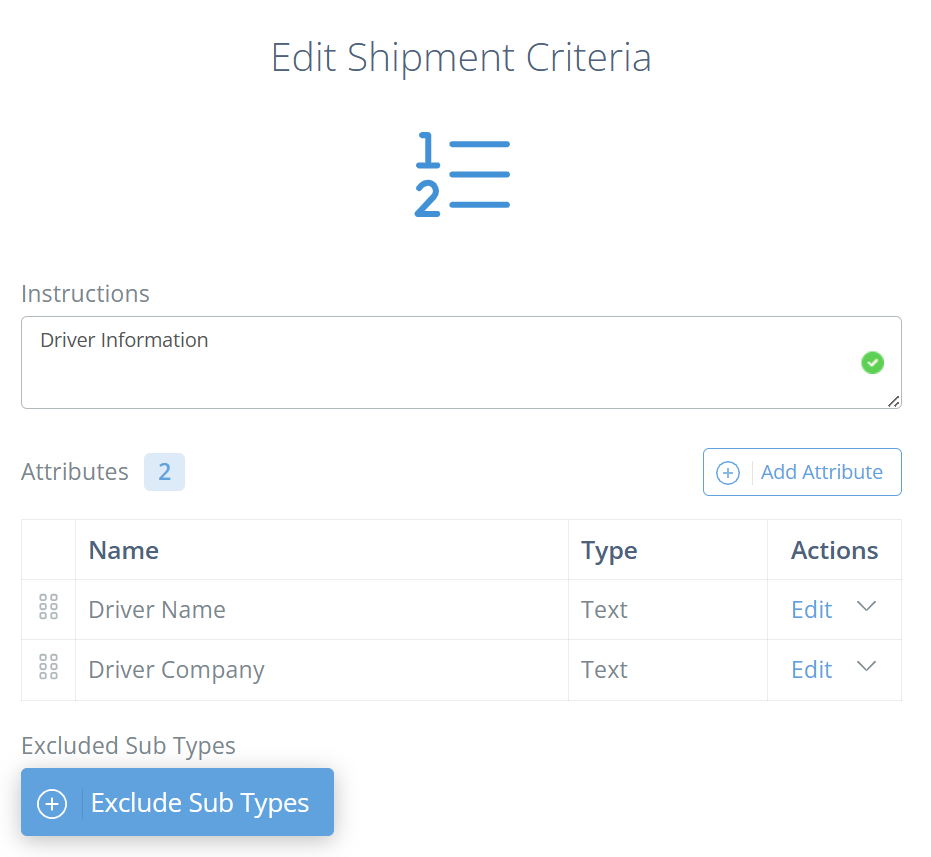
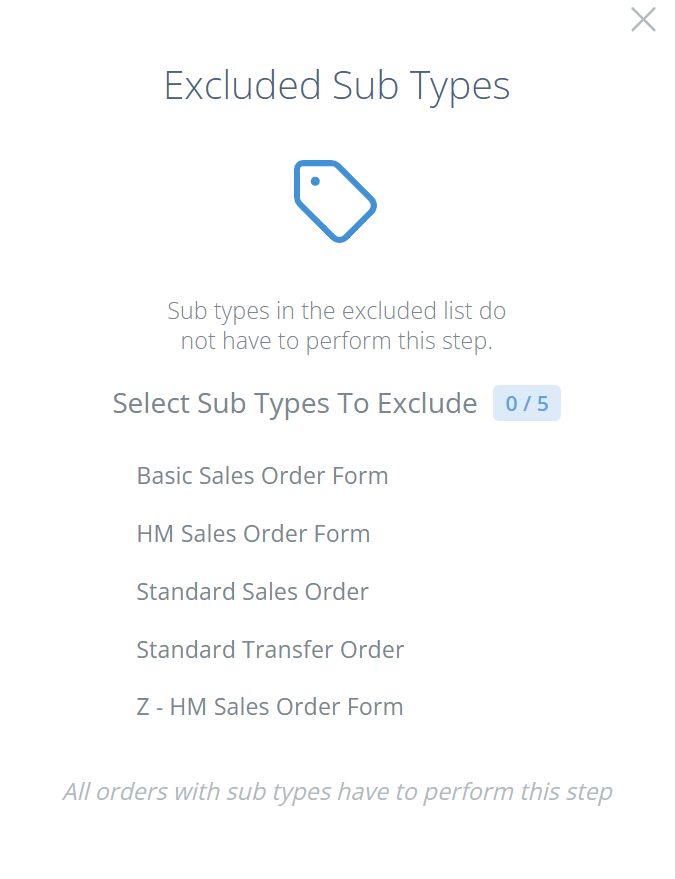
Nota: Los subtipos enumerados en su sitio pueden variar de la imagen a continuación, dependiendo de la configuración de su sitio.
Eliminar criterios de inspección
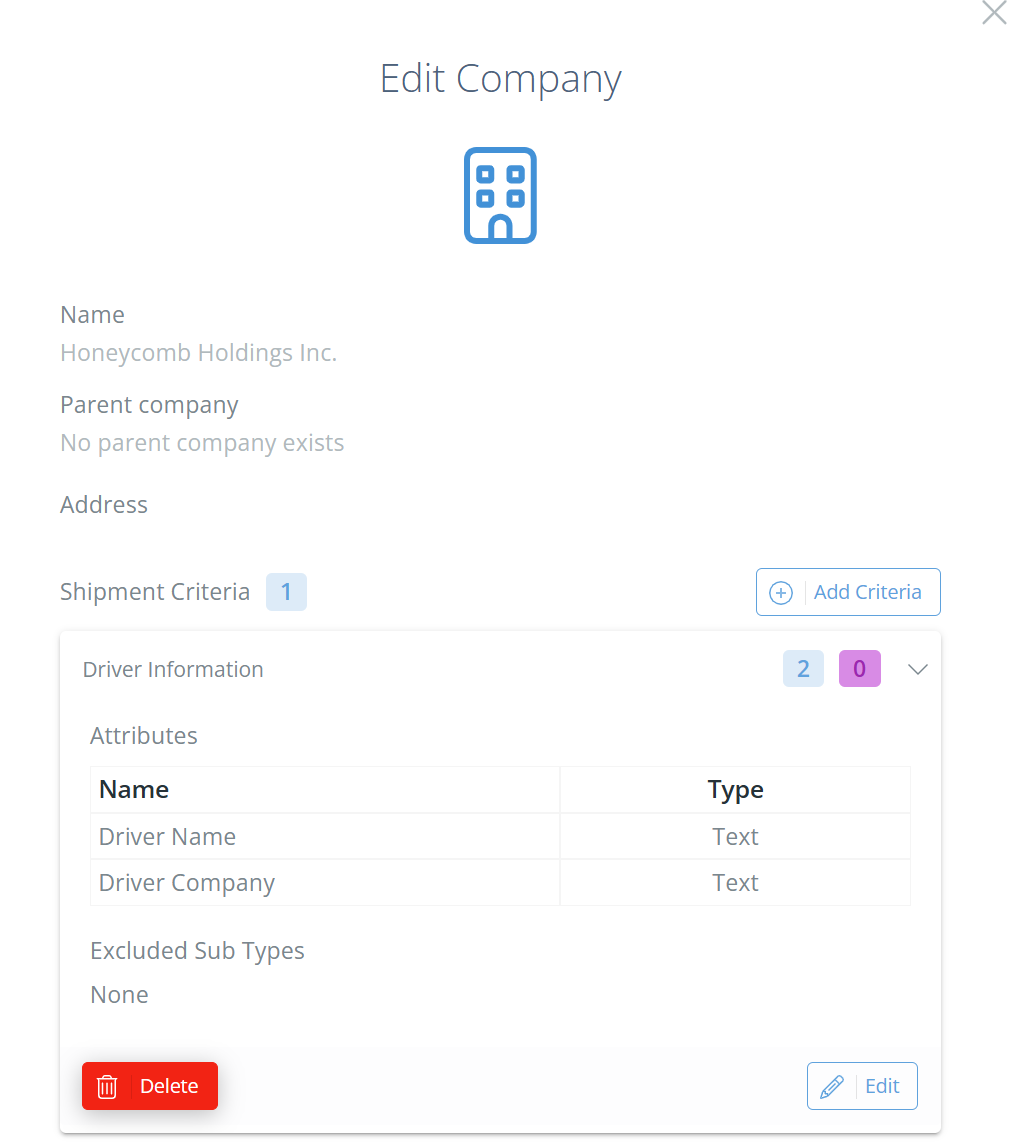
Para eliminar criterios de inspección, haga clic en "Edit" en la empresa con los criterios, luego expanda los criterios haciendo clic en los criterios y haga clic en "Delete" en la parte inferior izquierda. Los criterios serán entonces eliminados de la empresa.
Eliminar atributos
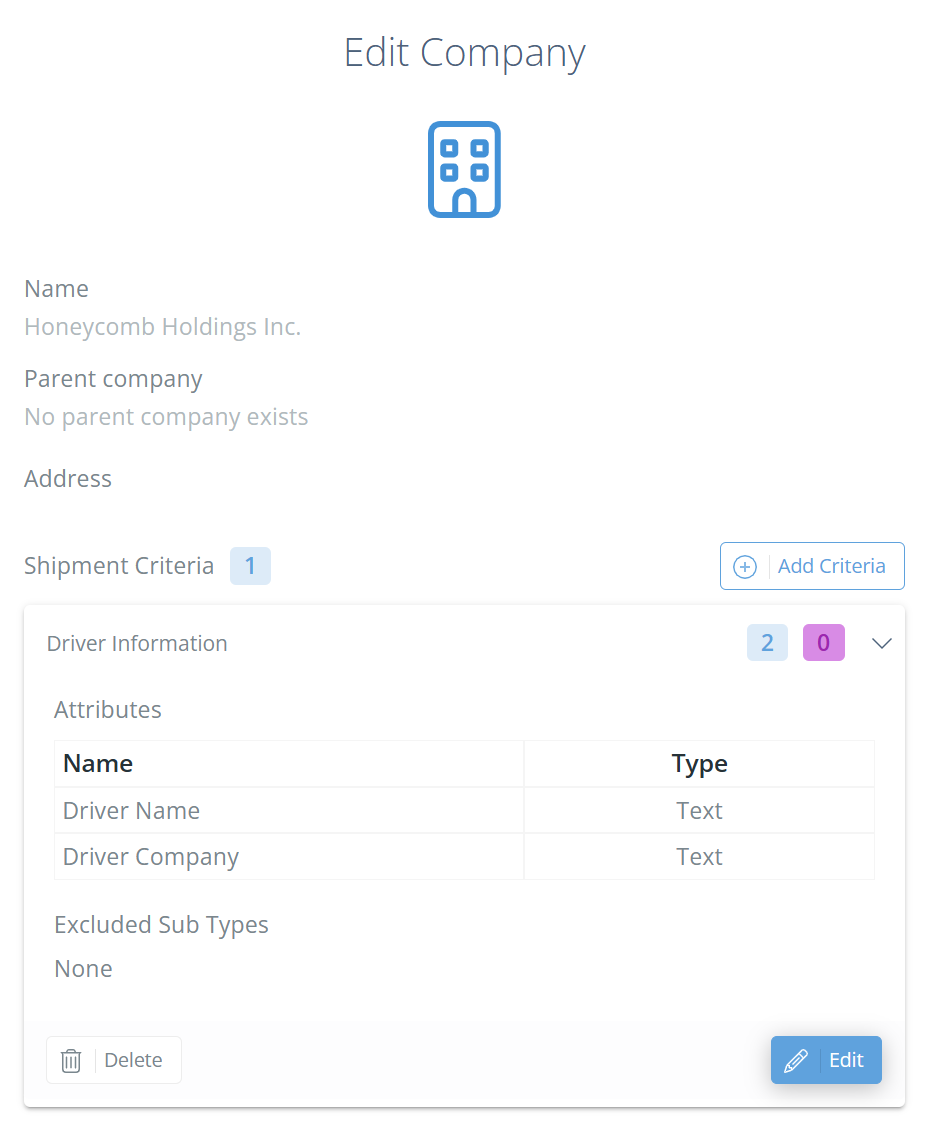
Para eliminar un atributo de un criterio, haga clic en "Edit" en la empresa con los criterios, luego expanda los criterios haciendo clic en los criterios y haga clic en "Edit" en la parte inferior derecha.
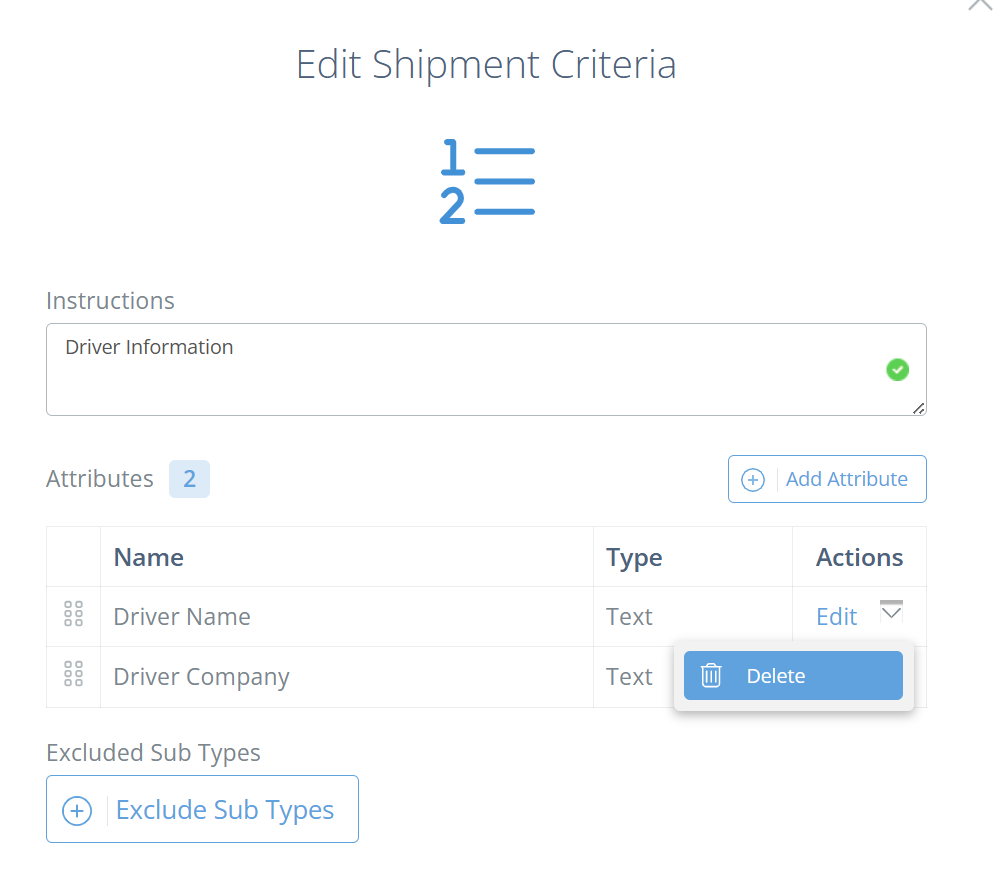
Una vez que esté editando los criterios, haga clic en la flecha desplegable en la columna Acciones y presione "Delete" para eliminar el atributo de los criterios.
Por cliente
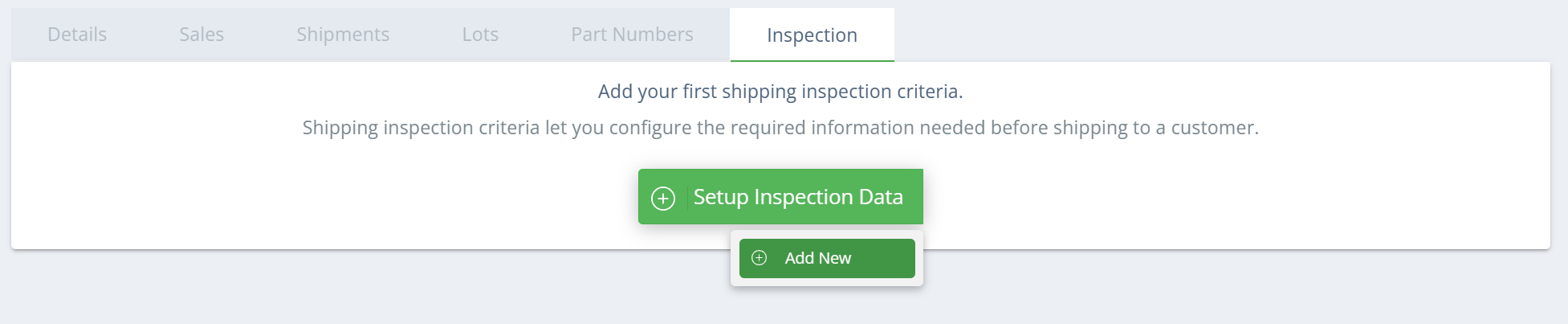
Las inspecciones de envío de clientes solo se aplican a envíos para un cliente específico, a menos que se marque una exclusión (consulte la sección "Exclusions" a continuación). Para crear una inspección de envío del cliente, haga clic en el ícono de ajustes en la parte superior derecha, luego vaya a "All Lists" y haga clic en "Customers". En la página Clientes, busque la empresa a la que desea aplicar la inspección y luego vaya a la pestaña Inspección. Si no ha configurado ninguna inspección en el cliente, haga clic en "Setup Inspection Data" y "Add New".
Si ya se han agregado criterios de inspección al Cliente, haga clic en el botón "Add Inspection Criteria" para agregar nuevos criterios.
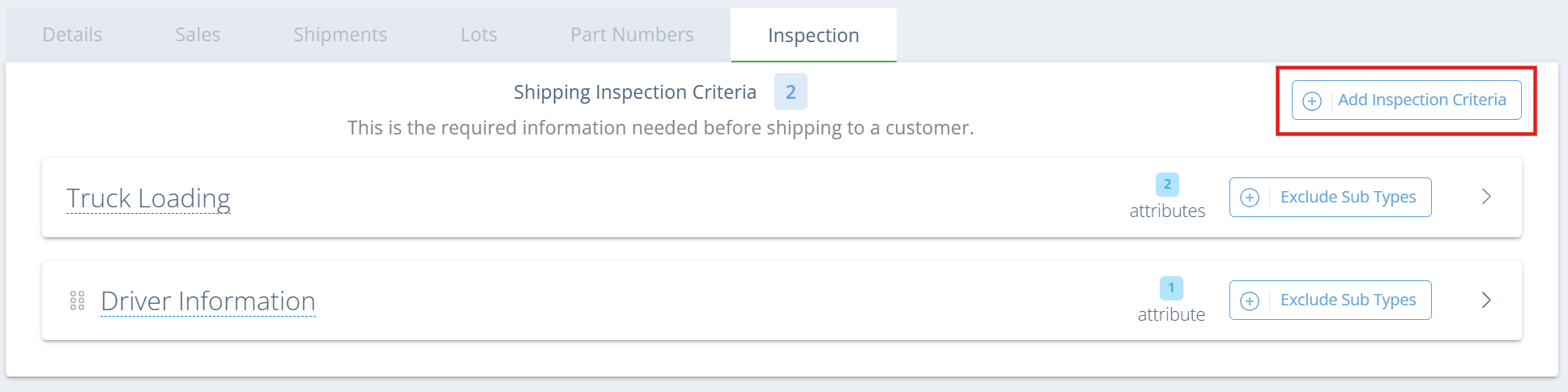
Se abrirá una nueva barra lateral que solicitará la información de los criterios de envío. Ingrese las instrucciones (este será el nombre del criterio) y presione "Save". La barra lateral se cerrará y verá los criterios en la pestaña Inspección, con el botón "Add Attribute" disponible. Puede encontrar otro botón "Add Attribute" haciendo clic en la flecha en el extremo derecho y expandiendo los criterios de inspección.

Agregar atributos de criterios
Los atributos son acciones específicas/acciones registradas necesarias para completar cada criterio de inspección. Seleccione la que mejor se ajuste a la información que desea registrar y marque si el atributo es requerido, así como si se necesita verificación. Se puede agregar cualquier cantidad de atributos a un criterio y se puede agregar cualquier cantidad de criterios a una inspección.
Tipos de atributos
| Tipo de atributo | Monitores | Alertas si |
|---|---|---|
| Casilla de verificación | Finalización | No marcado O Elección incorrecta |
| Campo de fecha | Entrada de fecha | En blanco O Formato incorrecto |
| Archivo | Subir con éxito | No se ha cargado ningún archivo/imagen |
| Campo numérico | Entrada de número | En blanco O Umbral exterior |
| Seleccionar cuadro | Entradas comprobadas | No hay casillas marcadas O Elección(es) incorrecta(s) |
| Campo de texto | Entrada de texto | En blanco |
| Peso | Peso de la báscula conectada | En blanco O Umbral exterior |
Verificación en segunda persona (¡nuevo!)Para cada atributo en un paso del proceso, ahora puede solicitar que una segunda persona verifique que el atributo se completó correctamente. Simplemente seleccione "Yes" en "Requires Verification?" al configurar o editar el atributo. Tenga en cuenta que esto significa que un segundo usuario con un inicio de sesión DataNinja diferente debe presionar "Confirm" en el atributo para poder completarlo.
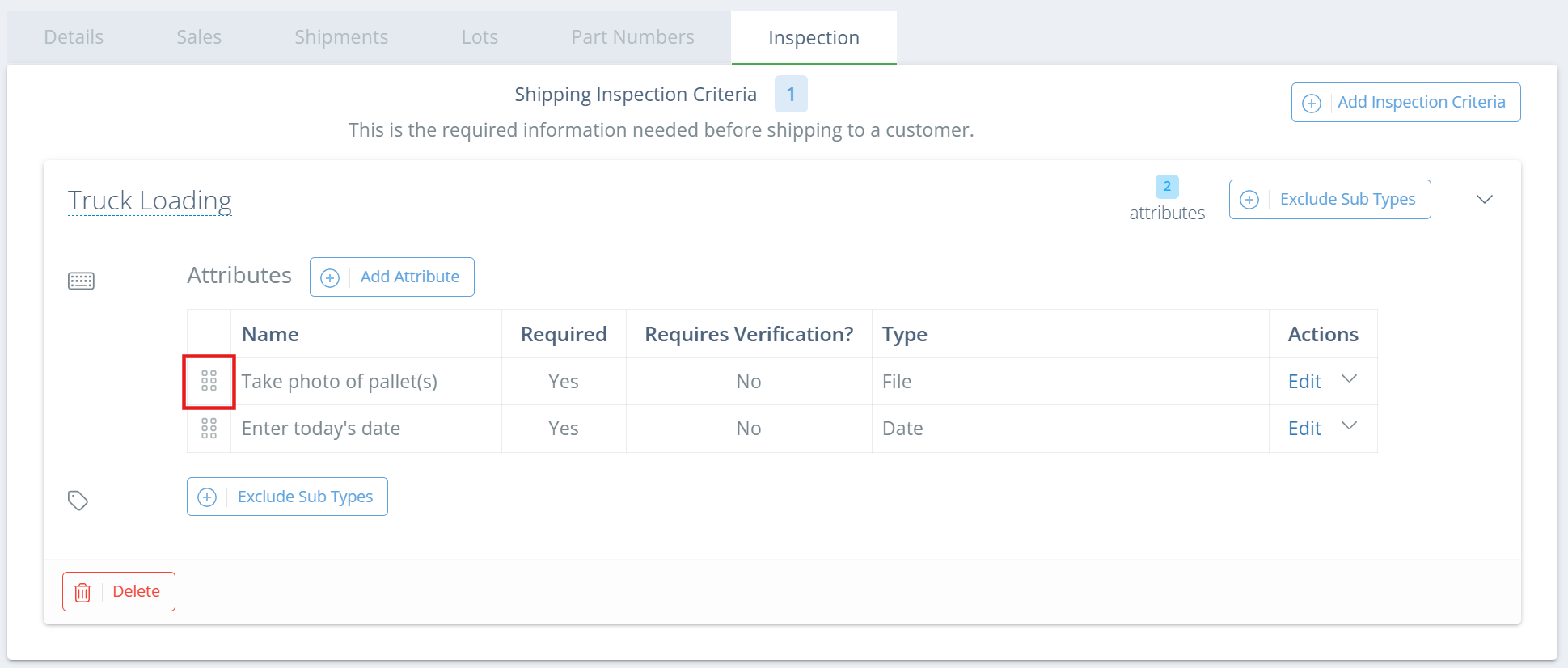
📘 Cambiar el orden de los atributos
Verá 6 puntos a la izquierda del nombre del atributo; puede hacer clic y arrastrar estos puntos para cambiar el orden de los atributos.
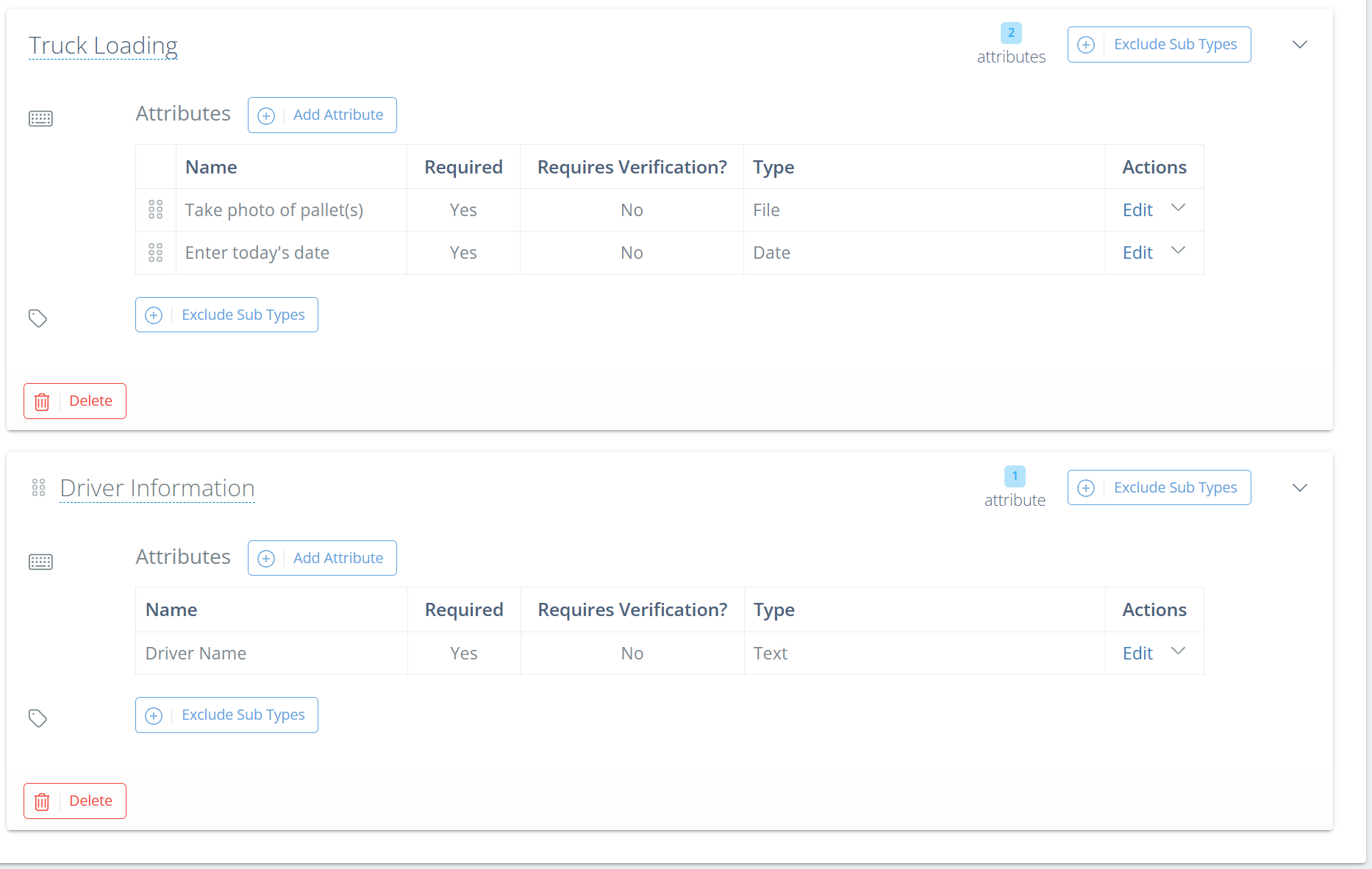
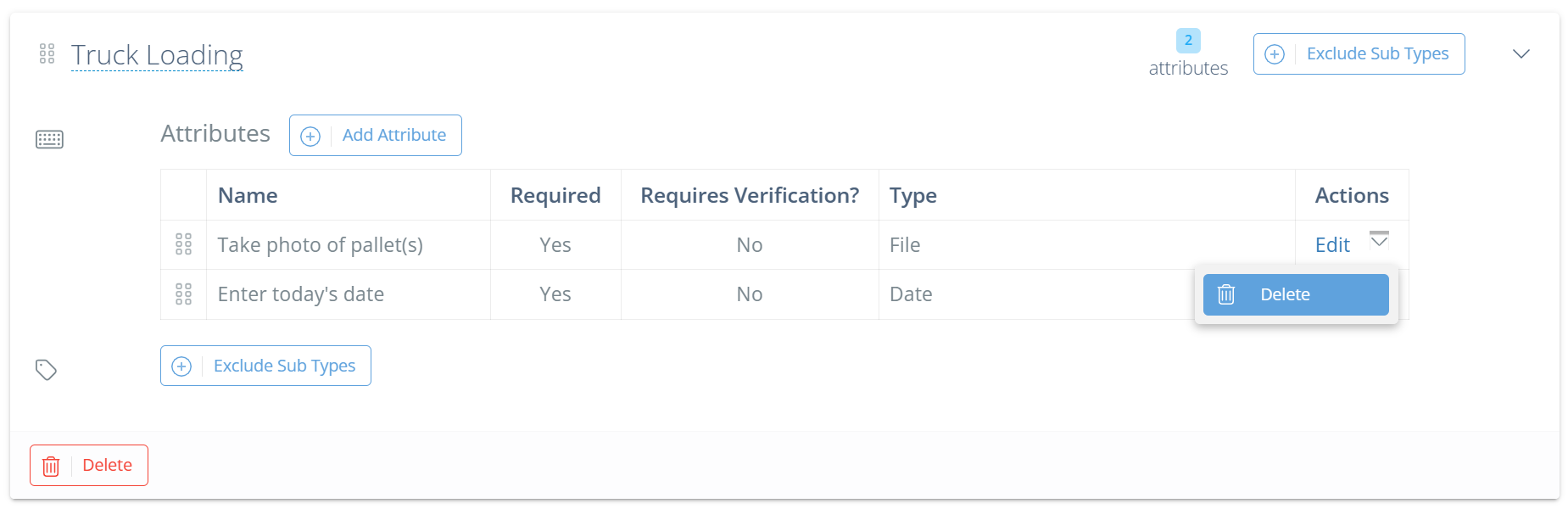
Si tiene varios criterios en una inspección de envío, puede hacer clic y arrastrar atributos entre criterios, siempre que haya uno o más atributos en cada uno de los criterios.
Por ejemplo, en la imagen siguiente, no podrías mover el atributo "Driver Name" al criterio "Truck Loading" porque "Driver Information" solo tiene 1 atributo, pero sí podrías mover "Enter today's date" a "Driver Information".

Exclusiones (¡Nuevo!)
Puede haber casos en los que no sea necesario completar un criterio de inspección de envío en particular. DataNinja ahora le permite excluir el criterio como requisito en circunstancias específicas. Tenga en cuenta que esto no elimina la inspección en su totalidad (a menos que marque todos los criterios para excluir un subtipo), solo los criterios específicos.
Subtipos
Los subtipos son tipos de pedidos que pueden requerir que se complete una inspección entrante. Si desea excluir un tipo de pedido para que no requiera inspección, haga clic en "Exclude Sub Types" y luego seleccione las que desee excluir. Cualquier subtipo no seleccionado completará la inspección.
Nota: Los subtipos enumerados en su sitio pueden variar de la imagen a continuación, dependiendo de la configuración de su sitio.
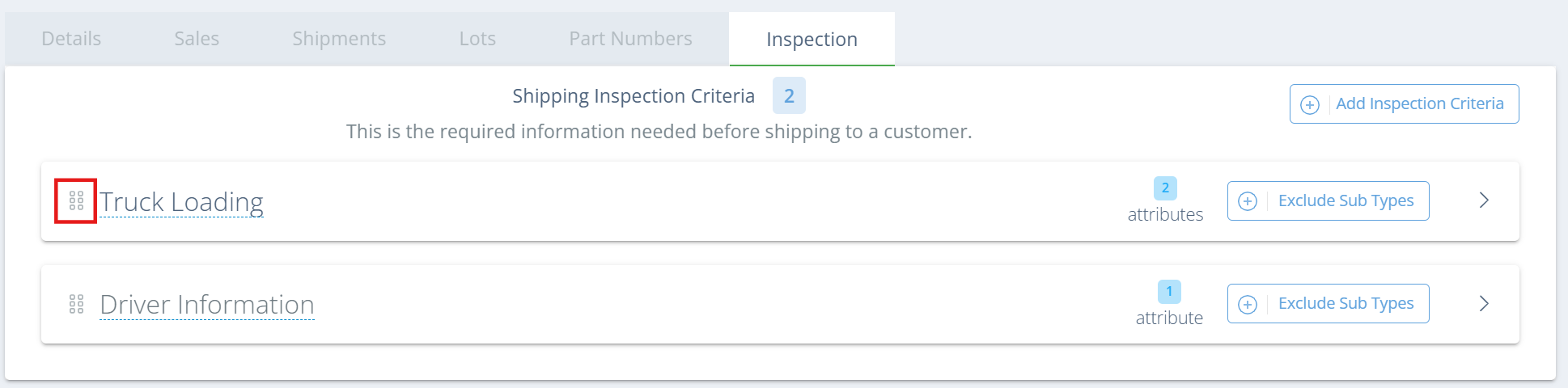
Cambio de orden de criterios de inspecciónVerá 6 puntos a la izquierda del nombre de los criterios; puede hacer clic y arrastrar estos puntos para cambiar el orden de los criterios de inspección.
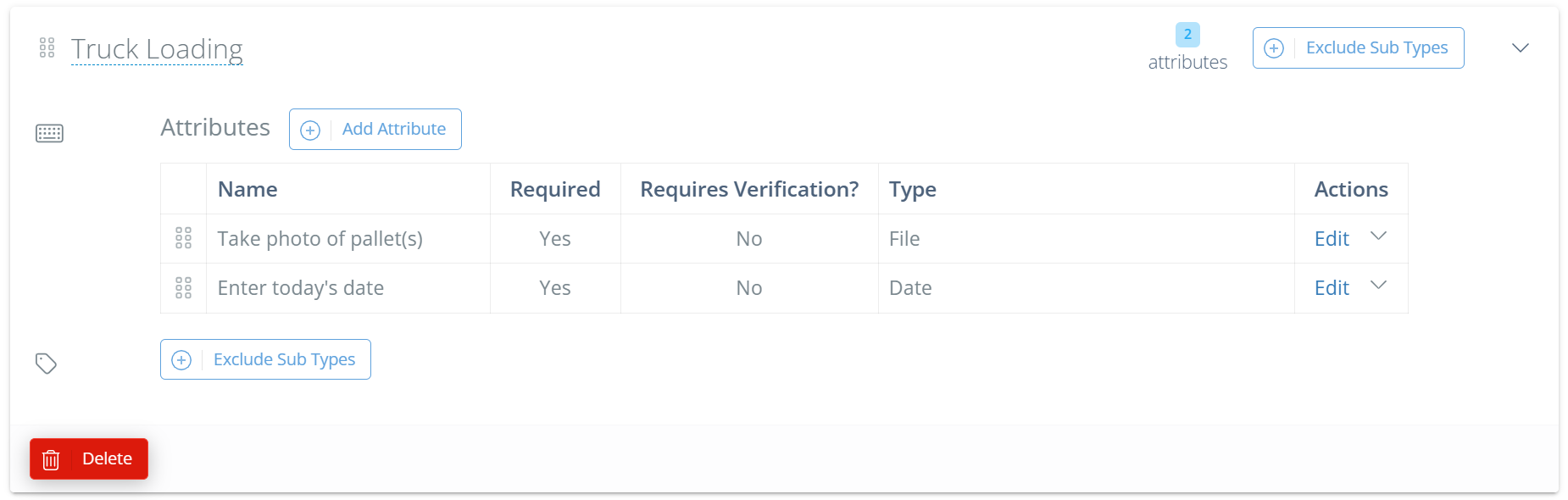
Eliminar criterios de inspección
Para eliminar un criterio de inspección, haga clic en el criterio (no en el nombre) para expandirlo, luego haga clic en "Delete" en la parte inferior izquierda.
Eliminar atributo
Para eliminar un criterio de inspección, haga clic en el criterio (no en el nombre) para expandirlo, luego haga clic en la flecha desplegable en la columna Acciones y presione "Delete".
Completar la inspección de envío
Una vez configurada la inspección de envío (ya sea a nivel de Empresa o de Cliente), se mostrará en envíos futuros. Los envíos que estaban en DataNinja antes de que se configurara la inspección no tendrán la inspección, pero si se abre un nuevo envío en un pedido anterior, ese nuevo envío tendrá la inspección.
Para completar la inspección de envío, vaya a la pestaña Envío, abra el pedido correspondiente y consulte la sección de envío. La inspección se encontrará en el apartado de envío, con los criterios de inspección marcados numéricamente.
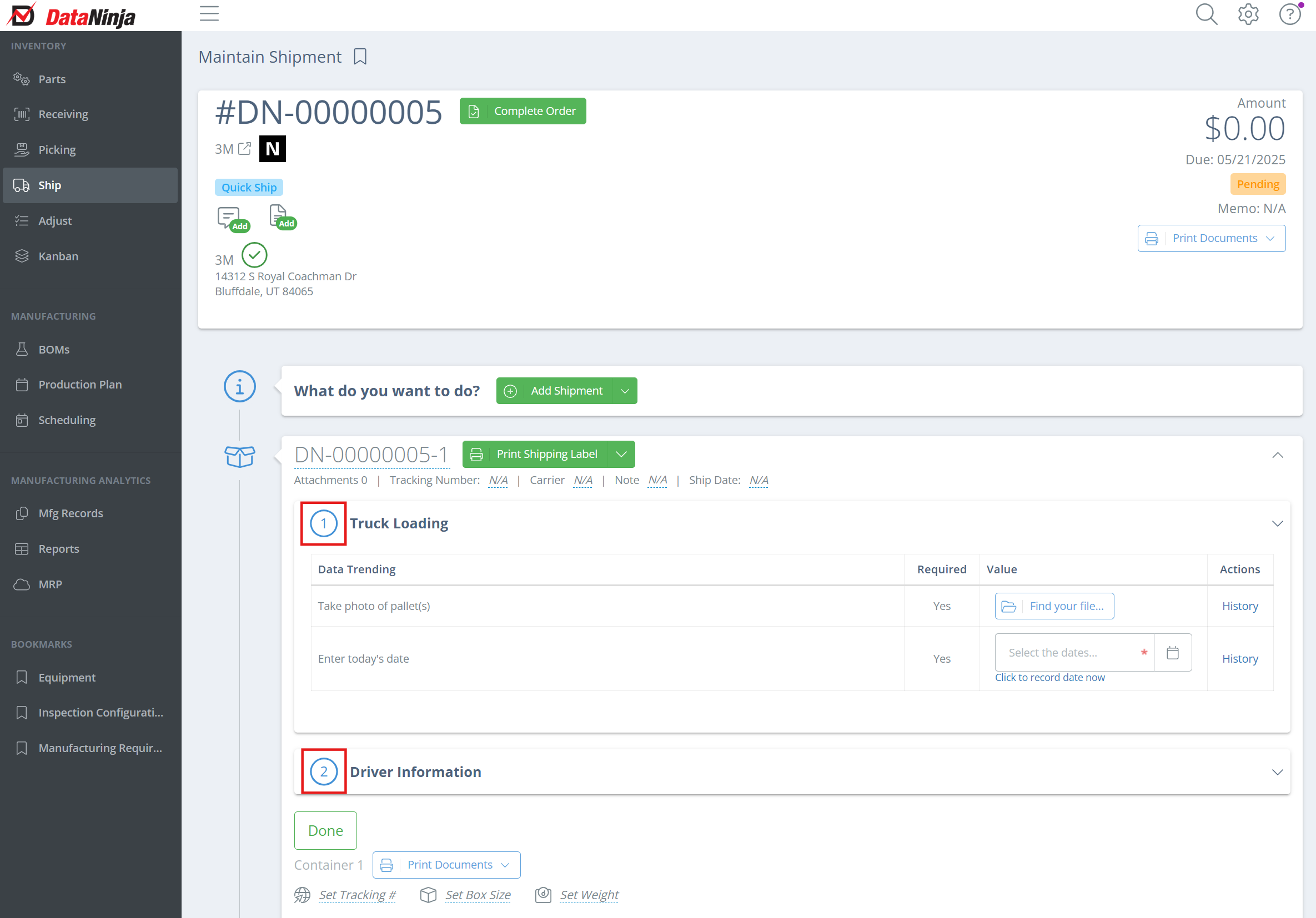
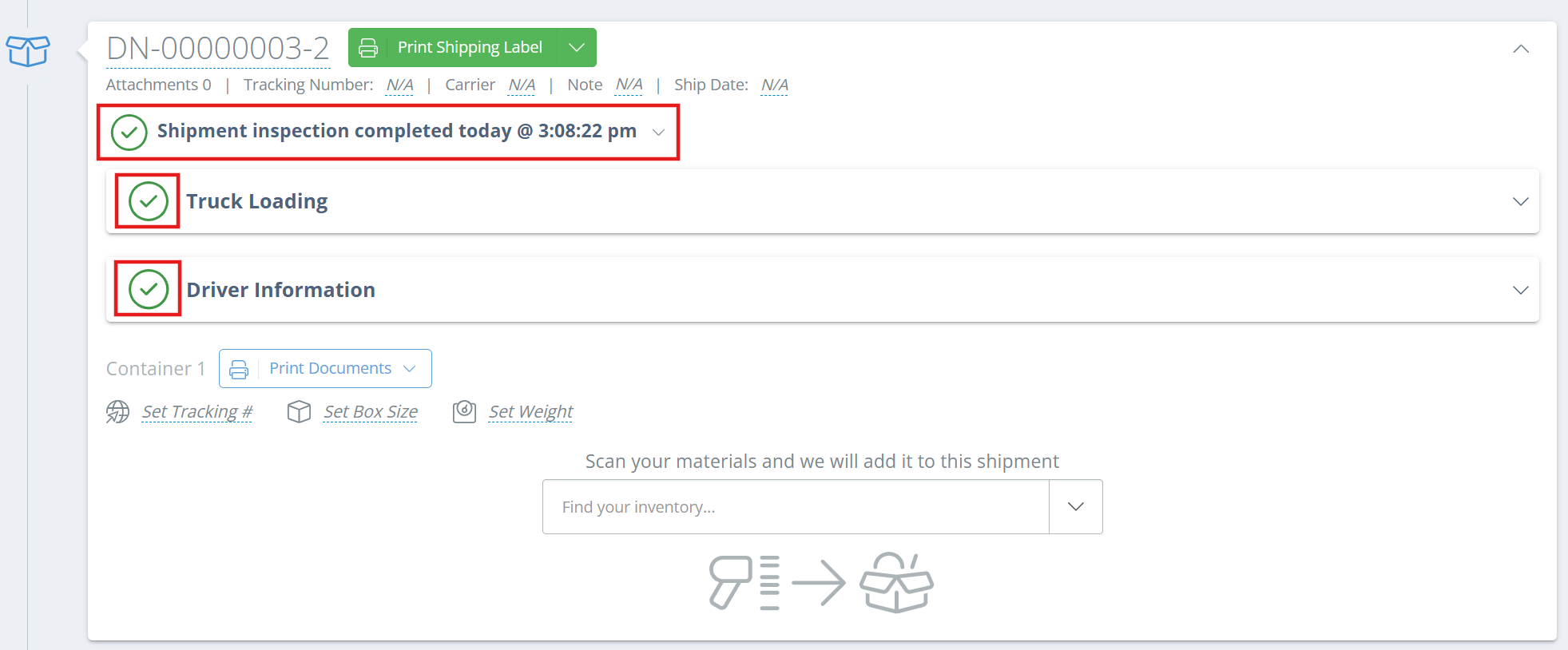
Una vez que se hayan completado todos los criterios de inspección, haga clic en "Done" y, si todos los criterios se han completado con éxito, se mostrará una marca de verificación junto a cada criterio y se registrará la marca de tiempo de finalización.
Updated about 2 months ago