
Solución de problemas de sincronización con NetSuite
English: Read this page in English.
Français : Consultez cette page en français.
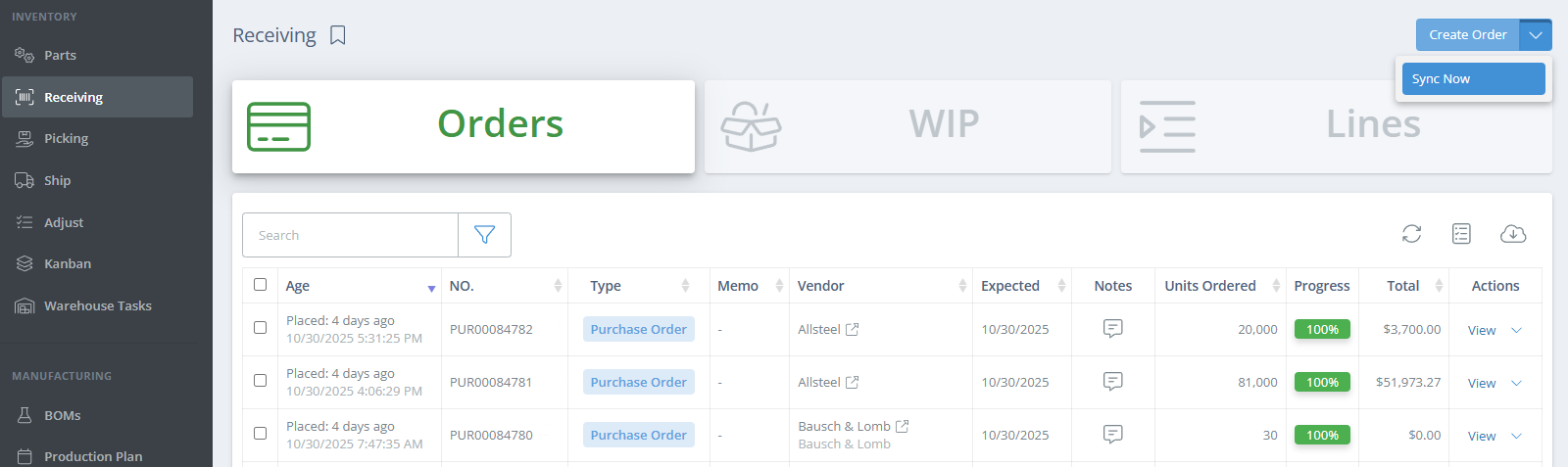
En ocasiones, puede notar que un Sales Order, Work Order, BOM, Transfer Order o Purchase Order no se ha sincronizado con DataNinja dentro del periodo esperado de 5 a 10 minutos. Si esto ocurre, puede ejecutar una sincronización manual para traer el artículo faltante. Para hacerlo, vaya a la página de DataNinja donde normalmente encontraría el artículo (Receiving para PO's, Shipping para SO's, Production Plan para WO's, etc.) y haga clic en el botón "Sync Now" en la parte superior derecha. Dependiendo de la configuración de su empresa, es posible que no sea visible de inmediato y que aparezca bajo la flecha desplegable.
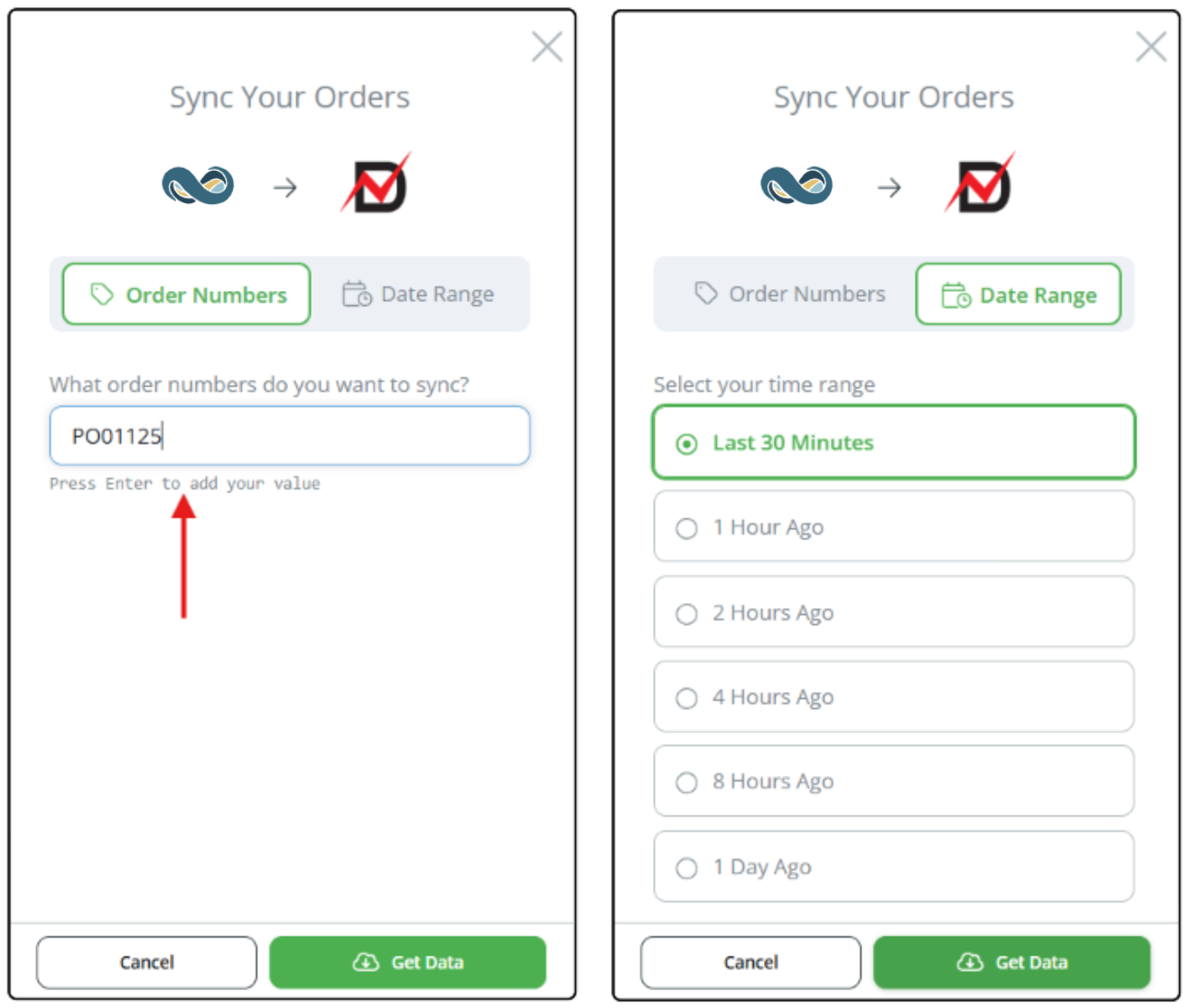
Después de hacer clic en "Sync Now", se abrirá un panel lateral donde podrá ingresar los artículos específicos o seleccionar un intervalo de tiempo (hasta 1 día atrás). Si ingresa un número de registro o nombre de BOM, asegúrese de presionar Enter para agregar el valor a la lista de sincronización. Una vez que haya hecho todas las selecciones necesarias, haga clic en "Get Data".
Después de enviar la sincronización, espere un minuto y luego actualice la página; el registro ya debería mostrarse dentro de DataNinja. Si aún no ve el registro en DataNinja, comuníquese con nuestro equipo de Soporte por chat para recibir ayuda.
Al sincronizar BOM
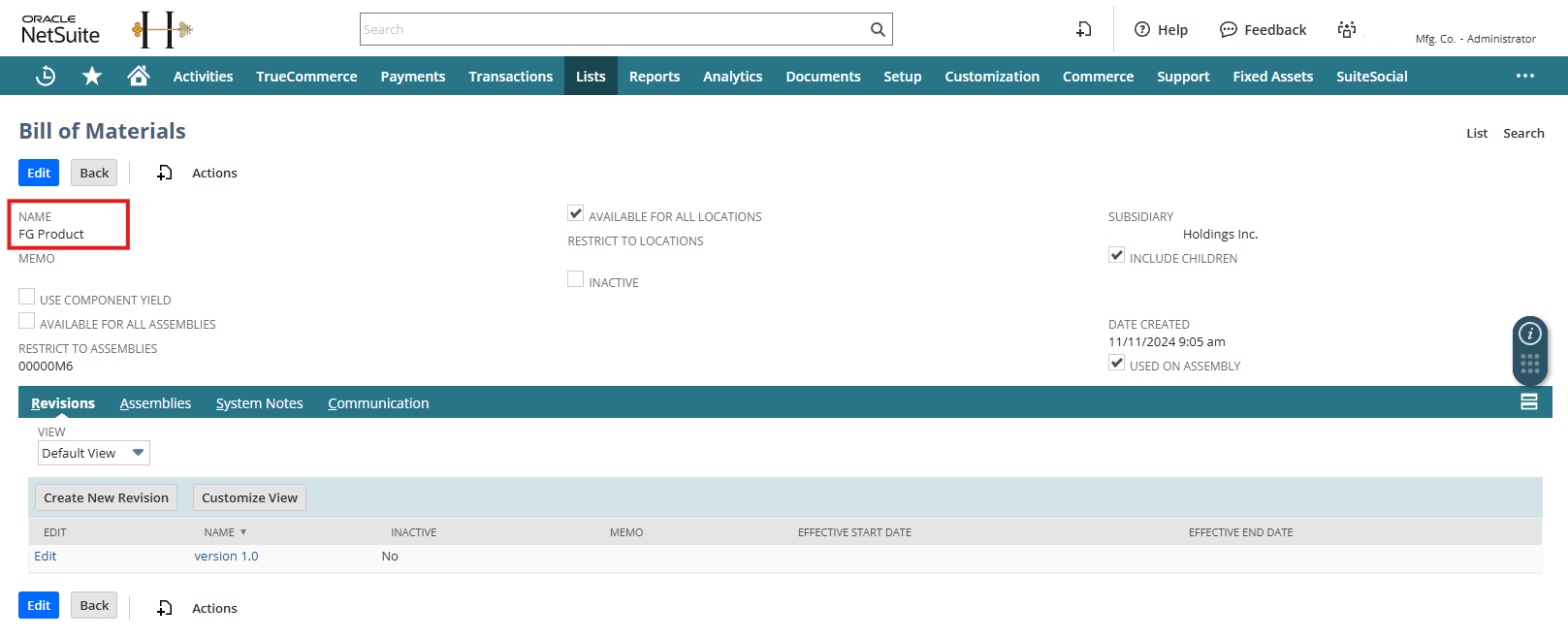
Al usar "Sync Now" para un BOM, ingrese lo que aparece en el campo Name del BOM en NetSuite.
¿Qué pasa con la página Sync?
La página Sync, que se encuentra en DataNinja bajo el icono de engrane, en Tools, todavía puede usarse. El propósito del botón "Sync Now" es realizar una sincronización muy filtrada, diseñada para traer más rápido los registros o BOM que busca. Si tiene una gran cantidad de registros que no se han sincronizado de NetSuite a DataNinja y usa la página Sync para traerlos todos, el tiempo de espera para que aparezcan en DataNinja puede ser mayor según el volumen de registros que deban sincronizarse. Por eso, si existe una necesidad urgente, recomendamos usar el botón "Sync Now" para obtener resultados más rápidos en los artículos específicos que deben estar en DataNinja.
¿El estado de inventario Rejected o Scrapped no se sincronizó con NetSuite?
Si el inventario rechazado o descartado no aparece correctamente en NetSuite, revise la secuencia de eventos:
- ¿El artículo se recibió en DataNinja?
- ¿La recepción se completó/cerró antes de cambiar el estado del lote?
- ¿NetSuite recibió la recepción de inventario original?
- ¿El estado de rechazo/descarte se aplicó en DataNinja después de completar la recepción?
Si la recepción no se completó antes de que el lote fuera rechazado o descartado, es posible que NetSuite no haya tenido disponible un registro de inventario recibido para la actualización posterior del estado. En este caso, revise la recepción y el historial del lote en DataNinja antes de volver a intentar o corregir la sincronización.
Updated 5 days ago