
Dépannage de la synchronisation NetSuite
English: Read this page in English.
Español: Lee esta página en español.
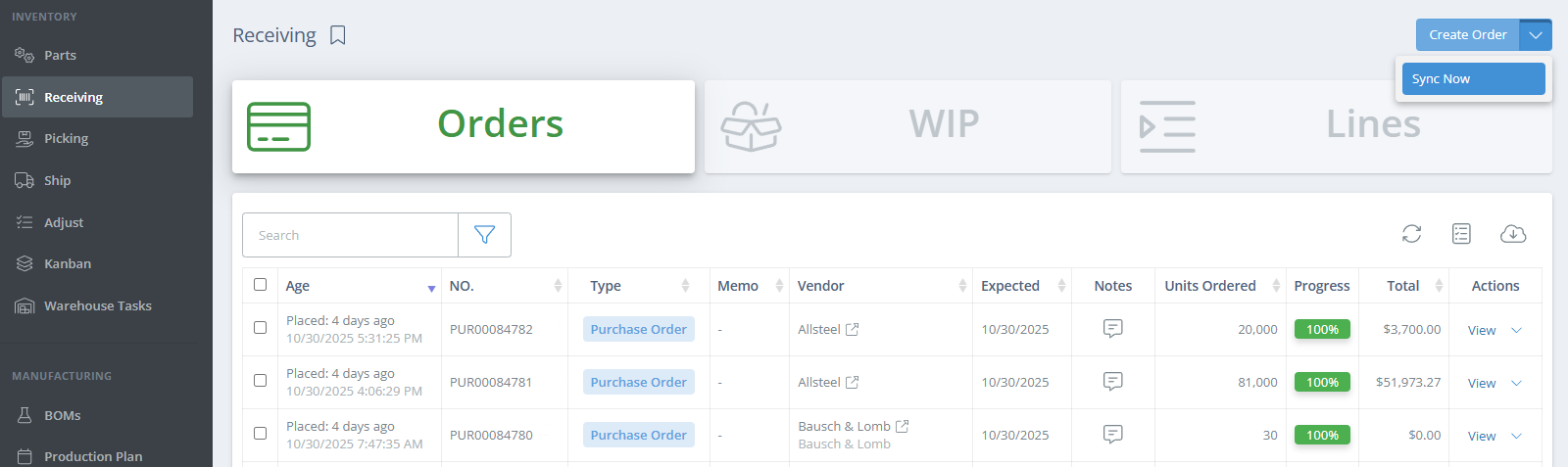
À l’occasion, vous pourriez remarquer qu’une Sales Order, un Work Order, une BOM, un ordre de transfert ou une Purchase Order ne s’est pas synchronisé avec DataNinja dans la période de synchronisation prévue de 5 à 10 minutes. Si cela se produit, vous pouvez exécuter une synchronisation manuelle pour récupérer le ou les éléments manquants. Pour ce faire, allez à la page de DataNinja où vous trouveriez habituellement l’élément (Receiving pour les PO, Shipping pour les SO, Production Plan pour les WO, etc.), puis cliquez sur le bouton "Sync Now" en haut à droite. Selon les paramètres de votre entreprise, il pourrait ne pas être visible immédiatement et se trouver plutôt sous la flèche du menu déroulant.
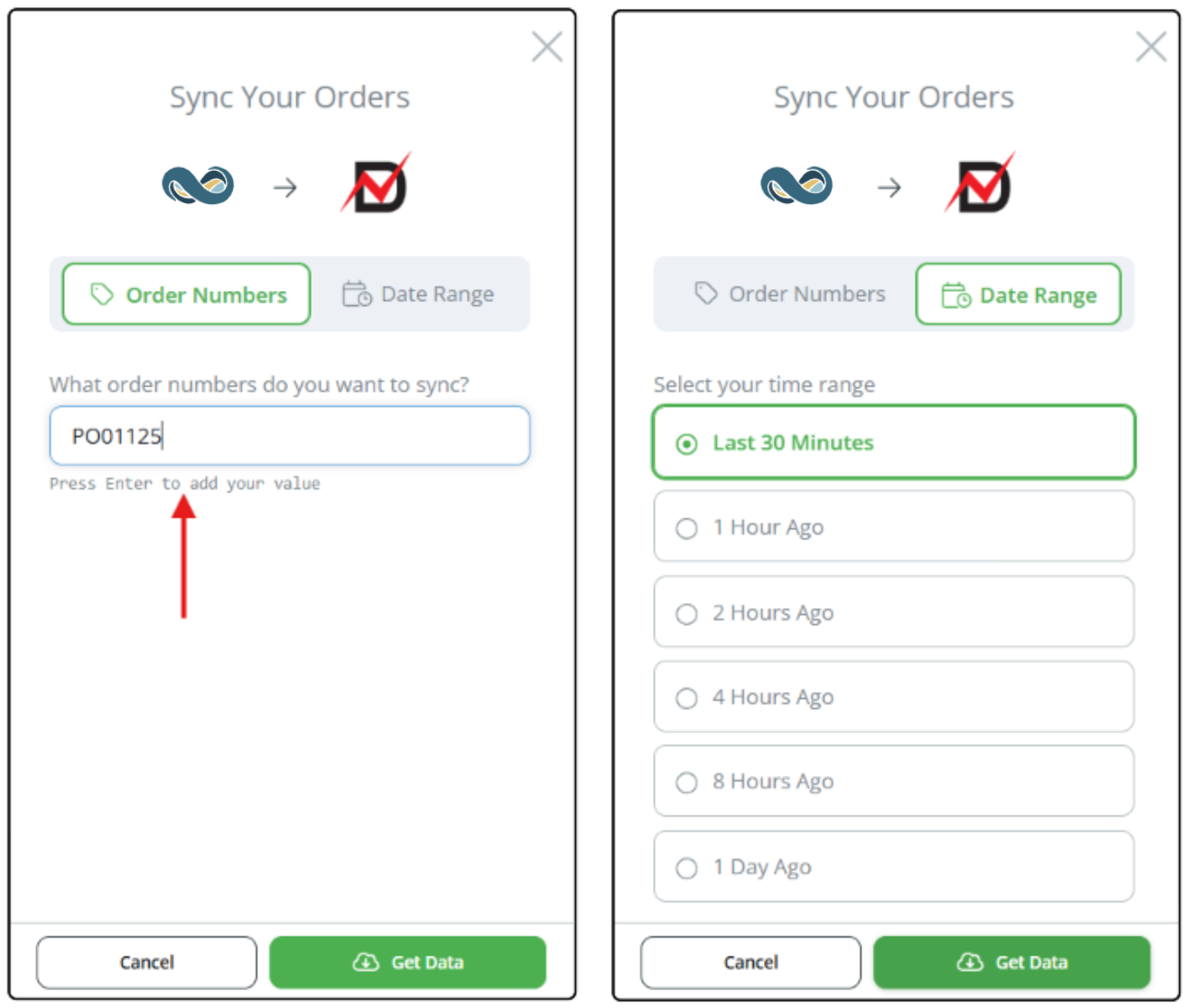
Après avoir cliqué sur "Sync Now", un panneau latéral s’ouvre; vous pourrez y saisir le ou les éléments précis, ou sélectionner une plage de temps (jusqu’à 1 jour auparavant). Si vous saisissez un numéro de commande ou un nom de BOM, assurez-vous d’appuyer sur Entrée pour ajouter la valeur à la liste de synchronisation. Une fois toutes les sélections nécessaires effectuées, cliquez sur "Get Data".
Une fois la synchronisation lancée, attendez une minute, puis actualisez la page; la commande devrait maintenant s’afficher dans DataNinja. Si vous ne voyez toujours pas la commande dans DataNinja, veuillez communiquer avec notre équipe de soutien par clavardage pour obtenir de l’aide.
Lors de la synchronisation des BOM
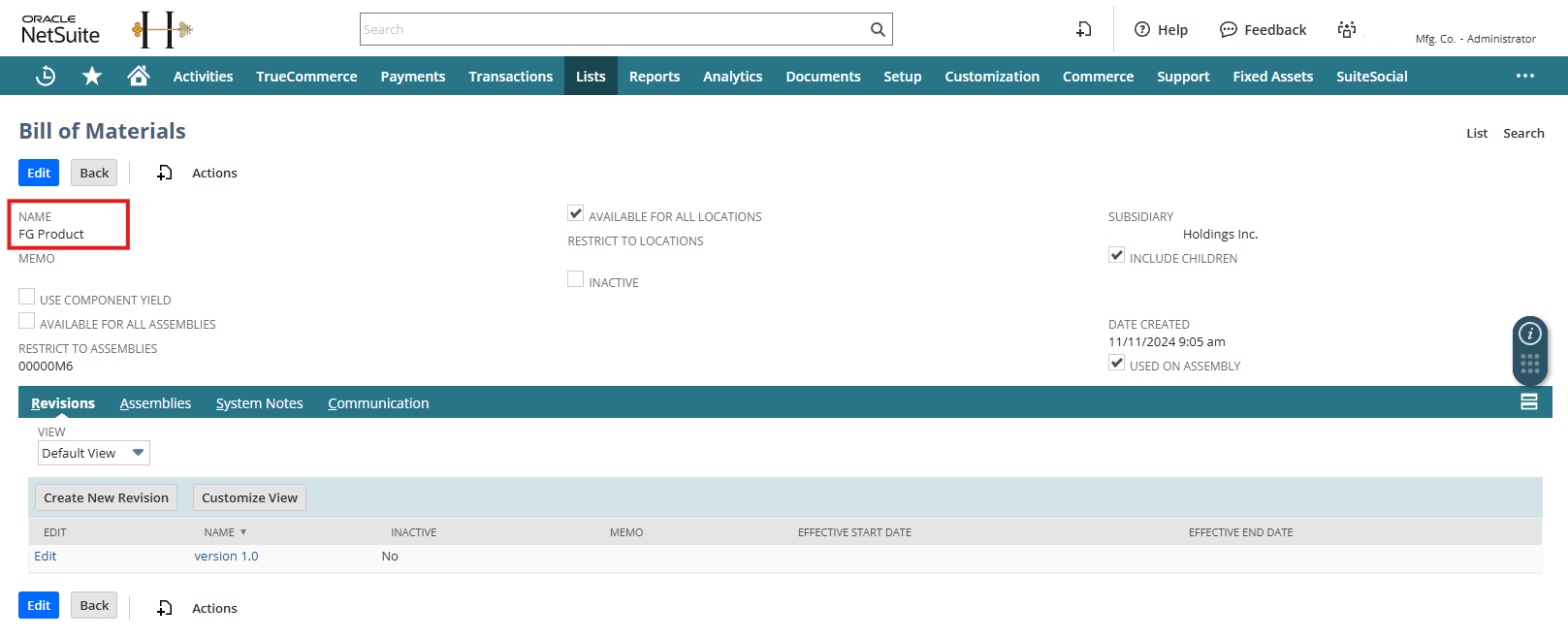
Lorsque vous utilisez "Sync Now" pour une BOM, saisissez ce qui figure dans le champ Name de la BOM dans NetSuite.
Qu’en est-il de la page Sync?
La page Sync, qui se trouve dans DataNinja sous l’icône d’engrenage, Tools, peut toujours être utilisée. Le bouton "Sync Now" sert à effectuer une synchronisation très filtrée, conçue pour récupérer plus rapidement les commandes ou BOM que vous recherchez. Si un grand nombre de commandes ne se sont pas synchronisées de NetSuite vers DataNinja et que vous utilisez la page Sync pour toutes les récupérer, le délai d’affichage de toutes ces commandes dans DataNinja peut être plus long selon le volume de commandes à synchroniser. Ainsi, si une ou plusieurs commandes sont nécessaires de toute urgence, nous recommandons d’utiliser le bouton "Sync Now" pour obtenir plus rapidement les éléments précis qui doivent être dans DataNinja.
Le statut de stock Rejected ou Scrapped ne s’est pas synchronisé avec NetSuite?
Si les stocks rejetés ou mis au rebut ne s’affichent pas correctement dans NetSuite, examinez la séquence des événements :
- L’article a-t-il été reçu dans DataNinja?
- La réception a-t-elle été terminée/fermée avant que le statut du lot soit modifié?
- NetSuite a-t-il reçu la réception de stock initiale?
- Le statut de rejet/mise au rebut a-t-il été appliqué dans DataNinja après que la réception a été terminée?
Si la réception n’a pas été terminée avant que le lot soit rejeté ou mis au rebut, NetSuite pourrait ne pas avoir eu d’enregistrement de stock reçu disponible pour la mise à jour ultérieure du statut. Dans ce cas, examinez l’historique de la réception et du lot dans DataNinja avant de réessayer ou de corriger la synchronisation.
Updated 5 days ago