
Paramètres de l'entreprise
Contrôlez le fonctionnement de DataNinja pour toute l'entreprise
English: Read this page in English.
Español: Lee esta página en español.
Cette page s'applique aux instances DataNinja intégrées à NetSuite ou QuickBooks Online, ainsi qu'aux instances sans intégration à un système financier. Le flux de travail dans DataNinja est le même pour toutes les intégrations; lorsqu'un système financier modifie le comportement, une note propre à l'intégration le précise.
Les articles synchronisés avec une intégration affichent le logo de l'intégration pertinente. Les captures d'écran de cette page peuvent montrer le logo NetSuite; les instances intégrées à QuickBooks Online affichent plutôt le logo QuickBooks Online. Les instances sans intégration financière n'affichent aucun logo.
Chaque entreprise gère ses stocks et sa production un peu différemment. En plus des paramètres propres aux pièces, aux nomenclatures (BOM) et aux commandes, les Company Settings contrôlent le comportement de DataNinja dans toute votre entreprise : valeurs par défaut de réception et d'expédition, rôles d'approbation, rigueur des escalades pour les erreurs de fabrication, comportement du prélèvement, connexion à votre système financier, et plus encore.
Pour ouvrir les Company Settings, cliquez sur l'icône d'engrenage en haut à droite, puis cliquez sur « Company Settings ». Les onglets à gauche regroupent les paramètres par domaine.
Les changements s'appliquent immédiatement à tout le mondeLes Company Settings s'appliquent à tous les utilisateurs de votre entreprise dès qu'ils sont enregistrés, et DataNinja ne conserve pas d'historique de leurs modifications. Les interrupteurs qui s'affichent sans icône de crayon (comme ceux des sections « Options » et « Advanced ») n'ont pas de bouton « Save »; considérez-les donc comme actifs dès que vous les changez. Notez ce que vous changez et pourquoi, surtout pour les niveaux de rigueur.
Les onglets et les paramètres que vous voyez peuvent dépendre de votre intégration à un système financier et des fonctionnalités activées pour votre instance. Si un paramètre décrit ici ne s'affiche pas pour vous, ouvrez une conversation avec notre équipe de soutien.
Company
Company et Contact
La section Company affiche le nom et le logo de votre entreprise. Pour mettre à jour votre logo, ouvrez une conversation avec nous et notre équipe d'implantation le téléversera pour vous.
La section Contact contient les adresses courriel de votre comptable, de votre administrateur et du service à la clientèle, le numéro de téléphone du service à la clientèle, ainsi que vos adresses de facturation et d'expédition par défaut. Cliquez sur un champ, ou sur l'icône de crayon à droite, pour le mettre à jour.
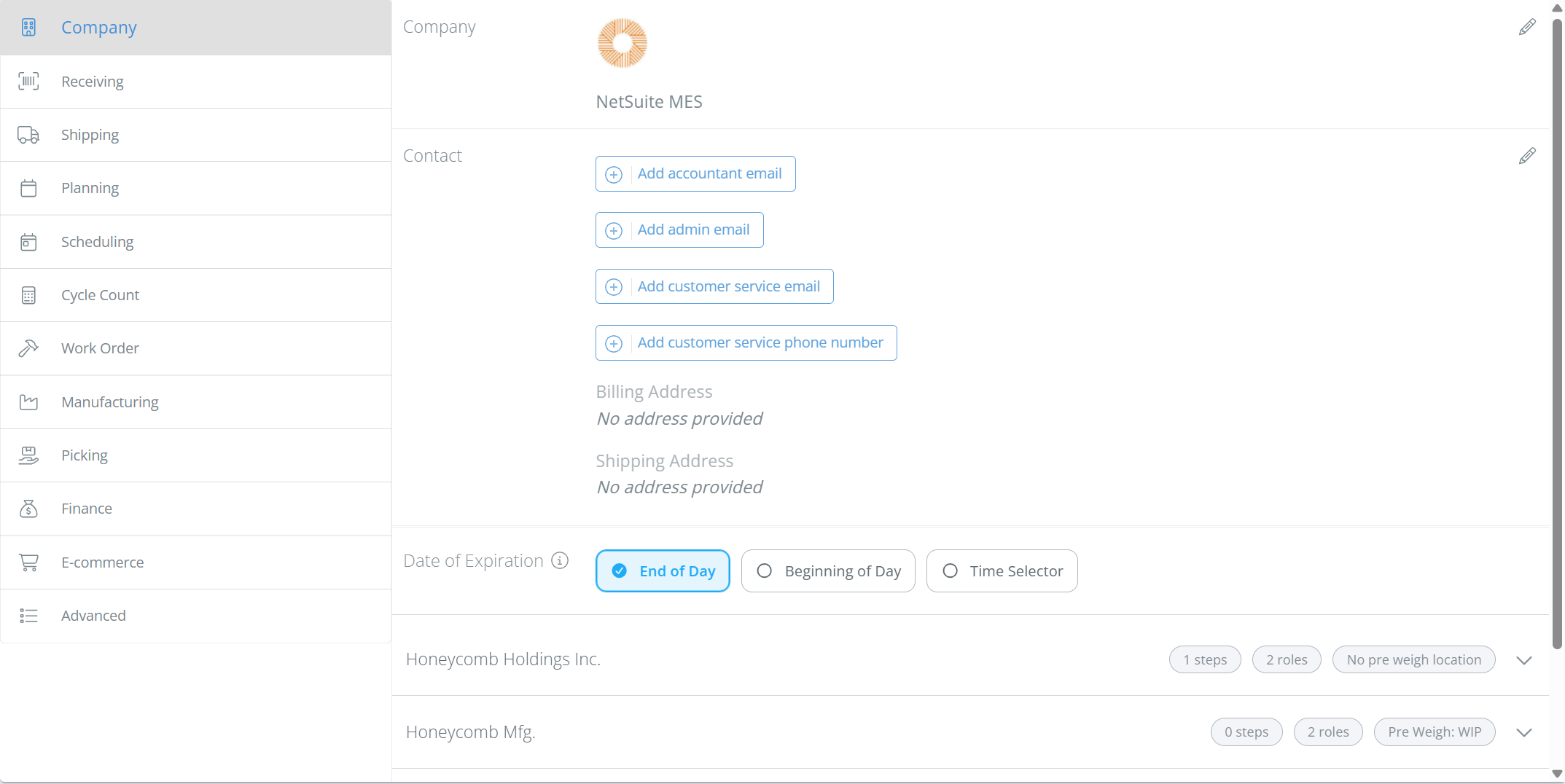
Date of Expiration
Ce paramètre détermine à quelle heure un lot expire à sa date d'expiration :
- End of Day – Le lot expire à 23 h 59 min 59 s; il peut donc être utilisé toute la journée à sa date d'expiration.
- Beginning of Day – Le lot expire à 0 h 00; il est donc déjà expiré pendant toute la journée de sa date d'expiration.
- Time Selector – Les utilisateurs choisissent une heure précise en plus de la date, par exemple lorsqu'une matière expire un certain nombre d'heures après sa fabrication.
Rôles d'approbation, étapes et emplacement de prépesée
Sous Date of Expiration, vous choisissez qui peut signer les approbations, définissez vos étapes d'approbation de fabrication par défaut et choisissez votre emplacement de prépesée (Pre Weigh). L'endroit où ces paramètres s'affichent dépend du nombre d'entreprises de votre instance.
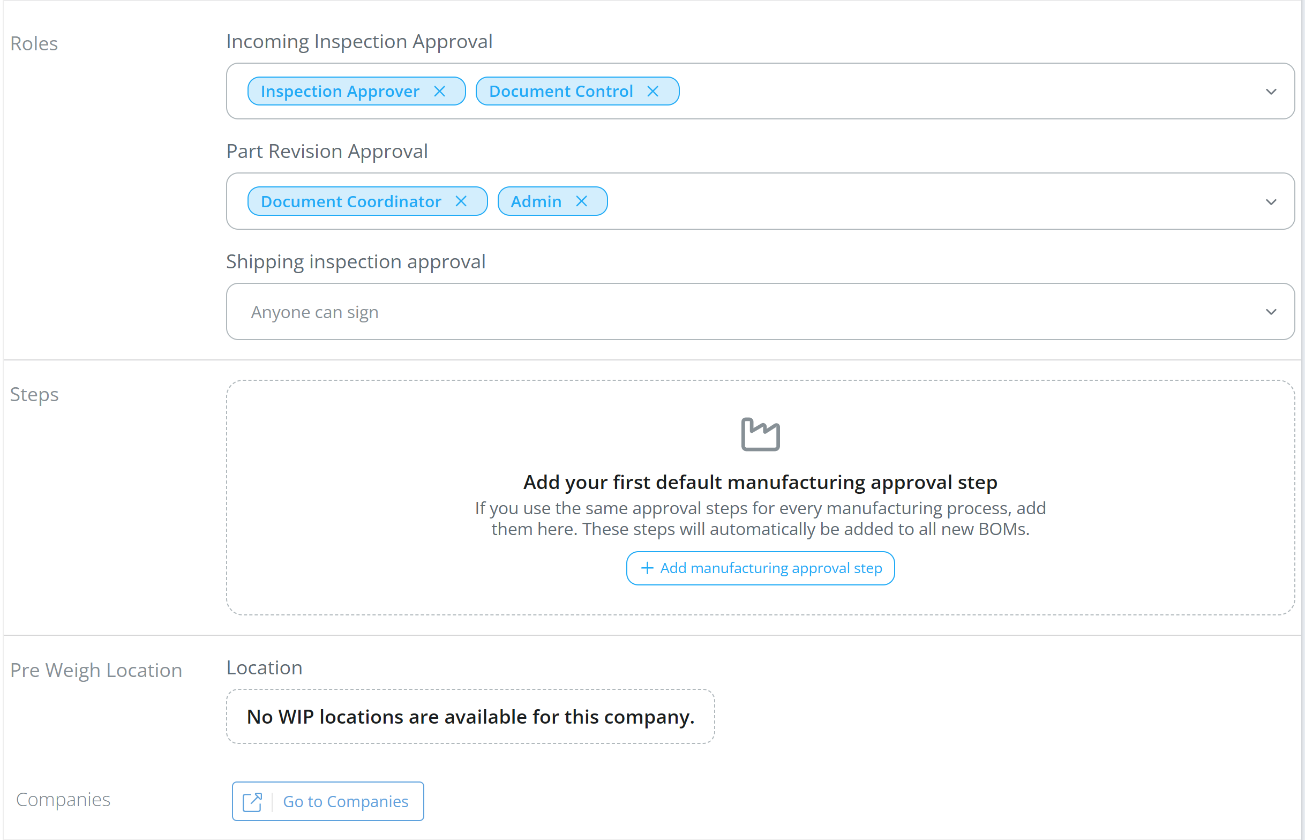
Si votre instance compte plus d'une entreprise ou filiale, chacune a sa propre carte. Les étiquettes de la carte résument sa configuration, comme « 1 steps », « 2 roles » et son emplacement de prépesée. Cliquez sur une carte pour la développer.
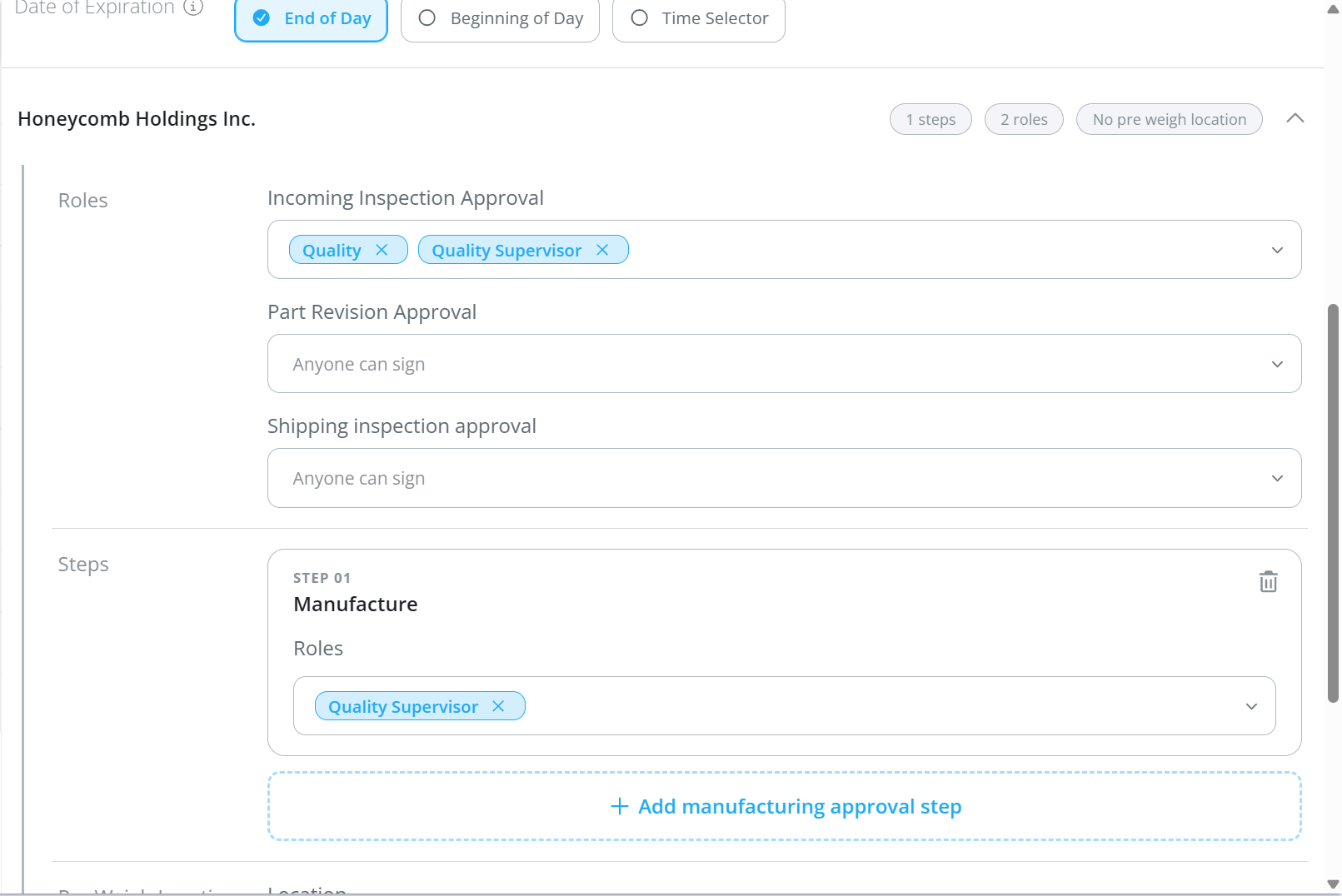
Les paramètres fonctionnent de la même façon dans les deux cas :
- Roles – Choisissez quels rôles peuvent signer une « Incoming Inspection Approval », une « Part Revision Approval » et une « Shipping inspection approval » pour cette entreprise. Si aucun rôle n'est sélectionné, le champ indique Anyone can sign.
- Steps – Définissez les étapes d'approbation de fabrication de cette entreprise. Chaque étape a un nom et les rôles qui peuvent la signer. Cliquez sur « Add manufacturing approval step » pour en ajouter une, ou sur l'icône de corbeille pour en retirer une. Ces étapes sont ajoutées automatiquement à toutes les nouvelles BOM. Consultez Étapes d'approbation pour savoir comment les étapes fonctionnent sur un dossier de fabrication.
- Pre Weigh Location – L'emplacement où les matières prépesées sont mises en attente pour cette entreprise. Consultez Pre-Weigh.
Pour ajouter ou modifier les entreprises elles-mêmes, cliquez sur « Go to Companies » au bas de l'onglet.
Receiving
Custom Fields
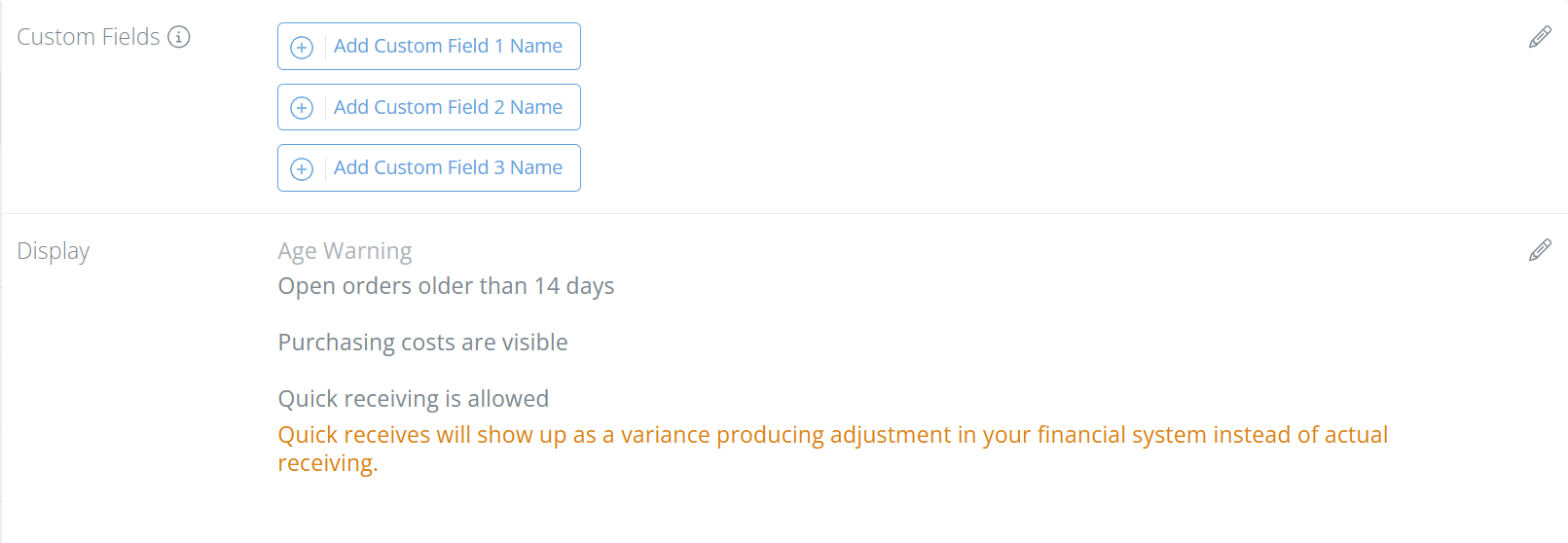
Nommez jusqu'à trois champs personnalisés pour vos bons de commande. Pour les champs personnalisés des autres enregistrements, consultez Champs personnalisés.
QuickBooks Online
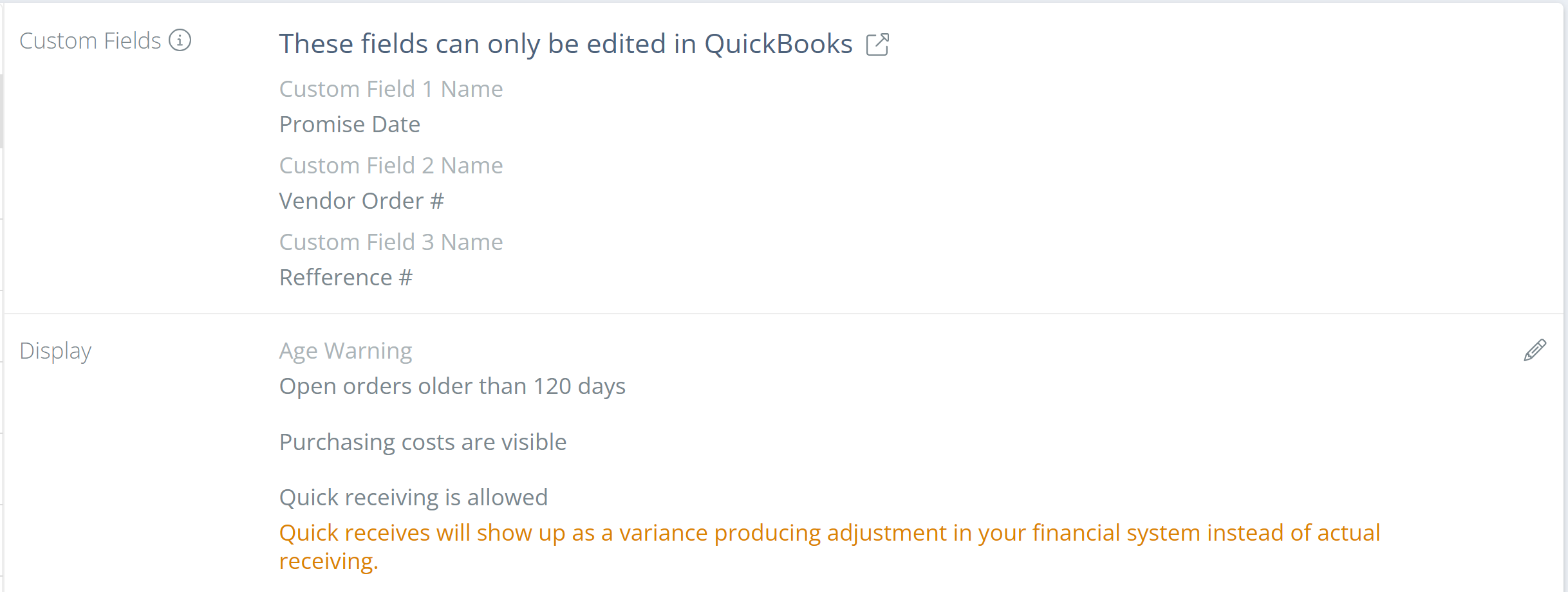
Les noms des champs personnalisés proviennent de QuickBooks Online, et l'onglet affiche « These fields can only be edited in QuickBooks ». Pour renommer un champ, modifiez-le dans QuickBooks Online.
NetSuite
Cliquez sur « Add Custom Field 1 Name » (ou 2, ou 3) et tapez le nom que les utilisateurs doivent voir.
Age Warning
Les commandes ouvertes plus vieilles que ce nombre de jours sont mises en évidence pour qu'elles ressortent. La valeur par défaut est de 14 jours.
Private Purchasing Costs
Activez ce paramètre pour masquer les coûts d'achat. Lorsqu'il est désactivé, la section Display indique « Purchasing costs are visible ».
Allow Quick Receiving
La réception rapide permet aux utilisateurs de recevoir des stocks sans bon de commande (consultez Réception des stocks). Comme l'indique l'avertissement de ce paramètre, une réception rapide apparaît dans votre système financier comme un ajustement qui produit un écart plutôt que comme une véritable réception.
Shipping
Custom Fields
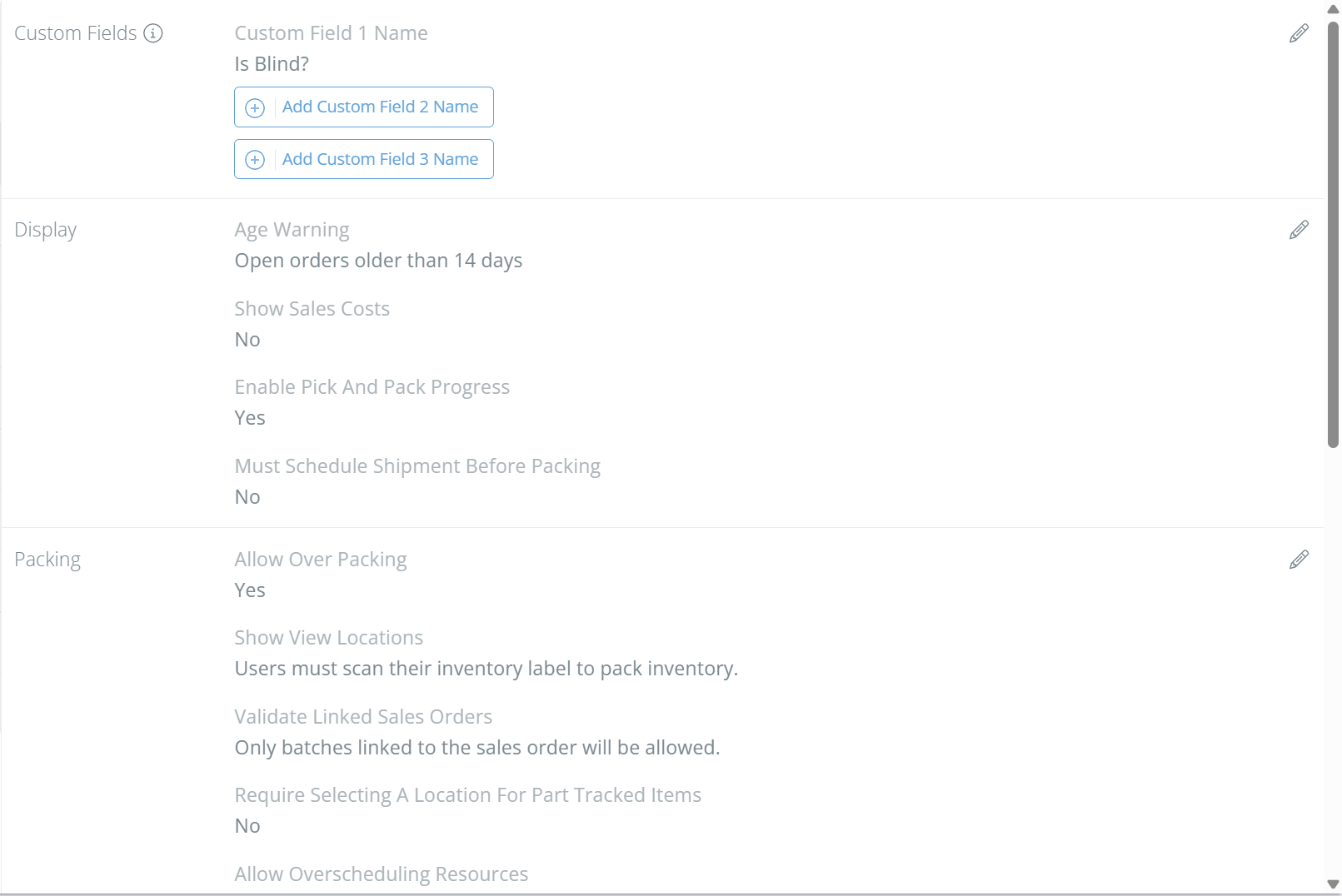
Nommez jusqu'à trois champs personnalisés pour vos commandes clients, de la même façon que dans l'onglet Receiving. Pour les instances QuickBooks Online, ces noms proviennent aussi de QuickBooks Online et ne peuvent être modifiés que là.
Display
- Age Warning – Les commandes clients ouvertes plus vieilles que ce nombre de jours sont mises en évidence. La valeur par défaut est de 14 jours.
- Private Sales Costs – Masque les coûts de vente. La section Display affiche ce paramètre sous le nom « Show Sales Costs ».
- Enable Pick And Pack Progress – Affiche la progression du prélèvement et de l'emballage sur les commandes clients.
- Must Schedule Shipment Before Packing – Lorsque ce paramètre est activé, une expédition doit être planifiée avant que quiconque puisse l'emballer.
Packing
- Allow Over Packing – Permet aux utilisateurs d'emballer plus que la quantité d'une ligne de commande client.
- Show View Locations – Lorsque ce paramètre est activé, les utilisateurs peuvent emballer des stocks en les sélectionnant dans la liste des emplacements. Lorsqu'il est désactivé, les utilisateurs doivent numériser l'étiquette de leurs stocks pour les emballer.
- Validate Linked Sales Order – Un lot lié à une commande client ne peut être emballé que sur cette commande. Par exemple, si un lot est lié à la commande n° 12345, il ne peut être emballé que sur la commande n° 12345.
- Require Selecting A Location For Part Tracked Items – Lorsque ce paramètre est activé, les utilisateurs doivent choisir un emplacement lorsqu'ils emballent des articles suivis par pièce.
- Allow Overscheduling Resources – Lorsque ce paramètre est activé, plus d'une expédition peut être planifiée pour la même heure de ramassage, et DataNinja affiche un avertissement sur le chevauchement au lieu de le bloquer.
- Allowed Lifecycles – Les cycles de vie (statuts) de lot qui peuvent être expédiés, comme Released. Cliquez sur l'icône de lien à côté pour gérer vos cycles de vie de lot.
Packages, Services et Packaging
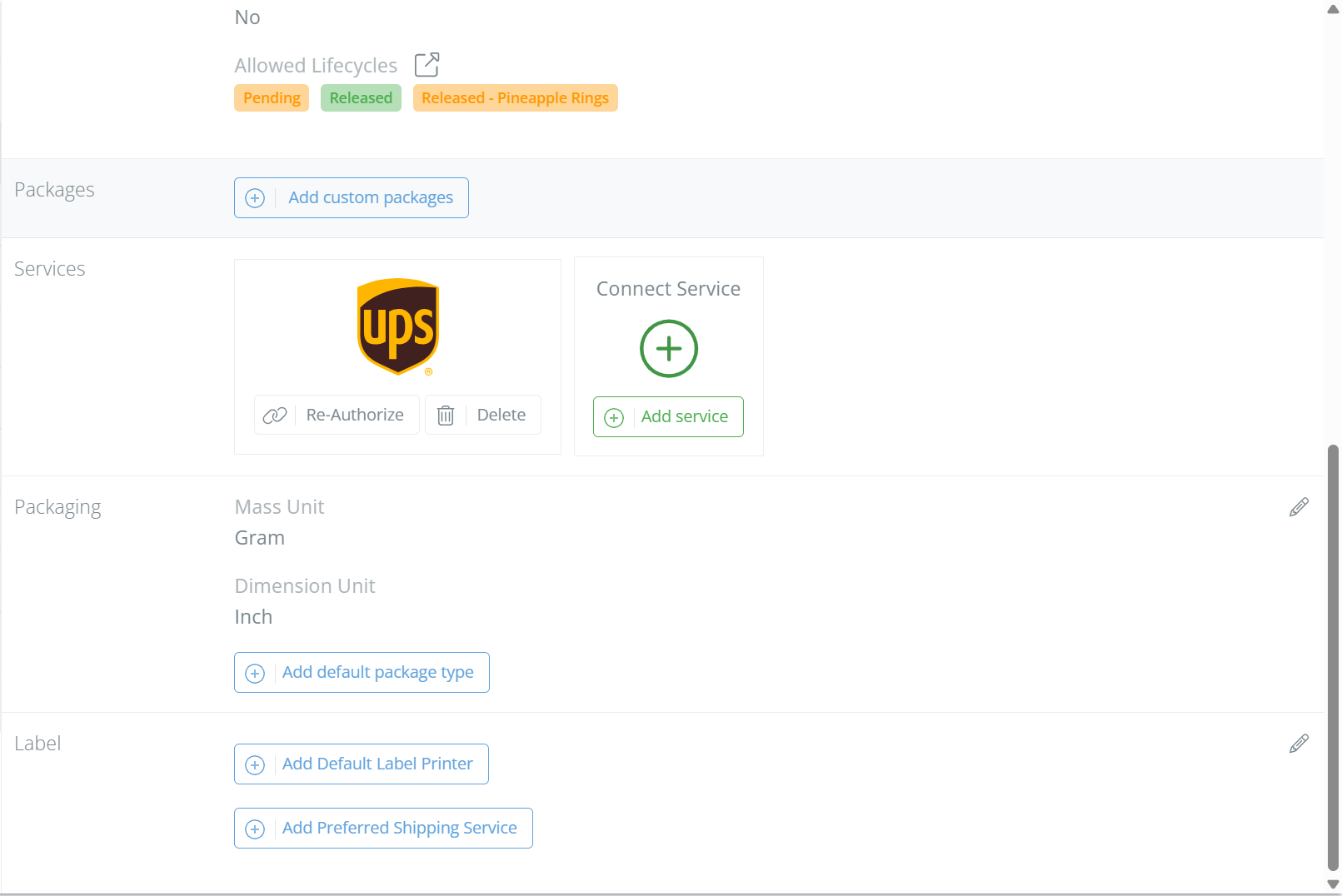
- Packages – Cliquez sur « Add custom packages » pour enregistrer les formats de boîtes et de colis que vous utilisez pour expédier.
- Services – Connectez vos comptes de transporteurs pour obtenir des tarifs et imprimer des étiquettes d'expédition dans DataNinja. Cliquez sur « Add service » pour connecter un transporteur. Sur un transporteur connecté, cliquez sur « Re-Authorize » pour actualiser la connexion ou sur « Delete » pour la retirer.
- Packaging – Choisissez l'unité de masse et l'unité de dimension de vos colis, et ajoutez un type de colis par défaut.
Label
Choisissez l'imprimante d'étiquettes 4x6 par défaut pour les étiquettes d'expédition et votre service d'expédition préféré. Les deux sont facultatifs.
Planning
Calendar
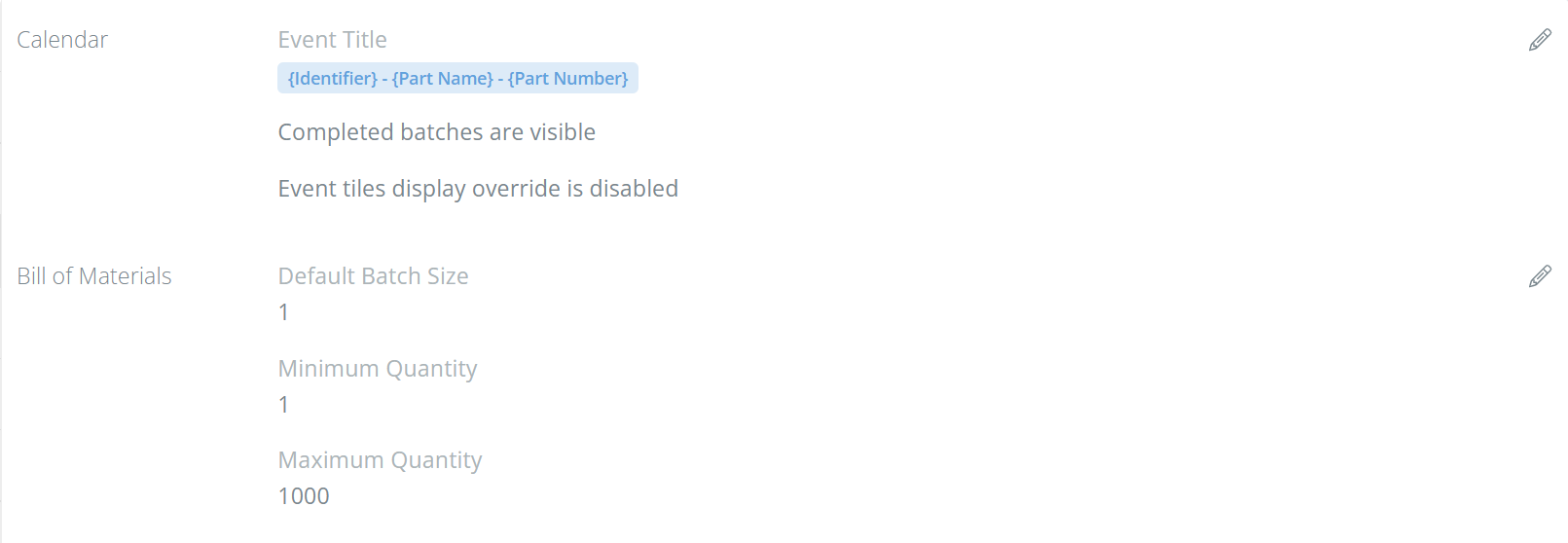
- Event Title – Construit le titre de chaque lot dans le calendrier de production à partir des champs que vous choisissez, comme {Identifier} - {Part Name} - {Part Number}. Cliquez sur « Add Title Field » pour ajouter un champ, ou sur l'icône de corbeille d'un champ pour le retirer.
- Show Completed Batches – Affiche les lots terminés dans le calendrier. Lorsque ce paramètre est activé, la section indique « Completed batches are visible ».
- Override event tile display – Active ou désactive le remplacement de l'affichage des tuiles d'événement.
Bill of Materials
Définissez la « Default Batch Size », la « Minimum Quantity » et la « Maximum Quantity » utilisées pour les BOM. Consultez Nomenclatures (BOM).
Scheduling
Ces paramètres contrôlent ce qui s'affiche sur les tuiles de la planification avancée. Chaque vue a sa propre disposition de tuile : « Work Center », « Batches » et « Assigned To ».
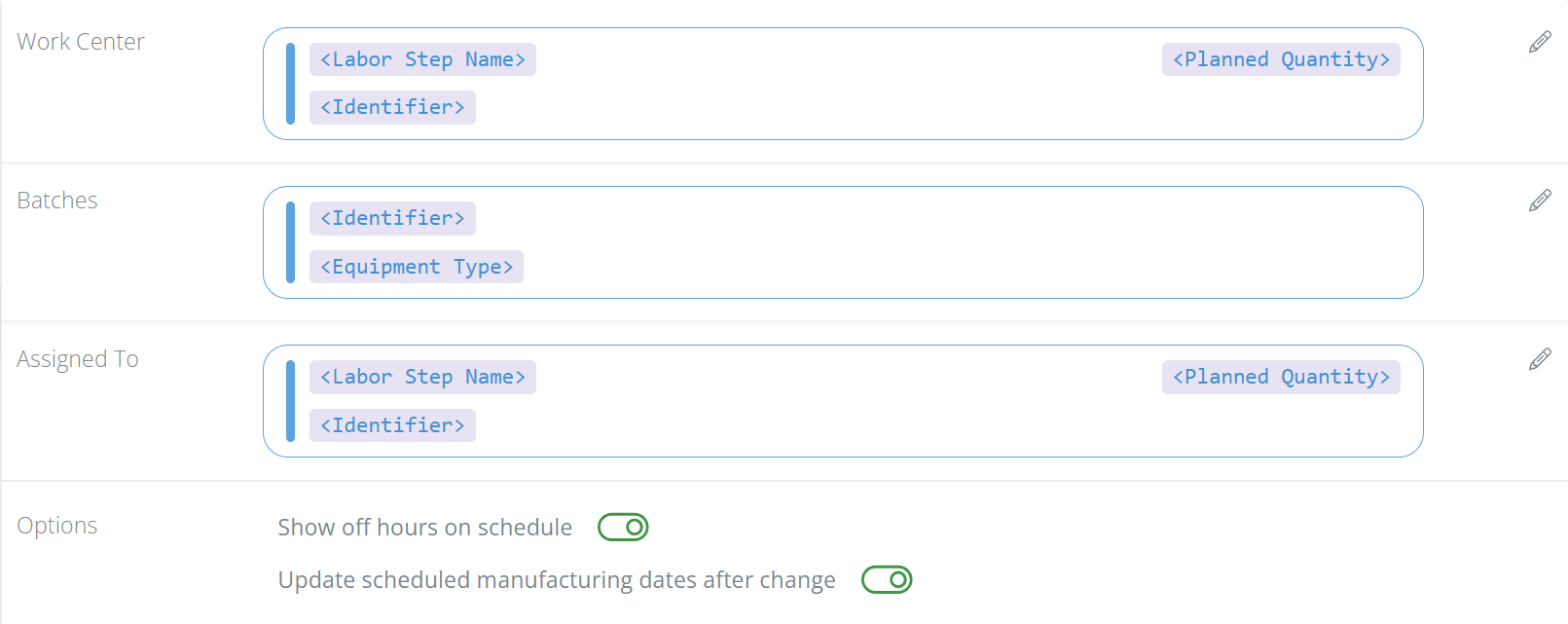
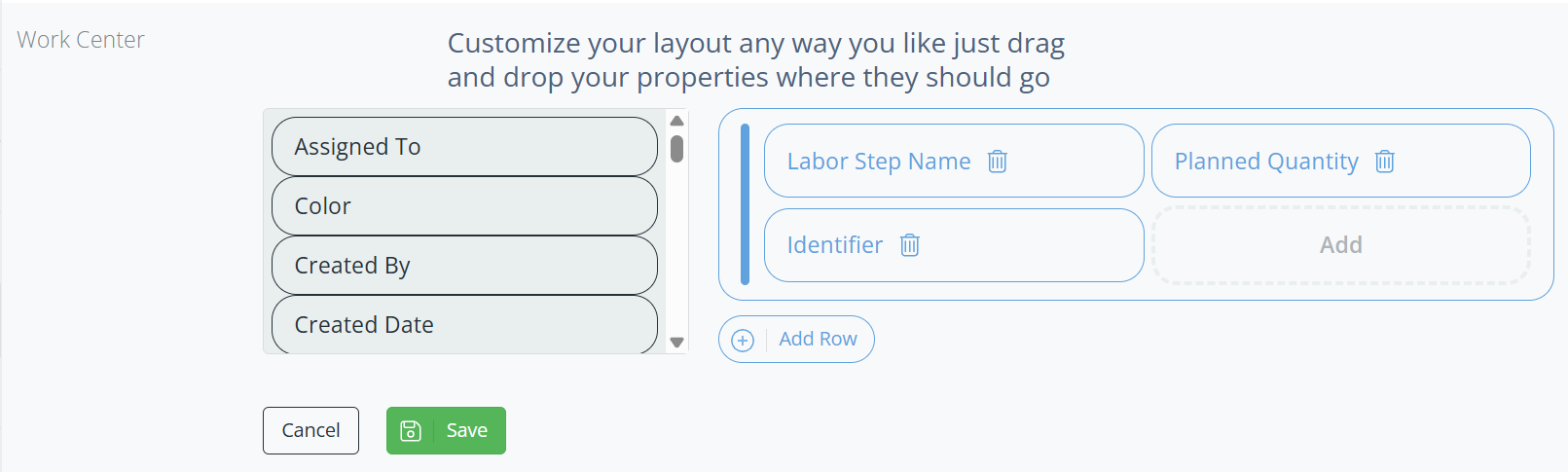
Cliquez sur l'icône de crayon à côté d'une vue pour modifier sa disposition. Faites glisser des propriétés de la liste de gauche vers la tuile, comme Part Name, Planned Quantity, Equipment Type ou Sales Order Number. Cliquez sur l'icône de corbeille pour retirer une propriété, ou sur « Add Row » pour ajouter une ligne à la tuile.
Sous Options :
- Show off hours on schedule – Affiche les heures en dehors de votre horaire de travail dans la grille de planification.
- Update scheduled manufacturing dates after change – Lorsque vous déplacez un lot dans l'horaire, ses dates de fabrication planifiées sont mises à jour en conséquence.
Cycle Count
« Default cycle count task due date » définit combien de jours après sa création une nouvelle tâche de dénombrement cyclique est due. Entrez 0 pour que les tâches soient dues le jour même. La valeur par défaut est de 1 jour, et la modifier n'a aucun effet sur les tâches existantes. Consultez Tâches d'entrepôt.

Cet onglet ne s'affiche que lorsque les dénombrements cycliques à l'aveugle sont activés pour votre instance. Pour commencer, communiquez avec notre équipe d'implantation.
Work Order
L'onglet Work Order ne s'affiche que pour les instances intégrées à NetSuite.
NetSuite
« Import Pending Work Orders » détermine si les ordres de travail encore en attente dans NetSuite sont importés dans DataNinja.

Manufacturing
Niveaux de rigueur
Les niveaux de rigueur (Levels of Rigor) déterminent la sévérité avec laquelle DataNinja réagit lorsque quelque chose tourne mal pendant la fabrication, comme l'utilisation d'un lot expiré ou un stock qui devient négatif. Pour chaque contrôle, vous décidez si DataNinja le permet, le signale pour révision au moyen d'une escalade, ou le bloque. Pour en savoir plus sur la façon dont ces contrôles soutiennent la qualité, consultez Contrôle de la qualité.
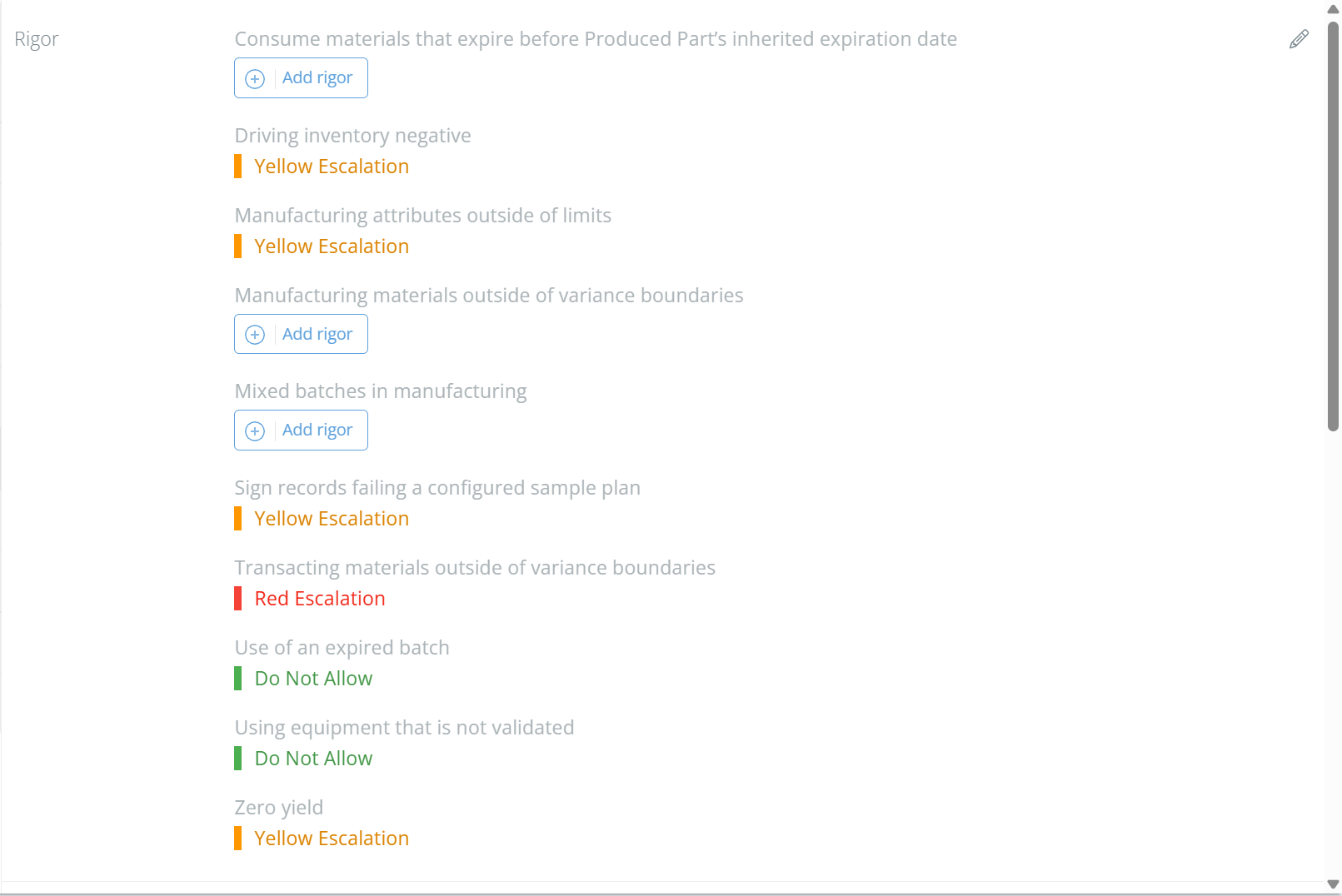
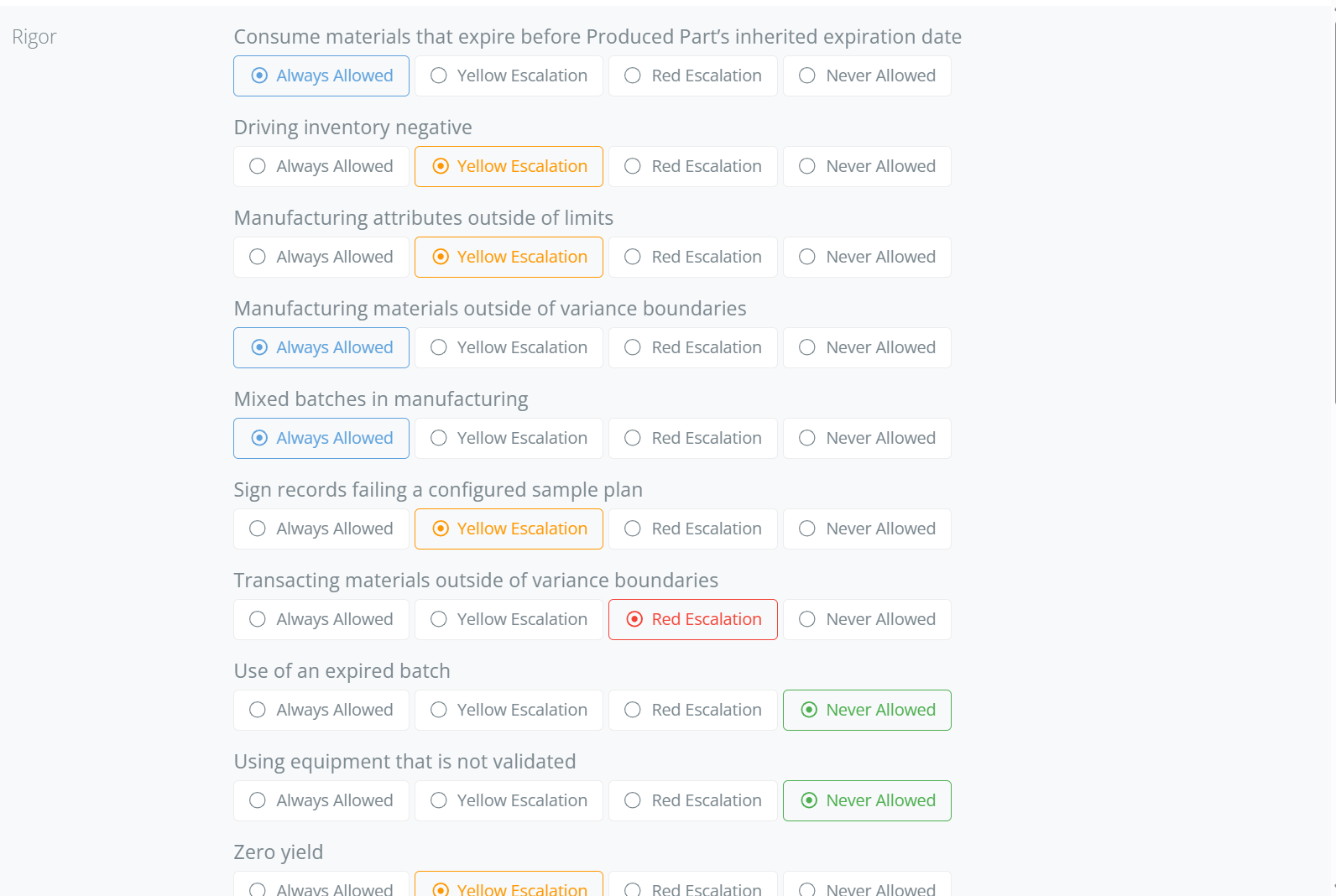
Cliquez sur l'icône de crayon à côté de Rigor pour choisir un niveau pour chaque contrôle :
| Niveau | Ce qui se passe |
|---|---|
| Always Allowed | L'action est effectuée sans escalade. Les contrôles réglés à ce niveau affichent un bouton « Add rigor » au lieu d'un niveau. |
| Yellow Escalation | L'action est permise, mais le dossier de fabrication reçoit une escalade qu'une personne ayant le rôle YellowEscalation doit signer. |
| Red Escalation | L'action est permise, mais le dossier reçoit une escalade qu'une personne ayant le rôle RedEscalation doit signer. |
| Never Allowed | DataNinja bloque l'action. Les contrôles réglés à ce niveau affichent Do Not Allow. |
Fonctionnement des escalades
Lorsqu'un opérateur fait quelque chose qu'un contrôle est réglé pour escalader, DataNinja affiche un message « Escalation Triggered! » avec la raison, et l'opérateur clique sur « I understand » pour continuer. Lorsqu'il signe l'approbation de fabrication, le panneau de signature énumère les raisons d'escalade. La signature ajoute une étape d'escalade jaune ou rouge distincte au dossier, et le dossier ne peut pas être terminé tant qu'un utilisateur ayant le rôle d'escalade correspondant ne l'a pas signé. Les raisons d'escalade restent visibles sur le dossier de fabrication.
Pour permettre à une personne de signer des escalades, attribuez-lui le rôle YellowEscalation ou RedEscalation dans Gestion des utilisateurs.
Contrôles
| Contrôle | Quand il se déclenche |
|---|---|
| Consume materials that expire before Produced Part's inherited expiration date | Une matière consommée expire avant la date d'expiration dont héritera le lot produit. |
| Driving inventory negative | Une transaction ferait passer le stock d'un lot sous zéro. |
| Manufacturing attributes outside of limits | Un attribut de fabrication enregistré est hors de ses limites configurées. |
| Manufacturing materials outside of variance boundaries | La quantité produite est hors de la plage « Produced Quantity Variance » (voir Variance ci-dessous). |
| Mixed batches in manufacturing | Plus d'un lot de la même matière est utilisé pour une pièce requise. |
| Sign records failing a configured sample plan | Un dossier est signé alors qu'il échoue à son plan d'échantillonnage configuré. |
| Transacting materials outside of variance boundaries | La quantité d'une matière consommée est hors de la plage « Utilized Part Variance » (voir Variance ci-dessous). |
| Use of an expired batch | Un lot expiré est consommé. |
| Using equipment that is not validated | Un équipement non validé est utilisé sur le dossier. |
| Zero yield | Un dossier est signé sans aucune production. |
Variance
Les paramètres de variance définissent la plage acceptable pour la production et la consommation, en pourcentage de ce qui est planifié. Chacun a son propre interrupteur ainsi qu'une valeur « Lower % » et « Upper % ».
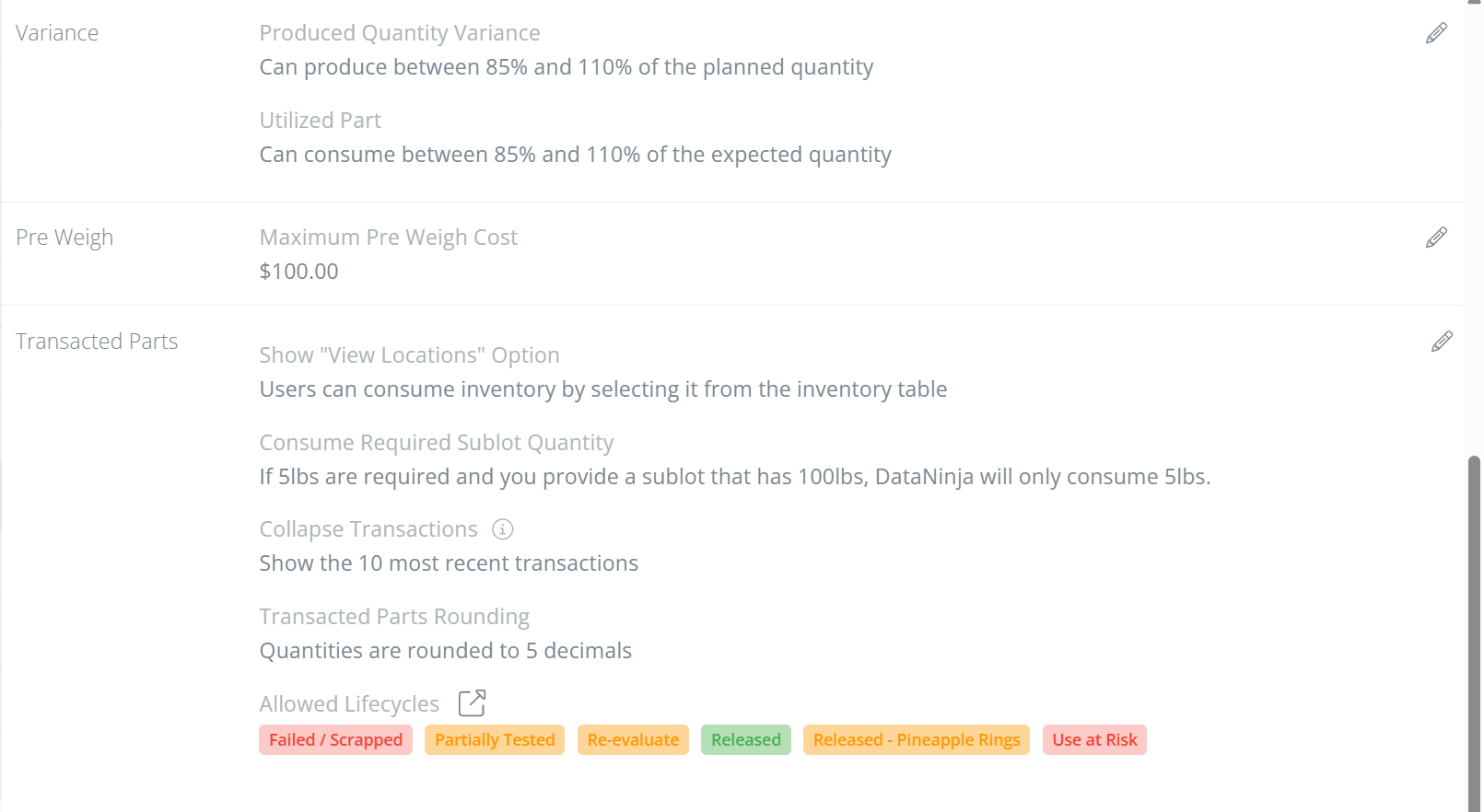
- Produced Quantity Variance – Si vous prévoyez de produire 100 lb et que la plage est de 85 % à 110 %, une production de 85 lb à 110 lb ne causera pas d'escalade. En dehors de cette plage, le contrôle « Manufacturing materials outside of variance boundaries » s'applique.
- Utilized Part Variance – Si vous prévoyez de consommer 100 lb d'une matière et que la plage est de 85 % à 110 %, une consommation de 85 lb à 110 lb ne causera pas d'escalade. En dehors de cette plage, le contrôle « Transacting materials outside of variance boundaries » s'applique.
Pre Weigh
« Maximum Pre Weigh Cost » est un arrêt strict : DataNinja ne permet pas une prépesée qui coûte plus que ce montant. Le coût provient du coût unitaire de la matière; les instances sans intégration à un système financier ont donc besoin d'un coût standard sur leurs pièces. Consultez Pre-Weigh.
Transacted Parts
- Show View Locations – Lorsque ce paramètre est activé, les utilisateurs peuvent consommer des stocks en les sélectionnant dans le tableau des stocks au lieu de les numériser.
- Consume Entire Sublot – Lorsque ce paramètre est désactivé, DataNinja consomme seulement la quantité encore requise. Par exemple, si 5 lb sont requises et que vous numérisez un sous-lot de 100 lb, DataNinja consomme 5 lb. Lorsqu'il est activé, il consomme le sous-lot au complet.
- Collapse Transactions – Affiche seulement les transactions les plus récentes sur un dossier de fabrication (10 par défaut). Les autres transactions existent toujours; développez la liste pour toutes les voir.
- Transacted Parts Rounding – Le nombre de décimales auquel les quantités consommées sont arrondies. Le formulaire de modification affiche un aperçu, par exemple 5 063,123456789 kg arrondi à 5 063,12346 kg avec 5 décimales.
- Allowed Lifecycles – Les cycles de vie (statuts) de lot qui peuvent être consommés en fabrication, comme Released ou Use at Risk. Cliquez sur l'icône de lien à côté pour gérer vos cycles de vie de lot.
Advanced

- Use gross net tare – Active les poids brut, net et tare en fabrication.
- Expand the picking section by default – La section de prélèvement d'un dossier de fabrication s'ouvre développée.
- Expand the pre weigh section by default – La section Pre Weigh d'un dossier de fabrication s'ouvre développée. Ce paramètre fonctionne de la même façon que celui de la section de prélèvement.
- Show the sublot image before consuming material – Affiche l'image du sous-lot avant que la matière soit consommée.
Picking
Les paramètres de prélèvement sont définis séparément pour les prélèvements de fabrication et les prélèvements d'expédition. Consultez Prélèvement par vague pour savoir comment fonctionne le prélèvement.
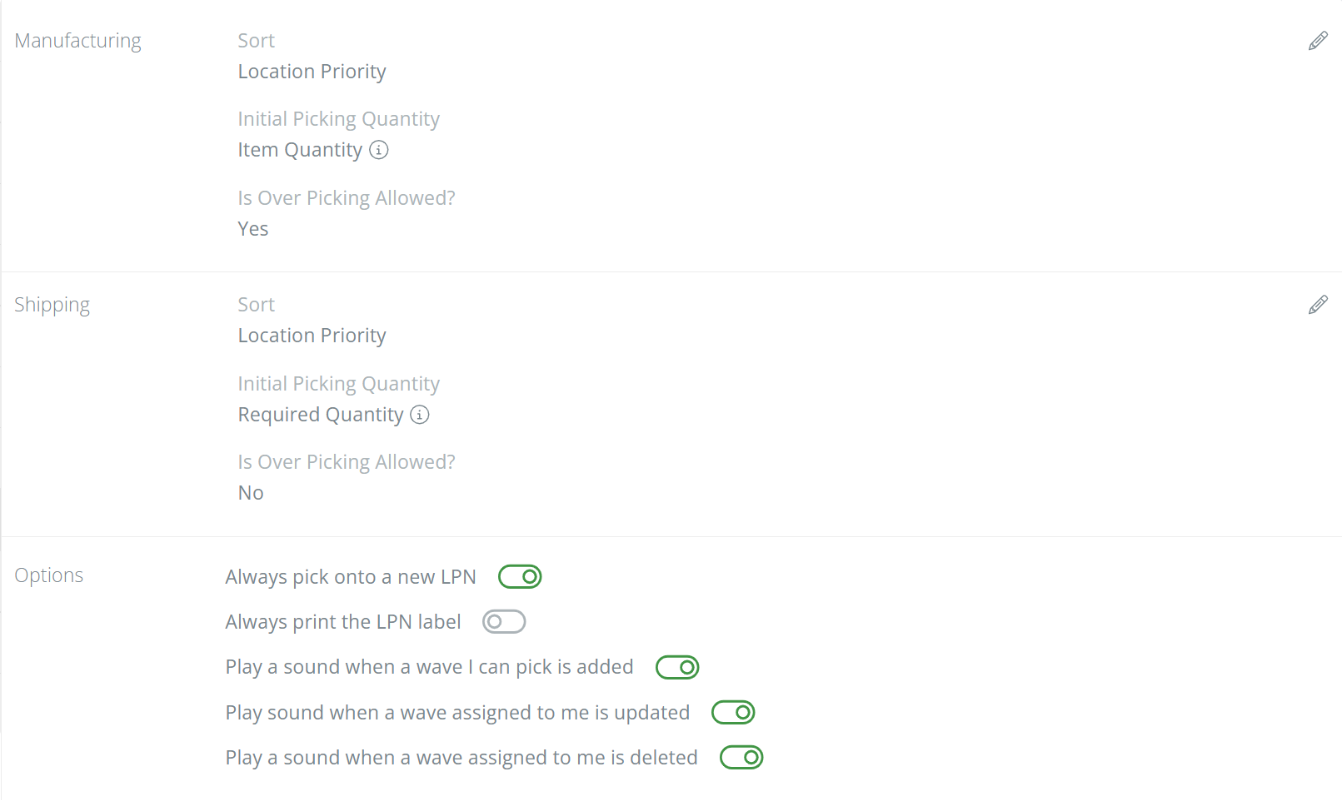
- Sort – L'ordre dans lequel les matières apparaissent dans les demandes de prélèvement : Location Priority ou Part Number.
- Initial Picking Quantity – La quantité que DataNinja inscrit lorsqu'un utilisateur prélève :
- Item Quantity – La quantité totale du contenant numérisé. Si vous devez prélever 150 lb et choisissez une boîte qui contient 255 lb, DataNinja s'attend à ce que vous utilisiez les 255 lb.
- Required Quantity – Seulement ce qui est encore nécessaire. Si vous avez besoin de 150 lb et choisissez une boîte qui contient 255 lb, DataNinja s'attend à ce que vous n'utilisiez que 150 lb.
- None – Aucune quantité n'est inscrite.
- Allow Over Picking – Permet aux utilisateurs de prélever plus que la quantité demandée. Le surprélèvement doit être permis lorsque la quantité de prélèvement initiale est réglée à Item Quantity.
Sous Options, vous pouvez choisir de toujours prélever sur une nouvelle plaque d'identification (LPN), de toujours imprimer l'étiquette LPN et de faire jouer un son lorsqu'une vague que vous pouvez prélever est ajoutée, ou lorsqu'une vague qui vous est attribuée est mise à jour ou supprimée. Consultez Plaques d'identification.
Finance
L'onglet Finance connecte DataNinja à votre système financier. Ce que vous y voyez dépend de votre intégration. Pour connecter QuickBooks Online, consultez Connexion à QuickBooks Online.
QuickBooks Online
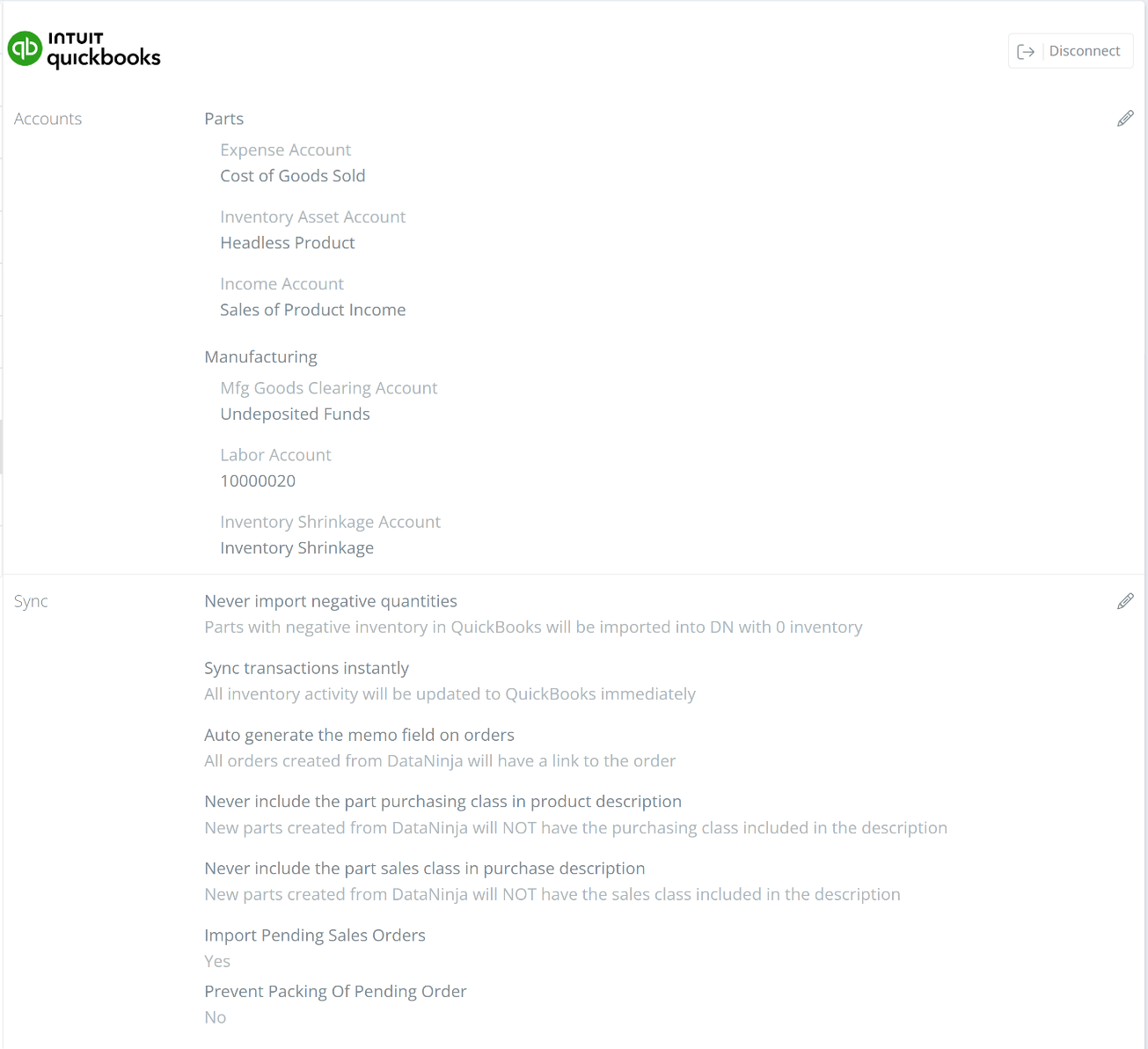
- Accounts – Les comptes QuickBooks Online par défaut utilisés par DataNinja. Sous Parts, ce sont le « Expense Account », le « Inventory Asset Account » et le « Income Account ». Sous Manufacturing, ce sont le « Mfg Goods Clearing Account », le « Labor Account » et le « Inventory Shrinkage Account ». Cliquez sur l'icône de crayon pour les changer.
- Sync – Cliquez sur l'icône de crayon pour changer la façon dont DataNinja se synchronise avec QuickBooks Online :
- Import Negative Quantities – Lorsque ce paramètre est désactivé, les pièces dont le stock est négatif dans QuickBooks Online sont importées dans DataNinja avec un stock de 0.
- Batch inventory transactions nightly – Lorsque ce paramètre est désactivé, toute l'activité de stock est envoyée immédiatement à QuickBooks Online. Lorsqu'il est activé, elle est envoyée en lot chaque nuit.
- Auto Generate Memos – Les commandes créées à partir de DataNinja reçoivent un lien vers la commande dans leur champ de mémo.
- Include Purchasing Class et Include Sales Class – Ajoute la classe d'achat ou de vente de la pièce aux descriptions des nouvelles pièces créées à partir de DataNinja.
- Import Pending Sales Orders – Importe les commandes clients en attente de QuickBooks Online.
- Prevent Packing Of Pending Orders – Lorsque ce paramètre est activé, les commandes en attente ne peuvent pas être emballées.
NetSuite
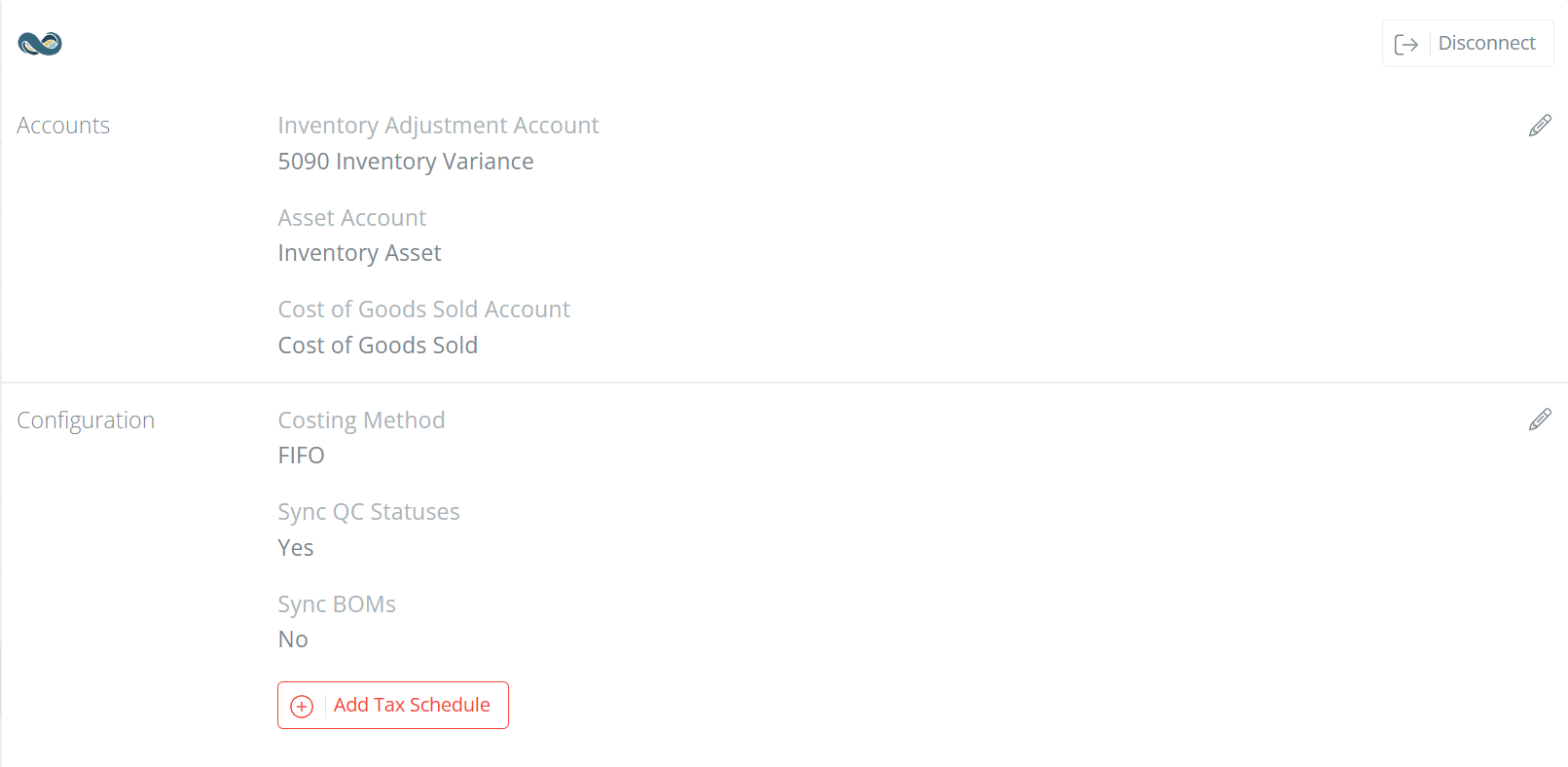
- Accounts – Le « Inventory Adjustment Account », le « Asset Account » et le « Cost of Goods Sold Account » que DataNinja utilise lorsqu'il envoie des transactions à NetSuite.
- Costing Method – FIFO, Average ou Standard.
- Sync QC Statuses – Envoie à NetSuite les changements de cycle de vie de lot (statut QC).
- Sync BOMs – Lorsque ce paramètre est réglé à Yes, les BOM sont envoyées à NetSuite lorsqu'elles sont publiées, et les importations de BOM depuis NetSuite sont ignorées. Lorsqu'il est réglé à No, les BOM sont créées dans NetSuite et synchronisées dans DataNinja. Consultez Nomenclatures (BOM).
- Tax Schedule – Le barème fiscal utilisé pour les enregistrements que DataNinja crée dans NetSuite.
Cliquez sur « Disconnect » en haut à droite seulement si vous voulez arrêter la synchronisation avec votre système financier.
E-commerce
L'onglet E-commerce énumère d'autres applications auxquelles DataNinja peut se connecter, comme Square et Salesforce. Avant d'en connecter une, communiquez avec notre équipe d'implantation pour qu'elle confirme ce qui sera synchronisé.
Advanced
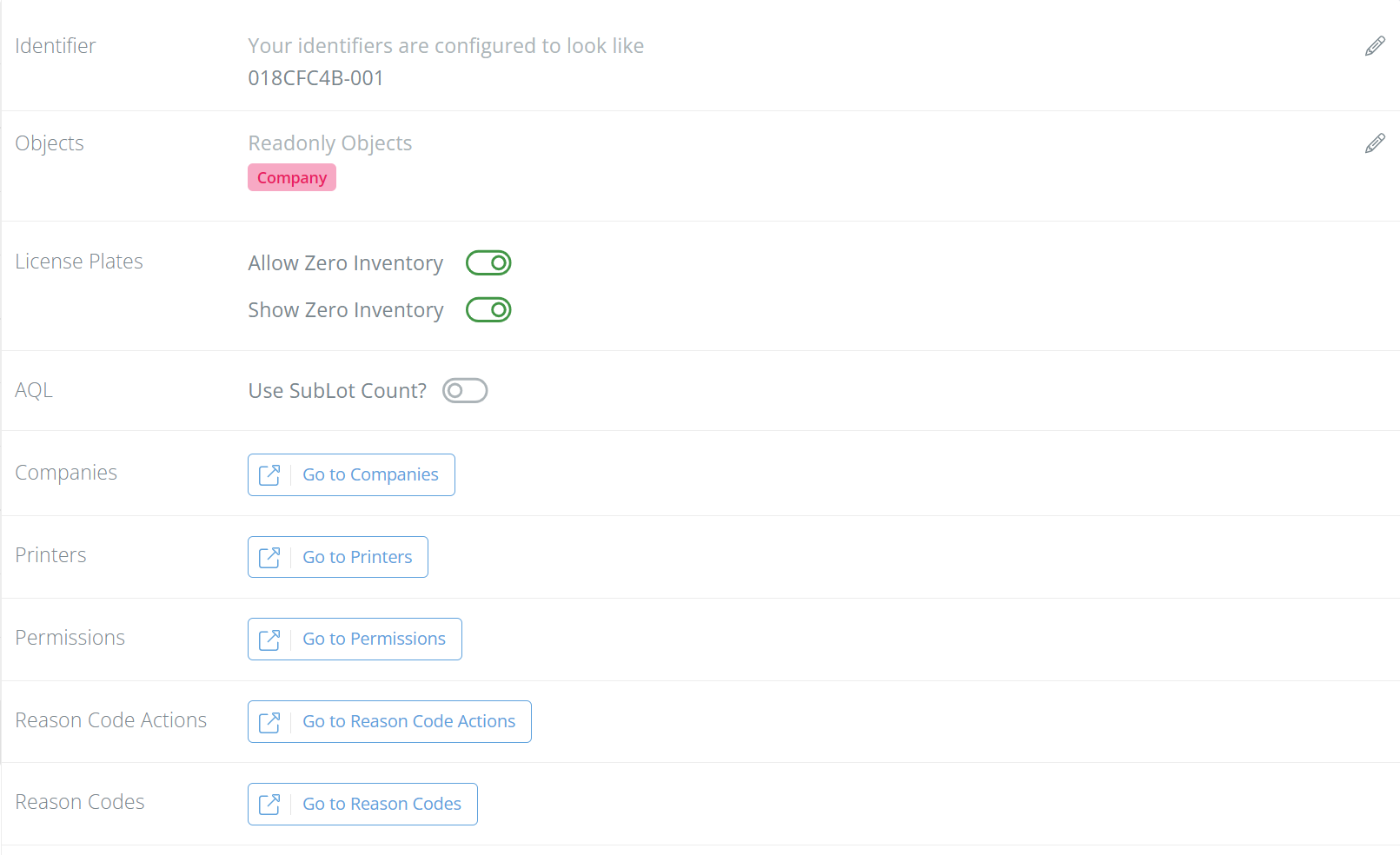
Identifier
Définit le format des identifiants que DataNinja crée pour les lots et les sous-lots (consultez Codes-barres de stock). La longueur du « Prefix » détermine combien d'identifiants de lot uniques sont possibles, et la longueur du « Suffix » détermine combien de sous-lots un lot peut avoir. Par exemple, un préfixe de 8 caractères permet environ 4,3 milliards d'identifiants, et un suffixe de 3 chiffres permet 999 sous-lots par lot. Le formulaire de modification affiche un aperçu, comme 018CFC4B-001.
Read-Only Objects
Choisissez les types d'enregistrements qui ne peuvent pas être créés ni modifiés dans DataNinja, comme Company, Part ou Vendor. Ce paramètre sert habituellement pour les enregistrements gérés par votre système financier.
License Plates
- Allow Zero Inventory – Permet à une plaque d'identification de rester utilisée sans stock.
- Show Zero Inventory – Affiche les plaques d'identification qui n'ont aucun stock.
AQL
« Use SubLot Count? » base la taille de lot AQL sur le nombre de sous-lots reçus (par exemple, 100 barils) plutôt que sur la quantité totale (par exemple, 2 800 kg). Consultez Plan d'échantillonnage d'inspection.
Pages connexes
Le bas de l'onglet Advanced contient des liens vers les pages Companies, Printers, Permissions, Reason Code Actions et Reason Codes. Consultez Imprimantes, Permissions, Actions de codes de raison et Codes de raison.
Updated 9 days ago