
Codes de raison
Catégorisez les transactions de stocks avec des Reason Codes
English: Read this page in English.
Español: Lee esta página en español.
Cette page s'applique aux instances DataNinja intégrées à NetSuite ou QuickBooks Online, ainsi qu'aux instances sans intégration à un système financier. Le flux de travail dans DataNinja est le même pour toutes les intégrations; lorsqu'un système financier modifie le comportement, une note propre à l'intégration le précise.
Les articles synchronisés avec une intégration affichent le logo de l'intégration pertinente. Les captures d'écran de cette page peuvent montrer le logo NetSuite; les instances intégrées à QuickBooks Online affichent plutôt le logo QuickBooks Online. Les instances sans intégration financière n'affichent aucun logo.
Les Reason Codes sont propres à chaque site DataNinja et peuvent être appliqués à une ou plusieurs Reason Code Actions. Les Reason Codes sont une façon de catégoriser certaines transactions de stocks dans DataNinja et de les lier à des comptes financiers précis pour améliorer le suivi des coûts de stock.
Pourquoi les Reason Codes sont importants
Les Reason Codes aident à expliquer pourquoi une transaction de stock a eu lieu et comment cette transaction devrait être catégorisée pour les rapports opérationnels, qualité et financiers.
Sans Reason Codes, les changements de stocks peuvent être enregistrés seulement comme ajustements de quantité ou mouvements généraux de stocks. Il peut alors être difficile de comprendre si les stocks ont été ajustés en raison de dommages, d'une inspection échouée, d'une péremption, d'une correction de dénombrement cyclique, de rebuts de production, d'une erreur de manutention en entrepôt ou d'une autre raison d'affaires. Les Reason Codes aident les clients à conserver le contexte important derrière les changements de stocks.
Dans DataNinja, les Reason Codes permettent aux équipes de :
- Saisir la raison d'affaires derrière les ajustements de stocks, les rebuts et les autres transactions liées aux stocks.
- Améliorer la traçabilité des stocks en documentant pourquoi les stocks ont changé.
- Soutenir la qualité et la préparation aux audits en conservant un historique des raisons et de l'utilisation des transactions.
- Améliorer les rapports financiers en reliant des raisons de transaction précises aux comptes financiers appropriés.
- Réduire le risque que tous les ajustements soient regroupés dans un compte générique de pertes de stocks.
Pour les clients NetSuite, les Reason Codes sont particulièrement importants parce qu'ils aident à déterminer quel compte financier est affecté lorsque certaines transactions de stocks sont complétées. Cela permet aux clients de séparer différents types d'impact sur les stocks, comme les rebuts de fabrication, les matières endommagés, les stocks expirés, les rejets QC ou les corrections de dénombrement cyclique, au lieu de traiter tous les ajustements de la même façon.
Une fois les Codes configurés, vous pouvez voir l'historique de création/modification du Code ainsi que toutes les transactions où le code a été utilisé. Pour les voir, cliquez sur le menu déroulant dans la colonne Actions et sélectionnez « History » ou « Usage », respectivement.
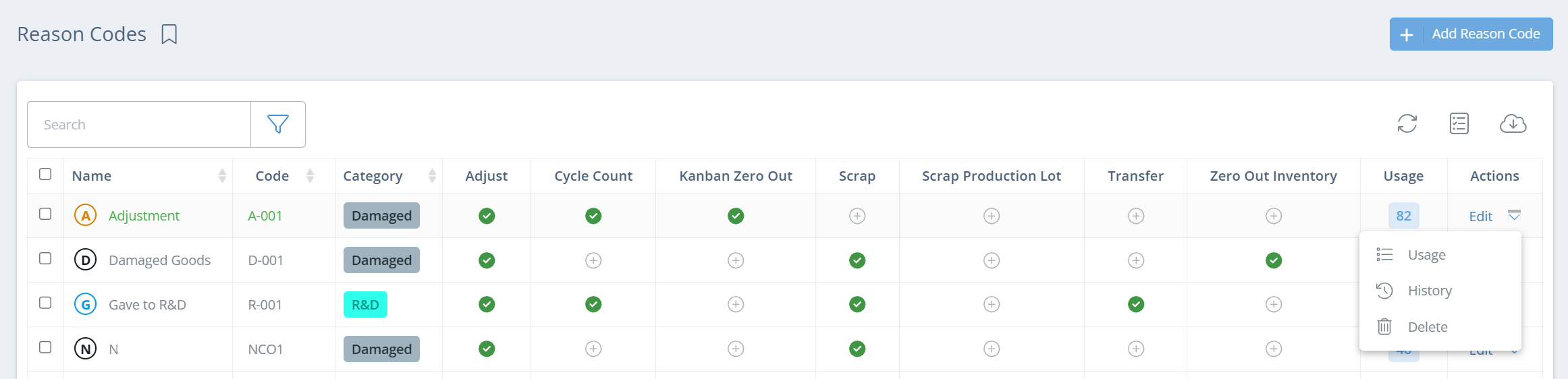
Créer un Reason Code
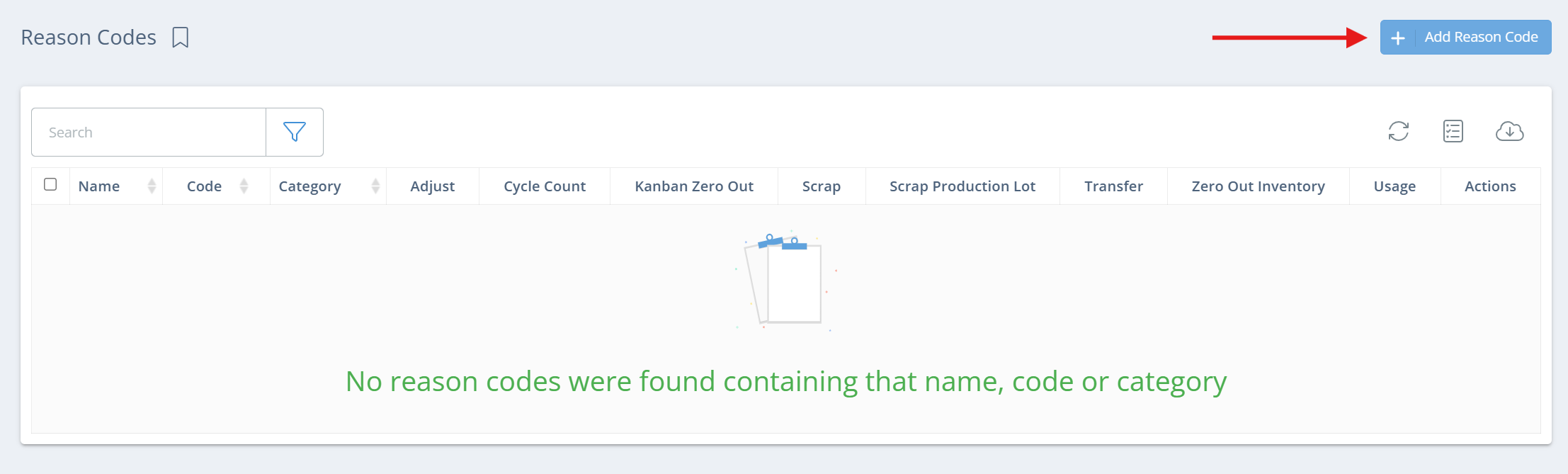
Pour créer un Reason Code, cliquez sur l'icône d'engrenage dans le coin supérieur droit, cliquez sur All Lists, puis cliquez sur « Reason Codes » sur la nouvelle page. Depuis la page Reason Codes, cliquez sur le bouton « Add Reason Code » dans le coin supérieur droit.
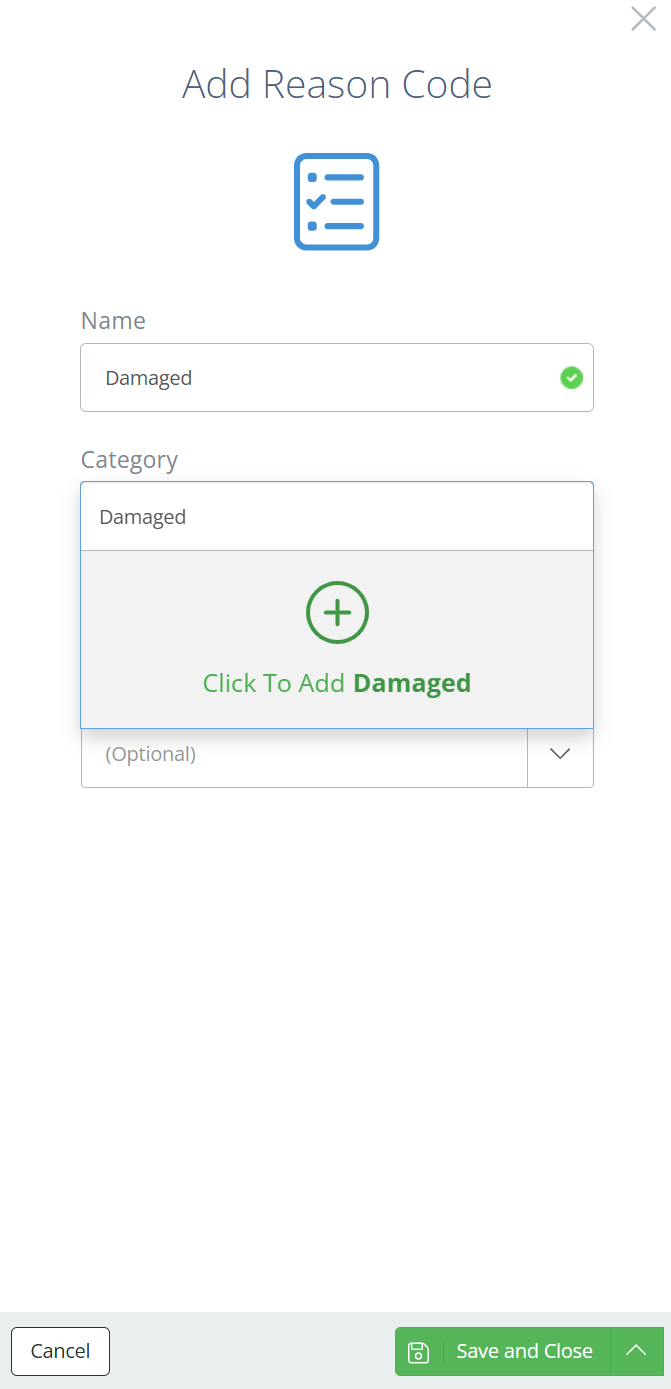
Dans le panneau latéral, entrez un nom pour le Reason Code et sélectionnez une catégorie. S'il n'y a aucune catégorie, ou si vous voulez en créer une nouvelle, saisissez simplement le nom de la catégorie et cliquez dans le menu déroulant pour la créer.
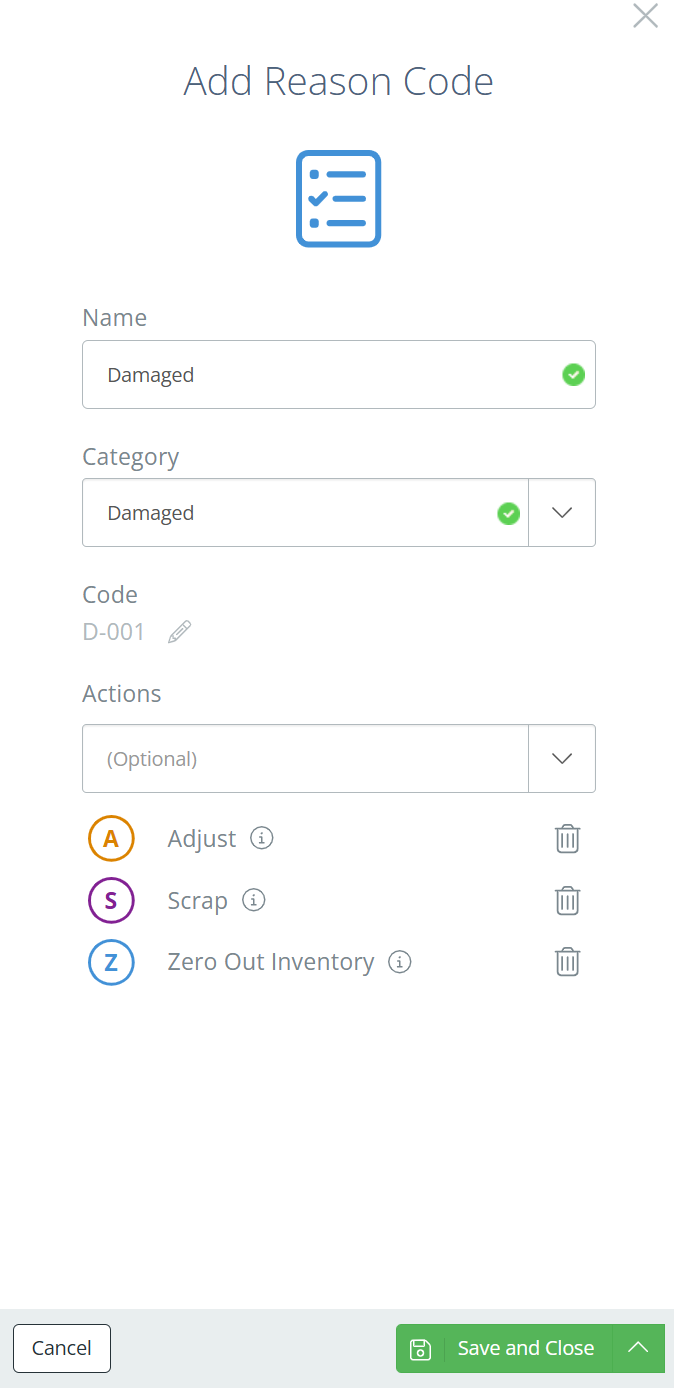
Sélectionnez maintenant les actions pendant lesquelles vous voulez que le Reason Code soit disponible. Notez que sélectionner au moins 1 action affectera les futures transactions de ce type, et le panneau latéral d'ajustement offrira alors l'option de sélectionner ce Reason Code.
Par exemple, si le Reason Code est actif sur « Adjust », un champ supplémentaire s'affiche dans le panneau latéral lors de la prochaine tentative d'ajustement, comme ci-dessous.
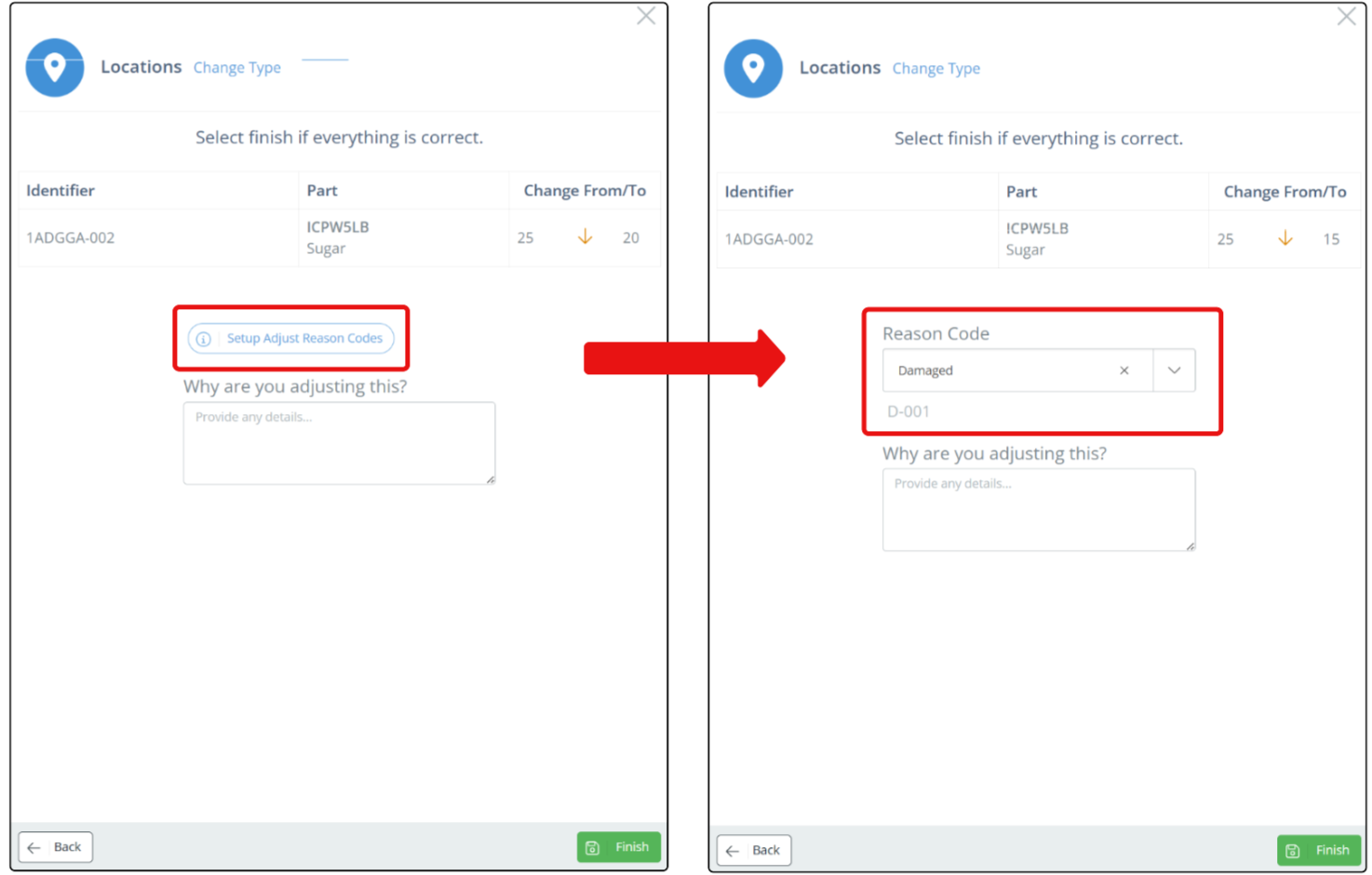
Si un compte est précisé sur le Code, ce compte affichera tout impact financier de la transaction complétée.
Reason Codes et comptes financiers NetSuite
Lorsque DataNinja est intégré à NetSuite, les Reason Codes peuvent servir à acheminer certaines transactions de stocks vers le bon compte financier.
C'est important parce que différents changements de stocks peuvent avoir des significations financières différentes. Par exemple, les rebuts de production, les matières expirés, les stocks endommagés et les corrections de dénombrement cyclique n'ont pas nécessairement tous à affecter le même compte.
Si un compte financier est sélectionné sur le Reason Code, DataNinja utilise ce compte lorsque la transaction liée est complétée. Puisque cela peut remplacer la configuration NetSuite, les clients devraient confirmer que le compte sélectionné dans DataNinja correspond à la configuration comptable NetSuite prévue.
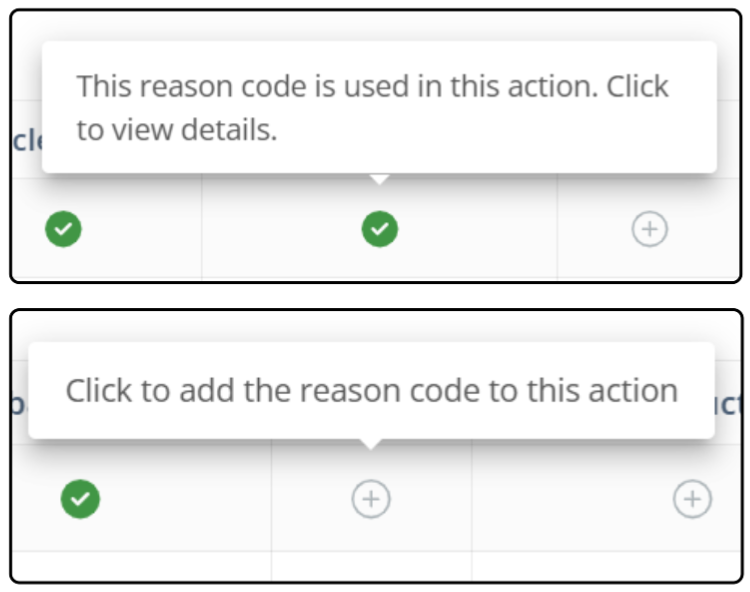
Une fois les Reason Codes configurés, vous pouvez modifier les Actions sur lesquelles chaque Code est utilisé en cliquant sur le bouton « + » dans la colonne correspondante, ou sur la coche verte si le Code est déjà actif.
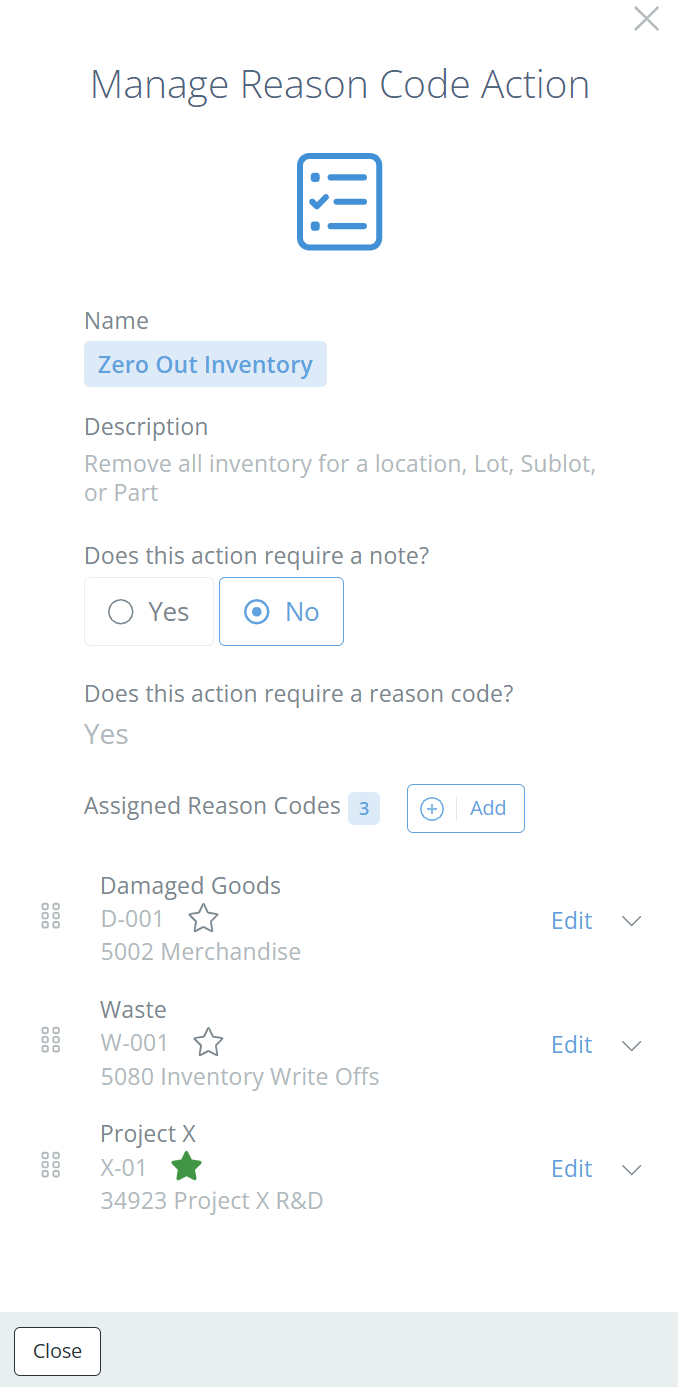
Un panneau latéral s'ouvre pour gérer la Reason Code Action. Ce panneau peut aussi être consulté en cliquant sur « Edit » dans la colonne Actions de la page Reason Code Actions (voir la page de guide Reason Code Actions). Dans le panneau, vous pouvez sélectionner si l'Action exige une note et quels Codes sont associés à l'Action. Un Code par défaut peut être sélectionné en cliquant sur l'icône d'étoile sous le Code; l'étoile deviendra verte lorsqu'il sera défini par défaut.
Trouvez le Reason Code que vous voulez modifier, puis cliquez sur « Edit ». Dans le nouveau panneau Reason Code, vous pouvez de nouveau choisir si le Code doit être la valeur par défaut pour la Reason Code Action, mais vous pouvez aussi sélectionner un compte financier à associer au Reason Code. Tout compte de votre Chart of Accounts devrait être disponible pour sélection.
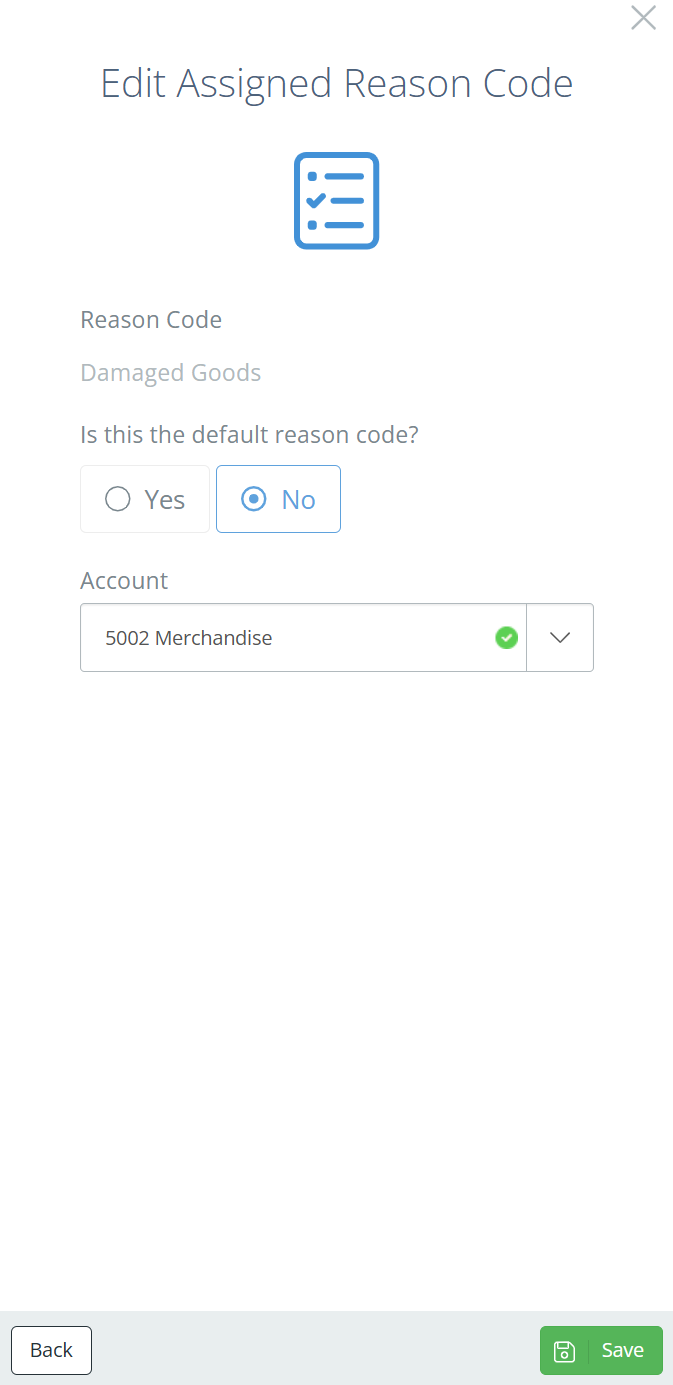
Le compte sélectionné déterminera quel compte financier est affecté lorsque les transactions marquées avec ce Reason Code sont complétées.
Vous pouvez aussi accéder à ce panneau depuis la page Reason Code Actions; consultez la page Actions de codes de raison pour plus d'information.
Bonnes pratiques pour les Reason Codes
- Créez des Reason Codes assez précis pour soutenir les rapports, mais pas tellement détaillés que les utilisateurs ne savent plus lequel sélectionner.
- Alignez les Reason Codes avec les processus qualité, entrepôt, production et comptabilité du client.
- Utilisez des Reason Codes distincts lorsque différents types de changements de stocks doivent affecter différents comptes financiers NetSuite.
- Évitez d'utiliser un seul code de raison générique pour toutes les pertes de stocks, sauf si toutes les pertes doivent être traitées de la même façon sur le plan financier.
- Envisagez d'exiger des notes pour les actions où une explication supplémentaire peut être nécessaire, comme rebuter, rejeter ou ajuster manuellement.
- Passez périodiquement en revue l'utilisation des Reason Codes pour repérer les tendances, les problèmes récurrents ou les codes mal utilisés.
- Définir des Reason Codes dans DataNinja remplacera toute configuration NetSuite; la meilleure pratique consiste donc à vous assurer que NetSuite et DataNinja pointent les transactions vers le même compte pour faciliter le suivi.
Updated 5 days ago
What’s Next
Les Reason Codes sont couramment utilisés lors des ajustements de stocks et des transactions de rebut pour expliquer pourquoi les stocks ont été modifiés ou retirés. Pour plus d'information, consultez la page Ajustements de stocks