
Planification avancée
Optimisez le rendement en coordonnant les heures de travail, l'équipement, les zones de l'installation et les étapes du processus de fabrication
English: Read this page in English.
Español: Lee esta página en español.
Cette page s'applique aux environnements DataNinja intégrés à NetSuite ou à QuickBooks Online, ainsi qu'aux environnements sans intégration à un système financier. Le flux de travail dans DataNinja est le même pour toutes les intégrations; lorsqu'un système financier modifie le comportement, une note propre à l'intégration le précise.
Les articles synchronisés avec une intégration afficheront le logo de l'intégration pertinente. Les captures d'écran de cette page peuvent afficher le logo NetSuite, mais les environnements intégrés à QuickBooks Online verront plutôt ce logo. Les environnements sans intégration financière ne verront aucun logo.
La planification avancée n'est pas activée pour tous les sitesSi la planification avancée n'est pas activée pour votre site DataNinja, mais que vous voulez utiliser cet outil, veuillez communiquer avec notre équipe de mise en œuvre par clavardage et demander à parler à une personne.
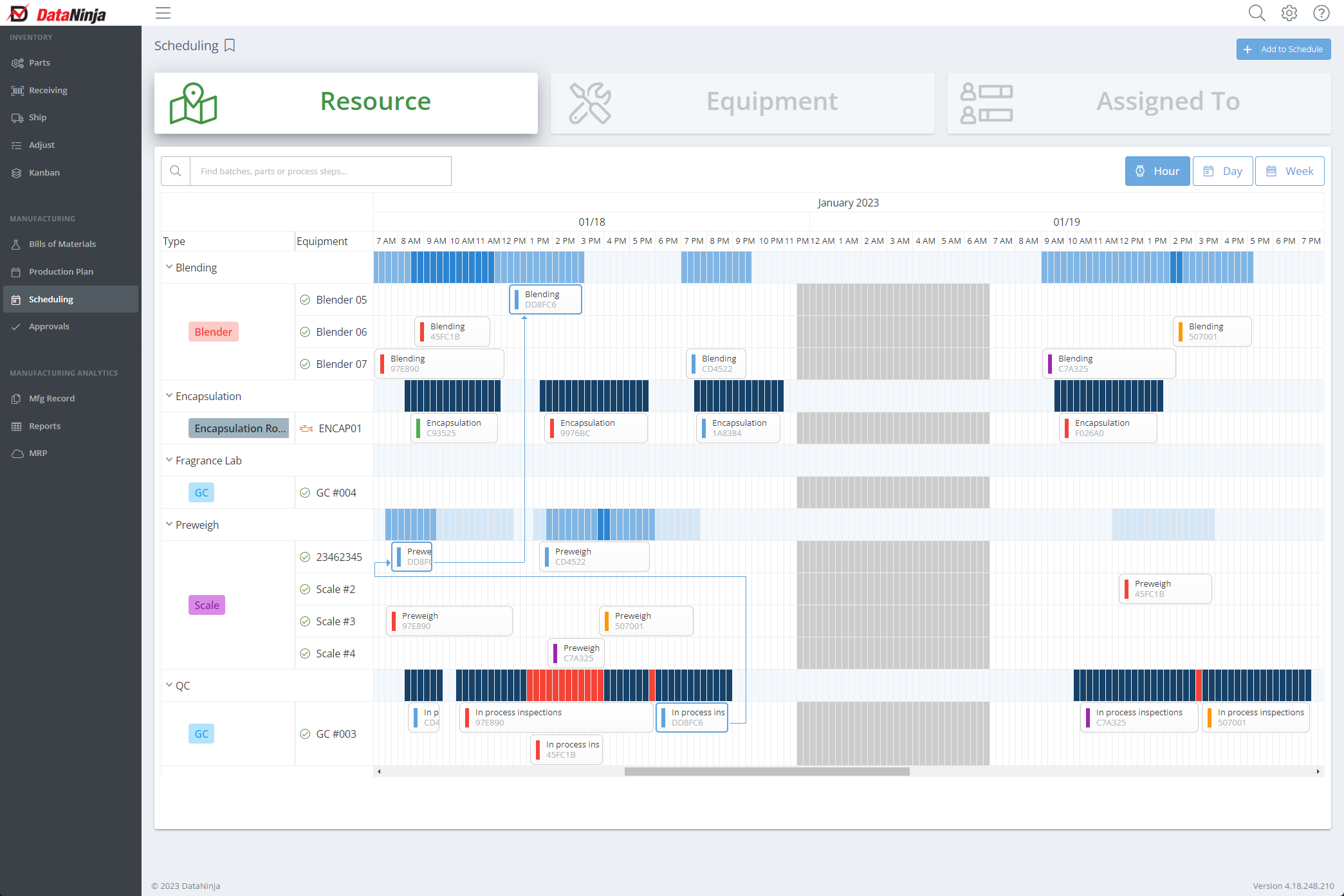
Liste de vérification de la configuration:
Chacun des éléments suivants doit être configuré pour gérer les opérations avec la planification:
1. Centres de travail
Les centres de travail sont des emplacements où des tâches ou activités précises sont effectuées dans le cadre du processus de production. Il est recommandé de configurer un centre de travail pour chaque zone de travail d'un bâtiment. Par exemple, les centres de travail suivants peuvent être présents dans "Building 1": PreWeigh, Blending, Packaging.
2. Horaires de travail
Évitez les conflits de planification en bloquant les périodes pendant lesquelles l'équipement ou les membres de l'équipe peuvent fonctionner. Par exemple, l'équipe PreWeigh pourrait arriver à 6 h et partir à 14 h, tandis que les équipes d'emballage et de mélange pourraient travailler de 9 h à 17 h. Ajoutez un horaire de travail pour chaque plage d'heures de fonctionnement propre à un équipement ou à une équipe.
3. Équipement
Organisé par type. "Equipment" désigne les outils identifiés de façon unique qui sont utilisés en production.
4. Paramètres des étapes de processus
Les paramètres des étapes de processus de votre BOM déterminent quelles étapes d'exécution de la fabrication apparaîtront avec des contraintes de planification. Pour activer la planification pour une étape de processus BOM particulière:
- Cliquez sur Edit
- Ajoutez Labor minutes ( Variable or Fixed)
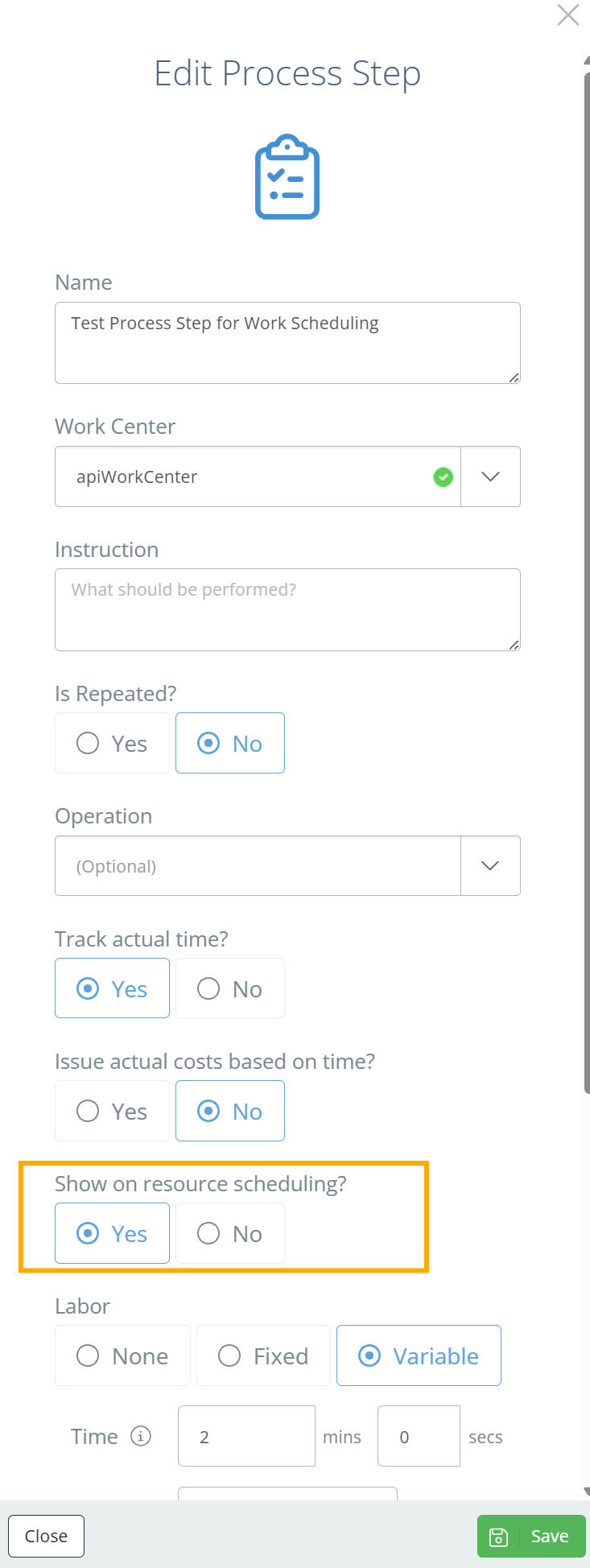
- Sélectionnez "Yes" pour "Show on Resource Scheduling"
5. Champ Ressources (Assigned To)
Il arrive que le chevauchement des ressources ne soit PAS problématique. (Votre équipe PreWeigh pourrait être en mesure de travailler sur plus d'un lot.) Utilisez les ressources pour répartir les tâches selon les capacités parallèles lorsque plus d'un dossier de fabrication est planifié en même temps dans le même centre de travail.
Passez à l'action! Faites glisser, déposez et décalez pour obtenir le meilleur horaireVous pouvez cliquer sur les tâches planifiées et les faire glisser vers d'autres heures et lignes. Cela facilite la prise en compte des conflits et la détection des écarts.
Conseil: surveillez le ROUGE!
Votre diagramme de planification met automatiquement une tâche en rouge lorsqu'il y a un conflit. L'intensité de la couleur indique également les périodes de quart où l'horaire offre le moins de marge pour les retards imprévus: plus la couleur est foncée, moins il y a de marge pour les retards, tandis que les couleurs claires indiquent une grande souplesse.
Vues de planification alternatives
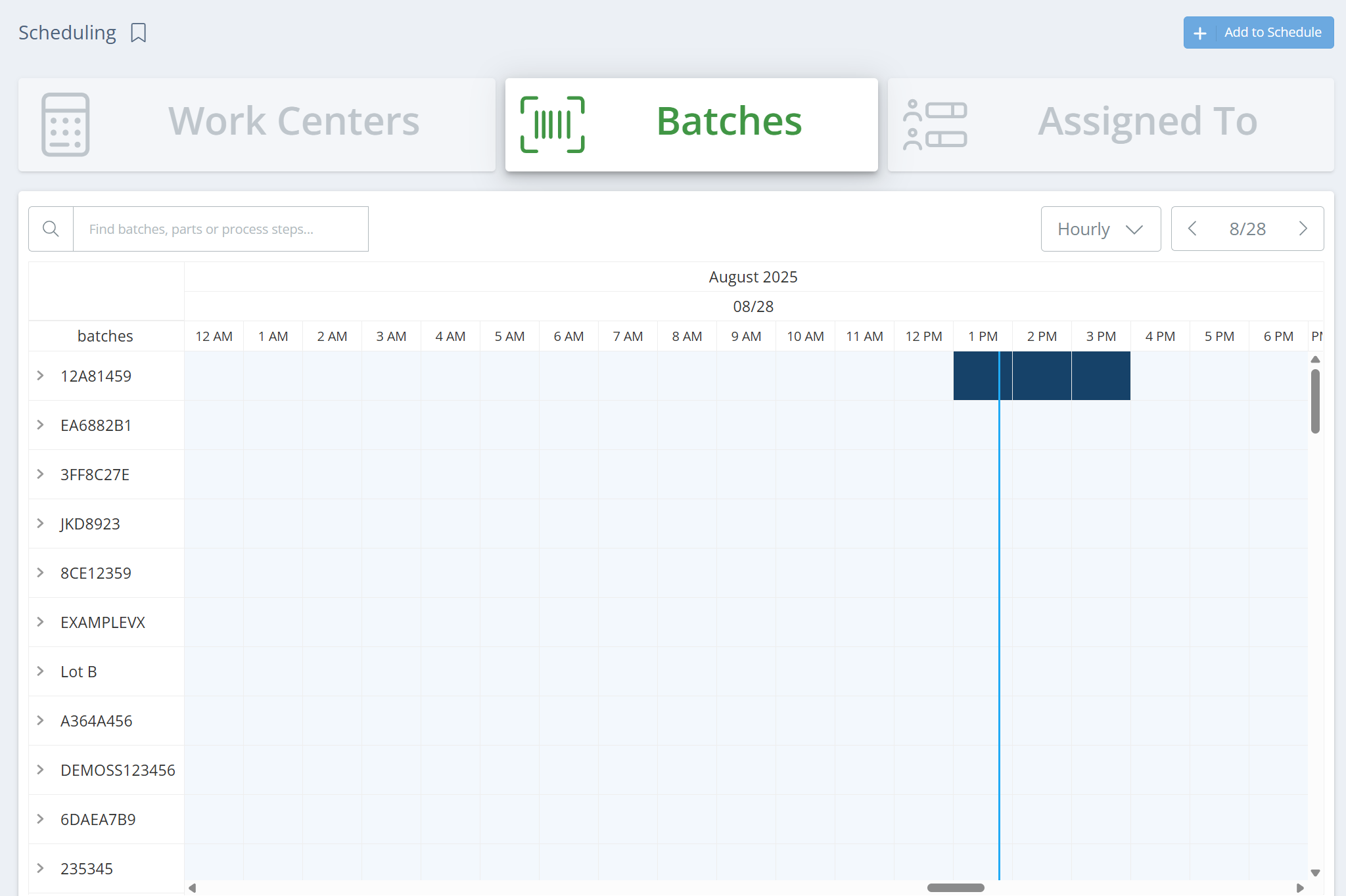
L'onglet Batches est utile pour surveiller les contraintes de planification par tâche.
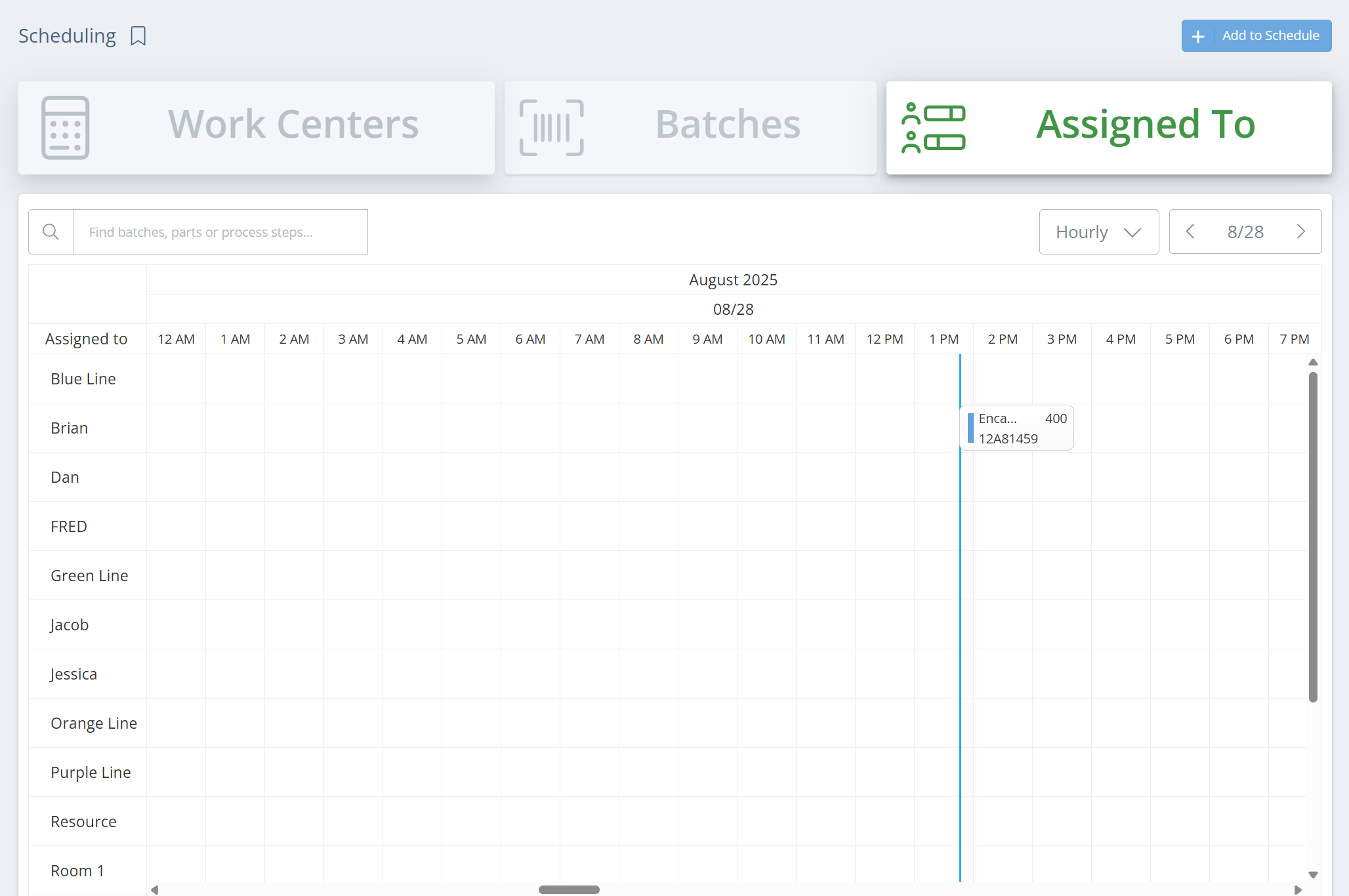
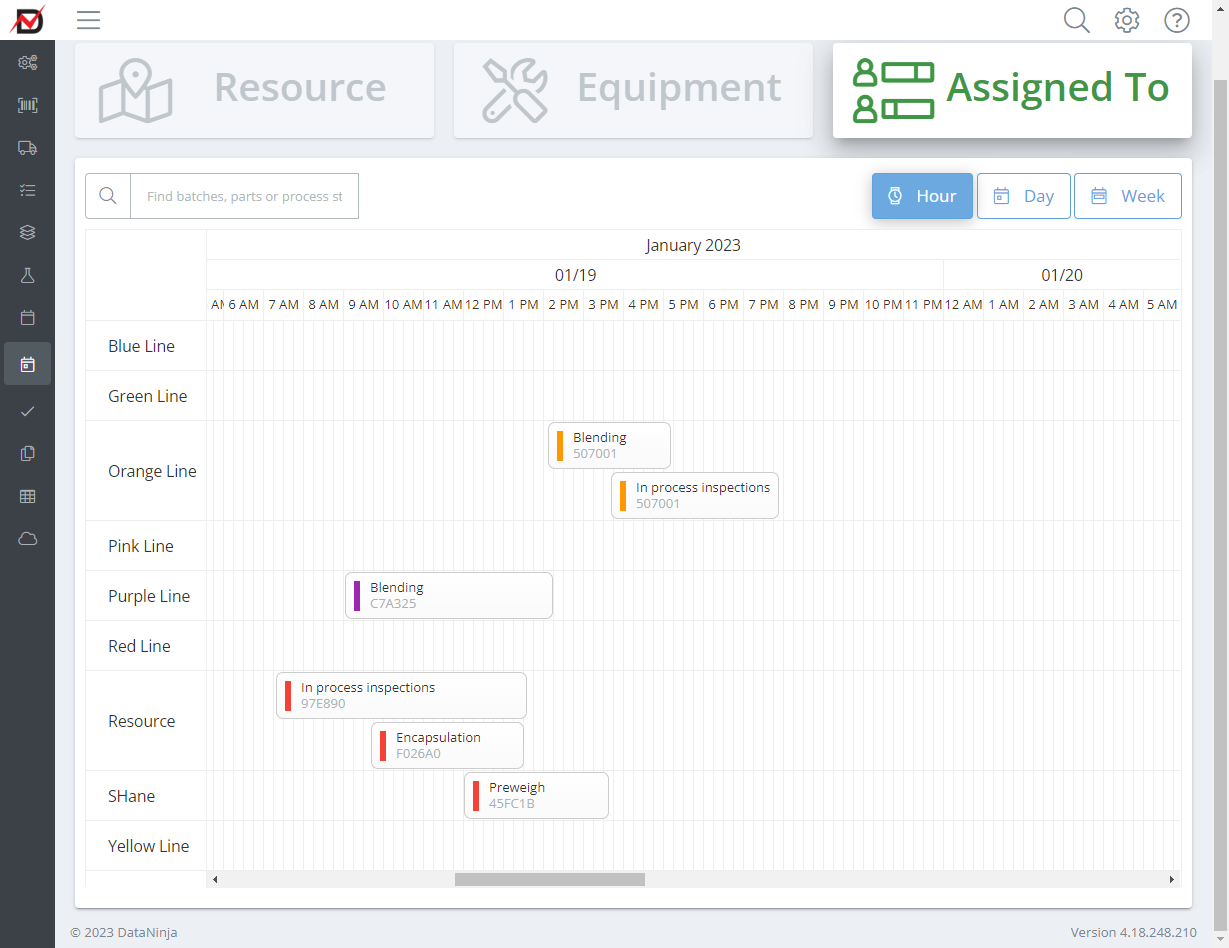
L'onglet de planification "Assigned To" est utile pour surveiller les contraintes de planification par salle de production, ligne d'exploitation ou même par personnel de gestion de la production.
Configurer les centres de travail et l'équipement
Vous souhaitez configurer la planification, mais vous ne savez pas par où commencer? Aucun problème. Revenons aux bases.
Comme la planification s'articule autour des centres de travail et de l'équipement, vous devez d'abord vous assurer que ces deux éléments sont correctement configurés.
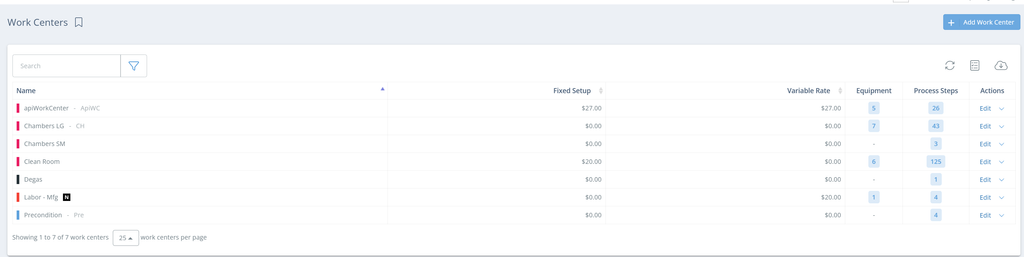
Pour commencer avec les centres de travail, dans votre instance DataNinja, sélectionnez l'icône de configuration, puis sélectionnez ‘All Lists’. Vous accéderez ainsi à la page principale de toutes les pages cachées dans le site. Dans la barre de recherche, saisissez: Work Center. Vous pouvez aussi faire défiler jusqu'au bas de la page, puisque la liste est en ordre alphabétique.
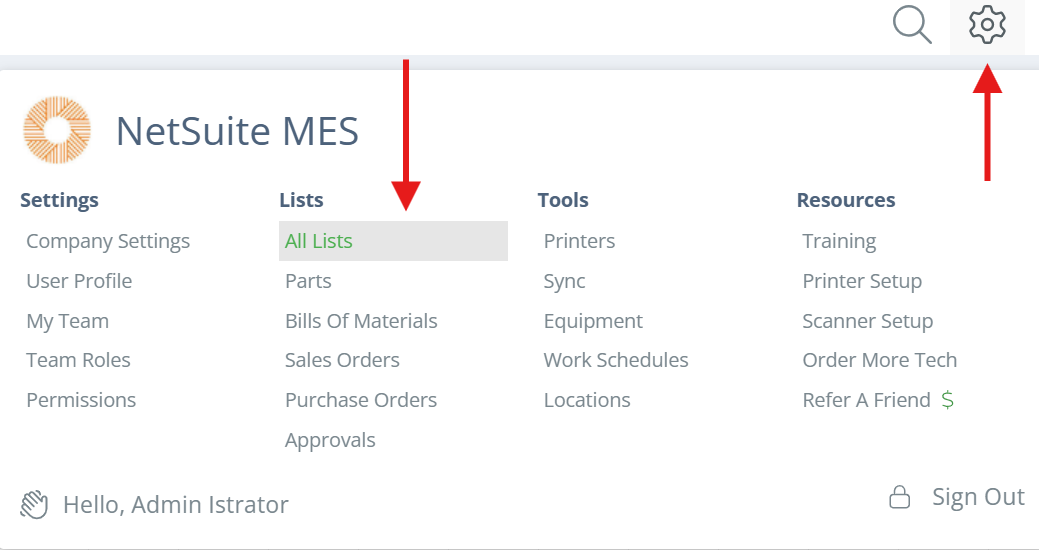
Une fois sur la page, c'est ici que vous configurerez les centres de travail requis.
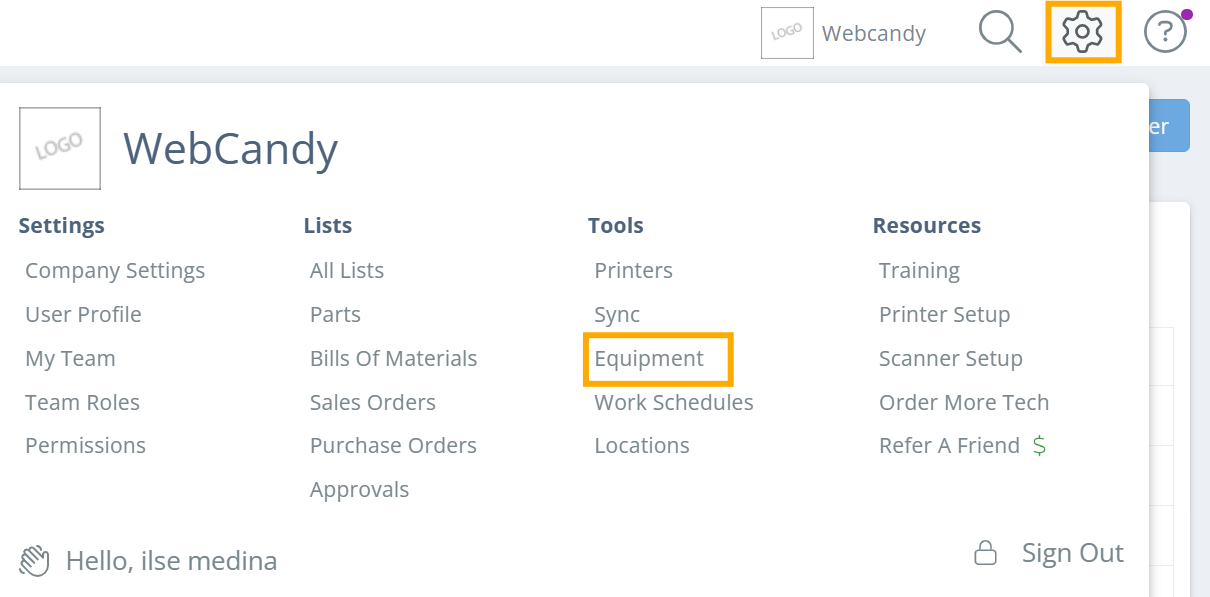
Après les centres de travail, vient la configuration de l'équipement. Retournez à l'icône de configuration et sélectionnez ‘Equipment’ sous ‘Tools’.
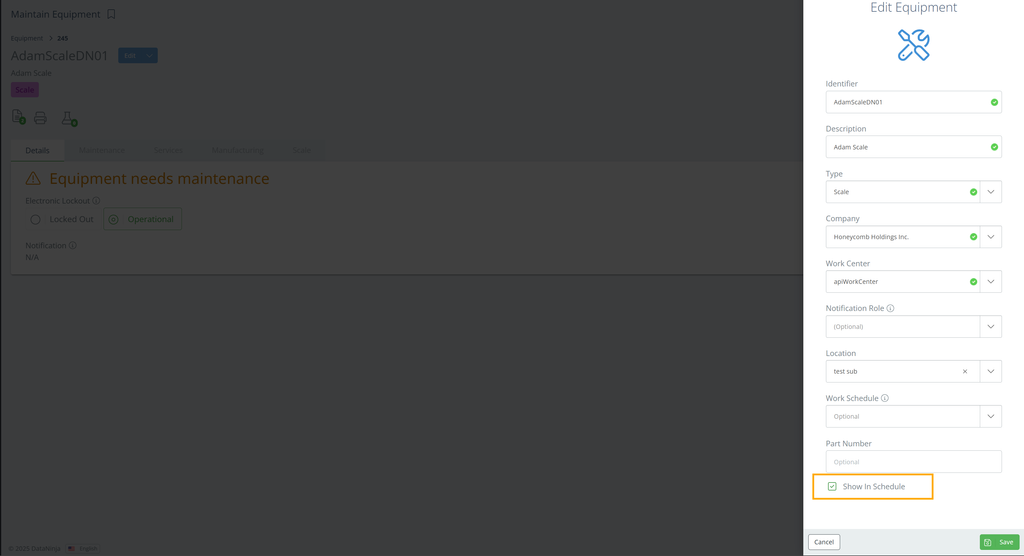
La configuration de l'équipement devrait être simple. Toutefois, il y a un élément important à ne pas oublier! Lorsque vous configurez votre équipement, vous DEVEZ vous assurer que, dans les paramètres ‘Maintain Equipment’, l'option ‘Show in Schedule’ est cochée! Sinon, cet équipement n'apparaîtra pas sur la page Scheduling.
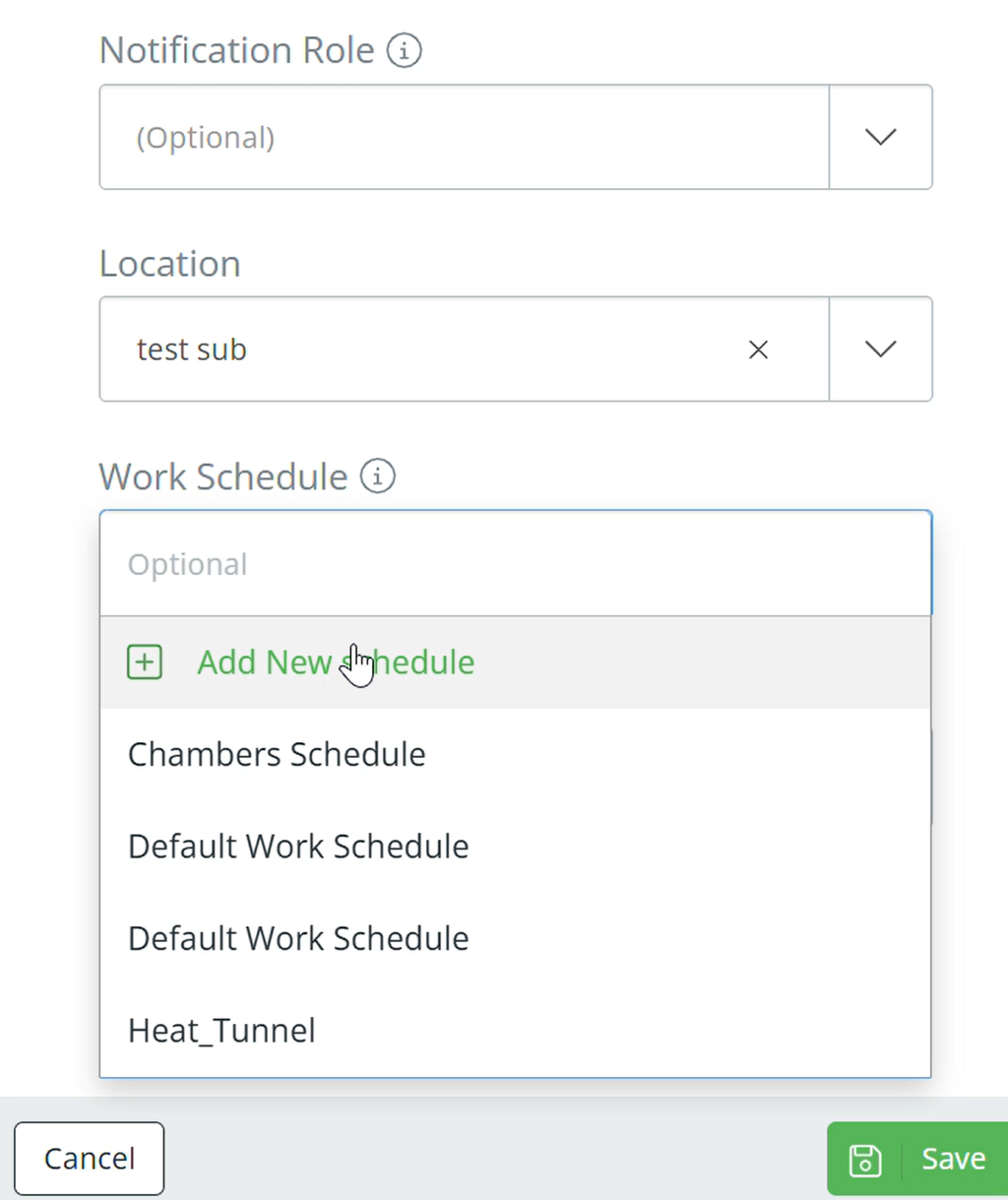
Avant de revenir à l'onglet de planification pour vérifier, regardons où vous pouvez ajouter un horaire à l'équipement. Ces périodes peuvent être idéales pour indiquer les arrêts connus de l'équipement aux fins d'entretien ou de nettoyage. Dans cette même fenêtre, où vous voyez ‘Work Schedule’, cliquez sur le menu déroulant.
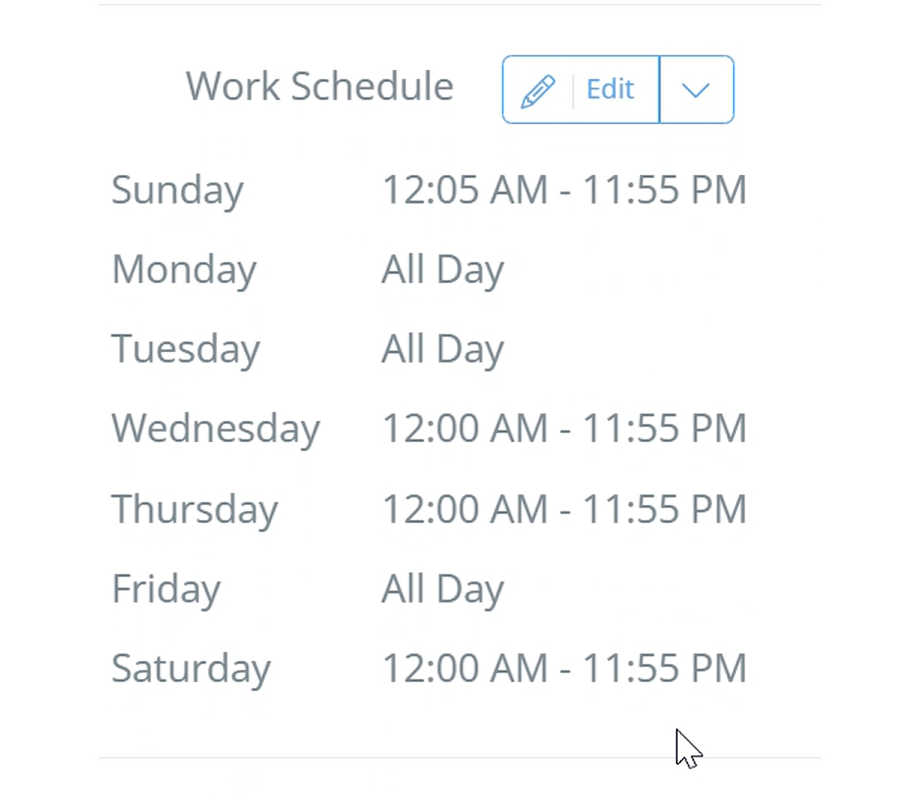
Vous pouvez maintenant retourner à l'onglet de planification; sous ‘Work Centers’, vous trouverez l'élément. Vous êtes maintenant une étape plus près du résultat. Parlons maintenant de la configuration de la BOM.
Configurer la BOM pour les besoins de planification
Pour lier le besoin d'un équipement à sa disponibilité, vous devez inclure l'équipement requis dans la BOM. Cela aidera à créer un lien fluide entre les moments où l'équipement peut être utilisé et, selon les quantités attendues de cette BOM planifiée, l'allure que pourrait prendre l'échéancier.
La première étape consiste à accéder à la BOM désignée et à la modifier pour y inclure l'équipement nécessaire.
Un point important à noter: lorsque vous sélectionnez votre centre de travail, vous DEVEZ choisir le même que celui associé à votre équipement configuré afin qu'il s'affiche comme option.
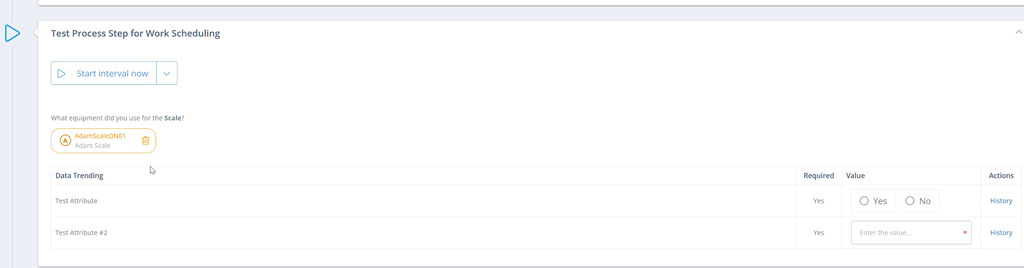
Bien que le nom de l'équipement précis ne s'affiche pas, rappelez-vous que cela permet à l'équipe qui travaille sur le dossier de sélectionner l'équipement qu'elle utilise. Nous verrons sous peu à quoi cela ressemble dans une BOM terminée.
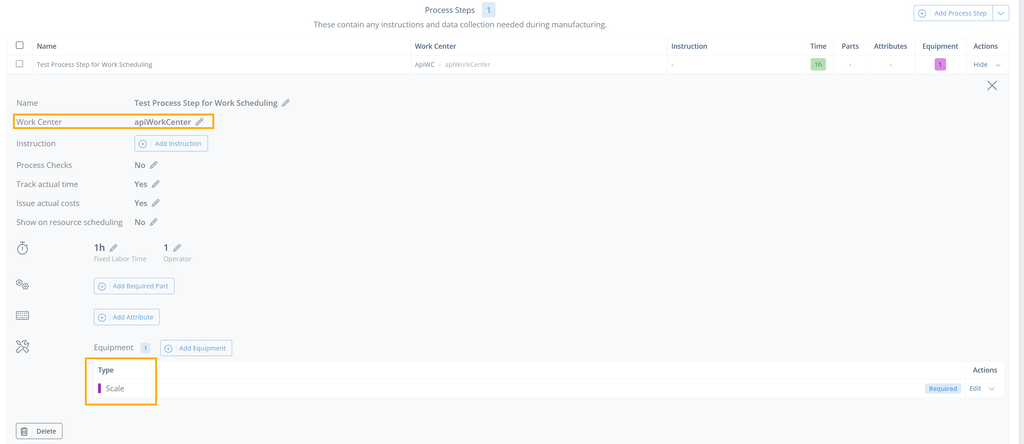
Important à noter: Vous devez vous assurer que ‘Show On Resource Scheduling’ est coché sur "Yes"!
Une fois la BOM publiée et planifiée, vous pourrez sélectionner l'équipement approprié.
Pour voir comment tout s'assemble concrètement, retournez à l'onglet Scheduling.
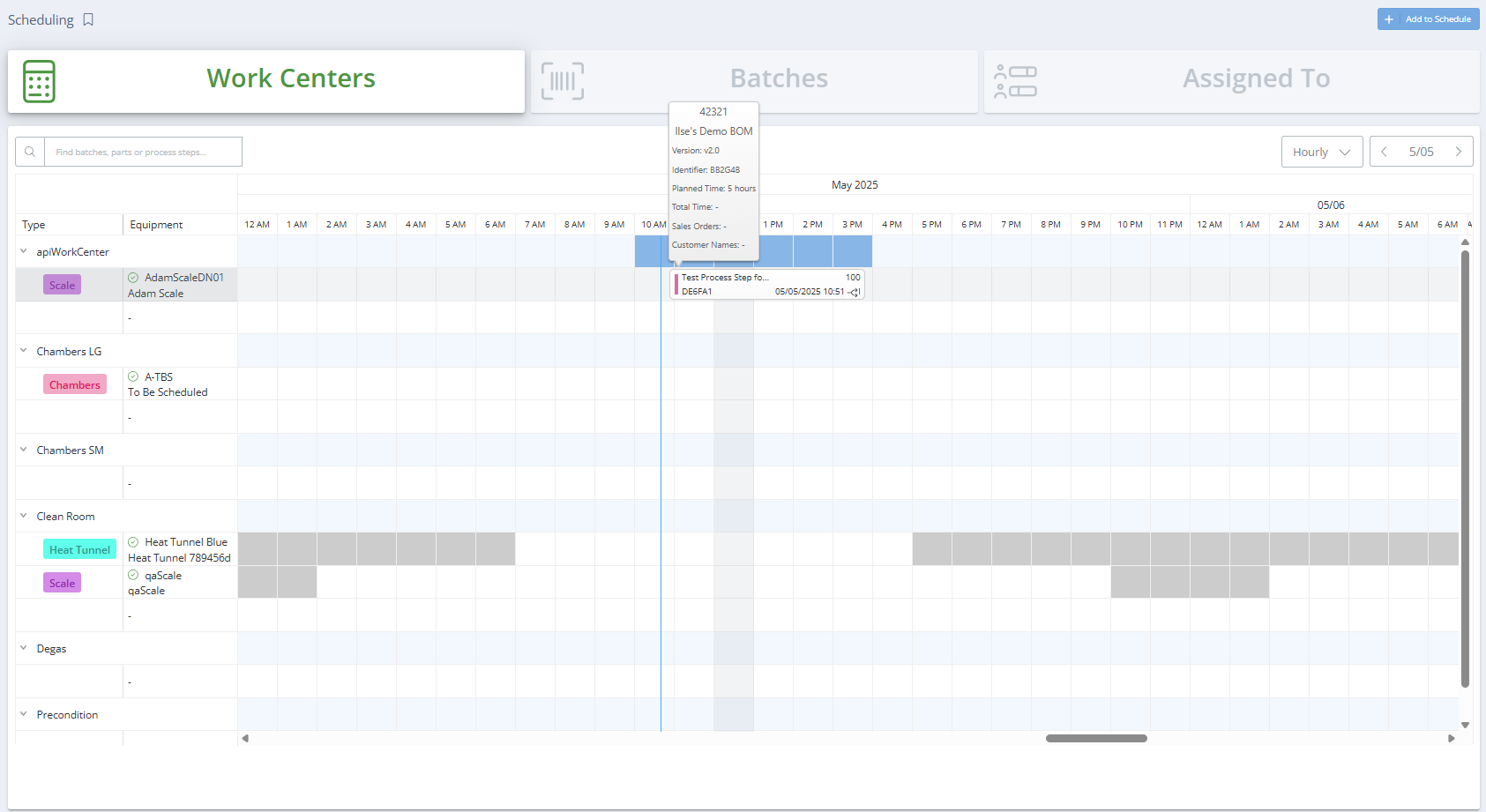
Pour toute autre question sur la planification avancée, communiquez avec votre représentant DataNinja pour obtenir une démonstration en direct.
Updated about 1 month ago